
Jak dołączyć do spotkania Microsoft Teams za pomocą identyfikatora spotkania — szybki przewodnik
Dowiedz się, jak łatwo dołączyć do spotkania Microsoft Teams, używając identyfikatora spotkania i kodu dostępu — bez potrzeby linku. Szybki i bezpieczny dostęp na komputerze i urządzeniach mobilnych.
This guide explains how to join a Microsoft Teams meeting using your meeting ID and passcode.
Follow the step-by-step instructions below to access your meeting seamlessly.
If you’ve been given a Meeting ID and passcode, you can join a Microsoft Teams meeting even without a calendar invite. Here's how:
Open Microsoft Teams
Use the desktop app, mobile app, or visit teams.microsoft.com in a web browser.Go to the Calendar Tab
On the left-hand sidebar, click Calendar.Click “Join with an ID”
You’ll find this option at the top right of the calendar view.Enter the Meeting Details
Meeting ID: Paste the ID from your invitation.
Passcode: Enter the passcode (if required).
Click “Join Meeting”
You’ll be admitted to the meeting, or placed in the lobby if the organizer has that enabled.
Step-by-Step Guide: How To Join A Teams Meeting With A Meeting ID
Step 1
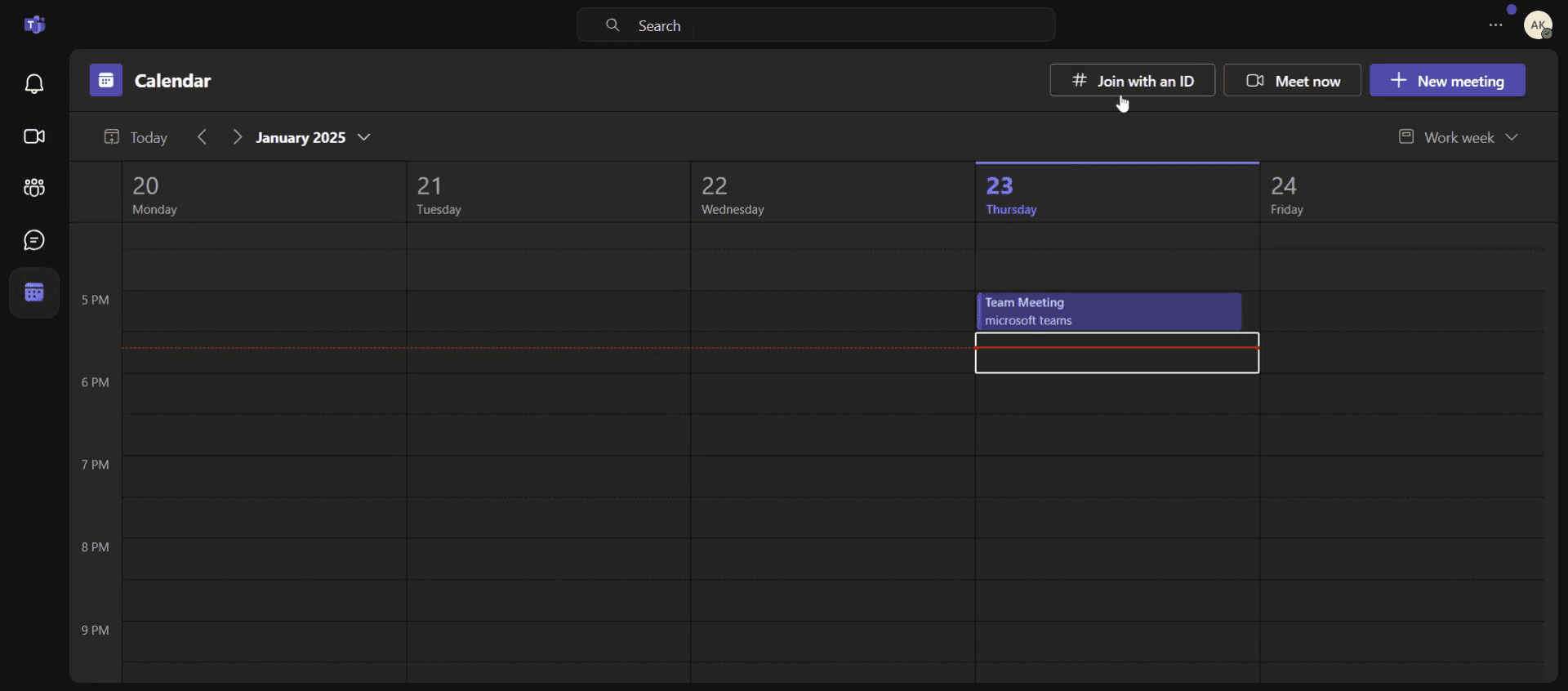
Open the app and then navigate to the Calendar section and click on calendar icon.
Step 2
On the top right corner you will find the Join with meeting ID option. Click on that.
Step 3
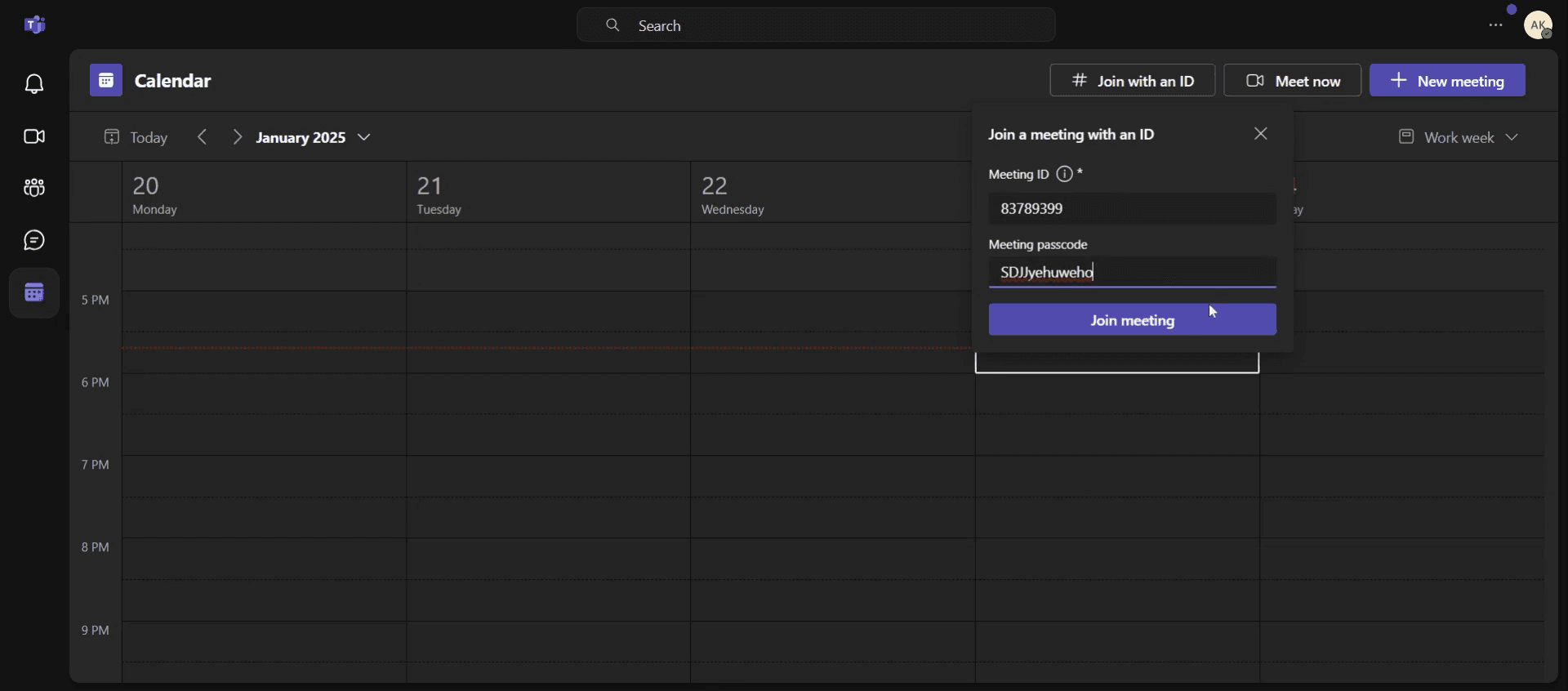
Now, enter your meeting id and passcode in the respective fields and then click on Join meeting button.
Step 4
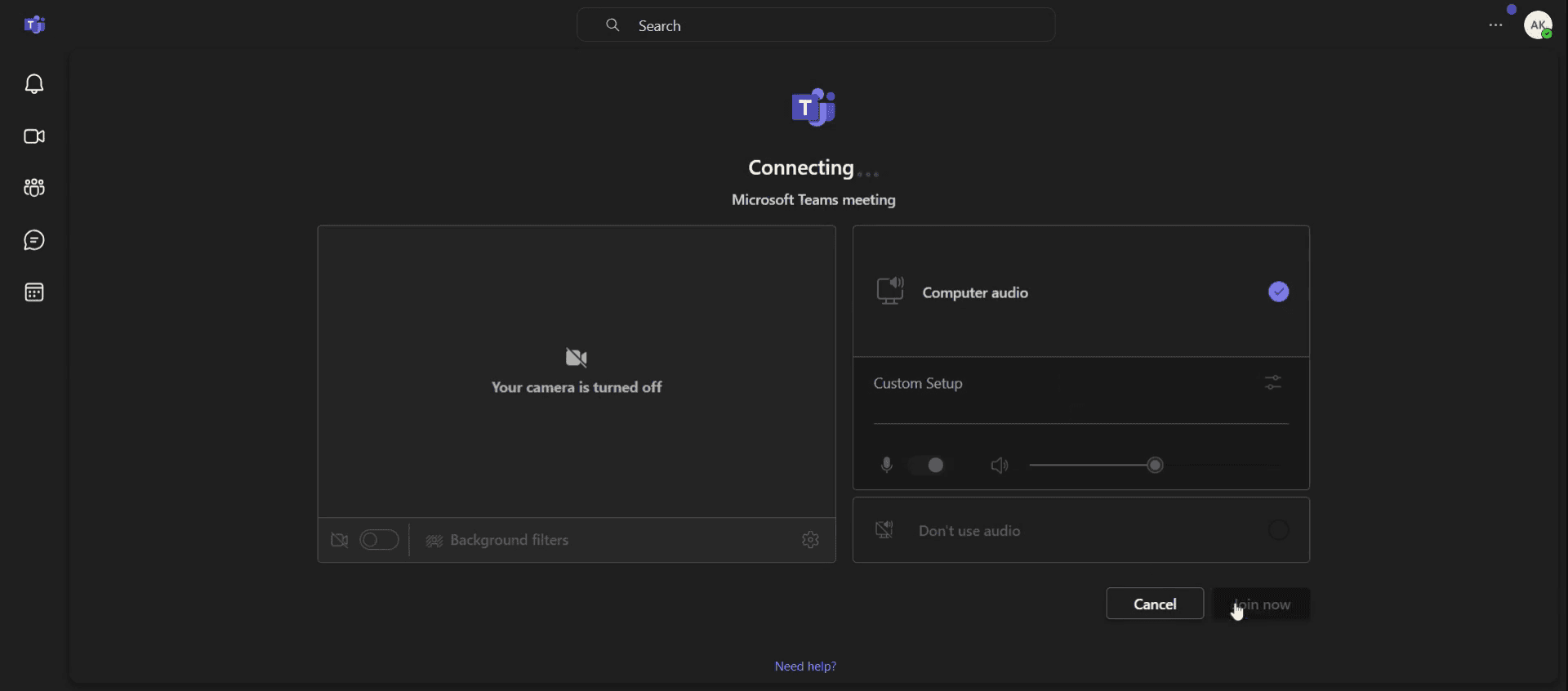
Once you click on the Join Meeting button, you will be redirected to the join page, Click on Join now to enter the meeting.
Pro tipy dotyczące dołączania do spotkania w Teams za pomocą Meeting ID
Upewnij się, że dokładnie sprawdziłeś/-aś meeting id i passcode. Skopiuj je bezpośrednio z zaproszenia, aby uniknąć literówek. Niektóre spotkania mogą wymagać zarówno id, jak i passcode ze względów bezpieczeństwa
Użyj aplikacji Microsoft Teams, aby uzyskać najlepsze wrażenia. Chociaż możesz dołączyć przez przeglądarkę internetową, aplikacja Microsoft Teams zapewnia lepszą wydajność i pełny dostęp do funkcji.
Przetestuj dźwięk i wideo przed dołączeniem. Przed wejściem na spotkanie sprawdź mikrofon, kamerę i połączenie internetowe, aby uniknąć problemów technicznych w ostatniej chwili podczas korzystania z meeting id.
Najczęstsze pułapki i jak ich uniknąć podczas dołączania do spotkania w Teams
Użycie nieprawidłowego meeting id Wpisanie złego meeting id to częsty problem. Zawsze kopiuj-wklej je z zaproszenia zamiast wpisywać ręcznie, aby uniknąć błędów.
Dołączanie jako gość bez uprawnień Niektóre organizacje ograniczają dostęp dla gości. Jeśli nie możesz dołączyć przy użyciu meeting id, upewnij się, że jesteś zalogowany/-a na autoryzowane konto Microsoft.
Brak aktualizacji aplikacji Teams Przestarzała aplikacja Microsoft Teams może powodować problemy z logowaniem i połączeniem. Regularnie aktualizuj Teams, aby zapewnić płynny dostęp przy użyciu meeting id.
Najczęstsze pytania dotyczące dołączania do spotkania w Teams przy użyciu identyfikatora spotkania
Czy mogę dołączyć do spotkania w Teams przy użyciu identyfikatora spotkania bez konta?
Tak, możesz łatwo dołączyć do spotkania w Teams przy użyciu identyfikatora spotkania jako gość. Jednak niektóre spotkania mogą wymagać zalogowania się przy użyciu konta Microsoft, w zależności od ustawień gospodarza.Jak uzyskać link do spotkania w Teams?
Utwórz spotkanie lub otwórz je w kalendarzu Teams. Link do spotkania pojawi się jako adres URL. wybierz Kopiuj, aby skopiować adres URL.Dlaczego nie mogę dołączyć do spotkania w Teams przy użyciu identyfikatora spotkania?
Jeśli nie możesz dołączyć do spotkania w Teams przy użyciu identyfikatora spotkania, sprawdź, czy wprowadziłeś poprawny identyfikator spotkania i kod dostępu. Upewnij się też, że masz stabilne połączenie internetowe oraz że aplikacja Microsoft Teams jest aktualna.Jak nagrać ekran na komputerze Mac?
Aby nagrywać ekran na komputerze Mac, możesz użyć Trupeer AI. Umożliwia przechwycenie całego ekranu i oferuje funkcje AI, takie jak dodawanie awatarów AI, dodawanie lektora, dodawanie przybliżenia i oddalenia w filmie. Dzięki funkcji tłumaczenia wideo Trupeer AI możesz przetłumaczyć wideo na ponad 30 języków.Jak dodać awatara AI do nagrania ekranu?
Aby dodać awatara AI do nagrania ekranu, musisz użyć narzędzia do nagrywania ekranu AI. Trupeer AI to narzędzie do nagrywania ekranu oparte na sztucznej inteligencji, które pomaga tworzyć filmy z wieloma awatarami oraz tworzyć własny awatar do filmu.Jak nagrać ekran na Windows?
Aby nagrywać ekran w systemie Windows, możesz użyć wbudowanego paska gier (Windows + G) lub zaawansowanego narzędzia AI, takiego jak Trupeer AI, aby uzyskać bardziej zaawansowane funkcje, np. awatary AI, lektor, tłumaczenie itd.Jak dodać lektora do wideo?
Aby dodać lektora do filmów, pobierz rozszerzenie Trupeer AI do Chrome. Po rejestracji prześlij wideo z lektorem, wybierz wybrany lektor w Trupeer i wyeksportuj edytowane wideo.Jak powiększyć obraz w nagraniu ekranu?
Aby powiększyć obraz podczas nagrywania ekranu, użyj efektów powiększenia w Trupeer AI, które umożliwiają przybliżanie i oddalanie w określonych momentach, zwiększając efekt wizualny Twojej treści wideo.
Polecane lektury
Generator dokumentacji technicznej
Jak zamienić obraz w kolorowankę w Canvie
Jak drukować dwustronnie w Canvie
Powiązane samouczki


