

Jak zaprosić kogoś na spotkanie Zoom za pośrednictwem e-maila
Dowiedz się, jak zaprosić kogoś na spotkanie Zoom za pośrednictwem e-maila, korzystając z aplikacji Zoom lub integracji z kalendarzem. Instrukcja krok po kroku, jak profesjonalnie wysyłać zaproszenia na spotkania.
Aby zaprosić kogoś na spotkanie Zoom przez e-mail, możesz albo skopiować i wkleić zaproszenie na spotkanie (w tym link i inne szczegóły), albo użyć funkcji „Zapraszaj” w aplikacji Zoom i wybrać opcję e-mail. W opcji e-mail Zoom wygeneruje wstępnie wypełnioną wiadomość e-mail z danymi spotkania, którą następnie możesz wysłać swoim zaproszonym.
Oto bardziej szczegółowe wyjaśnienie:
1. Metoda kopiuj i wklej:
Rozpocznij lub zaplanuj swoje spotkanie Zoom.
Kliknij „Zapraszaj” (lub „Uczestnicy”, a następnie „Zapraszaj”).
Wybierz „Kopiuj zaproszenie”.
Otwórz swoją aplikację pocztową (np. Gmail, Outlook).
Utwórz nową wiadomość e-mail i wklej skopiowane zaproszenie w treści wiadomości.
Wpisz adres e-mail odbiorcy i wyślij.
2. Korzystanie z opcji e-mail (jeśli dostępna):
Rozpocznij lub zaplanuj spotkanie Zoom.
Kliknij „Zapraszaj”.
Wybierz opcję „E-mail”.
Zoom zazwyczaj otworzy domyślną aplikację pocztową z wstępnie wypełnioną wiadomością zawierającą szczegóły spotkania.
Wpisz adres e-mail odbiorcy i wyślij.
Instrukcja krok po kroku: Jak zaprosić kogoś na spotkanie Zoom przez e-mail
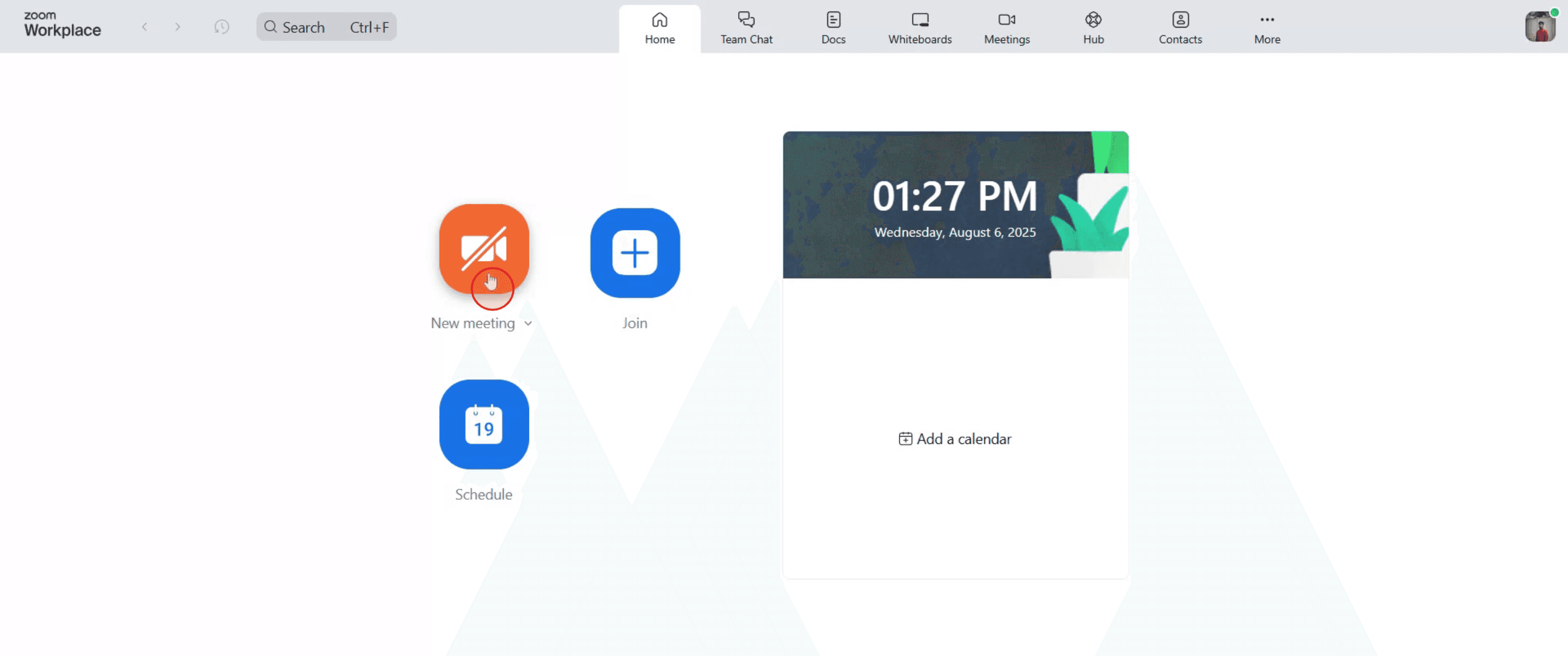
Krok 1
Na głównym pulpicie Zoom kliknij „Nowe spotkanie”, aby rozpocząć.
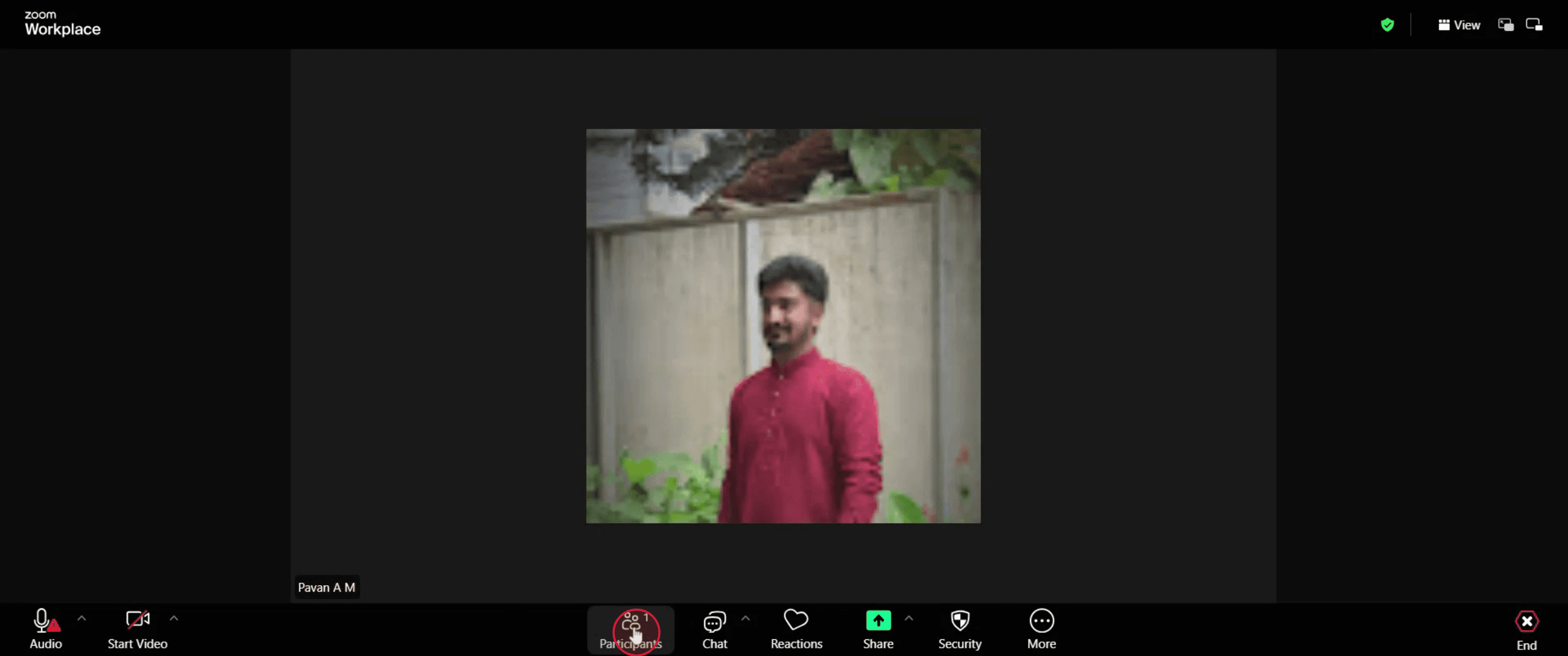
Krok 2
Następnie przejdź do górnego paska menu i kliknij „Uczestnicy”.
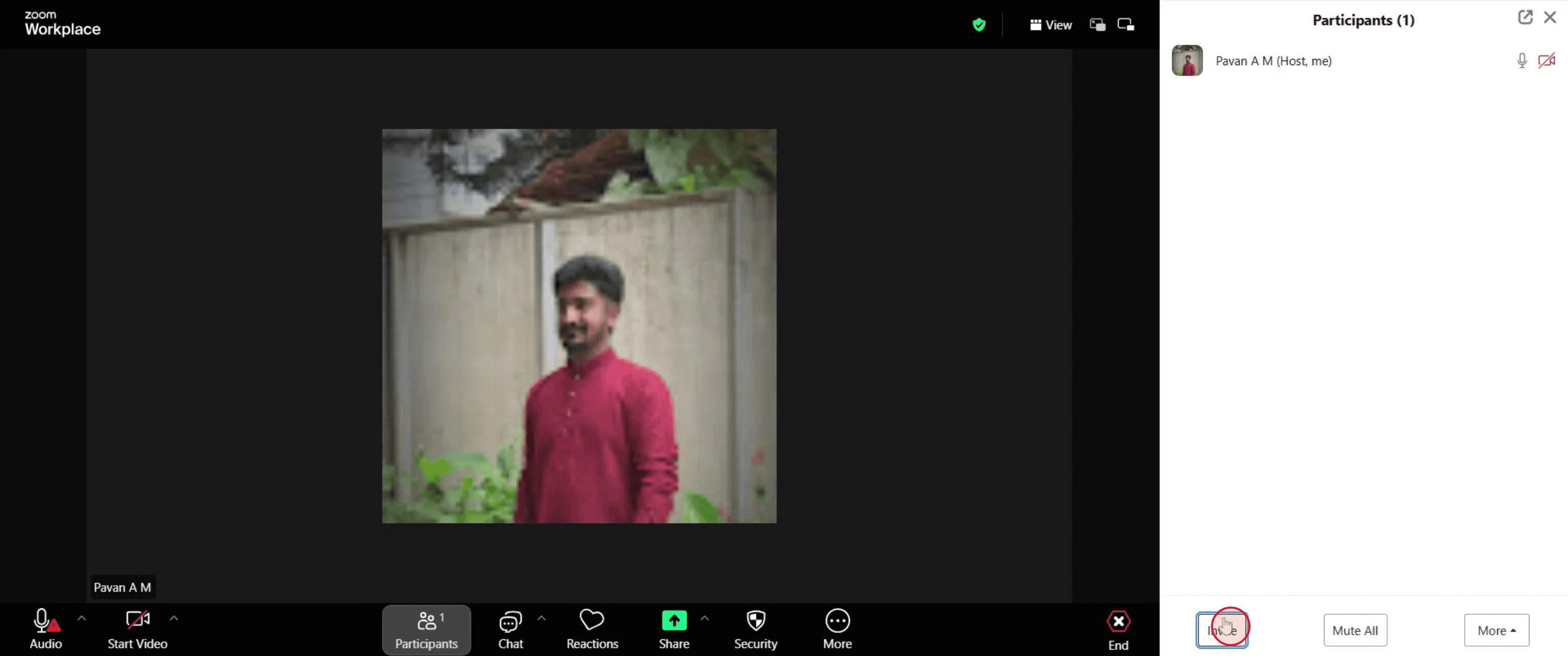
Krok 3
Po tym dotknij „Zapraszaj”.
Krok 4
Wybierz „E-mail” z podanych opcji.

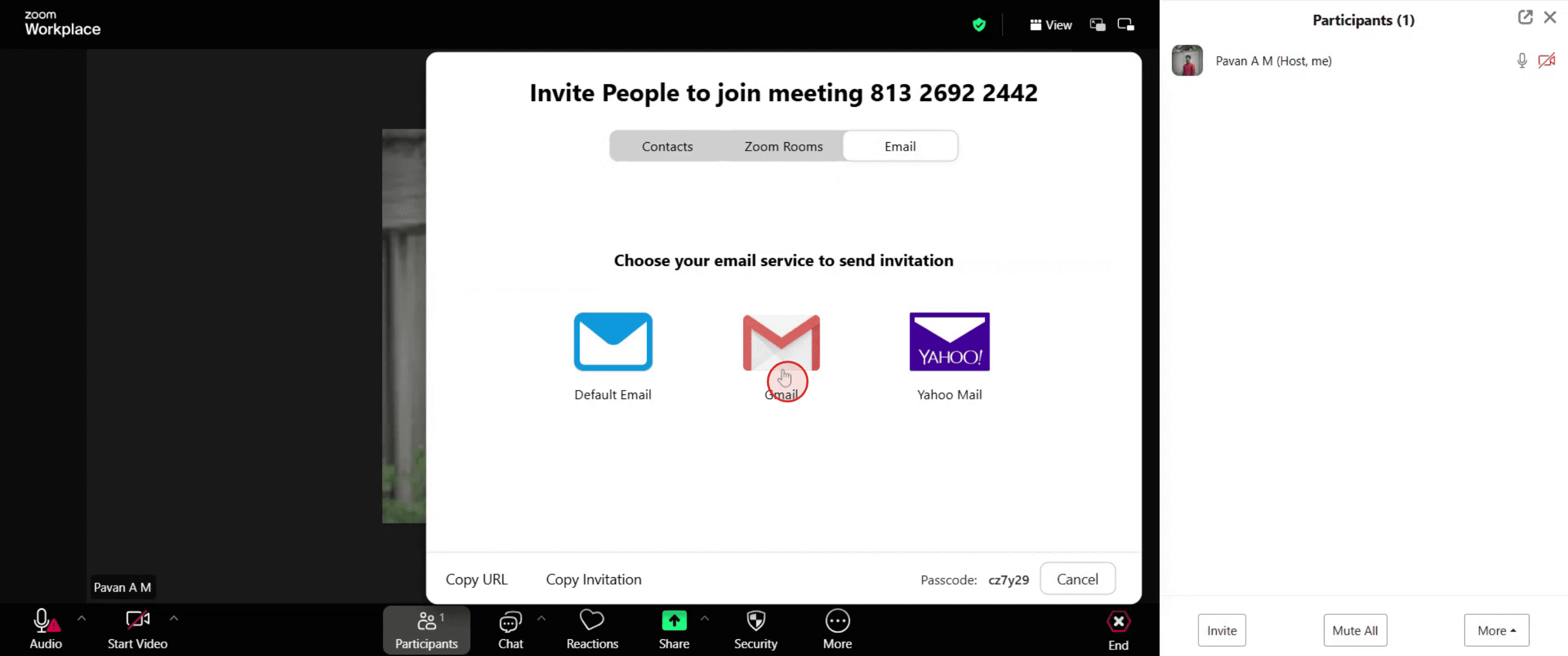
Krok 5
Następnie wybierz konkretną usługę pocztową, której chcesz użyć.
Krok 6
Wpisz adres e-mail uczestnika, którego chcesz zaprosić na spotkanie Zoom.
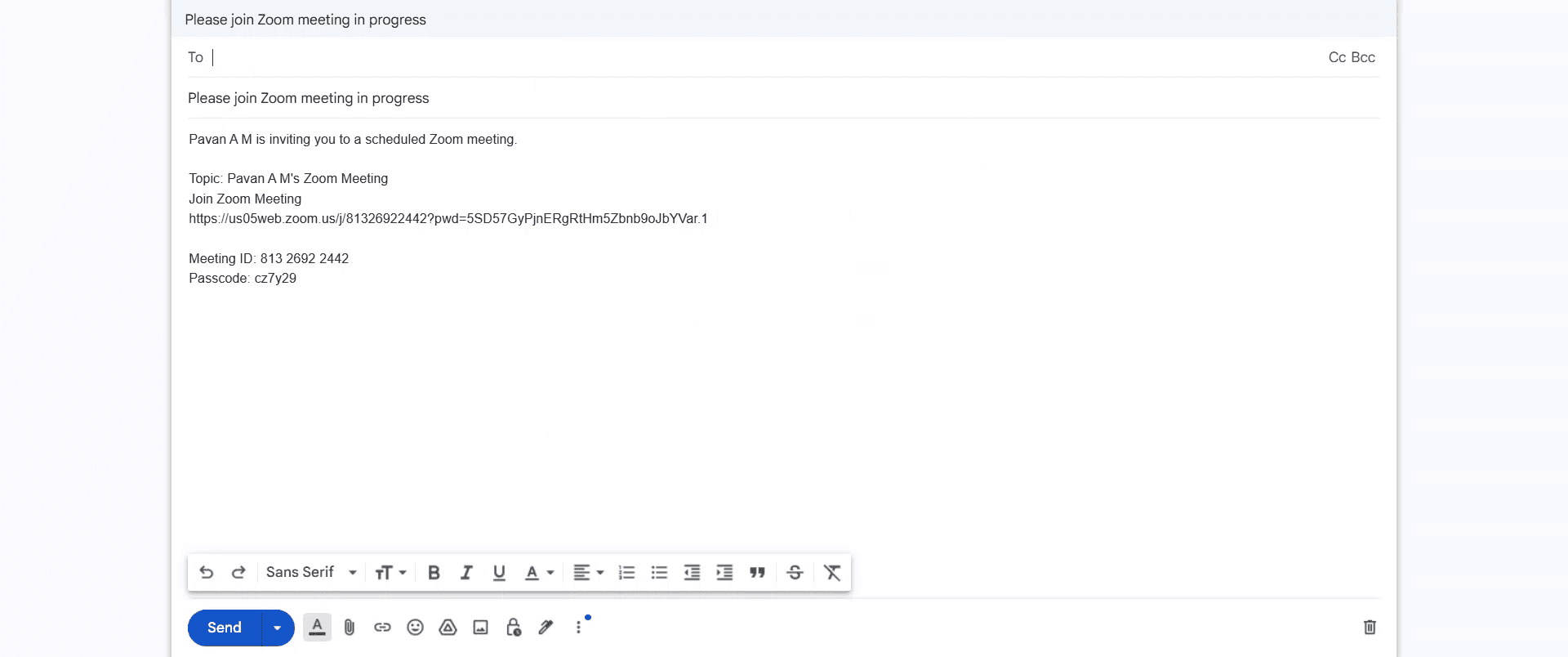
Krok 7
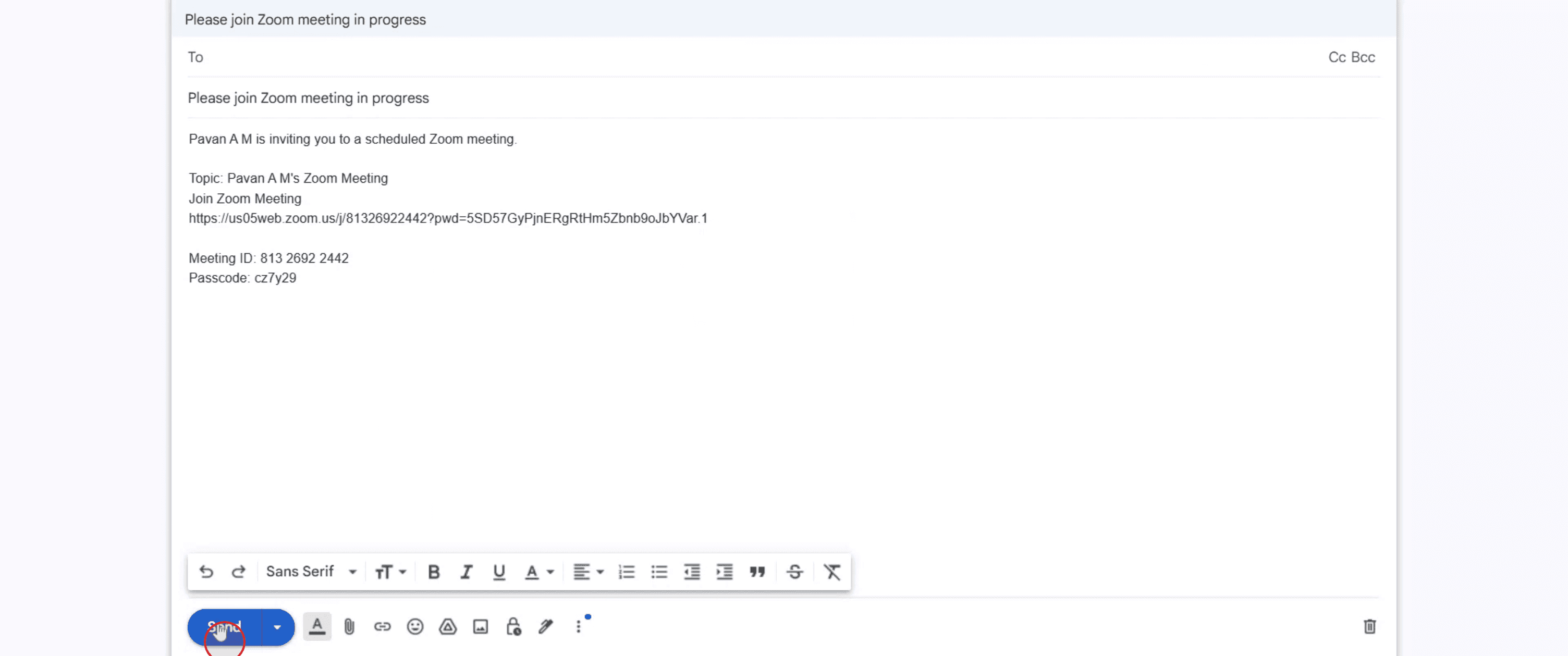
Na koniec dotknij „Wyślij”, aby dostarczyć zaproszenie na spotkanie Zoom do wskazanego odbiorcy.
Pro tipy, jak zaprosić kogoś na spotkanie Zoom przez e-mail
Zaloguj się do Zoom
Przejdź na zoom.us lub otwórz aplikację komputerową Zoom i zaloguj się na swoje konto.Zaplanuj lub rozpocznij spotkanie
Kliknij „Zaplanuj”, aby ustawić przyszłe spotkanie, lub „Rozpocznij spotkanie teraz”, aby rozpocząć natychmiastową sesję.Uzyskaj dostęp do zaproszenia na spotkanie
Po utworzeniu spotkania przejdź do zakładki „Spotkania”, wybierz nadchodzące spotkanie i kliknij „Kopiuj zaproszenie”.Otwórz klienta poczty e-mail
Otwórz preferowaną aplikację pocztową, taką jak Gmail, Outlook lub Apple Mail.Utwórz nową wiadomość e-mail
Kliknij „Utwórz” lub „Nowa wiadomość e-mail” i wpisz adres e-mail odbiorcy w polu „Do”.Wklej szczegóły spotkania
W treści wiadomości e-mail kliknij prawym przyciskiem myszy i wklej zaproszenie Zoom skopiowane wcześniej. Zawiera ono link do dołączenia, identyfikator spotkania, kod dostępu oraz opcje połączenia telefonicznego.Dodaj wiadomość osobistą (opcjonalnie)
Dołącz krótką wiadomość o celu spotkania, godzinie i wszelkim innym kontekście, aby zapewnić odbiorcy jasność.Wyślij wiadomość e-mail
Przejrzyj wiadomość, a następnie kliknij „Wyślij”, aby dostarczyć zaproszenie na spotkanie Zoom.
Najczęstsze pułapki i jak ich uniknąć
Zapomnienie o skopiowaniu zaproszenia
Zawsze kliknij „Kopiuj zaproszenie” w Zoom przed przełączeniem na pocztę e-mail, aby upewnić się, że uwzględniono wszystkie niezbędne szczegóły.Brak uwzględnienia linku do dołączenia
Upewnij się, że wiadomość e-mail zawiera pełny link do Zoom. Bez niego odbiorcy nie będą mogli łatwo uzyskać dostępu do spotkania.Wysyłanie z niewłaściwego adresu e-mail
Użyj profesjonalnego lub rozpoznawalnego adresu e-mail, aby uniknąć trafienia zaproszenia do spamu lub pominięcia go.Pomieszanie stref czasowych
Wyraźnie podaj godzinę spotkania i strefę czasową, aby uniknąć jakichkolwiek nieporozumień przy planowaniu.Nie sprawdzanie formatowania wiadomości e-mail
Upewnij się, że link i informacje o spotkaniu pozostają nienaruszone oraz czytelne po wklejeniu do treści wiadomości.
Najczęstsze pytania dotyczące zapraszania kogoś na spotkanie Zoom za pośrednictwem e-maila
Czy potrzebuję aplikacji Zoom, aby zaprosić kogoś e-mailem?
Nie, możesz zaplanować spotkanie na stronie Zoom i wysłać zaproszenie ręcznie z dowolnego klienta poczty e-mail.Czy mogę zaprosić kogoś bezpośrednio w Zoom?
Tak, Zoom umożliwia wysyłanie zaproszeń za pośrednictwem podłączonego e-maila (np. Gmail lub Outlook) podczas procesu planowania.Co jeśli osoba nie otrzyma zaproszenia?
Poproś ją, aby sprawdziła folder ze spamem i upewniła się, że wysłałeś je na poprawny adres e-mail.Czy mogę edytować wiadomość zaproszenia przed wysłaniem?
Tak, po wklejeniu zaproszenia w wiadomości e-mail możesz dodać lub zmodyfikować dowolną część treści.Czy link do zaproszenia w Zoom jest taki sam dla każdego spotkania?
Nie, każde zaplanowane spotkanie generuje unikalny link, chyba że korzystasz z osobistego identyfikatora spotkania.Jak nagrać ekran na mac?
Aby nagrywać ekran na komputerze Mac, możesz użyć Trupeer AI. Umożliwia przechwycenie całego ekranu i oferuje funkcje AI, takie jak dodawanie awatarów AI, dodawanie lektora, dodawanie przybliżenia i oddalenia w filmie. Dzięki funkcji tłumaczenia wideo AI firmy trupeer możesz przetłumaczyć wideo na 30+ języków.Jak dodać awatara AI do nagrania ekranu?
Aby dodać awatara AI do nagrania ekranu, musisz użyć narzędzia do nagrywania ekranu z AI. Trupeer AI to narzędzie do nagrywania ekranu oparte na sztucznej inteligencji, które pomaga tworzyć filmy z wieloma awatarami, a także umożliwia stworzenie własnego awatara do wideo.Jak nagrać ekran na windows?
Aby nagrywać ekran w systemie Windows, możesz użyć wbudowanego paska gier (Windows + G) lub zaawansowanego narzędzia AI, takiego jak Trupeer AI, aby uzyskać bardziej zaawansowane funkcje, takie jak awatary AI, lektor, tłumaczenie itd.Jak dodać lektora do wideo?
Aby dodać lektora do wideo, pobierz rozszerzenie trupeer ai do Chrome. Po rejestracji prześlij swoje wideo z lektorem, wybierz wybrany lektor w trupeer i wyeksportuj edytowane wideo.Jak powiększyć obraz w nagraniu ekranu?
Aby powiększyć obraz podczas nagrywania ekranu, użyj efektów zoom w Trupeer AI, które pozwalają powiększać i pomniejszać w określonych momentach, zwiększając efekt wizualny Twojej treści wideo.
Ludzie też pytają
Generator dokumentacji technicznej
Instrukcja obsługi — przewodnik użytkownika
Jak utworzyć dziennik w Canvie
Jak drukować dwustronnie w Canvie
Powiązane samouczki



