
Jak odwrócić kolory w Canvie
Dowiedz się, jak odwrócić kolory w Canvie za pomocą narzędzi do edycji obrazów, filtrów i ręcznych korekt kolorów. Postępuj zgodnie z tym krótkim poradnikiem i twórz przewodniki krok po kroku z Trupeer.
Korzystanie z panelu Dostosuj:
1. Wybierz element: Wybierz obraz, tekst lub kształt, który chcesz odwrócić.
2. Przejdź do opcji Dostosuj: Kliknij „Edytuj obraz” (lub „Efekty”, jeśli to tekst), a następnie znajdź panel „Dostosuj”.
3. Znajdź przełącznik Odwróć: Przewiń do sekcji „Kolor” i przełącz „Invert”, aby włączyć odwrócenie kolorów.
4. Dopracuj (opcjonalnie):Możesz jeszcze dopasować kolory za pomocą suwaków Jasność, Kontrast i Nasycenie.
Korzystanie z filtra Duotone:
1. Wybierz element: Wybierz obraz, tekst lub kształt, który chcesz odwrócić.
2. Uzyskaj dostęp do Duotone: Przejdź do „Edytuj obraz” (lub „Efekty”, jeśli to tekst) i znajdź filtr „Duotone”.
3. Wybierz preset (opcjonalnie):Wybierz preset, taki jak „Classic”, lub poznaj inne opcje. Możesz dalej dostosować podświetlenia i cienie.
4. Dostosuj podświetlenia i cienie: W ustawieniach niestandardowych dopasuj podświetlenia i cienie, aby uzyskać pożądany efekt odwrócenia.
Ręczne odwracanie (dla prostych kształtów i tekstu):
Wybierz element: Wybierz element, który chcesz odwrócić.Zmień kolory ręcznie: Użyj narzędzia do wyboru koloru, aby zmienić każdy kolor na jego przeciwieństwo. Na przykład zmień biel na czerń, a pomarańcz na niebieski.
Instrukcja krok po kroku: Jak odwrócić kolory w Canvie
Krok 1
Wybierz element, którego kolor chcesz odwrócić.

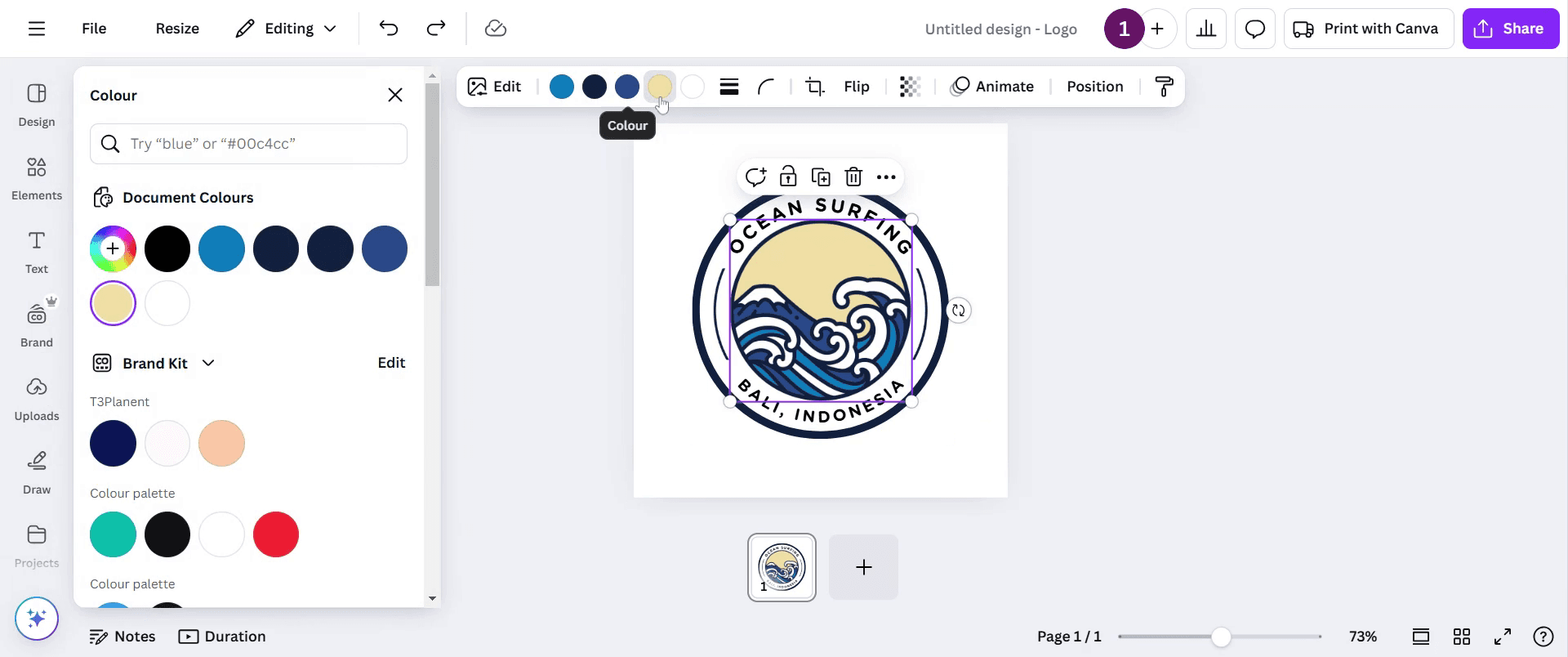
Krok 2
A uzyskaj dostęp do opcji koloru u góry, jak pokazano na zrzucie ekranu poniżej.
Krok 3
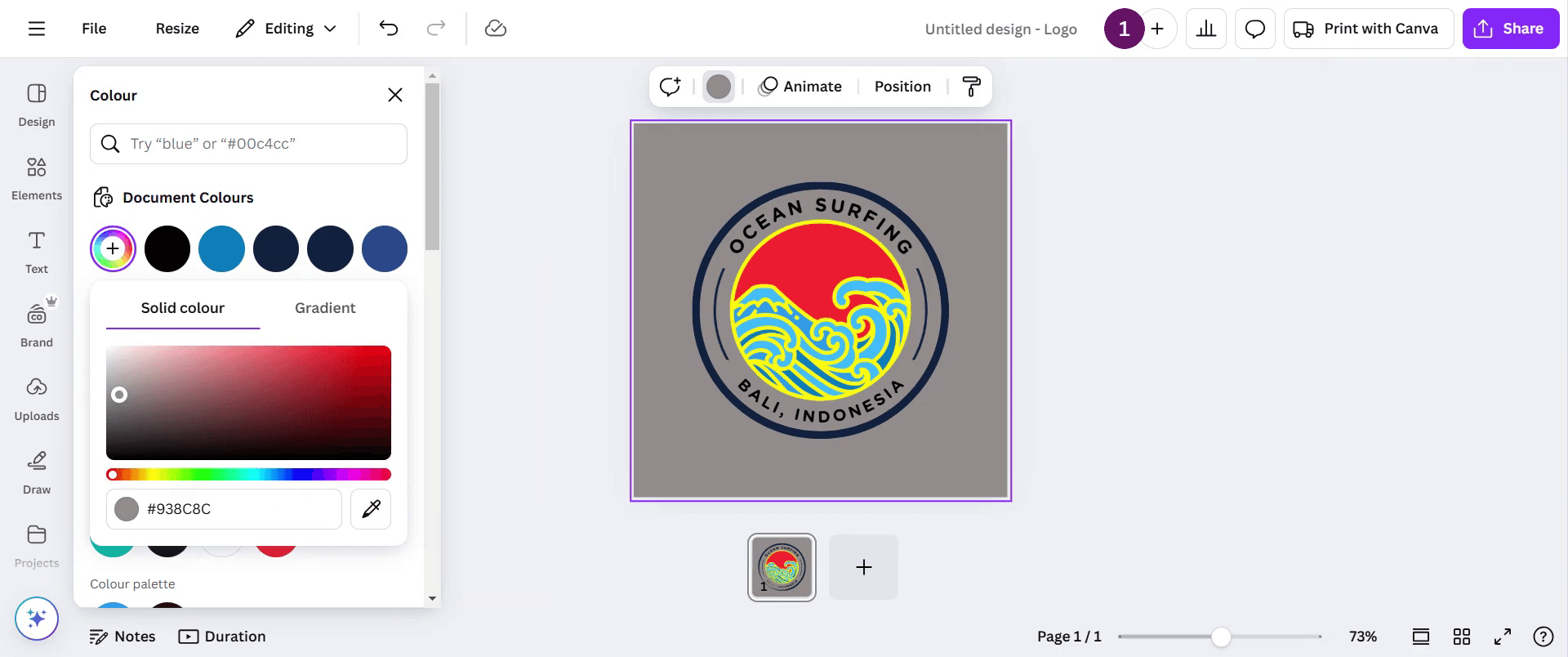
Teraz przeglądaj różne zestawienia kolorów, których potrzebujesz.
Krok 4
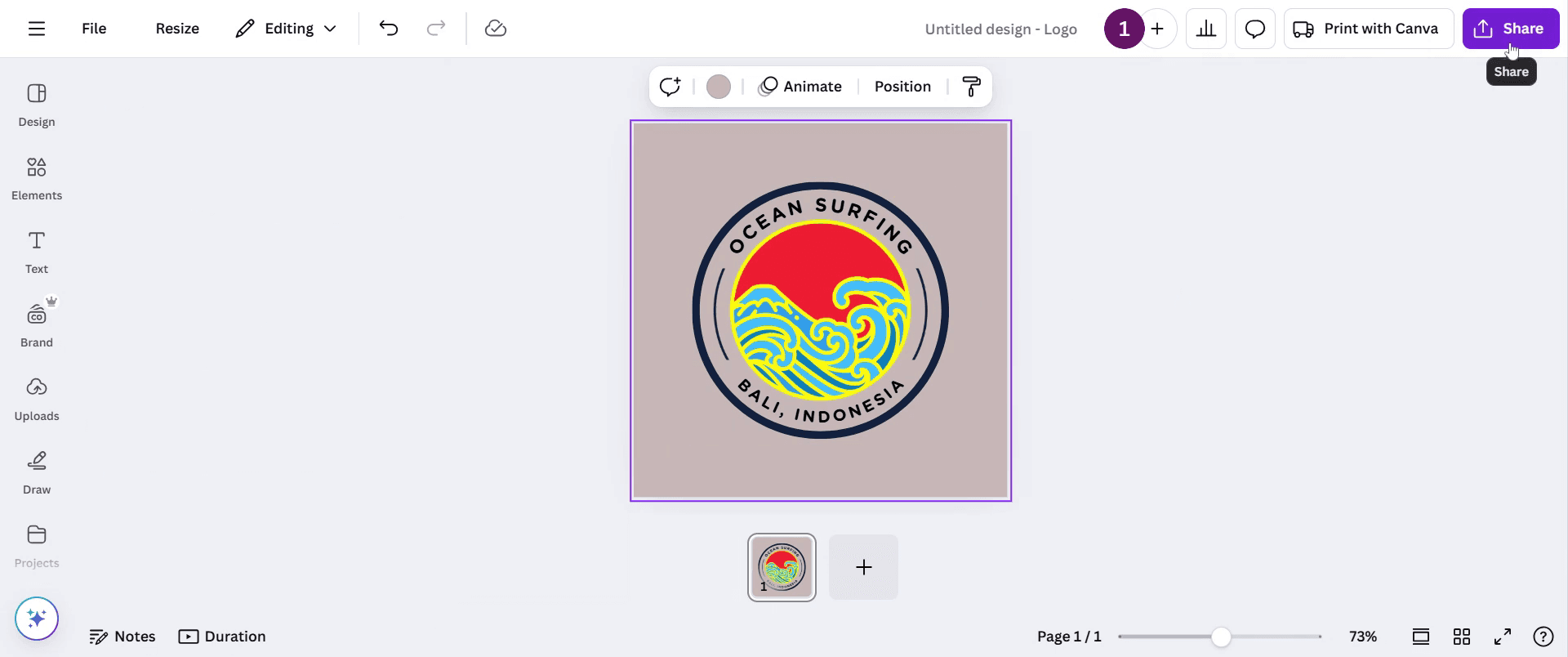
To wszystko. Gdy ręcznie zmienisz kolory, udostępnij je, klikając opcję udostępniania.
Pro tipy dotyczące odwracania kolorów w Canvie
Wgraj lub wybierz swój obraz albo element
Otwórz projekt w Canvie i wybierz obraz, element lub tło, których kolory chcesz odwrócić.Użyj opcji Edytuj zdjęcie
Kliknij obraz, a następnie wybierz Edytuj zdjęcie na pasku narzędzi, aby uzyskać dostęp do ustawień dopasowania.Dostosuj ręcznie jasność, kontrast i nasycenie
Aby odwzorować odwrócenie kolorów, zmniejsz jasność, zwiększ kontrast i pobaw się nasyceniem. Może to stworzyć efekt wyglądu w odwróconych kolorach.Zastosuj efekt duotone
Wybierz Efekty, przewiń do Duotone i zastosuj jeden z presetów. Kliknij zastosowany efekt, aby dostosować kolory podświetleń i cieni do wyglądu w stylu odwróconym.Użyj trików z filtrami do jednolitych tła lub kształtów
Jeśli pracujesz z prostymi kształtami lub tłem, zastosuj filtr, taki jak „Solar”, albo dopasuj odcienie, aby uzyskać przeciwną paletę kolorów.Użyj narzędzia do usuwania tła w Canvie z odwróconym tłem
Aby mieć większą kontrolę, usuń tło z obrazu i umieść je na tle o kontrastujących lub odwróconych kolorach.
Najczęstsze pułapki i jak ich uniknąć
Szukasz przycisku do bezpośredniego odwracania
Canva nie ma funkcji odwracania kolorów jednym kliknięciem. Musisz ręcznie zasymulować efekt, używając filtrów lub dopasowań.Odwracanie tekstu zamiast tła
Upewnij się, że wybierasz właściwą warstwę. Zablokuj pozostałe warstwy, jeśli to konieczne, aby uniknąć niezamierzonych zmian.Duotone nie stosuje się poprawnie
Upewnij się, że obraz jest zaznaczony, a efekt duotone został kliknięty raz, aby go zastosować, a następnie kliknij ponownie, aby otworzyć elementy sterujące edycją.Odwrócenie kolorów nie wygląda dokładnie
Ręczne dopasowania mogą nie w pełni odpowiadać tradycyjnemu odwróceniu. Użyj kolorów o wysokim kontraście, aby poprawić efekt wizualny.Odwrócony obraz po dopasowaniach wygląda na matowy
Stopniowo koryguj jasność i kontrast oraz rozważ nakładanie elementów lub tła, aby poprawić ogólny rezultat.
Najczęstsze pytania dotyczące odwracania kolorów w Canvie
Jak odwrócić kolory w Canvie?
Użyj ręcznych korekt w panelu Edytuj zdjęcie lub zastosuj efekt duotone i dostosuj kolory podświetlenia oraz cieni.Czy w Canvie jest opcja odwracania kolorów jednym kliknięciem?
Nie, Canva nie ma bezpośredniego przycisku do odwracania kolorów. Musisz użyć filtrów lub ręcznie zmienić ustawienia edycji.Czy mogę odwrócić tło i tekst osobno?
Tak, wybierz i edytuj każdy element osobno. Możesz też zablokować warstwy, aby uniknąć edycji niewłaściwego obiektu.Czy odwracanie kolorów wpływa na jakość obrazu?
Nieznacznie, w zależności od zastosowanych korekt. Wprowadzaj drobne zmiany i podglądaj efekt przed ostatecznym zatwierdzeniem projektu.Czy mogę odwrócić kolory elementów SVG lub wektorowych w Canvie?
Możesz zmienić ich kolory ręcznie, ale nie obsługują filtrów. Zduplikuj element i dostosuj kolory wypełnienia, aby zasymulować odwrócenie.Jak nagrać ekran na mac?
Aby nagrywać ekran na komputerze Mac, możesz użyć Trupeer AI. Umożliwia przechwycenie całego ekranu i oferuje funkcje AI, takie jak dodawanie awatarów AI, dodawanie lektora, dodawanie przybliżenia i oddalenia w filmie. Dzięki funkcji tłumaczenia wideo z użyciem AI w trupeer możesz przetłumaczyć wideo na 30+ języków.Jak dodać awatara AI do nagrania ekranu?
Aby dodać awatara AI do nagrania ekranu, musisz użyć narzędzia do nagrywania ekranu z AI. Trupeer AI to narzędzie do nagrywania ekranu z użyciem AI, które pomaga tworzyć filmy z wieloma awatarami oraz tworzyć własnego awatara do wideo.Jak nagrać ekran na windows?
Aby nagrywać ekran w systemie Windows, możesz użyć wbudowanego paska gier (Windows + G) lub zaawansowanego narzędzia AI, takiego jak Trupeer AI, aby uzyskać bardziej zaawansowane funkcje, takie jak awatary AI, lektor, tłumaczenie itd.Jak dodać lektora do wideo?
Aby dodać lektora do filmów, pobierz rozszerzenie trupeer ai do Chrome. Po rejestracji prześlij wideo z lektorem, wybierz wybrany lektor w trupeer i wyeksportuj edytowane wideo.Jak przybliżyć obraz w nagraniu ekranu?
Aby przybliżyć obraz podczas nagrywania ekranu, użyj efektów przybliżenia w Trupeer AI, które pozwalają przybliżać i oddalać w określonych momentach, zwiększając wizualny efekt Twojej treści wideo.
Polecane lektury
Generator dokumentacji technicznej
Jak utworzyć dziennik w Canvie
Jak wydrukować dwustronnie w Canvie
Powiązane samouczki


