
Jak wstawić podpis do Google Docs — łatwe podpisy cyfrowe
Dowiedz się, jak dodać swój podpis do Google Docs za pomocą narzędzi Rysunek, przesyłania obrazu lub ePodpis. Szybkie kroki do profesjonalnego efektu.
This guide provides a simple and efficient process for adding a signature to your Google Docs document. Follow these steps carefully to ensure the signature is inserted correctly.
You can insert a signature into a Google Doc by drawing it directly, uploading an image, or using a dedicated add-on.
Method 1: Drawing a Signature
Open your Google Doc and place your cursor where you want the signature.
Go to:
Insert>Drawing>+ New.In the drawing window, click the “Scribble” tool from the line dropdown.
Draw your signature using your mouse or touchpad.
Click “Save and Close” to insert it into the document.
Resize or reposition the signature as needed.
Method 2: Inserting an Image of Your Signature
Open your Google Doc and position the cursor where you want the signature.
Go to
Insert>Image>Upload from computer(or choose Google Drive if stored there).Select your signature image file.
After it's inserted, adjust the size and placement.
Method 3: Using a Signature Add-on
Go to
Extensions>Add-ons>Get add-ons.Search for tools like “Simple Signature” or “DocuSign”.
Install and launch the add-on, then follow the on-screen steps to insert your signature.
Step-by-Step Guide: how to insert a signature in google docs
Step 1
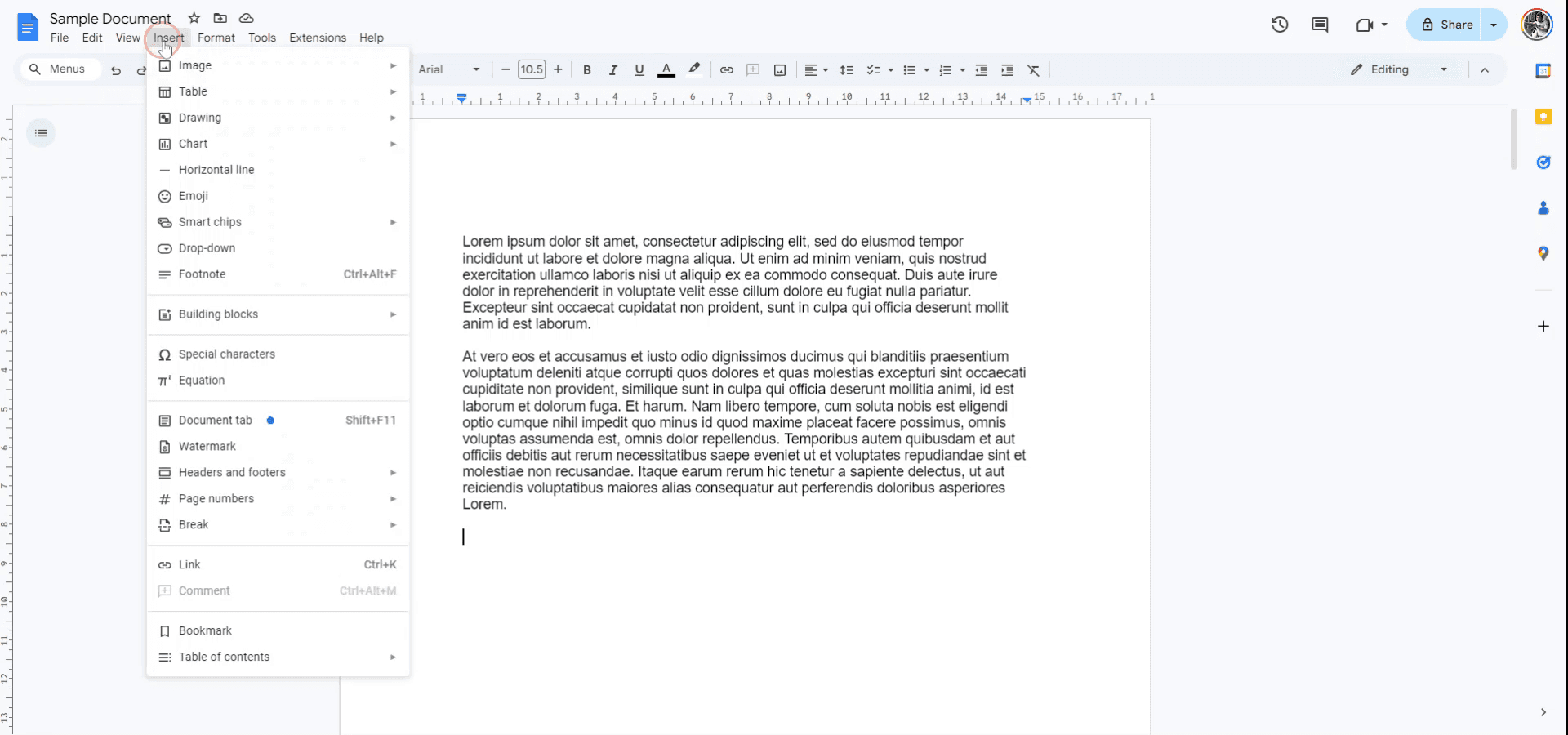
To add a signature to a Google Docs document, start by opening the document where you want to insert the signature. Next, navigate to the "Insert" option in the menu bar.
Step 2
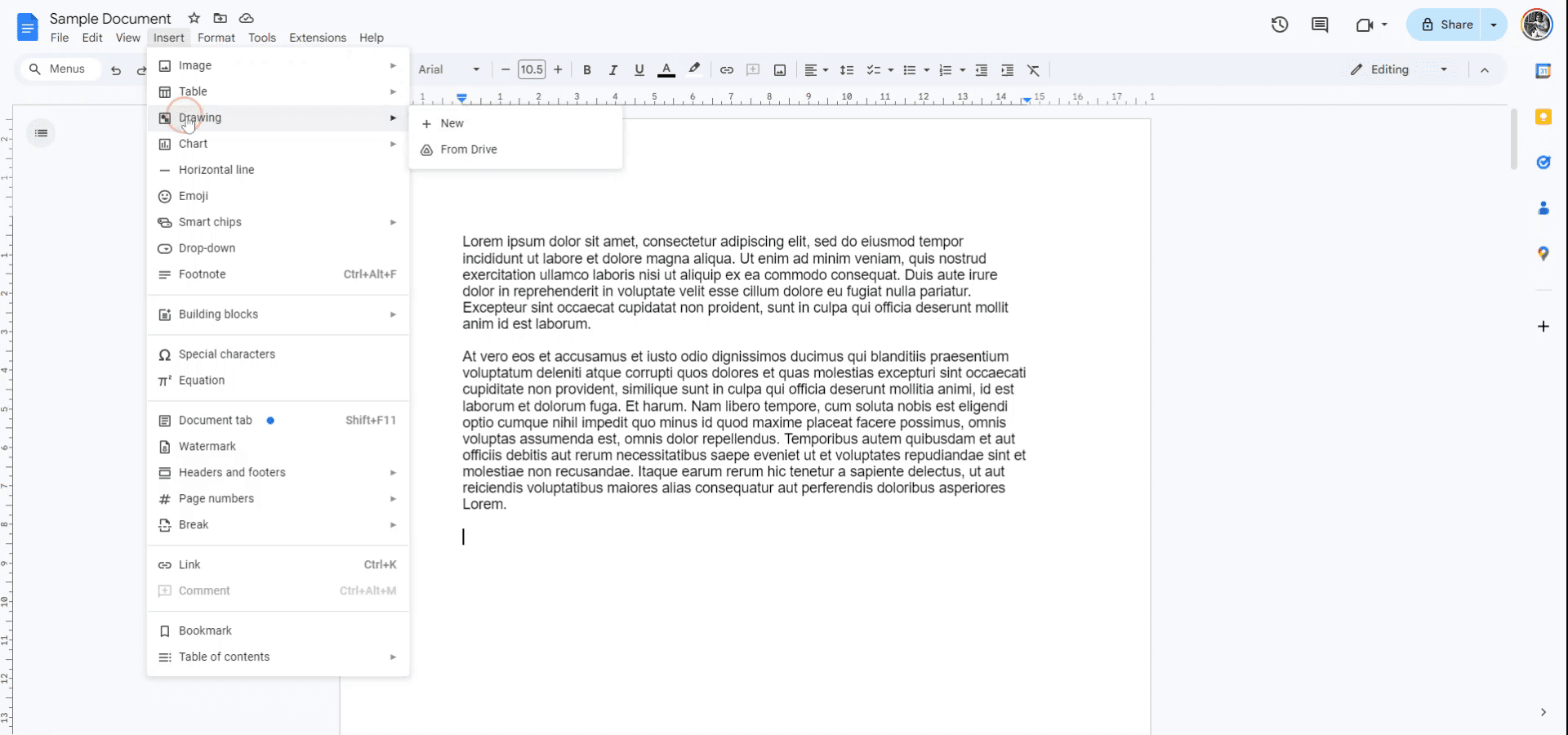
From the "Insert" drop-down menu, select "Drawing" and then click on "New." In the drawing window, click on the drop-down arrow next to the line tool.
Step 3
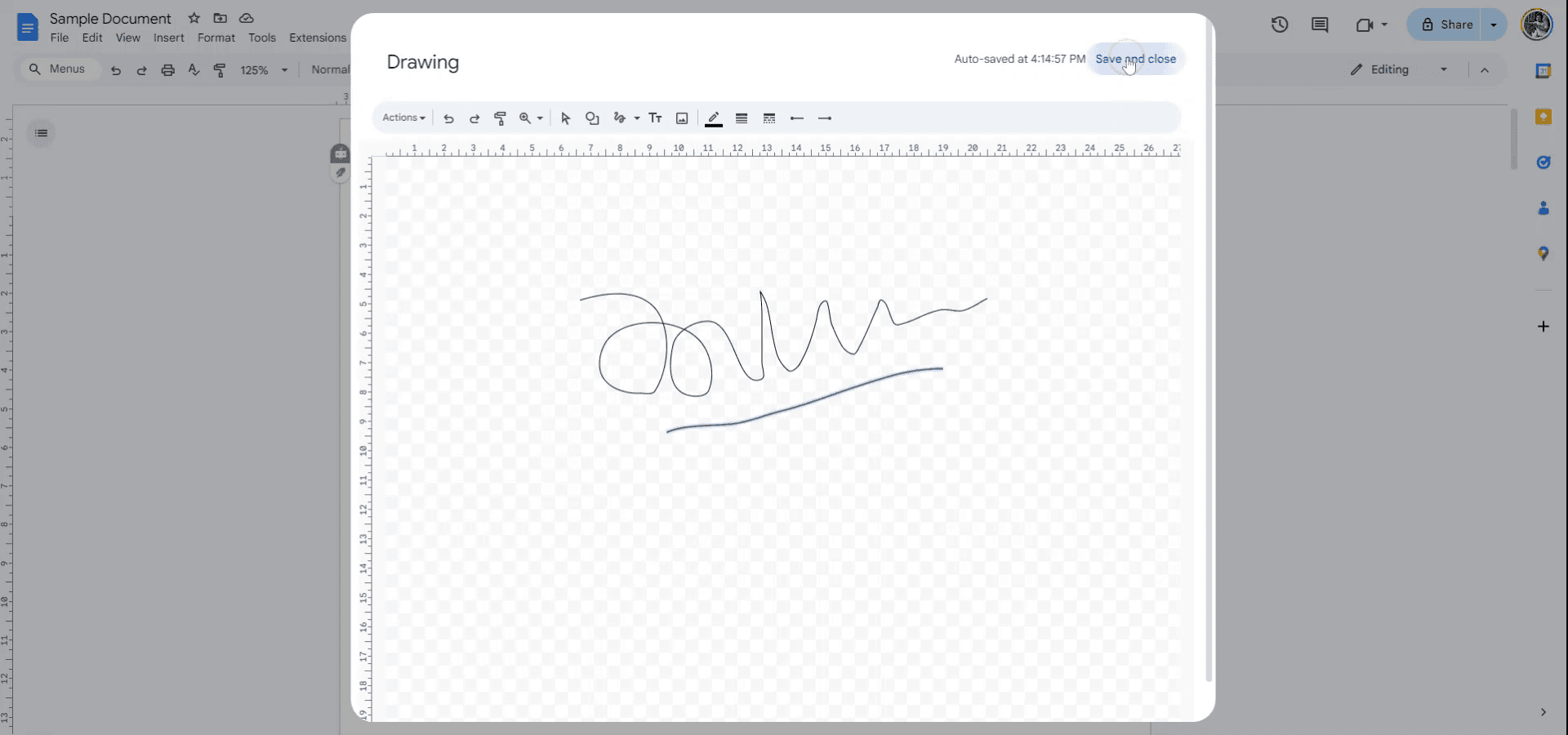
Select "Scribble" from the list of line options. You can now draw your signature using the scribble tool. Once completed, click on "Save and Close" to insert your signature into the Google Docs document. Your signature has now been successfully added. Thank you.
Pro tipy, jak dodać podpis w Google Docs
Użyj narzędzia Rysunek: Przejdź do opcji Wstaw > Rysunek > Nowy, a następnie użyj narzędzia Linia lub opcji Szkic, aby narysować swój podpis bezpośrednio w dokumencie.
Prześlij obraz swojego podpisu: Zeskanuj podpis lub podpisz się na papierze, a następnie prześlij obraz podpisu, przechodząc do opcji Wstaw > Obraz > Prześlij z komputera i umieść go w miejscu, w którym ma się znaleźć w dokumencie.
Użyj narzędzia do podpisu cyfrowego: Skorzystaj z zewnętrznego narzędzia, takiego jak DocuSign lub HelloSign, które integruje się z Google Docs, aby uzyskać bardziej formalny i prawnie wiążący podpis.
Wstaw podpis za pomocą dodatków do Google Docs: Zainstaluj dodatki do podpisu, takie jak SignRequest lub PandaDoc, z menu Dodatki > Pobierz dodatki, aby zapewnić płynne podpisywanie cyfrowe.
Poprawnie umieść podpis: Po dodaniu użyj funkcji przeciągania, aby dopasować rozmiar i położenie podpisu do układu dokumentu.
Najczęstsze błędy i jak ich uniknąć podczas wstawiania podpisu w Google Docs
Niewyraźny obraz podpisu: Jeśli obraz podpisu ma niską rozdzielczość, w dokumencie może wyglądać na rozmazany.
Napraw: Upewnij się, że obraz podpisu jest wysokiej jakości i został prawidłowo zeskanowany przed przesłaniem.Niedopasowanie do dokumentu: Podpis może nie pasować prawidłowo do tekstu lub formatowania dokumentu.
Napraw: Dostosuj położenie podpisu za pomocą funkcji przeciągania lub użyj opcji Zawijaj tekst lub Przerywaj tekst, aby precyzyjnie ustawić miejsce.Niezabezpieczony podpis: Jeśli nie korzystasz z certyfikowanej usługi podpisu cyfrowego, podpis może nie mieć mocy prawnej.
Napraw: Do celów prawnych korzystaj z zaufanych usług, takich jak DocuSign lub HelloSign.Problemy z rozmiarem: Podpis może wyglądać na zbyt duży lub zbyt mały w dokumencie.
Napraw: Dostosuj rozmiar podpisu, klikając go i przeciągając rogi, aby przeskalować go do właściwego rozmiaru.Edycja obrazu podpisu: Po wstawieniu obraz podpisu staje się częścią dokumentu, co utrudnia późniejsze edytowanie.
Napraw: Zachowaj kopię zapasową obrazu podpisu osobno, na wypadek gdybyś musiał później wprowadzić zmiany.
Najczęstsze pytania dotyczące dodawania podpisu w Dokumentach Google
Jak dodać odręczny podpis w Dokumentach Google?
Użyj narzędzia Rysunek, aby utworzyć podpis lub przesłać obraz odręcznego podpisu.Czy mogę użyć podpisu cyfrowego w Dokumentach Google?
Tak, możesz użyć narzędzi do podpisu cyfrowego, takich jak DocuSign lub HelloSign, do podpisów o mocy prawnej.Jak zmienić rozmiar podpisu w Dokumentach Google?
Kliknij podpis (obraz lub rysunek) i użyj uchwytów do przeciągania, aby zmienić jego rozmiar do wybranych wymiarów.Czy mogę podpisać dokument na urządzeniu mobilnym?
Tak, możesz używać Dokumentów Google na urządzeniu mobilnym, aby wstawić podpis za pomocą narzędzia Rysunek lub przesłać obraz swojego podpisu.Czy podpis w Dokumentach Google jest ważny prawnie?
Jeśli używasz usługi innej firmy, takiej jak DocuSign, podpis może mieć moc prawną. Jednak ręczne wstawienie podpisu bez tych narzędzi może nie mieć umocowania prawnego.Jak nagrać ekran na mac?
Aby nagrywać ekran na komputerze Mac, możesz użyć Trupeer AI. Umożliwia przechwycenie całego ekranu i oferuje funkcje AI, takie jak dodawanie awatarów AI, dodawanie lektora, dodawanie przybliżenia i oddalenia w filmie. Dzięki funkcji tłumaczenia wideo z użyciem AI w trupeer możesz przetłumaczyć wideo na ponad 30 języków.Jak dodać awatara AI do nagrania ekranu?
Aby dodać awatara AI do nagrania ekranu, musisz użyć narzędzia do nagrywania ekranu z AI. Trupeer AI to narzędzie do nagrywania ekranu z użyciem AI, które pomaga tworzyć filmy z wieloma awatarami, a także umożliwia stworzenie własnego awatara do filmu.Jak nagrać ekran w systemie Windows?
Aby nagrywać ekran w systemie Windows, możesz użyć wbudowanego paska gier (Windows + G) lub zaawansowanego narzędzia AI, takiego jak Trupeer AI, aby uzyskać bardziej zaawansowane funkcje, takie jak awatary AI, lektor, tłumaczenie itd.Jak dodać lektora do wideo?
Aby dodać lektora do filmów, pobierz rozszerzenie trupeer ai do Chrome. Po rejestracji prześlij wideo z lektorem, wybierz wybrany lektor w trupeer i wyeksportuj edytowane wideo.Jak przybliżyć obraz podczas nagrywania ekranu?
Aby przybliżyć obraz podczas nagrywania ekranu, użyj efektów przybliżenia w Trupeer AI, które umożliwiają przybliżanie i oddalanie w określonych momentach, zwiększając efekt wizualny Twojej treści wideo.
Ludzie też pytają
Generator dokumentacji technicznej
Jak zamienić obraz w kolorowankę w Canvie
Jak drukować dwustronnie w Canvie
Powiązane samouczki


