
Jak wstawiać kształty w Canvie — szybkie wskazówki dotyczące projektowania
Dowiedz się, jak dodawać i dostosowywać kształty w Canvie, aby ulepszyć swój projekt. Proste kroki, aby wstawiać koła, kwadraty, strzałki i wiele więcej.
Ten dokument zawiera szczegółowy przewodnik dotyczący wstawiania i dostosowywania kształtów w aplikacji GIMP.
Proces obejmuje wybieranie, dostosowywanie i manipulowanie kształtami tak, aby skutecznie dopasować je do Twoich potrzeb projektowych.
Dodawanie kształtów w Canvie jest proste i pomaga ulepszyć układ Twojego projektu. Oto jak to zrobić:
Przewodnik krok po kroku:
Otwórz swój projekt:
Rozpocznij nowy projekt lub otwórz istniejący w Canvie.
Przejdź do zakładki „Elementy”:
Znajduje się na lewym pasku narzędzi — kliknij Elementy.
Wybierz „Linie i kształty”:
Przewiń do sekcji Linie i kształty lub wpisz w pasku wyszukiwania konkretny kształt (np. „koło”, „strzałka”, „serce”).
Wstaw kształt:
Kliknij kształt, którego chcesz użyć. Pojawi się na Twoim płótnie.
Dostosuj kształt:
Możesz:
Zmień rozmiar, przeciągając rogi.
Obróć, używając uchwytu obrotu.
Zmień kolor, grubość obramowania, przezroczystość i układ warstw, korzystając z górnego paska narzędzi.
Przewodnik krok po kroku: Jak wstawiać kształty w Canvie
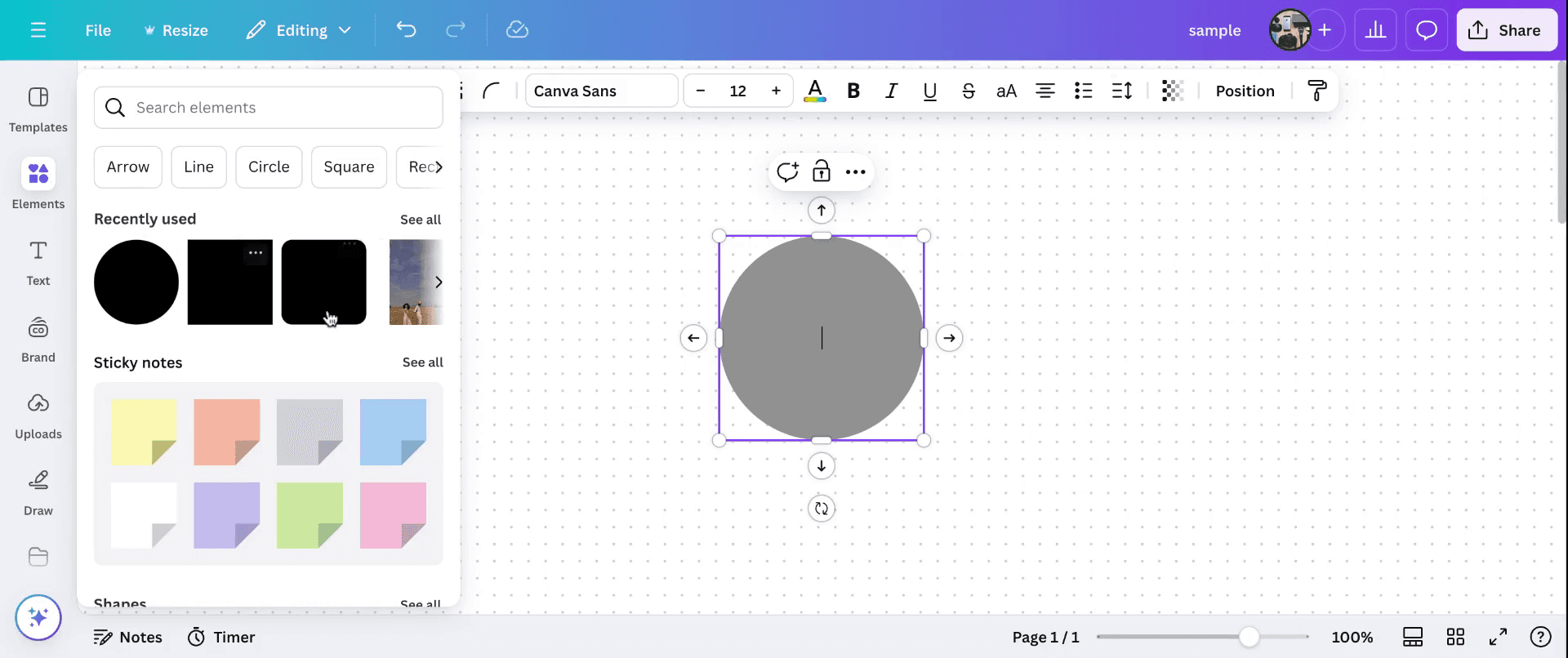
Krok 1
W tym poradniku nauczymy się, jak wstawiać kształty w Canvie. Zacznij od przejścia do sekcji „Elementy” i wybierz kształty, z którymi chcesz pracować. Po wybraniu kształtu możesz go dostosować, wybierając różne narzędzia. Dzięki temu możesz zmienić właściwości kształtu, takie jak kolor i inne cechy.
Krok 2
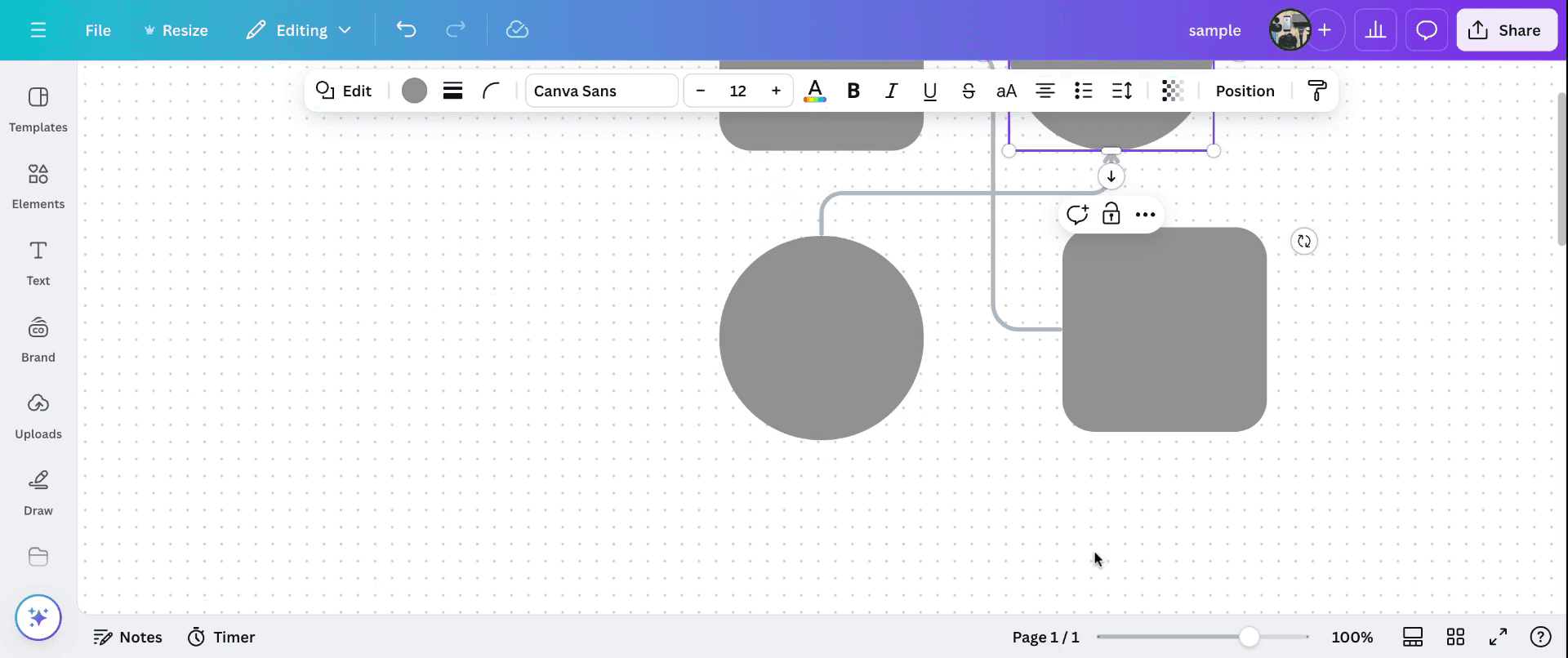
Po wybraniu kształtu możesz wstawić dodatkowe kształty i zmodyfikować ich rozmiary, przeciągając, a także zmienić układ.
Krok 3
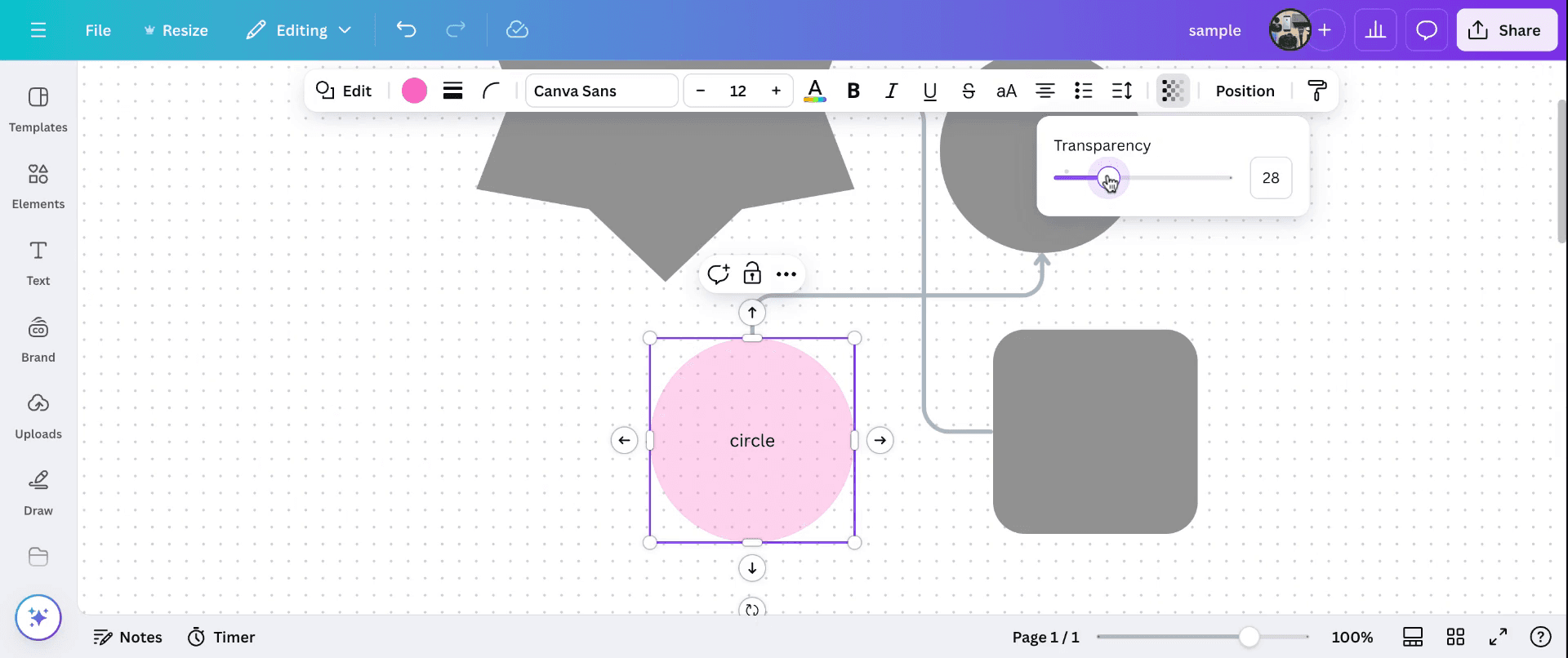
Dodatkowo masz możliwość dodania tekstu w obrębie kształtu oraz dostosowania poziomów przezroczystości, aby dopasować je do wymagań Twojego projektu. Tak właśnie wstawia się kształty w Canvie — możesz tworzyć złożone i spersonalizowane projekty.
Pro tipy dotyczące skutecznego wstawiania kształtów w Canvie
Użyj zakładki „Elementy”: Przejdź do sekcji Elementy i wybierz Kształty, aby znaleźć różne opcje, takie jak koła, kwadraty, trójkąty i kształty niestandardowe.
Dostosuj kształt: Po dodaniu do projektu możesz zmienić rozmiar, obrócić i zmienić kolor kształtu, aby dopasować go do stylu lub motywu projektu.
Warstwuj i układaj kształty: Użyj narzędzia Pozycja, aby układać kształty warstwowo, umieszczać je jeden na drugim lub ustawiać je w określonej kolejności, aby tworzyć bardziej złożone projekty.
Dopasuj przezroczystość: Możesz zmienić przezroczystość kształtu, aby uzyskać efekty, takie jak delikatne nakładki lub półprzezroczyste tła.
Łącz kształty, aby tworzyć projekty niestandardowe: Możesz łączyć wiele kształtów, aby tworzyć unikalne, niestandardowe projekty. Użyj opcji Grupuj, aby zgrupować kilka kształtów i wprowadzać zmiany jednocześnie.
Najczęstsze błędy i jak ich uniknąć podczas wstawiania kształtów w Canvie
Kształty niechcący nachodzą na siebie: Podczas dodawania wielu elementów do projektu kształty mogą się niekorzystnie nakładać.
Napraw: Użyj narzędzia Pozycja, aby wyrównać i równomiernie rozmieścić kształty, upewniając się, że nie nakładają się niechcący.Zniekształcone kształty: Nierównomierne zmienianie rozmiaru może zaburzyć proporcje kształtu.
Napraw: Przytrzymaj klawisz Shift podczas zmieniania rozmiaru, aby zachować oryginalne proporcje kształtu.Kolory kształtów nie pasują do tła: Czasami kolor kształtu może słabo się wyróżniać na tle.
Napraw: Wybieraj kolory, które uzupełniają lub kontrastują z tłem, aby zachować widoczność. Możesz też dostosować przezroczystość, aby zbalansować projekt.Kształty nie są prawidłowo wyrównane: Niewłaściwe dopasowanie może sprawić, że projekt będzie wyglądał nieprofesjonalnie lub nierówno.
Napraw: Użyj funkcji Przyciągaj do siatki w Canvie lub narzędzi wyrównywania, aby upewnić się, że kształty są wyrównane poprawnie.Zbyt wiele kształtów powoduje przeładowanie projektu: Dodanie zbyt wielu kształtów może sprawić, że projekt będzie wyglądał na zagracony i chaotyczny.
Napraw: Utrzymuj projekt w czystości, używając tylko niezbędnych kształtów, i upewnij się, że między nimi jest wystarczająco dużo miejsca, aby uniknąć wizualnego chaosu.
Najczęstsze pytania dotyczące wstawiania kształtów w Canvie
Jak wstawić kształt w Canvie?
Przejdź do zakładki Elementy, wybierz Kształty i wybierz kształt, który chcesz dodać do projektu. Następnie przeciągnij go do obszaru roboczego.Czy mogę zmienić kolor kształtu w Canvie?
Tak, po dodaniu kształtu możesz kliknąć go i wybrać kolor z palety kolorów lub dodać niestandardowe kolory, aby dopasować je do projektu.Czy mogę zmieniać rozmiar lub obracać kształt?
Tak, możesz zmienić rozmiar kształtu, przeciągając jego rogi, lub obrócić go, klikając uchwyt obracania u góry kształtu.Jak układać warstwowo wiele kształtów?
Aby układać kształty warstwowo, wybierz kształt i użyj przycisku Pozycja, aby przesunąć go do przodu lub do tyłu, dzięki czemu możesz układać kształty jeden na drugim.Czy mogę połączyć wiele kształtów w jeden projekt?
Tak, możesz połączyć kształty, grupując je. Wybierz wiele kształtów, kliknij prawym przyciskiem myszy i wybierz Grupuj, aby połączyć je w jeden element ułatwiający wprowadzanie zmian.Dziękujemy za śledzenie tego poradnika.Jak nagrać ekran na mac?
Aby nagrywać ekran na komputerze Mac, możesz użyć Trupeer AI. Umożliwia rejestrowanie całego ekranu i oferuje funkcje AI, takie jak dodawanie awatarów AI, dodawanie lektora, dodawanie przybliżenia i oddalenia w filmie. Dzięki funkcji tłumaczenia wideo z wykorzystaniem AI firmy trupeer możesz przetłumaczyć wideo na 30+ języków.Jak dodać awatara AI do nagrania ekranu?
Aby dodać awatara AI do nagrania ekranu, musisz użyć narzędzia do nagrywania ekranu z AI. Trupeer AI to narzędzie do nagrywania ekranu z wykorzystaniem AI, które pomaga tworzyć filmy z wieloma awatarami, a także umożliwia stworzenie własnego awatara do wideo.Jak nagrać ekran na windows?
Aby nagrywać ekran w systemie Windows, możesz użyć wbudowanego paska gier (Windows + G) lub zaawansowanego narzędzia AI, takiego jak Trupeer AI, aby uzyskać bardziej zaawansowane funkcje, takie jak awatary AI, lektor, tłumaczenie itd.Jak dodać lektora do wideo?
Aby dodać lektora do filmów, pobierz rozszerzenie trupeer ai do Chrome. Po rejestracji prześlij wideo z dźwiękiem, wybierz żądany lektor z trupeer i wyeksportuj edytowane wideo.Jak przybliżyć obraz podczas nagrywania ekranu?
Aby przybliżać obraz podczas nagrywania ekranu, użyj efektów przybliżenia w Trupeer AI, które umożliwiają przybliżanie i oddalanie w określonych momentach, wzmacniając wrażenia wizualne Twojej treści wideo.
Polecane lektury
Generator dokumentacji technicznej
Jak zamienić obraz w kolorowankę w Canvie
Jak drukować dwustronnie w Canvie
Powiązane samouczki



