
Jak wydłużyć czas w filmach z Canvy — łatwo dodaj więcej czasu
Dowiedz się, jak wydłużyć czas w filmach z Canvy, wydłużając czas trwania klipu, dostosowując oś czasu lub dodając strony. Postępuj zgodnie z tym krótkim poradnikiem i twórz czytelne przewodniki wideo z Trupeer.
This document provides a detailed process on how to extend the duration of a video using Canva.
Follow these steps to effectively adjust the length of your video content, ensuring your projects meet your specific requirements.
Step-by-Step Guide: How To Increase Time On Canva Videos
Step 1
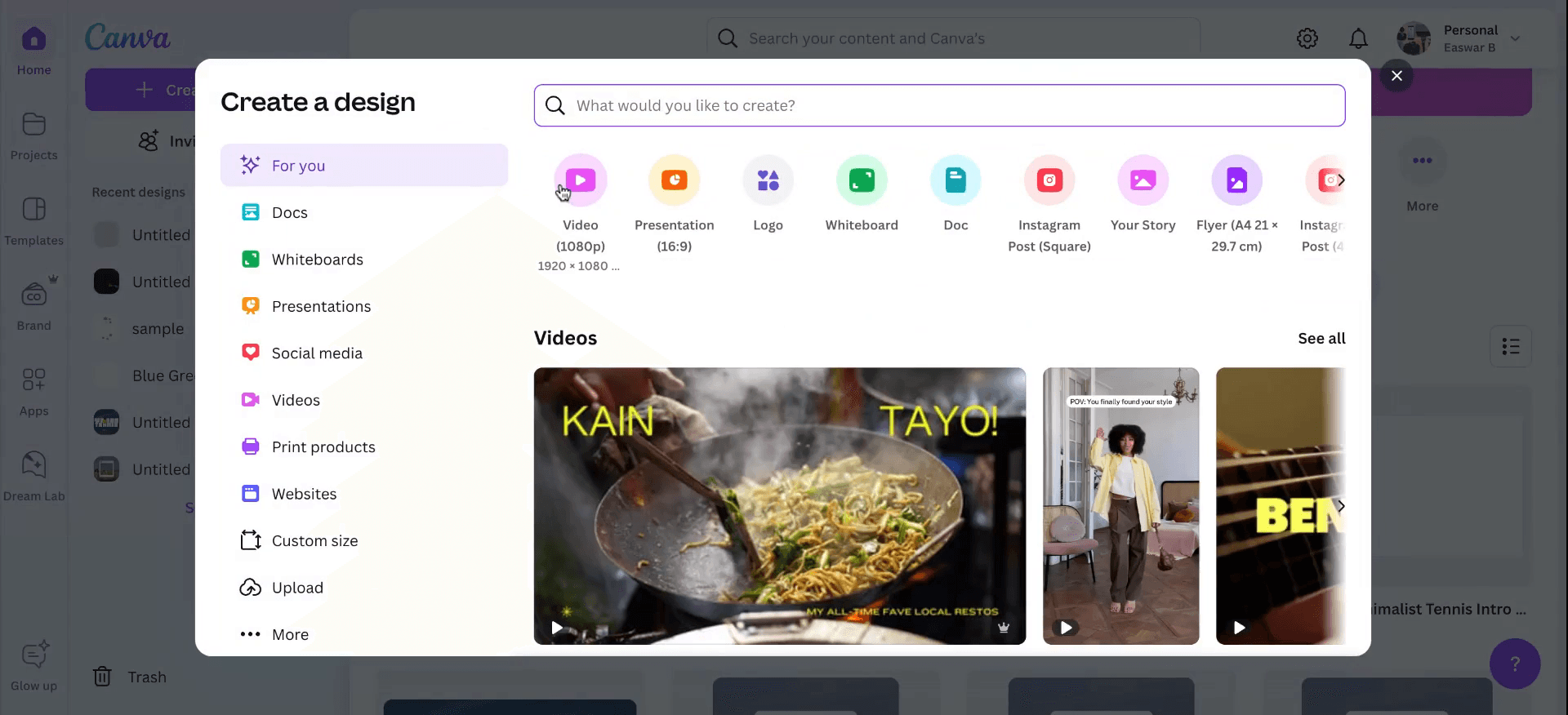
Begin by opening Canva and navigating to your design. On the Canva homepage, select "Create a Design," and choose the "Video" option to initiate a new video project. Proceed to the "Elements" section and then to "Design." Select the video you wish to edit
Step 2
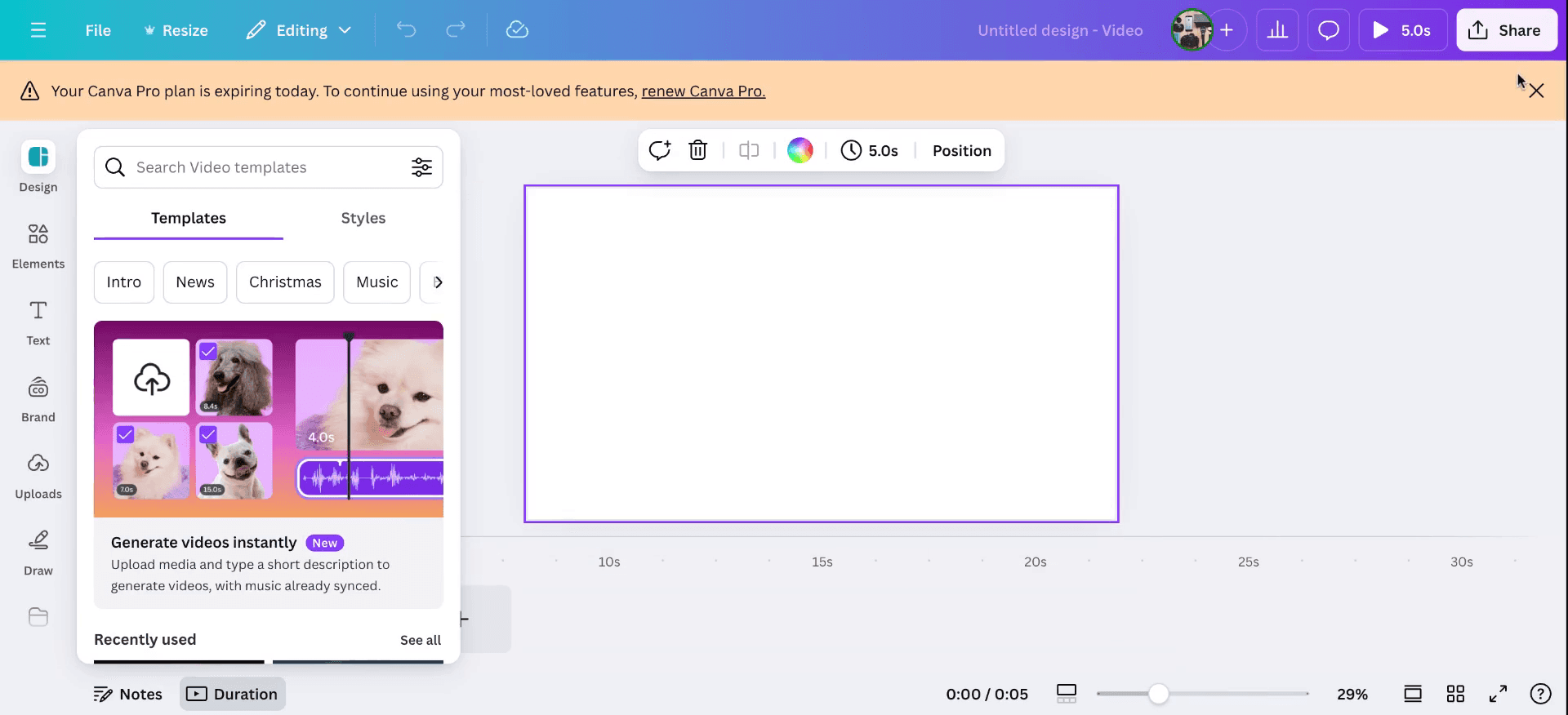
Proceed to the "Elements" section and then to "Design." Select the video you wish to edit.
Step 3
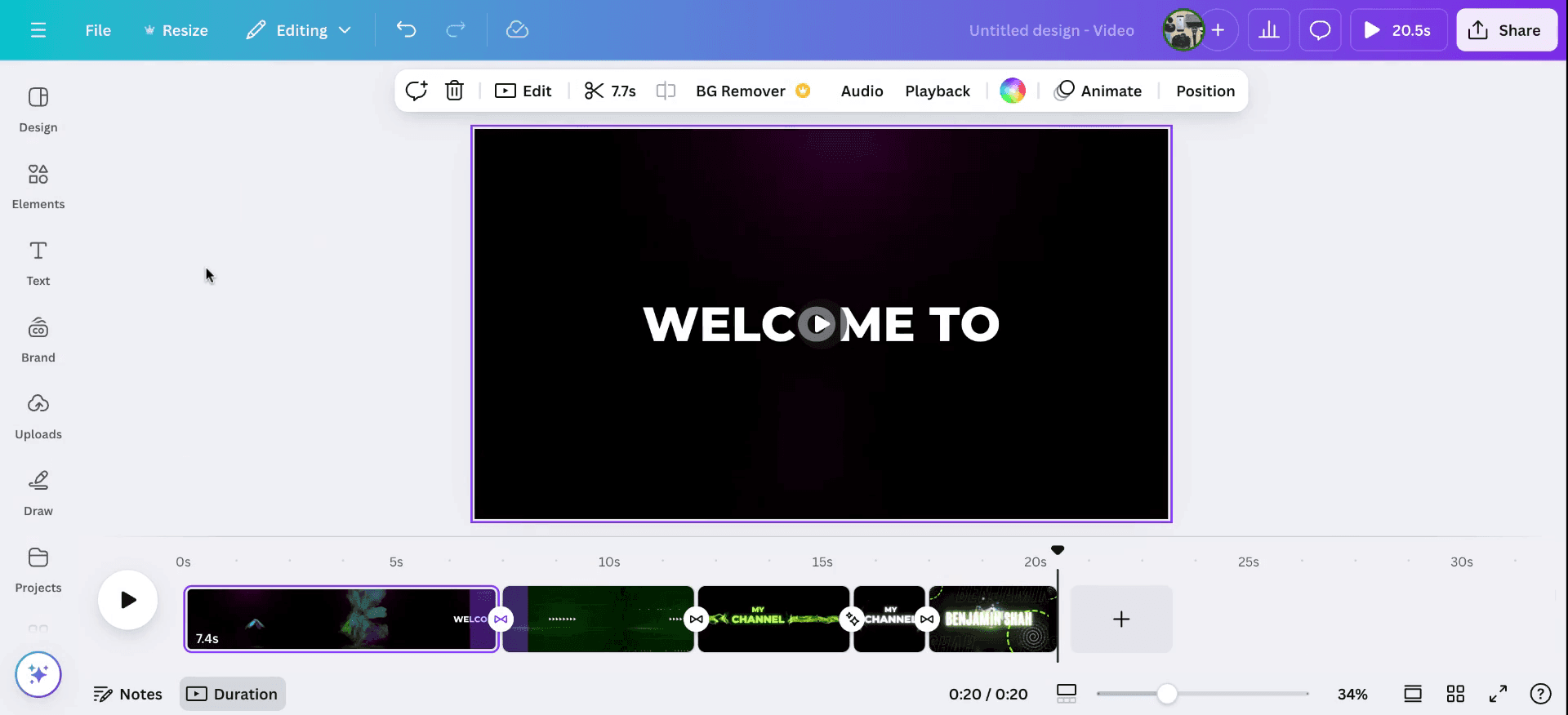
Select the video you wish to edit. Initially, the video duration is set to 15 seconds. You can locate the timeline below; simply drag the timeline to extend the video's length according to your needs.
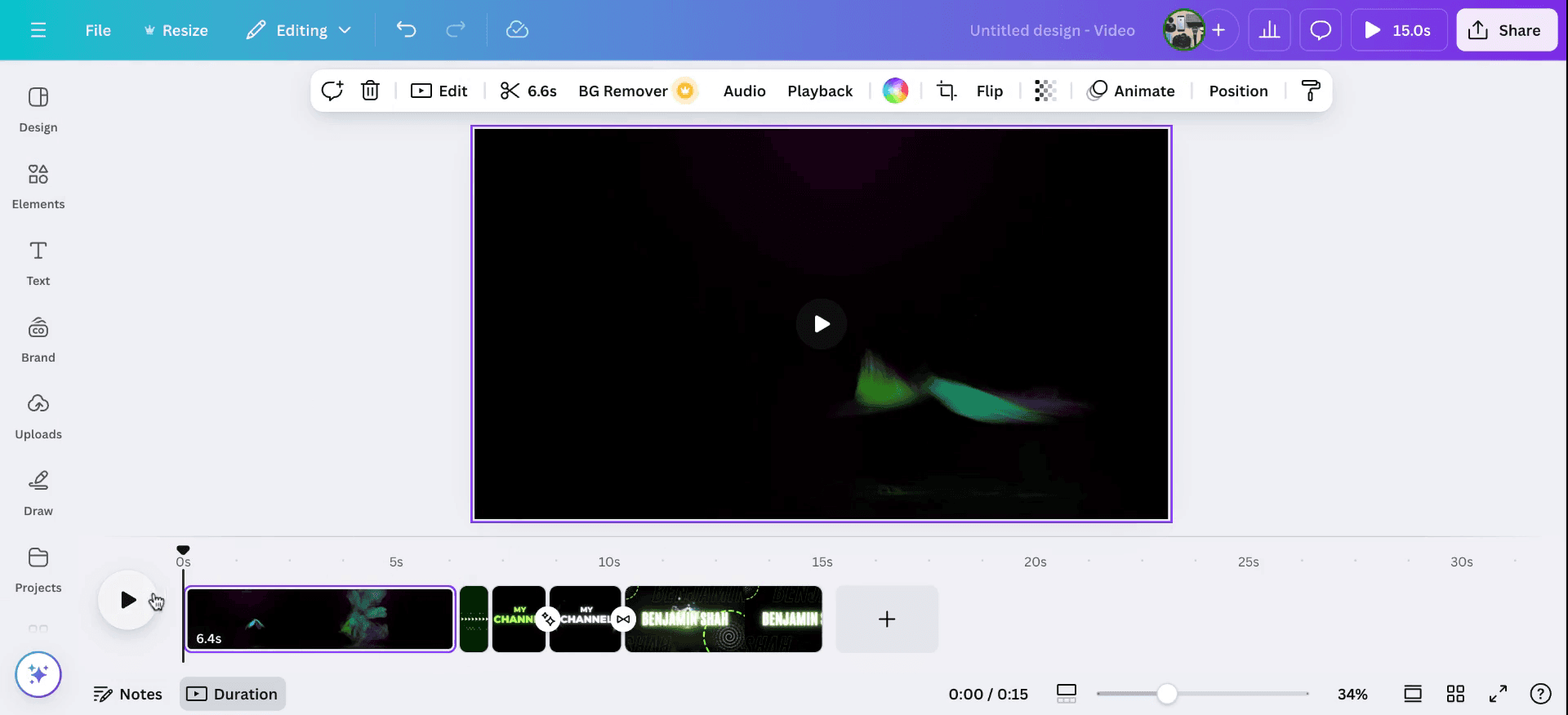
To further customize, click on the specific video clip, and drag it to the right to increase its duration. This action will extend the video timeline. Once extended, you can play the video to review the changes. Additionally, you have the option to edit the video, add new pages, or duplicate existing pages to further lengthen the video content.
Step 4
To further customize, click on the specific video clip, and drag it to the right to increase its duration. This action will extend the video timeline. Once extended, you can play the video to review the changes. Then you can option to edit the video, add new pages, or duplicate existing pages to further lengthen the video content.
Pro tipy, jak wydłużyć czas filmów w Canva
Duplikuj klip wideo: Aby wydłużyć czas trwania filmu, zduplikuj klip wideo na swojej osi czasu. Dzięki temu ten sam materiał będzie można odtworzyć kilka razy, co skutecznie zwiększy łączny czas trwania filmu.
Dostosuj czas trwania każdego klipu: Kliknij klip wideo na osi czasu i przeciągnij jego krawędzie, aby wydłużyć czas trwania. Możesz zmieniać długość poszczególnych klipów, takich jak wideo lub pola tekstowe, aby dopasować ją do wybranego czasu.
Spowolnij prędkość wideo: Możesz zmniejszyć prędkość klipu wideo, wybierając klip, klikając „Animate” i dostosowując ustawienia prędkości, aby trwał dłużej.
Dodaj więcej scen lub slajdów: Jeśli musisz zwiększyć czas dzięki dodatkowej treści, dodaj do filmu więcej slajdów i wypełnij je odpowiednimi obrazami, tekstem lub animacjami.
Użyj muzyki w tle lub lektora: Wydłuż film dłuższym utworem muzyki w tle albo lektorem, aby wypełnić dodatkowy czas utworzony przez dostosowanie długości klipów.
Najczęstsze pułapki i jak ich uniknąć, aby wydłużyć czas w Canva
Niezamierzone powtórzenia: Samo zduplikowanie klipu wideo może sprawić, że film będzie wyglądał na powtarzalny i monotoniczny.
Rozwiązanie: Upewnij się, że każdy zduplikowany klip wnosi wartość, dodając różne ujęcia, sceny lub efekty, aby utrzymać zaangażowanie widzów.Zniekształcona jakość wideo: Spowolnienie wideo może spowodować rozmyty lub „pikselowany” wygląd, zwłaszcza jeśli materiał nie ma wysokiej rozdzielczości.
Rozwiązanie: Zawsze używaj wysokiej jakości materiałów, aby zapobiec zniekształceniom podczas zmiany prędkości lub wydłużania długości filmu.Szarpane przejścia: Dodawanie nowych scen lub klipów bez płynnych przejść może sprawić, że film będzie wyglądał na poszatkowany.
Rozwiązanie: Używaj efektów przejść w Canvie, aby tworzyć płynne, spójne zmiany między klipami, dzięki czemu film będzie naturalnie płynął.Przeciążenie treścią: Dodanie zbyt dużej ilości materiału, aby „rozciągnąć” czas, może przytłoczyć widza i odciągnąć uwagę od kluczowego przekazu.
Rozwiązanie: Zachowaj dodatkową treść jako istotną i zwięzłą, aby każdy fragment wnosił wartość do filmu.Dźwięk niezsynchronizowany: Wydłużenie czasu trwania filmu bez dostosowania ścieżki audio może skutkować niespójnością między długością dźwięku i wideo.
Rozwiązanie: Upewnij się, że muzyka w tle, lektor lub efekty dźwiękowe są dopasowane do nowej długości filmu, odpowiednio regulując czas trwania audio.
Najczęstsze pytania, które zwiększą czas oglądania filmów na Canvie
Jak mogę wydłużyć czas trwania mojego filmu w Canvie?
Aby wydłużyć czas, kliknij klip wideo na osi czasu i przeciągnij jego krawędzie, aby wydłużyć długość. Możesz też duplikować klipy lub dodawać nowe sceny.Czy mogę spowolnić prędkość wideo w Canvie, aby wydłużyć czas?
Tak, możesz spowolnić wideo, wybierając klip wideo, klikając Animate i dostosowując ustawienia prędkości, aby film trwał dłużej.Czy mogę dodać dodatkowe sceny do mojego filmu na Canvie?
Tak, możesz dodać więcej scen, klikając przycisk Dodaj nową stronę i wypełniając nowe sceny obrazami, tekstem lub animacjami.Czy duplikowanie klipu wideo sprawi, że będzie wyglądał powtarzalnie?
Może wydawać się powtarzalne, jeśli nie dodasz urozmaicenia, takiego jak różne ujęcia, nowa treść lub efekty, aby film był angażujący.Jak dodać dłuższy utwór muzyczny w tle do mojego filmu?
Możesz wydłużyć czas, dodając dłuższy utwór muzyczny z biblioteki Canvy lub przesyłając własny. Upewnij się, że długość muzyki pasuje do wydłużonego czasu trwania filmu.Tak właśnie zwiększysz czas oglądania filmów na Canvie.Jak nagrać ekran na Macu?
Aby nagrywać ekran na komputerze Mac, możesz użyć Trupeer AI. Umożliwia przechwycenie całego ekranu i oferuje funkcje AI, takie jak dodawanie awatarów AI, dodawanie lektora, dodawanie przybliżenia i oddalenia w filmie. Dzięki funkcji tłumaczenia wideo z użyciem AI w trupeer możesz przetłumaczyć film na 30+ języków.Jak dodać awatara AI do nagrania ekranu?
Aby dodać awatara AI do nagrania ekranu, musisz użyć narzędzia do nagrywania ekranu z AI. Trupeer AI to narzędzie do nagrywania ekranu z użyciem AI, które pomaga tworzyć filmy z wieloma awatarami oraz tworzyć własnego awatara do filmu.Jak nagrać ekran w systemie Windows?
Aby nagrywać ekran w systemie Windows, możesz użyć wbudowanego paska gier (Windows + G) lub zaawansowanego narzędzia AI, takiego jak Trupeer AI, aby uzyskać bardziej zaawansowane funkcje, np. awatary AI, lektor, tłumaczenie itd.Jak dodać lektora do wideo?
Aby dodać lektora do filmów, pobierz rozszerzenie trupeer ai do Chrome. Po rejestracji prześlij wideo z lektorem, wybierz wybrany lektor w trupeer i wyeksportuj edytowany film.Jak przybliżyć obraz w nagraniu ekranu?
Aby przybliżyć obraz podczas nagrywania ekranu, użyj efektów przybliżenia w Trupeer AI, które pozwalają przybliżać i oddalać w określonych momentach, wzmacniając wizualny efekt treści wideo.
Polecane lektury
Generator dokumentacji technicznej
Jak utworzyć dziennik w Canvie
Jak utworzyć wzór z tekstu w Canvie
Powiązane samouczki



