

Jak uzyskać lepszą jakość pobierania z Canvy
Chcesz ostrzejsze obrazy z Canvy? Dowiedz się, jak zwiększyć rozdzielczość pobierania w Canvie, wybierając odpowiedni typ pliku, rozmiar i ustawienia jakości.
Ten poradnik zawiera zwięzłe instrukcje, jak poprawić jakość pobrań z Canvy.
Dzięki subskrypcji Pro możesz korzystać z zaawansowanych funkcji, które poprawiają rozdzielczość i ogólną jakość pobranych projektów.
Jeśli w Canvie zauważasz pobrania niskiej jakości lub rozmazane, możesz zwiększyć rozdzielczość za pomocą kilku wbudowanych narzędzi i sprawdzonych praktyk:
1. Użyj narzędzia AI Image Up scaler
Przejdź do Aplikacje > Image Up scaler w Canvie.
Prześlij obraz lub wybierz jeden już użyty w projekcie.
Wybierz opcję skalowania: 2x, 4x, 8x lub 16x.
Kliknij Upscale, aby poprawić jakość.
2. Wybierz właściwy typ pliku do eksportu
PDF Print – idealne do profesjonalnego druku przy 300 DPI.
JPG – dobre do użytku w sieci, ale może pogorszyć jakość.
3. Dostosuj ustawienia jakości pobierania
Kliknij Udostępnij > Pobierz.
Wybierz typ pliku.
Użyj suwaka jakości (jeśli dostępny) i ustaw na Wysoka.
Zwiększ wymiary (px) ręcznie, aby uzyskać większy wynik (np. 2000x2000+).
4. Zacznij od wejściowych plików w wysokiej rozdzielczości
Gdy to możliwe, przesyłaj obrazy w 300 DPI.
Sprawdź wymiary projektu: unikaj wszystkiego poniżej 500×500 px.
Nie rozciągaj w projekcie obrazów o niskiej rozdzielczości.
5. Dodatkowe wskazówki
Usuń filtry, jeśli obraz wygląda na miękki lub wyblakły.
Spróbuj spłaszczyć pliki PDF, aby uzyskać czystsze eksporty: przed pobraniem przełącz opcję „Spłaszcz PDF”.
Jeśli pojawią się problemy z wyrównaniem, przełącz przeglądarkę, aby uzyskać czystszy eksport.
Instrukcja krok po kroku: Jak zwiększyć rozdzielczość w Canvie do pobrań
Krok 1
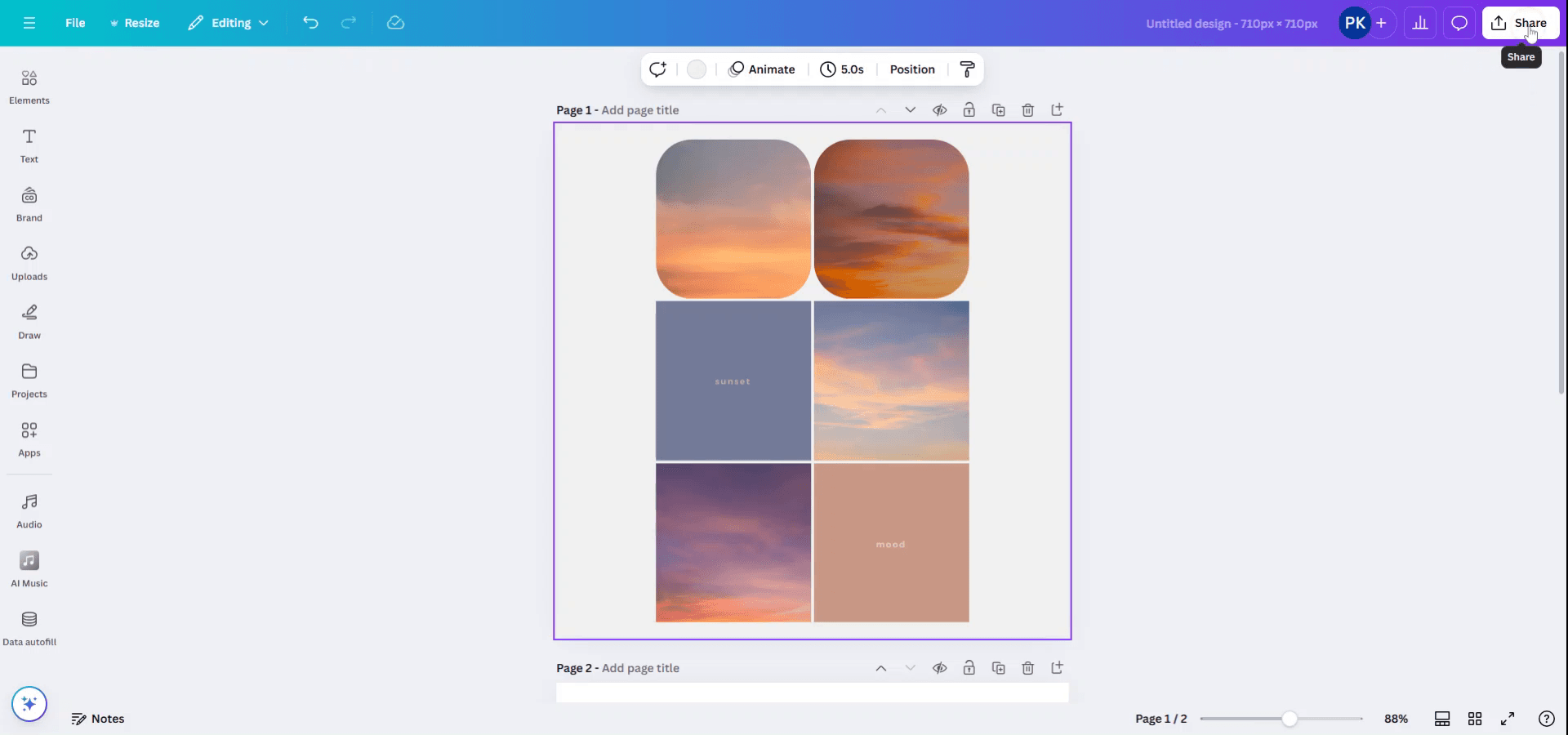
Aby poprawić jakość pobierania w Canvie, upewnij się, że masz subskrypcję Pro. Wybierz projekt, który chcesz pobrać. Kliknij opcję „Udostępnij” znajdującą się w prawym górnym rogu.
Krok 2
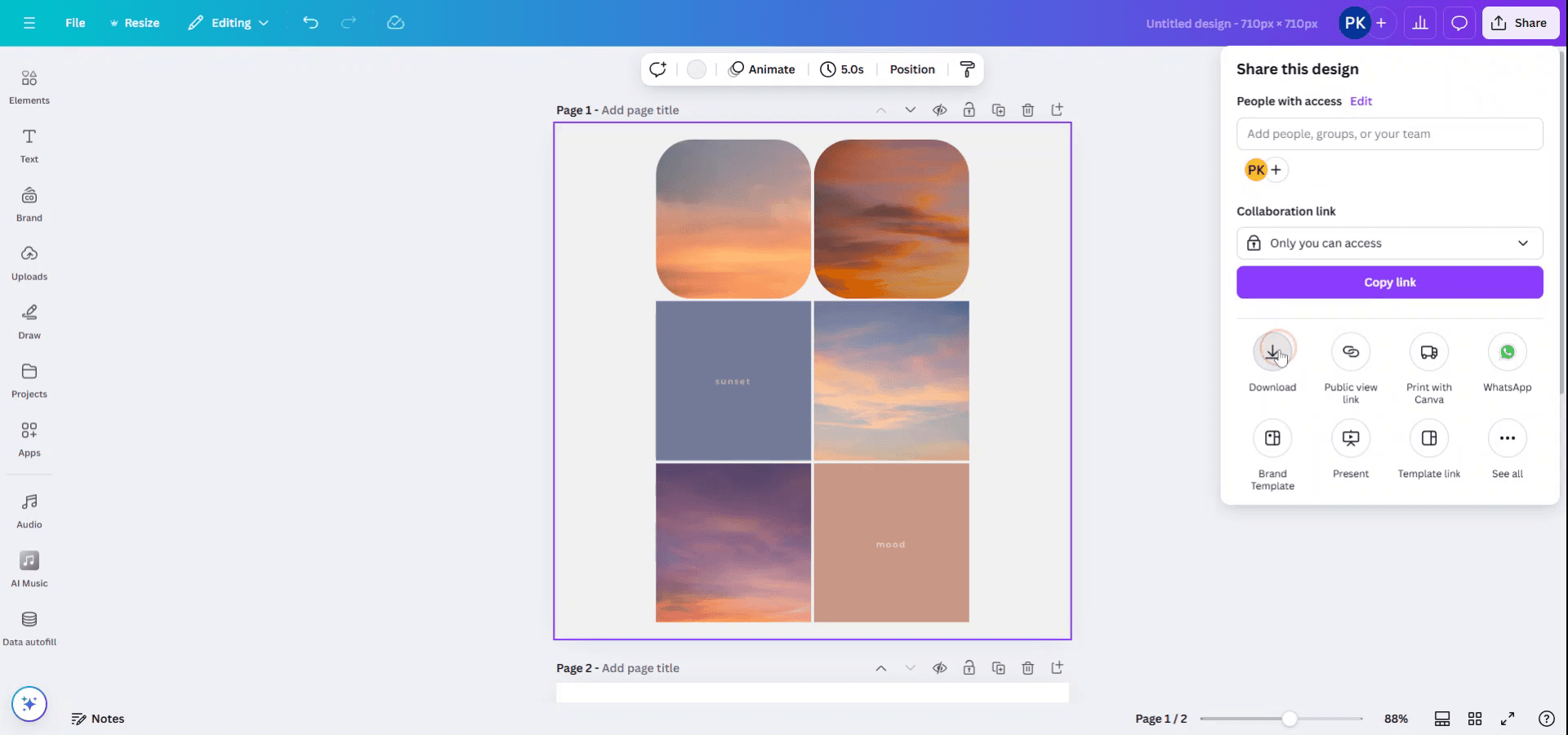
W menu „Udostępnij ten projekt” wybierz „Pobierz”.
Krok 3
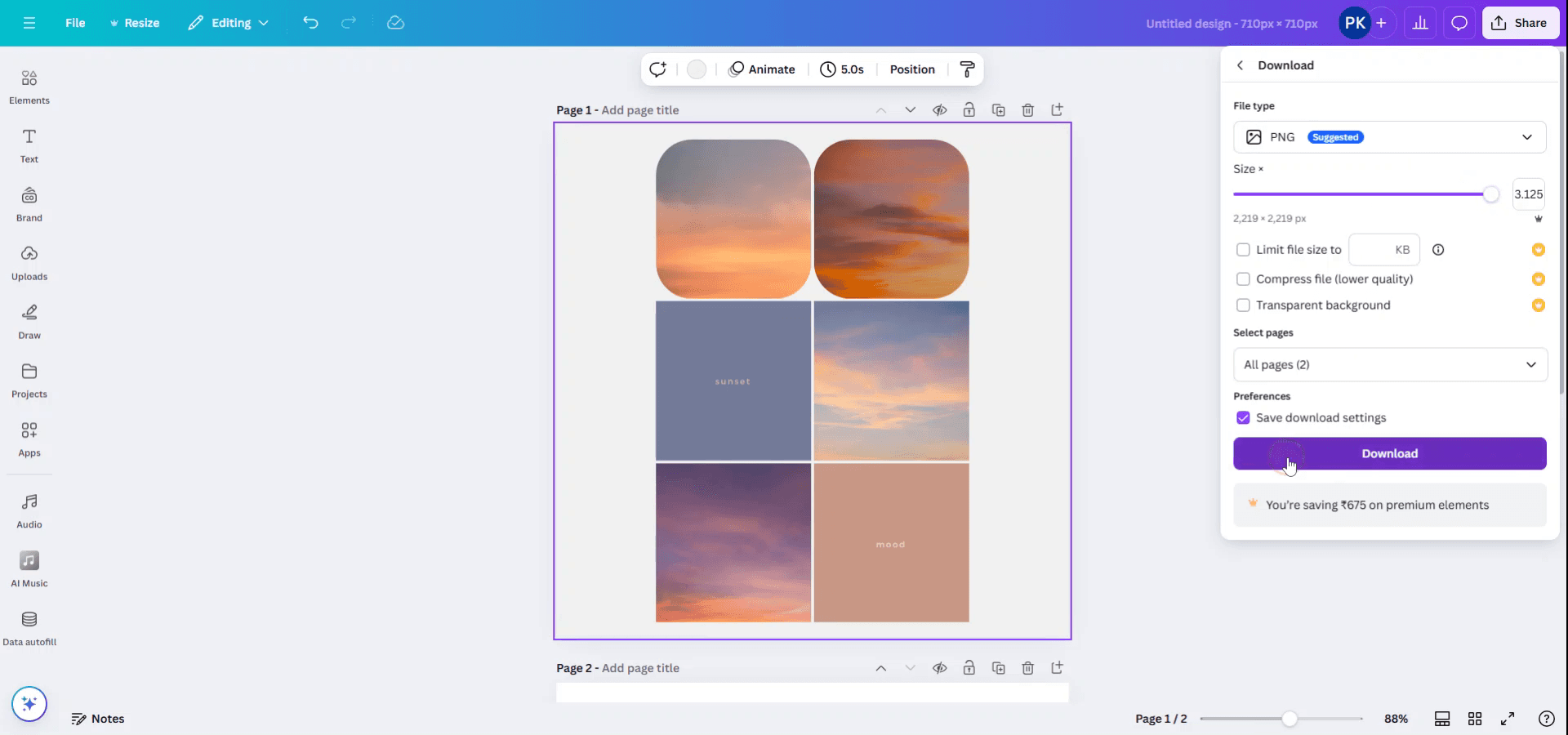
Dzięki członkostwu Pro masz możliwość zwiększenia rozmiaru obrazu zgodnie z własnymi preferencjami. Dostosuj rozmiar obrazu do swoich potrzeb.

Krok 4
Jeśli obowiązują ograniczenia rozmiaru pliku, możesz ograniczyć go do konkretnego rozmiaru. Dostępne są opcje kompresji pliku, obniżenia jakości lub dodania przezroczystego tła. Gdy będziesz zadowolony z ustawień, kliknij „Pobierz”.
Pro tipy, jak uzyskać lepszą jakość pobranych plików z Canvy
Użyj opcji „PDF Print” do pobrań w wysokiej rozdzielczości: Podczas pobierania projektu wybierz „PDF Print”, aby uzyskać najwyższą jakość. Ten format zachowuje więcej szczegółów, szczególnie do druku.
Pobieraj w formacie PNG: Jeśli potrzebujesz wysokiej jakości obrazów, pobierz projekt jako PNG. Pliki PNG obsługują wysokie rozdzielczości bez utraty jakości.
Zwiększ rozmiar obrazu: Przed pobraniem zwiększ wymiary projektu (jeśli to możliwe). Większy rozmiar zapewnia lepszą jakość podczas drukowania projektu lub wyświetlania na dużych ekranach.
Dostosuj ustawienia jakości: Podczas pobierania w formacie PNG lub JPG Canva umożliwia regulację suwaka jakości. Ustaw go na „High”, aby uzyskać możliwie najlepszą rozdzielczość.
Użyj opcji „Transparent Background” w Canvie Pro: Jeśli pobierasz logo lub inną grafikę, która wymaga czystego tła, użyj opcji „Transparent Background”, aby uzyskać lepszą jakość i większą wszechstronność.
Używaj obrazów w wysokiej rozdzielczości: W przypadku elementów takich jak zdjęcia i logo zawsze używaj obrazów w wysokiej rozdzielczości w swoim projekcie. Obrazy o niskiej rozdzielczości sprawią, że cały projekt będzie wyglądał na „pikselowany” po pobraniu w dużych rozmiarach.
Najczęstsze pułapki i jak ich uniknąć, aby uzyskać lepszą jakość pobrań w Canvie
Obrazy o niskiej rozdzielczości: Korzystanie z obrazów niskiej jakości może skutkować pikselozą lub rozmytym końcowym plikiem.
Zawsze używaj obrazów w wysokiej rozdzielczości, aby projekt był wyraźny i czytelny.Pobieranie w formacie JPG do druku: Pliki JPG świetnie sprawdzają się do użytku online, ale nie są idealne do druku.
Wybierz „PDF Print”, aby uzyskać najwyższą jakość wydruku, zwłaszcza jeśli potrzebujesz ostrych obrazów i tekstu.Zapominanie o dostosowaniu ustawień pobierania: Domyślnie Canva może wybrać niższą jakość dla pobrań.
Zawsze sprawdzaj i ręcznie wybieraj ustawienie jakości „High” przed pobraniem.Nieuwzględnianie rozmiaru wyjściowego: Pobieranie małego projektu w wysokiej rozdzielczości może prowadzić do zbyt dużego pliku.
Zachowaj równowagę między rozdzielczością a rozmiarem pliku, szczególnie jeśli przesyłasz go na strony internetowe lub drukujesz.Niewłaściwe wymiary do druku: Jeśli planujesz wydrukować projekt, upewnij się, że wymiary wyjściowe odpowiadają rozmiarowi druku, aby uniknąć problemów ze skalowaniem.
Ustaw wymiary projektu na konkretny rozmiar, którego potrzebujesz, np. 8,5 x 11 cali dla papieru w formacie letter, przed pobraniem.
Najczęstsze pytania dotyczące poprawy jakości pobieranych plików z Canvy
Jak pobrać obraz w wysokiej jakości z Canvy?
Użyj formatu PNG i wybierz jakość „Wysoka” podczas pobierania. Aby uzyskać najwyższą jakość do druku, wybierz „PDF Print”.Jaki jest najlepszy format do pobrania do druku?
PDF Print to najlepszy format do wysokiej jakości druku. Zachowuje rozdzielczość i umożliwia wybór opcji spadu.Czy mogę pobrać projekt w wyższej rozdzielczości?
Tak, zwiększ rozmiar projektu przed pobraniem lub użyj ustawień pobierania w Canvie Pro, aby uzyskać lepszą rozdzielczość.Dlaczego po pobraniu mój obraz wygląda na pikselowany?
Zwykle dzieje się tak w przypadku obrazów o niskiej rozdzielczości. Upewnij się, że używasz obrazów w wysokiej rozdzielczości, aby pobieranie było ostre.Co oznacza opcja „Przezroczyste tło”?
Opcja Przezroczyste tło umożliwia pobranie projektu bez tła, co jest przydatne w przypadku logo lub grafik. Ta opcja jest dostępna dla użytkowników Canvy Pro.Jak nagrać ekran na mac?
Aby nagrywać ekran na komputerze Mac, możesz użyć Trupeer AI. Umożliwia przechwycenie całego ekranu i oferuje funkcje AI, takie jak dodawanie awatarów AI, dodawanie lektora, dodawanie przybliżenia i oddalenia w filmie. Dzięki funkcji tłumaczenia wideo z użyciem AI w trupeer możesz przetłumaczyć wideo na ponad 30 języków.Jak dodać awatara AI do nagrania ekranu?
Aby dodać awatara AI do nagrania ekranu, musisz użyć narzędzia do nagrywania ekranu z AI. Trupeer AI to narzędzie do nagrywania ekranu z użyciem AI, które pomaga tworzyć filmy z wieloma awatarami oraz umożliwia stworzenie własnego awatara do wideo.Jak nagrać ekran na windows?
Aby nagrywać ekran w systemie Windows, możesz użyć wbudowanego paska gier (Windows + G) lub zaawansowanego narzędzia AI, takiego jak Trupeer AI, aby uzyskać bardziej zaawansowane funkcje, np. awatary AI, lektor, tłumaczenie itd.Jak dodać lektora do wideo?
Aby dodać lektora do filmów, pobierz rozszerzenie trupeer ai do Chrome. Po rejestracji prześlij wideo z lektorem, wybierz wybrany lektor w trupeer i wyeksportuj edytowane wideo.Jak powiększyć obraz w nagraniu ekranu?
Aby przybliżyć obraz podczas nagrywania ekranu, użyj efektów zoom w Trupeer AI, które pozwalają przybliżać i oddalać w określonych momentach, zwiększając siłę oddziaływania wizualnego Twoich treści wideo.
Ludzie też pytają
Generator dokumentacji technicznej
Jak odblokować stronę w Canvie
Powiązane samouczki


