
Jak wyróżniać słowa w Canvie — łatwe podkreślenie tekstu
Chcesz, aby tekst wyróżniał się w Canvie? Dowiedz się, jak wyróżniać słowa za pomocą kolorów tła, kształtów i innych kreatywnych technik projektowych.
Ten dokument przedstawia krok po kroku proces wyróżniania tekstu w projekcie w Canvie.
Przewodnik pomoże użytkownikom wybrać projekt, dodać i edytować tekst, zastosować efekty oraz z łatwością dostosować tło tekstu.
Przewodnik krok po kroku: Jak wyróżniać słowa w Canvie
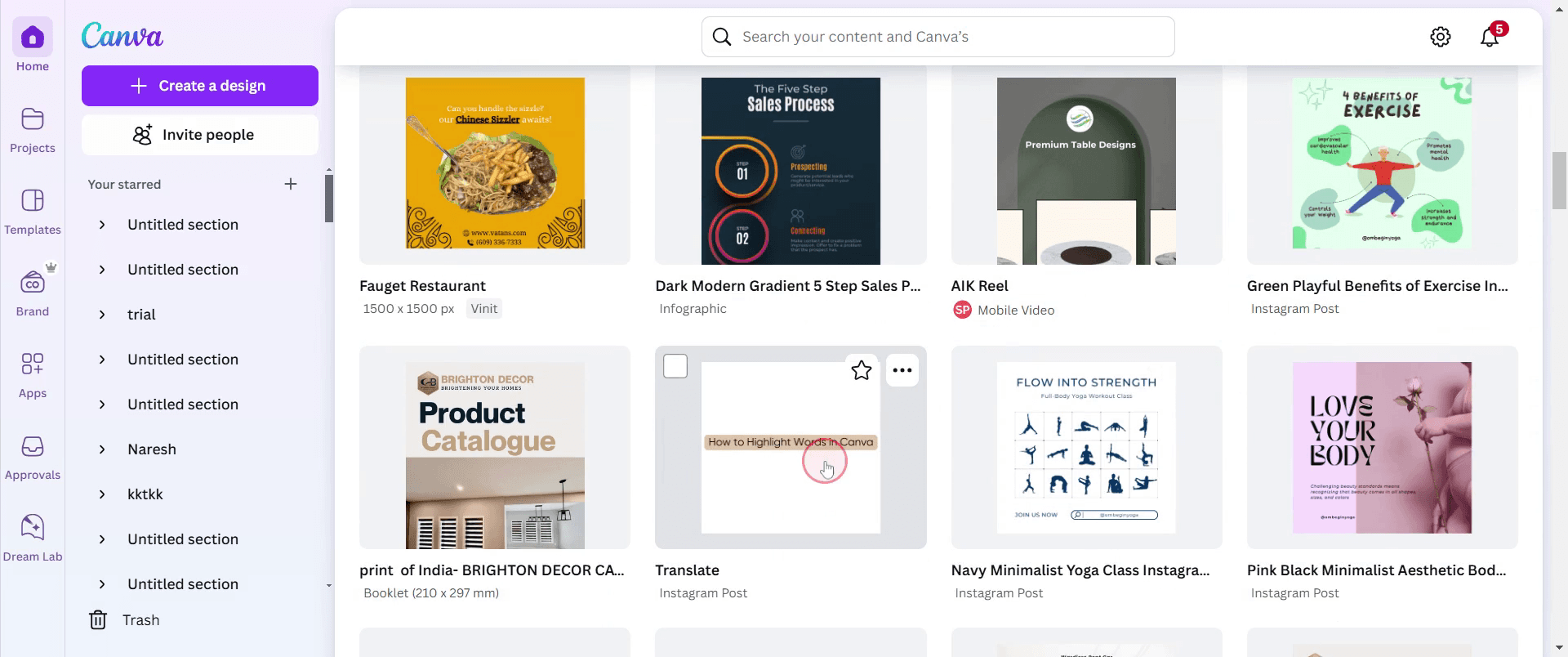
Krok 1
Wybierz istniejący projekt, nad którym chcesz pracować, klikając go.
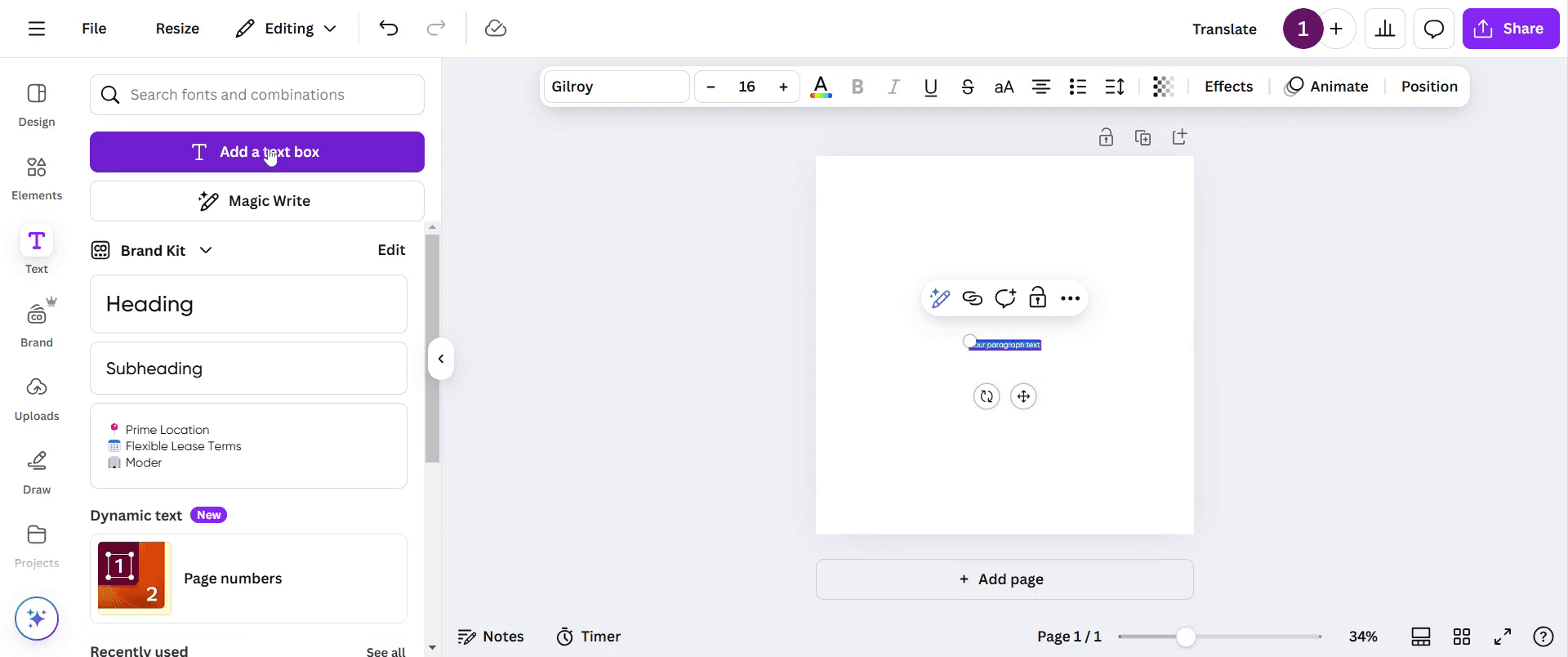
Krok 2
Przejdź do paska narzędzi, kliknij „Tekst” i dodaj pole tekstowe.
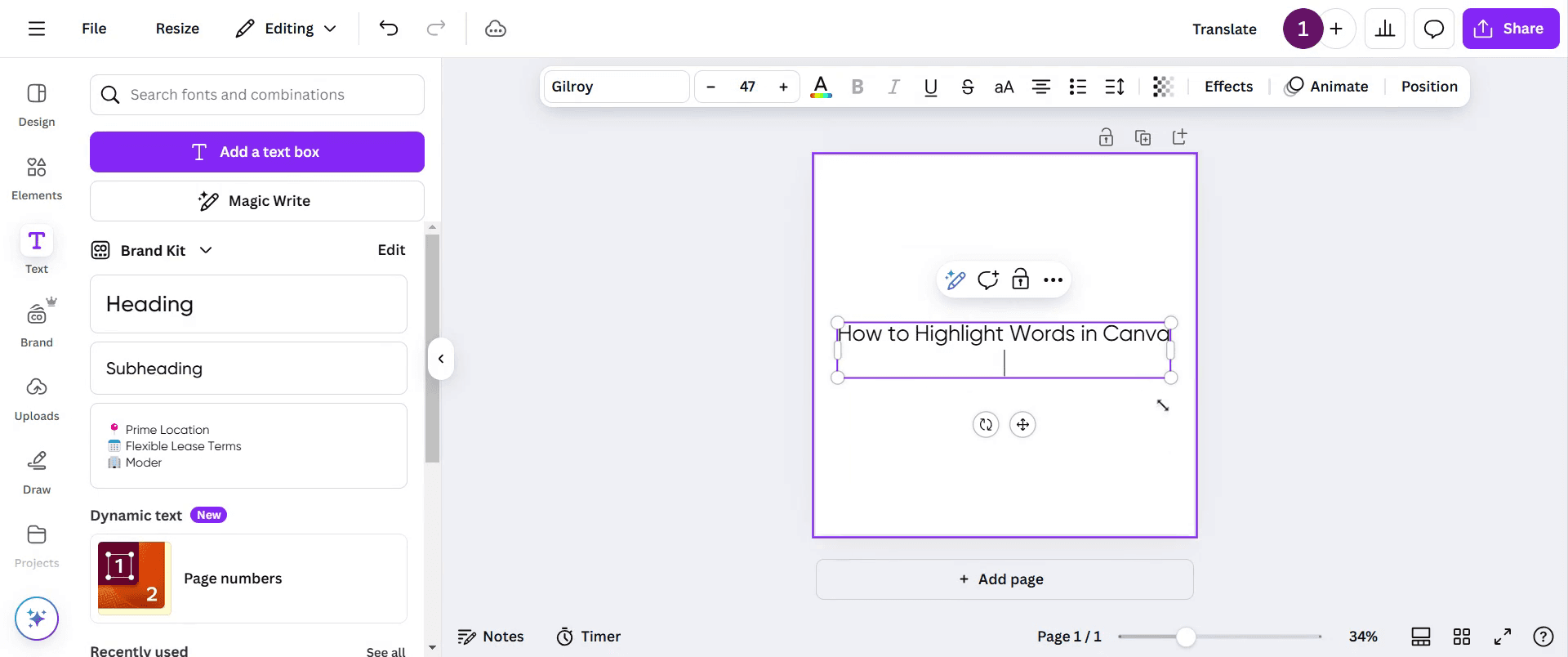
Krok 3
Zmień rozmiar pola tekstowego zgodnie z Twoimi potrzebami.
Krok 4
Przejdź do paska narzędzi powyżej i kliknij „Efekty”. Znajdziesz tu różne style efektów.
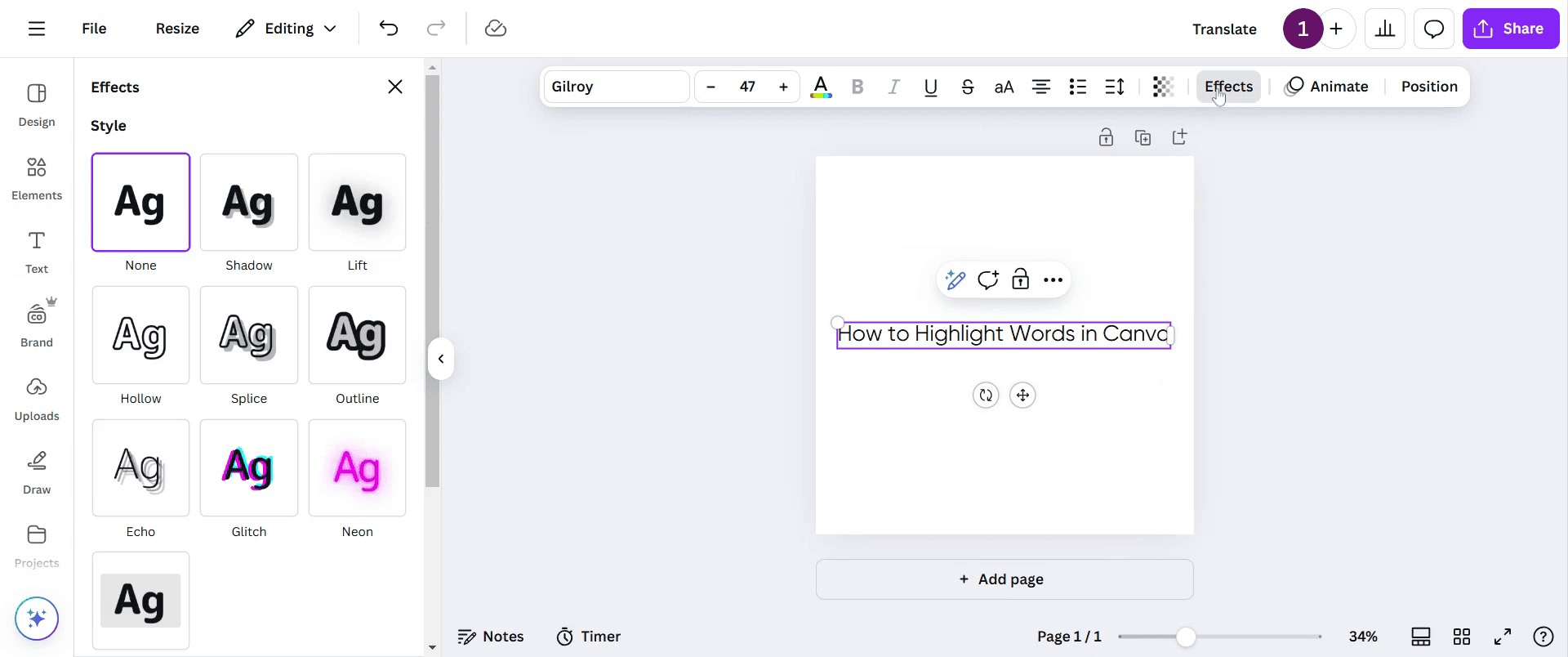
Krok 5
Szukaj opcji o nazwie „Tło” i kliknij ją. Możesz dostosować zaokrąglenie do swoich preferencji.
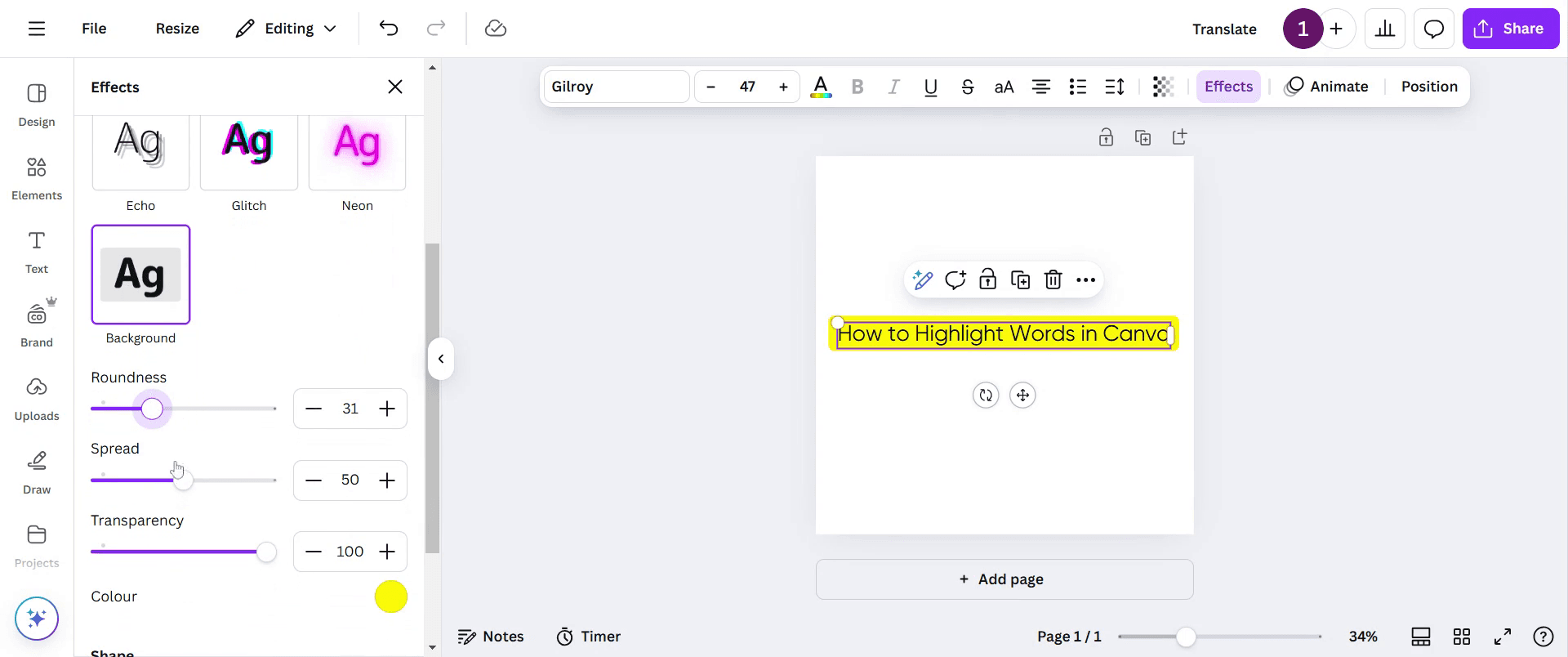
Krok 6
Dodatkowo możesz zmodyfikować ostrość i przezroczystość tła. Masz też możliwość zmiany koloru tła.

Krok 7
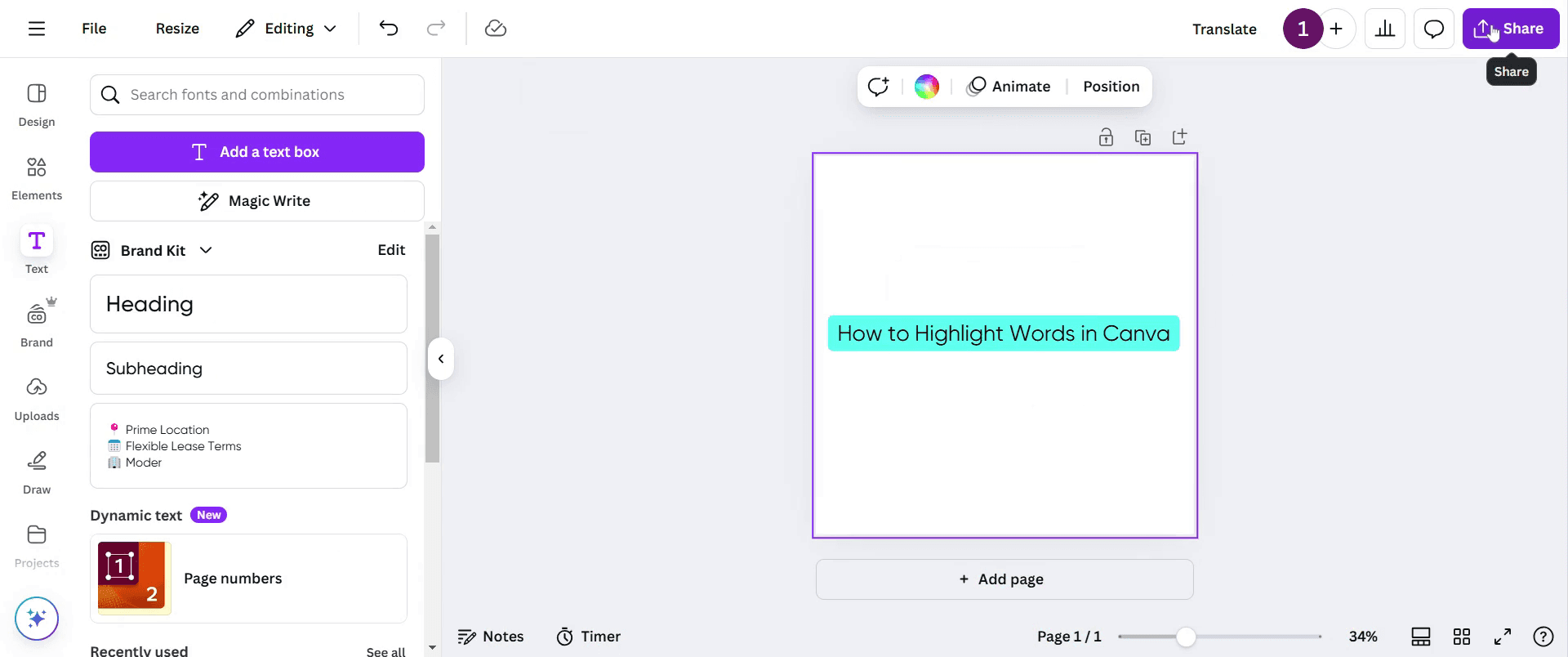
Wybierz kolory tła zgodnie ze swoimi potrzebami. Gdy wszystko będzie gotowe, wyróżniony tekst jest gotowy.
Protipy dotyczące wyróżniania słów w Canvie
Użyj narzędzia Pole tekstowe i zastosuj kolor tła, aby słowa były lepiej widoczne.
Łącz różne style i grubości czcionek z wyróżnionym tekstem, aby podkreślić przekaz i poprawić czytelność.
Użyj gradientów lub subtelnych efektów cienia wraz z podświetleniem, aby uzyskać bardziej atrakcyjny wizualnie projekt.
Najczęstsze błędy & jak ich uniknąć podczas wyróżniania słów w Canvie
Zbyt częste używanie jaskrawych kolorów może sprawić, że tekst będzie wyglądał zbyt głośno — trzymaj się stonowanych odcieni, które nadal przyciągają uwagę.
Nie dbaj o odpowiedni kontrast między wyróżnionym słowem a tłem — zawsze sprawdzaj czytelność.
Zapomnij o prawidłowym wyrównaniu wyróżnionego tekstu względem całego projektu — utrzymuj układ w czystości i zachowaj równowagę.
Najczęstsze pytania dotyczące wyróżniania słów w Canvie
Czy mogę używać niestandardowych kolorów do wyróżniania tekstu w Canvie?
Tak, Canva umożliwia używanie niestandardowych kolorów do wyróżniania tekstu, wybierając opcję Niestandardowy wśród opcji koloru i wpisując wybrany kod szesnastkowy.Czy mogę wyróżnić tylko część słowa w Canvie?
Nie, Canva obecnie pozwala wyróżniać tylko całe słowa, a nie ich fragmenty. Możesz jednak użyć wielu pól tekstowych do kreatywnego wyróżniania.Jak nagrać ekran na mac?
Aby nagrywać ekran na komputerze Mac, możesz użyć Trupeer AI. Umożliwia przechwycenie całego ekranu i oferuje funkcje AI, takie jak dodawanie awatarów AI, dodawanie lektora, dodawanie przybliżenia i oddalenia w filmie. Dzięki funkcji tłumaczenia wideo Trupeer AI możesz przetłumaczyć wideo na 30+ języków.Jak dodać awatara AI do nagrania ekranu?
Aby dodać awatara AI do nagrania ekranu, musisz użyć narzędzia do nagrywania ekranu AI. Trupeer AI to narzędzie do nagrywania ekranu oparte na sztucznej inteligencji, które pomaga tworzyć filmy z wieloma awatarami oraz tworzyć własnego awatara do wideo.Jak nagrać ekran w systemie Windows?
Aby nagrywać ekran w systemie Windows, możesz użyć wbudowanego paska gier (Windows + G) lub zaawansowanego narzędzia AI, takiego jak Trupeer AI, aby uzyskać bardziej zaawansowane funkcje, takie jak awatary AI, lektor, tłumaczenie itp.Jak dodać lektora do wideo?
Aby dodać lektora do filmów, pobierz rozszerzenie Chrome trupeer ai. Po rejestracji prześlij swoje wideo z lektorem, wybierz wybrany lektor w trupeer i wyeksportuj edytowane wideo.Jak powiększyć obraz w nagraniu ekranu?
Aby przybliżyć podczas nagrywania ekranu, użyj efektów powiększenia w Trupeer AI, które pozwalają przybliżać i oddalać w określonych momentach, zwiększając efekt wizualny Twojej treści wideo
Polecane lektury
Generator dokumentacji technicznej
Jak zamienić obraz w kolorowankę w Canvie
Jak drukować dwustronnie w Canvie
Powiązane samouczki


