
Jak pobrać zdjęcie z wideo w Canvie
Dowiedz się, jak pobrać zdjęcie z wideo w Canvie, przechwytując klatkę i eksportując ją jako obraz. Postępuj zgodnie z tym prostym poradnikiem i twórz czytelne przewodniki wizualne dzięki Trupeer.
This guide provides a comprehensive walkthrough on how to capture a still image from a video within Canva.
Follow the steps below to efficiently extract the desired photo from your video project.
To capture a photo from a video in Canva, upload the video, position it to display the desired frame, and then download the design as an image file (PNG or JPEG). While Canva doesn't have a dedicated "frame grab" feature, this workaround effectively lets you extract a still image.
Step-by-Step Guide:
1. Upload Your Video:
Open your Canva project and upload the video you want to use. Drag it onto your canvas.
2. Set the Frame:
Move the playhead (the scrubber) in the video timeline to the frame you'd like to capture. Resize and position the video on the canvas as needed.
3. Download the Frame as an Image:
Click on "Share" in the top right corner.
Select "Download".
Choose PNG or JPEG as the file type.
Under “Select pages,” choose the current page only.
Step-by-Step Guide: how to grab photo from video in canva
Step 1
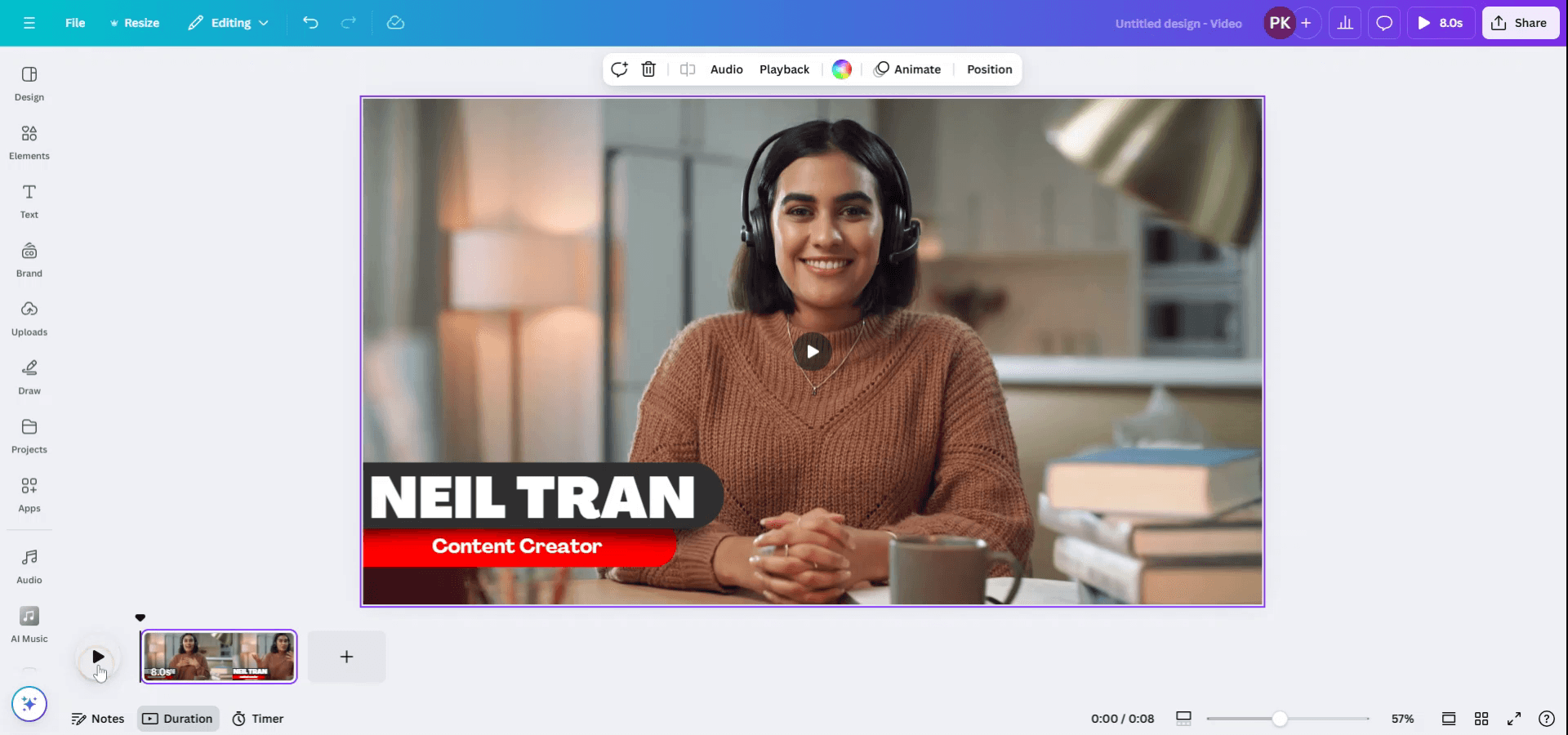
To begin capturing a photo from a video in Canva, open an existing design that contains the video. Utilize the duration timer located below the video to play and precisely stop at the moment you wish to capture.
Step 2
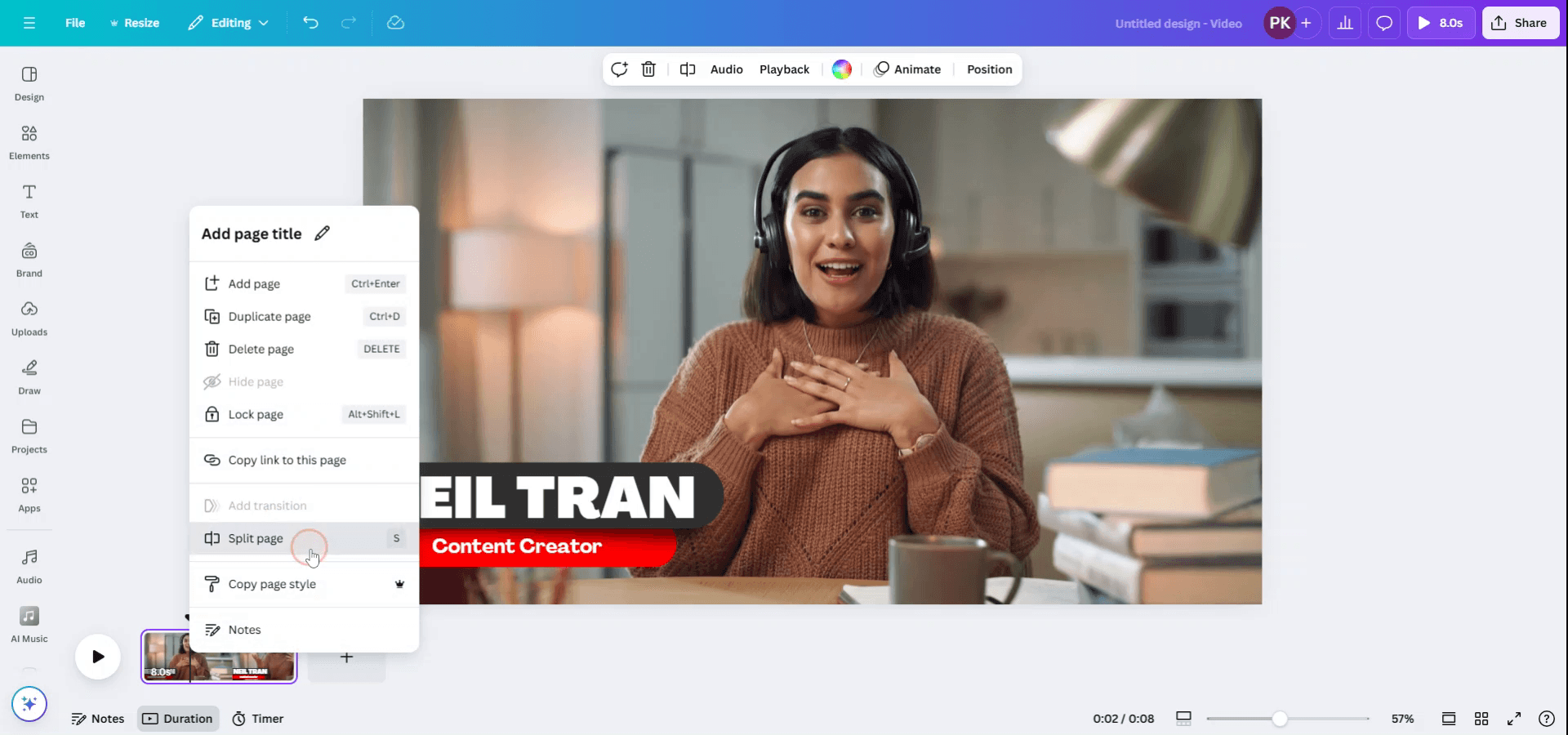
Once you have identified the exact frame you wish to capture, click on "S" to split the video. Alternatively, right-click on the video and choose "Split Page" to isolate the frame.
Step 3
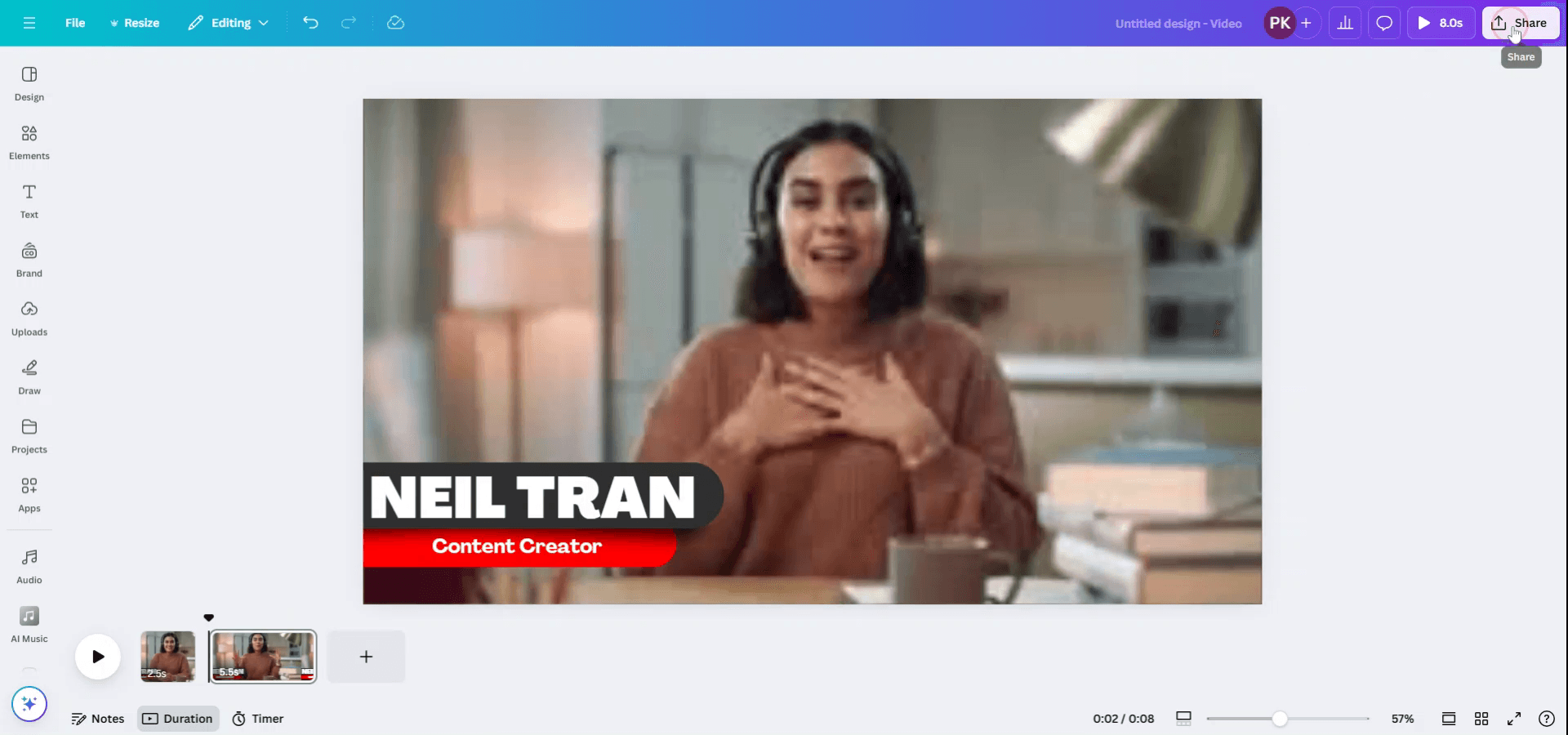
The chosen frame will now appear on a new page, such as Page 2. To download this frame as a photo, click on the "Share" button and select "Download" from the dropdown menu.
Step 4
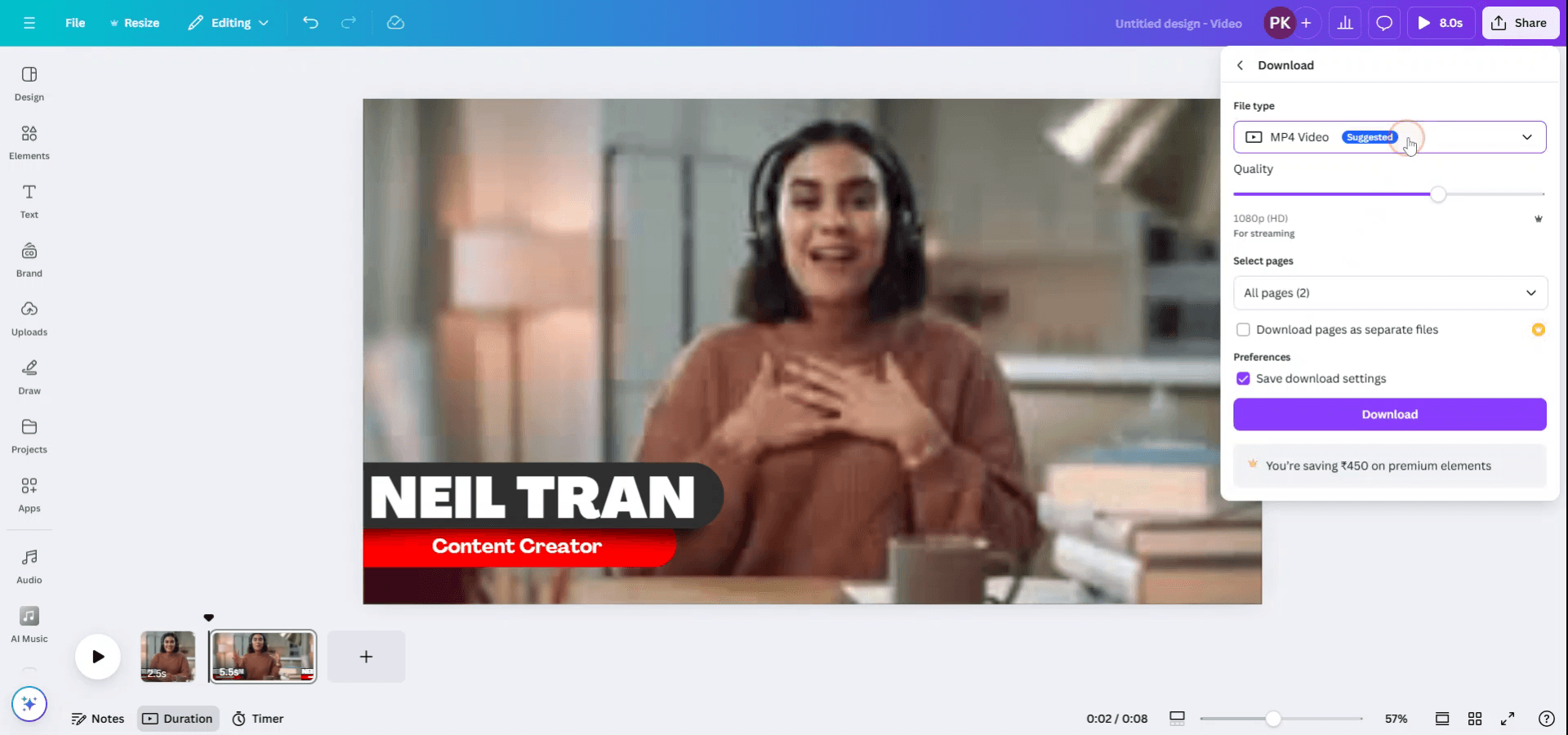
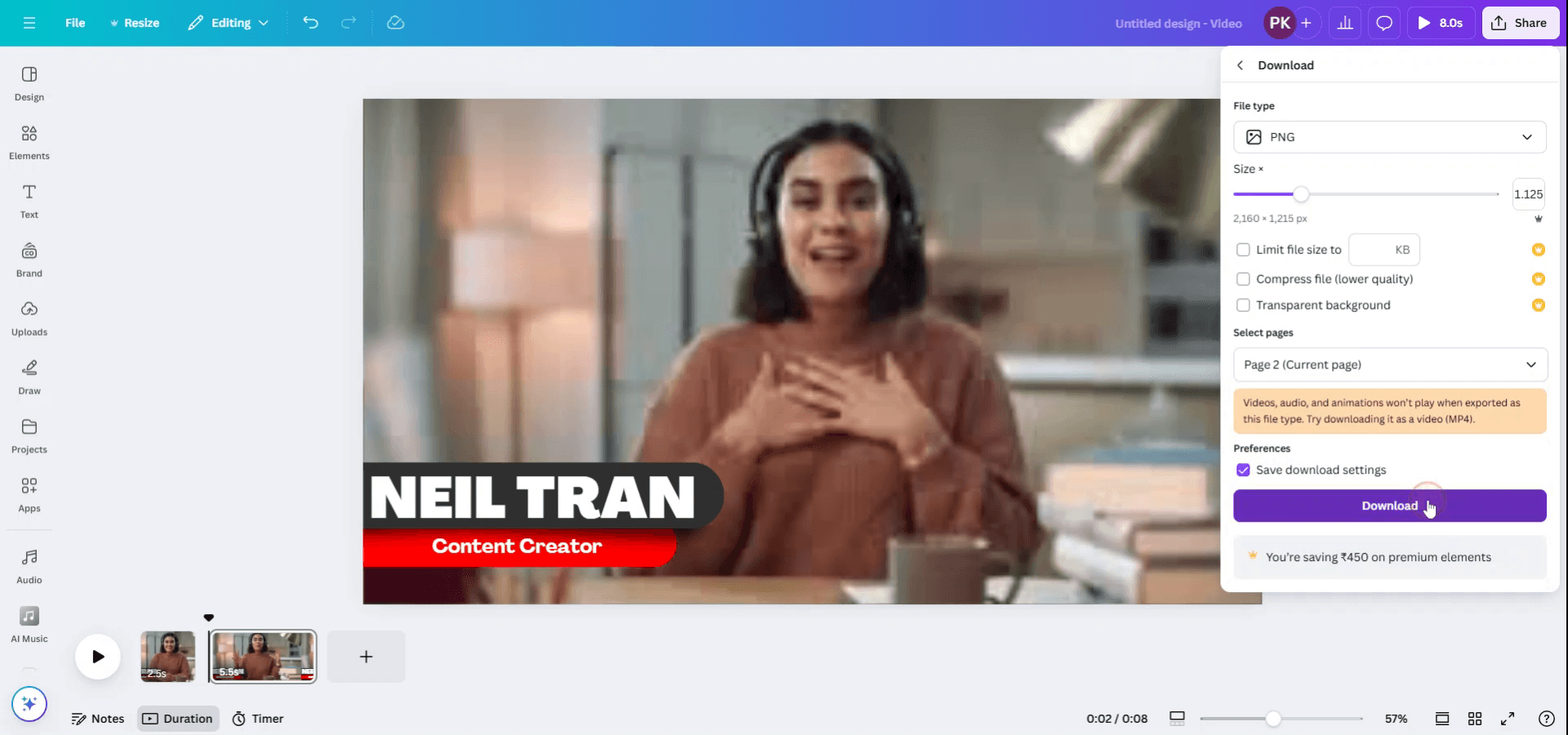
Set the file type to PNG, adjust the size as needed.
Step 5
Ensure that you have selected the correct page (Page 2) where the desired photo is located before proceeding.

Step 6
Once all settings are confirmed, click on "Done" and then on "Download" to save the photo to your device.
Pro tipy na wyciągnięcie zdjęcia z wideo w Canvie
Zatrzymaj się na wybranej klatce: Odtwórz wideo i zatrzymaj je dokładnie na klatce, którą chcesz uchwycić jako obraz.
Zrób zrzut ekranu: Użyj funkcji zrzutu ekranu na komputerze lub urządzeniu (np. Narzędzie do wycinania w systemie Windows, Command+Shift+4 na Macu), aby przechwycić klatkę.
Prześlij zrzut ekranu do Canvy: Po wykonaniu zrzutu ekranu prześlij go do Canvy, przeciągając i upuszczając plik lub korzystając z zakładki „Przesłane”.
Użyj narzędzia do edycji wideo: Canva umożliwia przycinanie i dzielenie wideo. Skorzystaj z tej funkcji, aby skupić się na fragmencie wideo, z którego chcesz wyciągnąć zdjęcie, zanim zrobisz zrzut ekranu.
Użyj edytora obrazów w Canvie, aby ulepszyć efekt: Gdy obraz zostanie przesłany, użyj edytora obrazów w Canvie, aby dostosować jasność, kontrast i zastosować filtry dla profesjonalnego wykończenia.
Najczęstsze pułapki i jak ich uniknąć podczas wyciągania zdjęcia z wideo w Canvie
Zrzut ekranu o niskiej jakości: Jeśli zrobisz zrzut ekranu z wideo o niskiej rozdzielczości, jakość obrazu może być słaba.
Rozwiązanie: Upewnij się, że wideo ma wysoką rozdzielczość, zanim zrobisz zrzut ekranu, aby zachować wyrazistość obrazu.Niezamierzone elementy w kadrze: Czasami inne fragmenty wideo mogą pojawić się w kadrze, który chcesz uchwycić.
Rozwiązanie: Przytnij wideo w Canvie przed zatrzymaniem, aby wyizolować wybraną klatkę, lub użyj narzędzi do kadrowania po wykonaniu zrzutu ekranu.Brak dopasowania rozmiaru obrazu: Po przesłaniu zrzutu ekranu możesz zapomnieć o zmianie jego rozmiaru, aby pasował do projektu.
Rozwiązanie: Skorzystaj z opcji zmiany rozmiaru w Canvie, aby dopasować obraz idealnie do układu.Utrata proporcji (aspect ratio): Zmiana rozmiaru obrazu może zniekształcić oryginalne proporcje.
Rozwiązanie: Przytrzymaj klawisz „Shift” podczas zmiany rozmiaru, aby zachować poprawne proporcje obrazu.Ograniczenia formatu pliku: Zrzuty ekranu nie zawsze są w najlepszym formacie dla Canvy.
Rozwiązanie: Zapisuj zrzuty ekranu w popularnych formatach graficznych (PNG lub JPG) przed przesłaniem do Canvy.
Najczęstsze pytania dotyczące pobierania zdjęcia z wideo w Canvie
Czy mogę bezpośrednio wyodrębnić zdjęcie z wideo w Canvie?
Nie, Canva nie ma wbudowanej funkcji do wyodrębniania zdjęć z wideo. Najpierw musisz zrobić zrzut ekranu z danej klatki.Jakie formaty wideo mogę przesłać do Canvy?
Canva obsługuje przesyłanie wideo w formatach MP4, MOV oraz innych popularnych formatach.Czy mogę edytować zdjęcie po zrobieniu go z wideo?
Tak, po przesłaniu do Canvy możesz użyć narzędzi edycyjnych platformy, aby ulepszyć lub dostosować obraz.Czy istnieje lepszy sposób na wyodrębnienie wysokiej jakości zdjęć z wideo?
Jeśli potrzebujesz obrazu o wyższej jakości, rozważ użycie dedykowanego programu do konwersji wideo na obraz przed przesłaniem go do Canvy.Czy mogę używać klatki z wideo do celów komercyjnych?
Upewnij się, że masz odpowiednie prawa do korzystania z treści wideo. Canva oferuje filmy i zdjęcia stockowe z prawami do użytku komercyjnego, ale w przypadku prywatnych nagrań może być potrzebna zgoda lub licencja.Jak nagrać ekran na mac?
Aby nagrywać ekran na komputerze Mac, możesz użyć Trupeer AI. Umożliwia przechwycenie całego ekranu i oferuje funkcje AI, takie jak dodawanie awatarów AI, dodawanie lektora, dodawanie przybliżenia i oddalenia w nagraniu. Dzięki funkcji tłumaczenia wideo z użyciem AI w trupeer możesz przetłumaczyć wideo na 30+ języków.Jak dodać awatara AI do nagrania ekranu?
Aby dodać awatara AI do nagrania ekranu, musisz użyć narzędzia do nagrywania ekranu z AI. Trupeer AI to narzędzie do nagrywania ekranu z użyciem AI, które pomaga tworzyć filmy z wieloma awatarami, a także umożliwia stworzenie własnego awatara do wideo.Jak nagrać ekran na windows?
Aby nagrywać ekran w systemie Windows, możesz użyć wbudowanego paska gier (Windows + G) lub zaawansowanego narzędzia AI, takiego jak Trupeer AI, aby uzyskać bardziej zaawansowane funkcje, takie jak awatary AI, lektor, tłumaczenie itd.Jak dodać lektora do wideo?
Aby dodać lektora do wideo, pobierz rozszerzenie trupeer ai do Chrome. Po rejestracji prześlij wideo z lektorem, wybierz wybrany lektor w trupeer i wyeksportuj edytowane wideo.Jak powiększyć obraz w nagraniu ekranu?
Aby przybliżać podczas nagrywania ekranu, użyj efektów przybliżenia w Trupeer AI, które pozwalają przybliżać i oddalać w określonych momentach, zwiększając wrażenie wizualne Twoich treści wideo.
Ludzie też pytają
Generator dokumentacji technicznej
Jak zamienić obraz w kolorowankę w Canvie
Jak drukować dwustronnie w Canvie
Powiązane samouczki


