

Jak przejść do następnej linii w czacie Teams
Dowiedz się, jak przejść do następnej linii w czacie Microsoft Teams bez wysyłania wiadomości. Poznaj proste skróty klawiaturowe dla urządzeń stacjonarnych i mobilnych.
Aby przejść do następnego wiersza w czacie Microsoft Teams, naciśnij Shift + Enter. Spowoduje to wstawienie łamania wiersza w wiadomości zamiast jej wysłania. Alternatywnie możesz otworzyć opcje formatowania, klikając ikonę „Format” (litera „A” z ołówkiem), aby rozwinąć pole wiadomości. Następnie naciśnięcie „Enter” utworzy nowy wiersz.
Instrukcja krok po kroku: Jak przejść do następnego wiersza w czacie Teams
Krok 1
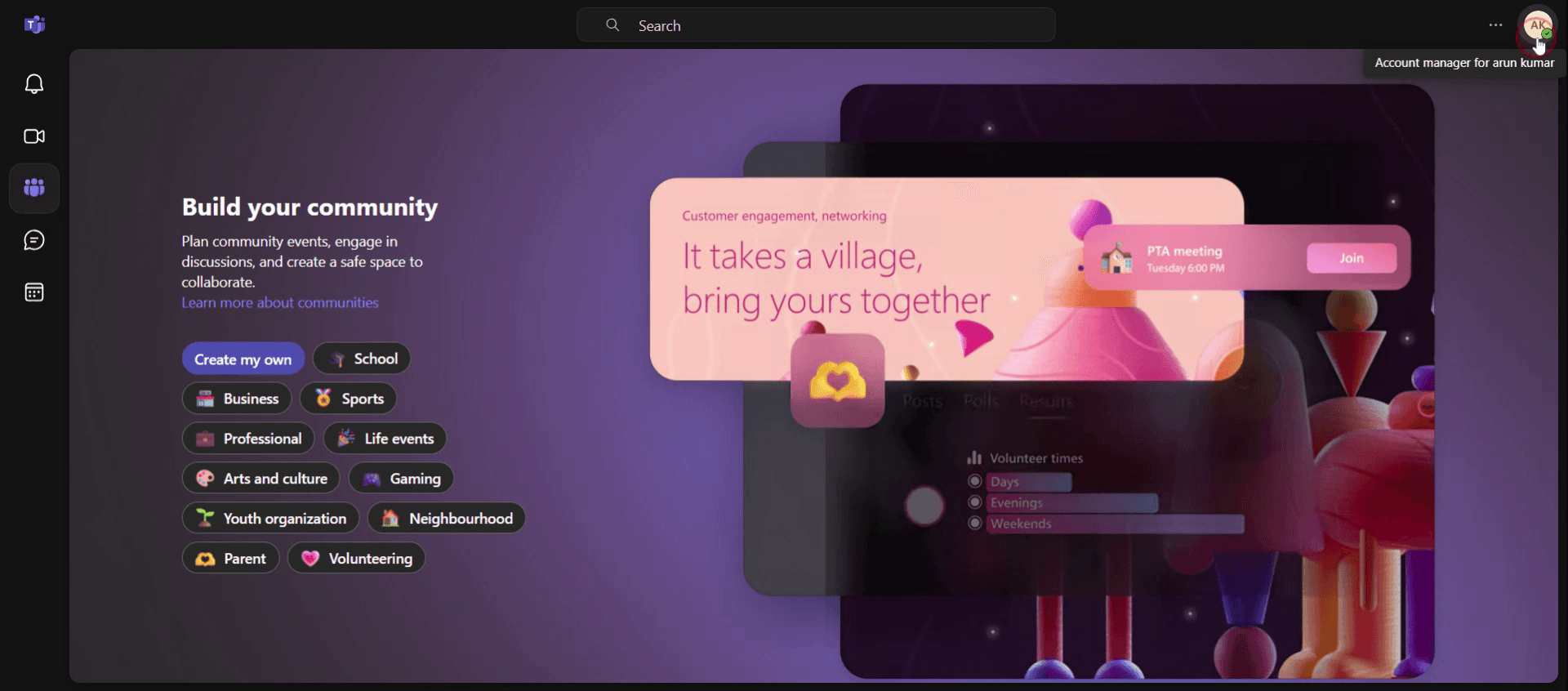
Najpierw zaloguj się na stronie internetowej Teams.
Krok 2
Przejdź do sekcji Czat i kliknij ją

Krok 3
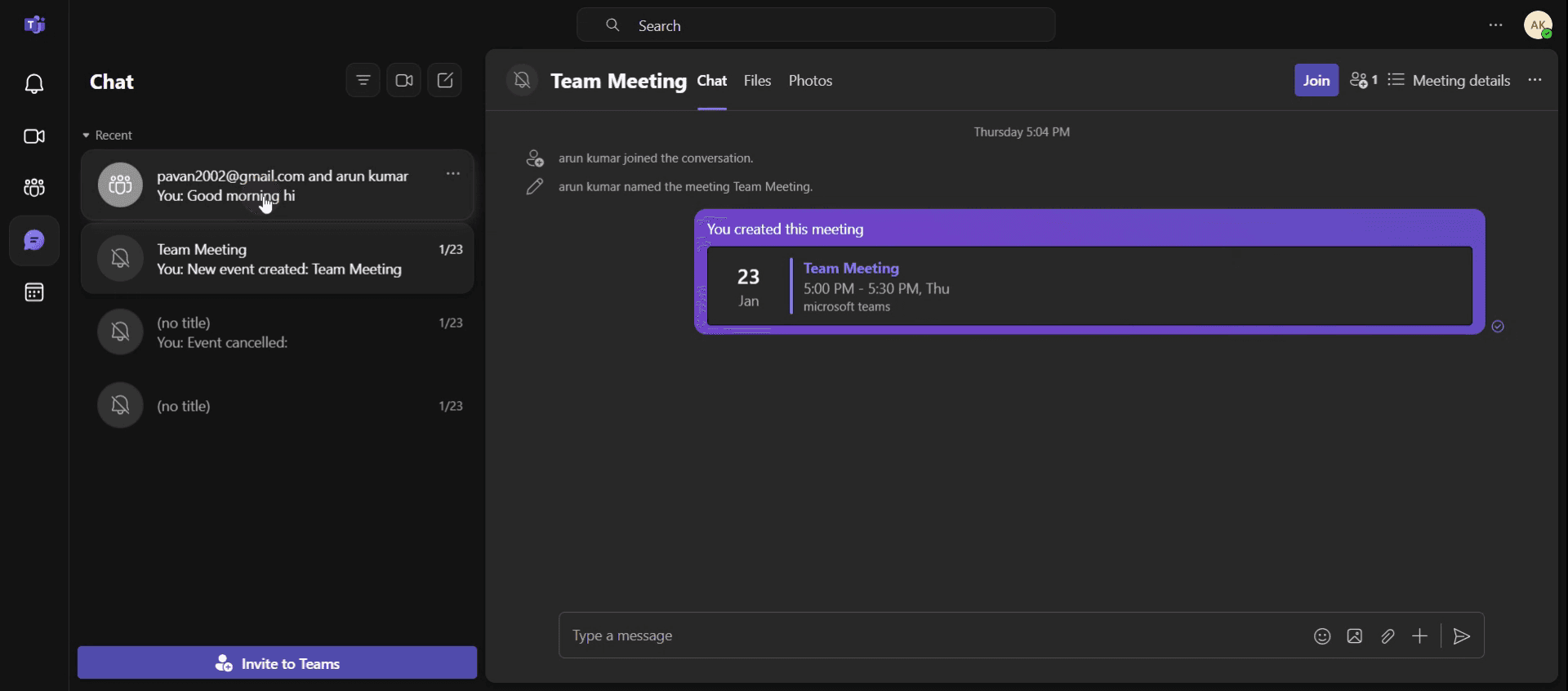
Następnie wybierz konkretny kontakt, do którego chcesz wysłać wiadomość, klikając jego imię.
Krok 4
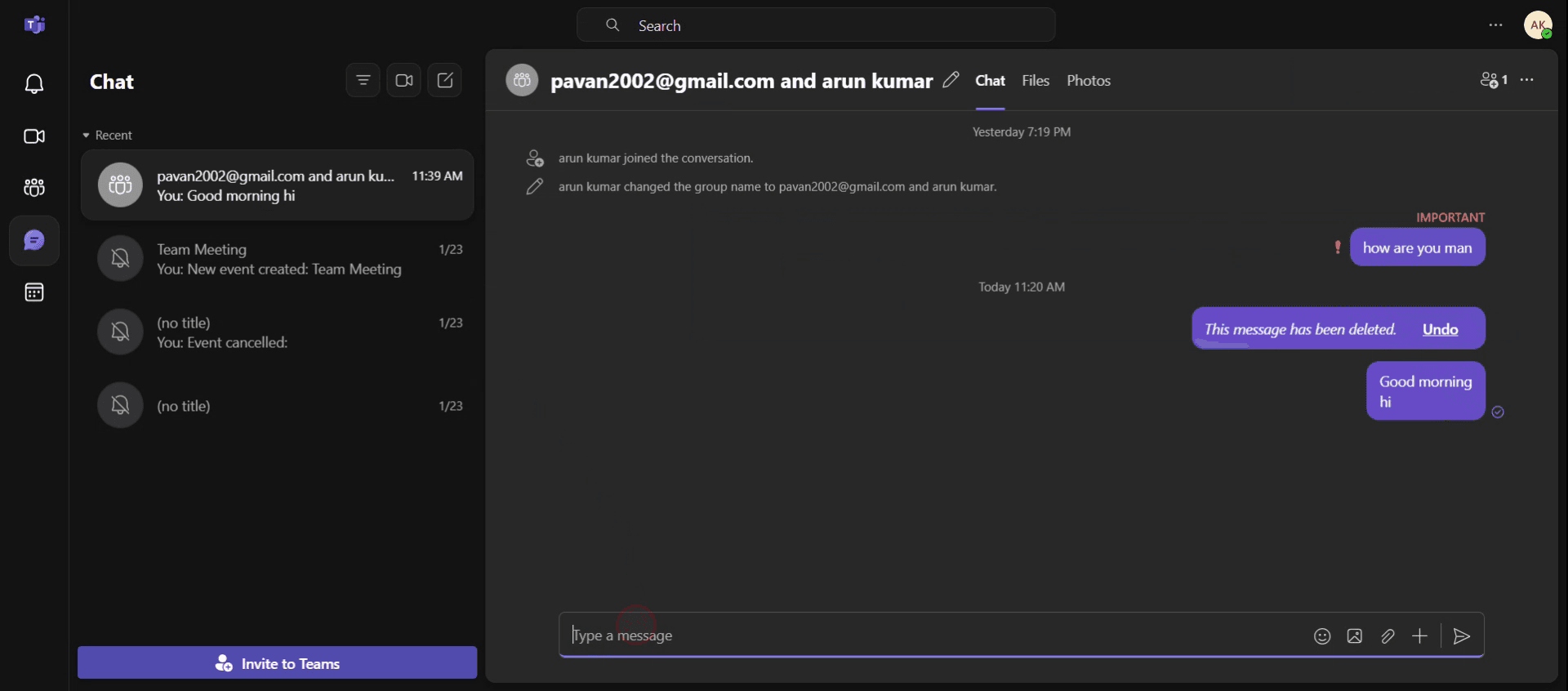
Przejdź do pola wiadomości i wpisz swoją wiadomość początkową.
Krok 5
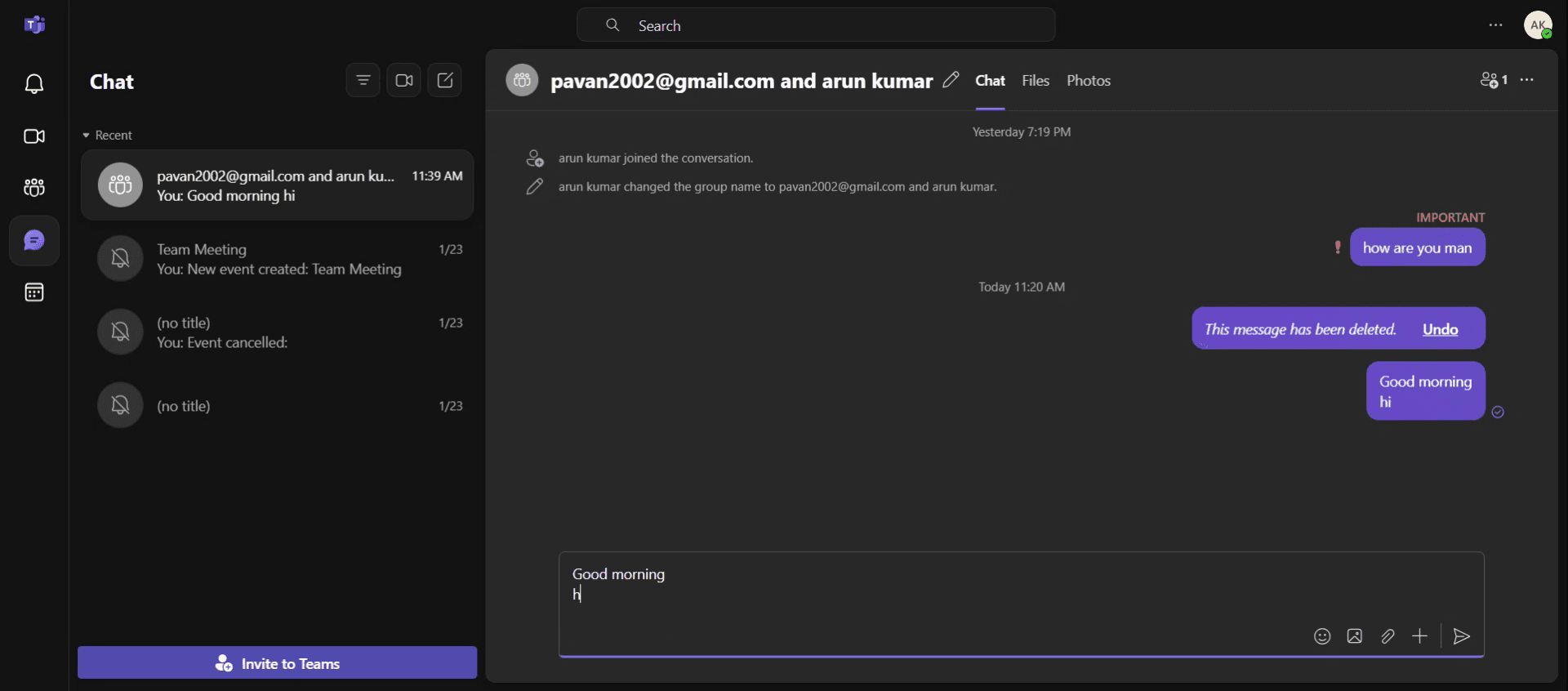
Aby przejść do następnego wiersza w swojej wiadomości, naciśnij klawisze Shift i Enter.
Krok 6
Po zakończeniu kliknij przycisk Wyślij, aby wysłać wiadomość
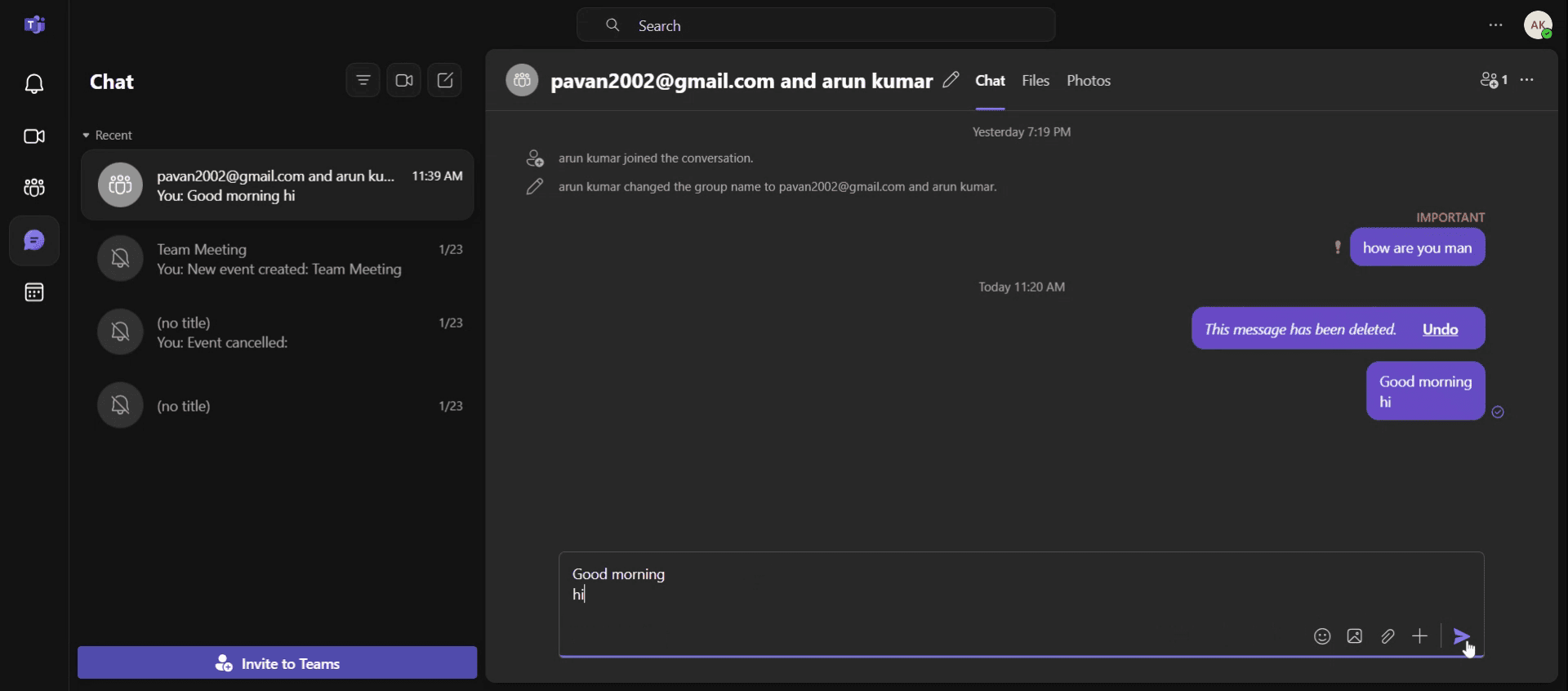
Praktyczne wskazówki, jak przejść do następnej linii w czacie Teams
Użyj Shift + Enter: Naciśnięcie Shift + Enter zamiast samego enter pozwala rozpocząć nową linię bez zbyt wczesnego wysyłania wiadomości.
Sprawdź ustawienia formatowania: Jeśli Teams jest ustawiony na Wysyłaj wiadomości po Enter, przełącz się na rozwinięte pole tworzenia wiadomości (kliknij ikonę Formatu), aby pisać wieloliniowo.
Poćwicz przed wysłaniem: Przetestuj to w wiadomości roboczej lub w prywatnym czacie, aby uniknąć przypadkowego przerwania wiadomości.
Najczęstsze pułapki i jak ich uniknąć
Zbyt wczesne naciśnięcie Enter – Zawsze używaj Shift + Enter, aby przejść do następnej linii zamiast przypadkowo wysłać niepełną wiadomość.
Zapomnienie o włączeniu pola tworzenia wiadomości – Jeśli Shift + Enter nie działa, kliknij ikonę Format (A z ołówkiem), aby aktywować wprowadzanie wieloliniowe.
Pomieszanie z aplikacją mobilną – W aplikacji mobilnej Teams naciśnięcie Enter bezpośrednio wysyła wiadomość, więc używaj interpunkcji z głową lub najpierw przygotuj dłuższe wiadomości gdzie indziej.
Najczęstsze pytania dotyczące przejścia do nowej linii w czacie Teams
Jak przejść do nowej linii w czacie Teams bez wysyłania wiadomości?
Aby przejść do nowej linii w czacie Teams, naciśnij Shift + Enter. Dzięki temu unikniesz przypadkowego wysłania wiadomości.Dlaczego naciśnięcie Enter wysyła moją wiadomość zamiast dodać nową linię w czacie Teams?
Domyślnie naciśnięcie Enter wysyła wiadomość. Aby przejść do nowej linii w czacie Teams, użyj Shift + Enter lub włącz rozszerzone pole tekstowe.Czy „Jak przejść do nowej linii w czacie Teams” działa tak samo na komputerze i na telefonie?
Nie, na urządzeniach mobilnych naciśnięcie Enter od razu wysyła wiadomość, więc rozważ użycie krótszych zdań lub osobnej aplikacji do robienia notatek podczas pisania.Jak nagrać ekran na mac?
Aby nagrywać ekran na komputerze Mac, możesz użyć Trupeer AI. Umożliwia przechwycenie całego ekranu i oferuje funkcje AI, takie jak dodawanie awatarów AI, dodawanie lektora, dodawanie przybliżenia i oddalenia w filmie. Dzięki funkcji tłumaczenia wideo Trupeer AI możesz przetłumaczyć wideo na ponad 30 języków.Jak dodać awatara AI do nagrania ekranu?
Aby dodać awatara AI do nagrania ekranu, musisz użyć narzędzia do nagrywania ekranu z AI. Trupeer AI to narzędzie do nagrywania ekranu z AI, które pomaga tworzyć filmy z wieloma awatarami oraz umożliwia stworzenie własnego awatara do wideo.Jak nagrać ekran w systemie Windows?
Aby nagrywać ekran w systemie Windows, możesz użyć wbudowanego paska gier (Windows + G) lub zaawansowanego narzędzia AI, takiego jak Trupeer AI, aby uzyskać bardziej zaawansowane funkcje, np. awatary AI, lektor, tłumaczenie itd.Jak dodać lektora do wideo?
Aby dodać lektora do filmów, pobierz rozszerzenie trupeer ai do Chrome. Po rejestracji prześlij wideo z dźwiękiem, wybierz wybrany lektor w trupeer i wyeksportuj edytowane wideo.Jak przybliżyć obraz w nagraniu ekranu?
Aby przybliżyć obraz podczas nagrywania ekranu, użyj efektów przybliżenia w Trupeer AI, które pozwalają przybliżać i oddalać w określonych momentach, zwiększając czytelność i efekt wizualny Twoich treści wideo.
Polecane lektury
Generator dokumentacji technicznej
Jak udostępnić repozytorium GitHub za pomocą linku
Powiązane samouczki


