
Jak odwrócić obraz w Canvie
Dowiedz się, jak odwracać obrazy w Canva poziomo lub pionowo — wystarczy kilka kliknięć. Krótki poradnik dla użytkowników komputerów i urządzeń mobilnych, aby ulepszyć swój projekt.
Aby odwrócić obraz w Canva, zaznacz go, a następnie kliknij przycisk „Flip” (zwykle znajduje się na pasku narzędzi nad obrazem). Wybierz opcję „Flip Horizontal”, aby odbić obraz z lewej na prawą stronę, lub „Flip Vertical”, aby odwrócić go do góry nogami. Obraz zostanie odwrócony natychmiast po zaznaczeniu
Step-by-Step-Guide: How to Flip an Image in Canva
Step 1
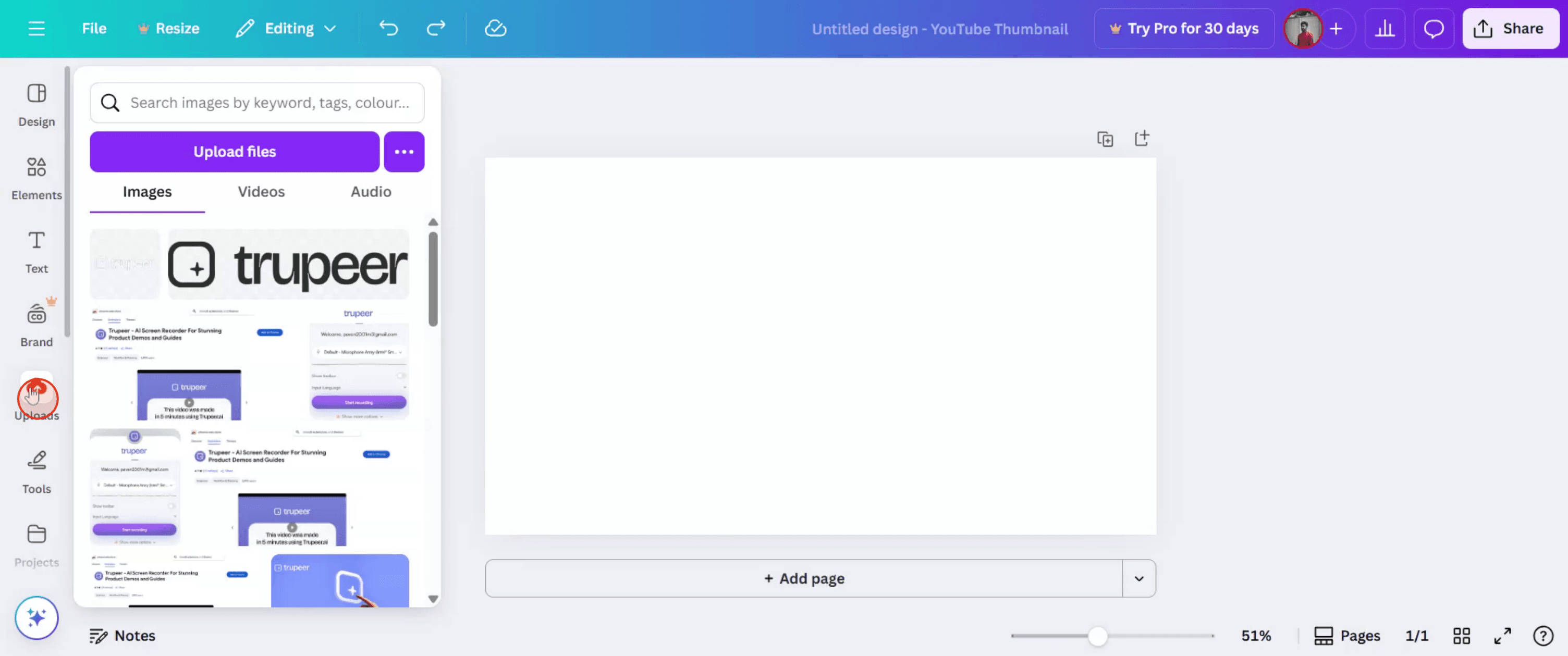
Przejdź do sekcji „Uploads” i wybierz obraz.
Step 2
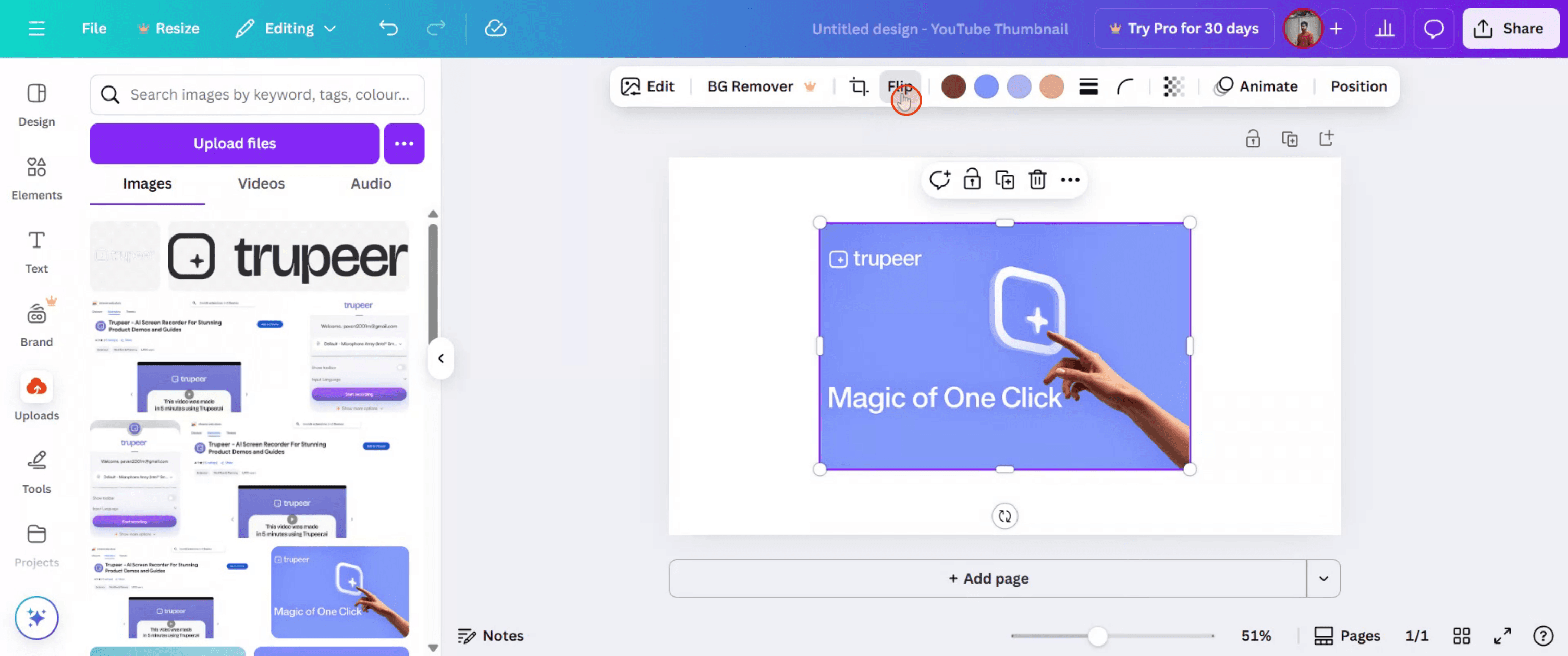
Kliknij opcję „Flip”, aby przejść do modyfikacji obrazu.
Step 3
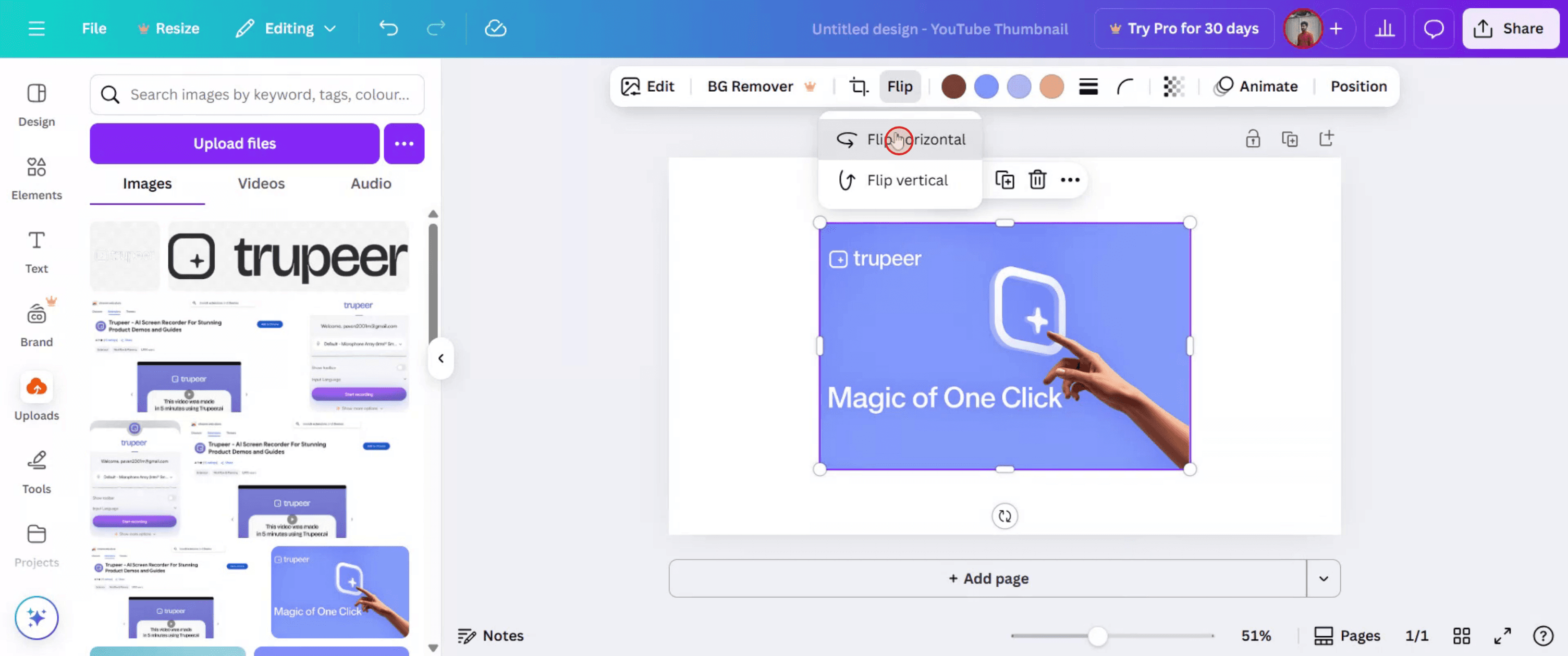
Masz możliwość wyboru efektu odwrócenia poziomego lub pionowego. Wybierz preferowaną orientację dla swojego obrazu.
Step 4
Gdy będziesz zadowolony z efektu odwrócenia, kliknij „Share”, aby udostępnić go w razie potrzeby.

Pro Tips for Flipping an Image in Canva
Prześlij lub wybierz swój obraz
Otwórz projekt w Canva i albo prześlij obraz, albo wybierz jeden już znajdujący się w Twoim projekcie.Kliknij obraz
Kliknij obraz raz, aby upewnić się, że jest zaznaczony. Spowoduje to aktywowanie górnego paska narzędzi.Użyj opcji odwracania
Na górnym pasku narzędzi kliknij przycisk „Flip”. Zobaczysz dwie opcje: Flip Horizontal i Flip Vertical.Wybierz kierunek odwrócenia
Wybierz „Flip Horizontal”, aby odbić obraz z lewej na prawą stronę, lub „Flip Vertical”, aby odwrócić go do góry nogami.Dostosuj pozycję, jeśli to konieczne
Po odwróceniu zmień położenie obrazu w swoim układzie, aby zachować wyrównanie z innymi elementami.Zablokuj obraz na miejscu
Jeśli chcesz zapobiec przypadkowym zmianom, kliknij obraz, a następnie wybierz ikonę „Lock” z górnego menu.
Common Pitfalls and How to Avoid Them
Przycisk odwracania nie jest widoczny
Upewnij się, że obraz jest zaznaczony. Jeśli nie jest zaznaczony, opcja odwracania nie pojawi się na pasku narzędzi.Tekst też odwraca się wraz z obrazem
Jeśli Twój obraz zawiera tekst, może zostać odbity po odwróceniu. Rozdziel elementy tekstowe przed odwracaniem.Obraz wygląda na źle wyrównany
Po odwróceniu ręcznie dopasuj położenie obrazu, aby zachować równowagę w układzie projektu.Odwrócenie nie wygląda dobrze
Dla zdjęć osób lub obiektów z określonym kierunkiem odwrócenie może wyglądać nienaturalnie. Stosuj je świadomie, aby zachować spójność projektu.Próba odwrócenia obrazów tła
Obrazy tła ustawione na warstwę „Background” nie mogą zostać odwrócone. Musisz najpierw odłączyć je od tła.
Najczęstsze pytania dotyczące odwracania obrazów w Canvie
Jak odwrócić obraz w Canvie?
Zaznacz obraz, kliknij przycisk Flip w pasku narzędzi i wybierz odwrócenie poziome lub pionowe.Czy mogę odwracać zarówno obrazy, jak i elementy?
Tak, opcja Flip działa w przypadku zdjęć, grafik, kształtów oraz innych elementów projektu.Dlaczego opcja Flip nie działa?
Obraz musi być zaznaczony. Upewnij się też, że nie jest to zablokowane tło.Czy mogę odwracać tekst w Canvie?
Nie możesz bezpośrednio odwracać zwykłych pól tekstowych. Aby odwrócić tekst, najpierw przekonwertuj go na obraz, pobierając go i ponownie przesyłając.Czy odwracanie obrazu wpływa na jakość?
Nie, odwracanie obrazu w Canvie nie wpływa na jego rozdzielczość ani jakość.Jak nagrać ekran na mac?
Aby nagrywać ekran na Macu, możesz użyć Trupeer AI. Umożliwia ono przechwycenie całego ekranu i oferuje funkcje AI, takie jak dodawanie awatarów AI, dodawanie lektora, dodawanie przybliżenia i oddalenia w filmie. Dzięki funkcji tłumaczenia wideo Trupeer AI możesz przetłumaczyć wideo na 30+ języków.Jak dodać awatara AI do nagrania ekranu?
Aby dodać awatara AI do nagrania ekranu, musisz użyć narzędzia do nagrywania ekranu z AI. Trupeer AI to narzędzie do nagrywania ekranu z AI, które pomaga tworzyć filmy z wieloma awatarami oraz umożliwia stworzenie własnego awatara do wideo.Jak nagrać ekran w systemie Windows?
Aby nagrywać ekran w systemie Windows, możesz użyć wbudowanego paska gier (Windows + G) lub zaawansowanego narzędzia AI, takiego jak Trupeer AI, aby uzyskać bardziej zaawansowane funkcje, np. awatary AI, lektor, tłumaczenie itd.Jak dodać lektora do wideo?
Aby dodać lektora do filmów, pobierz rozszerzenie trupeer ai do Chrome. Po rejestracji prześlij wideo z lektorem, wybierz wybrany lektor w trupeer i wyeksportuj edytowane wideo.Jak przybliżyć obraz podczas nagrania ekranu?
Aby przybliżać podczas nagrywania ekranu, użyj efektów przybliżenia w Trupeer AI, które pozwalają przybliżać i oddalać w określonych momentach, wzmacniając wizualny efekt Twoich treści wideo.
Polecane lektury
Generator dokumentacji technicznej
Jak odblokować stronę w Canvie
Jak zamienić obraz w kolorowankę w Canvie
Powiązane samouczki


