

Jak znaleźć identyfikator spotkania Zoom
Dowiedz się, jak szybko znaleźć identyfikator spotkania Zoom. Krok po kroku dla komputerów i urządzeń mobilnych, aby łatwo zlokalizować i udostępnić identyfikator spotkania.
Przewodnik krok po kroku: Jak znaleźć identyfikator spotkania Zoom
Krok 1
Przejdź do górnego paska nawigacji, a następnie kliknij „Spotkania”.
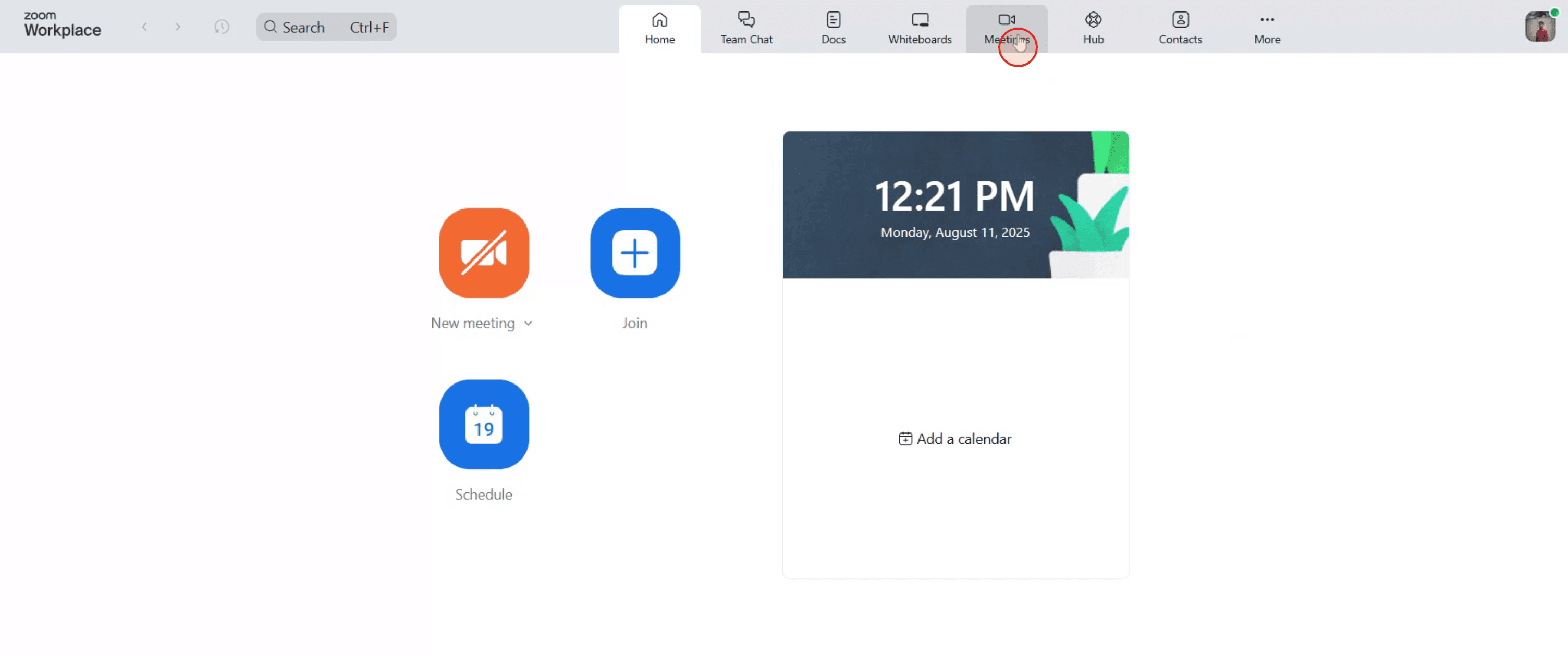
Krok 2
Następnie znajdź i wybierz spotkanie w Zoom, które zawiera identyfikator spotkania, którego szukasz.
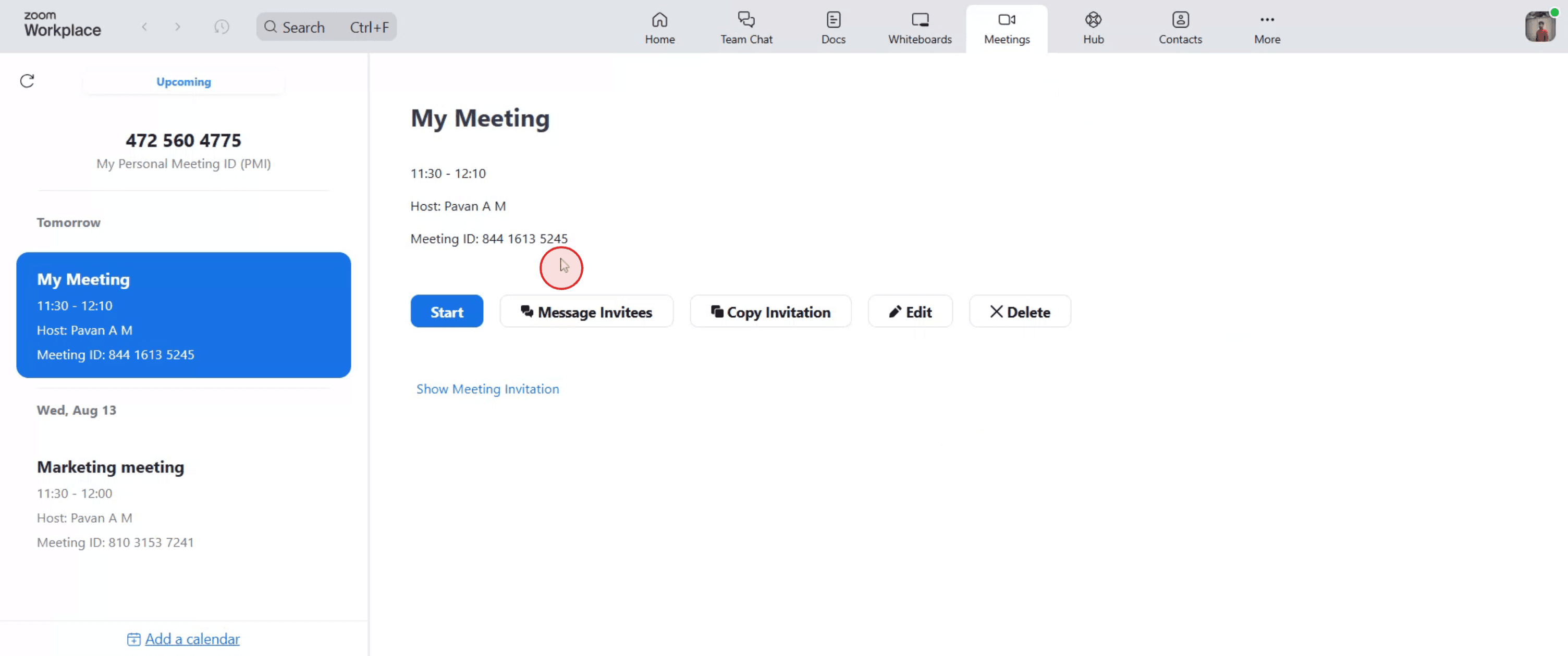
Krok 3
Po tym dotknij „Pokaż zaproszenie na spotkanie”.
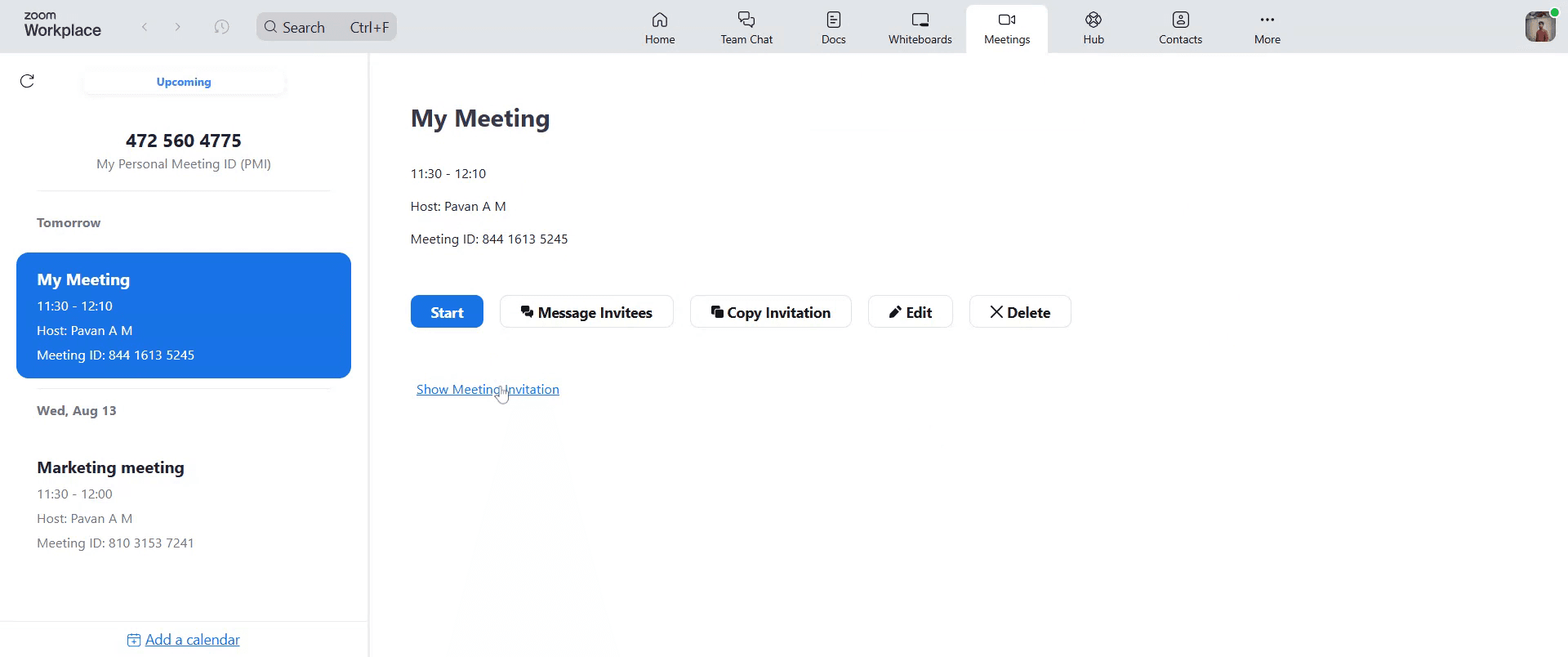
Krok 4
Na koniec przejrzyj podane szczegóły spotkania i znajdź „Meeting ID”. Skopiuj unikalny ciąg cyfr zapisany obok i użyj tej kombinacji, aby dołączyć do spotkania później.
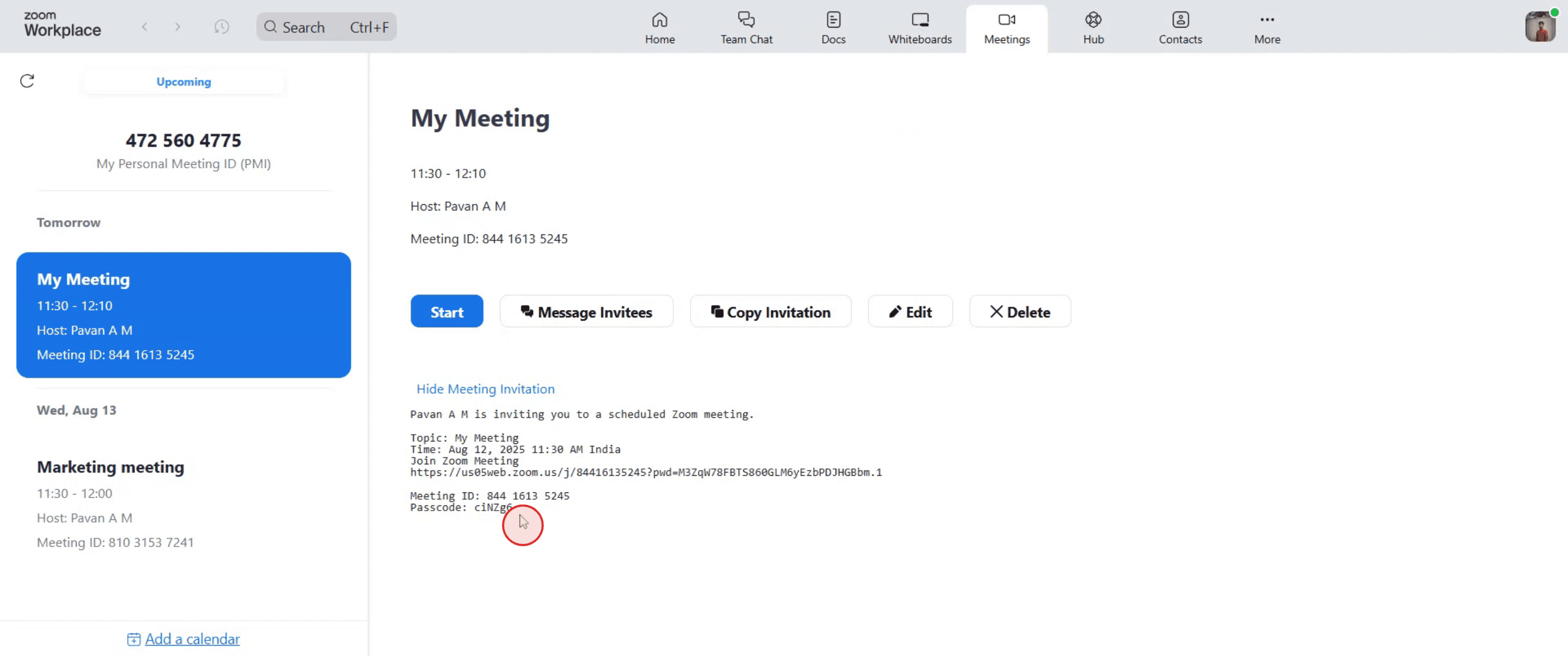
Pro tipy, jak znaleźć identyfikator spotkania Zoom
Otwórz aplikację lub stronę internetową Zoom.
Zaloguj się na swoje konto, aby uzyskać dostęp do zaplanowanych lub trwających spotkań.Przejdź do zakładki Spotkania.
W aplikacji komputerowej kliknij opcję „Spotkania” w górnym menu. W wersji web jest dostępna w lewym menu.Wybierz spotkanie, którego potrzebujesz.
Z listy nadchodzących lub wcześniejszych spotkań kliknij to, dla którego chcesz uzyskać identyfikator.Zlokalizuj identyfikator spotkania.
Identyfikator spotkania będzie wyświetlony pod tytułem spotkania i szczegółami. Zwykle jest to liczba 9–11 cyfr.Sprawdź zaproszenie na spotkanie.
Jeśli masz e-mail z zaproszeniem lub wpis w kalendarzu, identyfikator spotkania będzie również tam podany.Podczas trwającego spotkania.
Kliknij ikonę „i” (informacje) w lewym górnym rogu okna spotkania, aby zobaczyć identyfikator spotkania.
Najczęstsze pułapki i jak ich uniknąć
Szukasz identyfikatora spotkania w niewłaściwej sekcji.
Zawsze sprawdzaj szczegóły spotkania lub ikonę informacji podczas aktywnego spotkania.Mylenie identyfikatora spotkania z kodem dostępu.
Identyfikator spotkania to kod numeryczny, podczas gdy kod dostępu może zawierać litery i symbole.Używanie wygasłych identyfikatorów spotkań.
Upewnij się, że identyfikator dotyczy nadchodzącego lub aktywnego spotkania, ponieważ stare mogą już nie działać.Niezalogowanie się na właściwe konto.
Nie zobaczysz poprawnych spotkań, jeśli jesteś zalogowany na niewłaściwe konto Zoom.Zapominanie o sprawdzeniu e-maila z zaproszeniem.
Czasem szybciej jest zajrzeć do oryginalnego e-maila lub zaproszenia w kalendarzu, aby znaleźć identyfikator spotkania.
Najczęstsze pytania dotyczące znajdowania identyfikatora spotkania Zoom
Jak znaleźć mój identyfikator spotkania Zoom?
Przejdź do zakładki Spotkania w Zoom, wybierz swoje spotkanie i znajdź numeryczny identyfikator spotkania pod jego szczegółami.Gdzie znajduje się identyfikator spotkania w trakcie rozmowy Zoom na żywo?
Kliknij ikonę „i” w lewym górnym rogu okna spotkania, aby go wyświetlić.Czy identyfikator spotkania jest taki sam jak link?
Nie, link zawiera identyfikator spotkania, ale zawiera też inne parametry do dołączenia.Czy mogę znaleźć identyfikator spotkania bez dołączania do spotkania?
Tak, jest widoczny w Twojej zakładce Spotkania dla zaplanowanych spotkań oraz w e-mailu z zaproszeniem.Jak długo trwa identyfikator spotkania Zoom?
Zwykle jest to liczba od 9 do 11 cyfr.Jak nagrać ekran na mac?
Aby nagrywać ekran na Macu, możesz użyć Trupeer AI. Umożliwia przechwycenie całego ekranu i oferuje funkcje AI, takie jak dodawanie awatarów AI, dodawanie lektora, dodawanie przybliżenia i oddalenia w wideo. Dzięki funkcji tłumaczenia wideo z użyciem AI w trupeer możesz przetłumaczyć wideo na 30+ języków.Jak dodać awatar AI do nagrania ekranu?
Aby dodać awatar AI do nagrania ekranu, musisz użyć narzędzia do nagrywania ekranu z AI. Trupeer AI to narzędzie do nagrywania ekranu z użyciem AI, które pomaga tworzyć filmy z wieloma awatarami, a także pomaga w tworzeniu własnego awatara do wideo.Jak nagrać ekran na windows?
Aby nagrywać ekran w systemie Windows, możesz użyć wbudowanego paska gier (Windows + G) lub zaawansowanego narzędzia AI, takiego jak Trupeer AI, aby uzyskać bardziej zaawansowane funkcje, takie jak awatary AI, lektor, tłumaczenie itd.Jak dodać lektora do wideo?
Aby dodać lektora do wideo, pobierz rozszerzenie trupeer ai do Chrome. Po rejestracji prześlij swoje wideo z lektorem, wybierz wybrany lektor w trupeer i wyeksportuj edytowane wideo.Jak powiększyć obraz w nagraniu ekranu?
Aby przybliżyć obraz podczas nagrywania ekranu, użyj efektów zoom w Trupeer AI, które pozwalają przybliżać i oddalać w określonych momentach, wzmacniając wizualny efekt Twoich treści wideo.
Polecane lektury
Generator dokumentacji technicznej
Jak odblokować stronę w Canvie
Jak zamienić obraz w kolorowankę w Canvie
Powiązane samouczki



