

Jak znaleźć klucz hosta Zoom
Dowiedz się, jak znaleźć klucz hosta Zoom, aby przejąć kontrolę hosta podczas spotkania. Instrukcja krok po kroku, jak zlokalizować i zarządzać kluczem hosta w ustawieniach Zoom.
Aby znaleźć swój klucz hosta Zoom, musisz zalogować się do internetowego portalu Zoom i przejść do swojego profilu. Klucz hosta znajduje się w sekcji „Spotkanie” i można go wyświetlić, wybierając ikonę oka obok niego. Możesz też edytować i dostosować swój klucz hosta w tej sekcji.
Oto bardziej szczegółowe wyjaśnienie:
Zaloguj się do internetowego portalu Zoom: Przejdź na stronę Zoom i zaloguj się przy użyciu danych logowania do konta Zoom.
Przejdź do swojego profilu: W panelu nawigacji kliknij „Profil”.
Zlokalizuj klucz hosta: Przewiń w dół do sekcji „Spotkanie”.
Wyświetl lub edytuj klucz hosta: Kliknij ikonę oka obok „Host Key”, aby go wyświetlić, lub kliknij „Edit”, aby go zmienić.
Uwaga dotycząca bezpieczeństwa: Klucz hosta jest powiązany z Twoim kontem, a nie z konkretnym spotkaniem, i należy traktować go jak hasło. Nie udostępniaj go, chyba że jest to absolutnie konieczne, i zmień go natychmiast, jeśli to zrobisz.
Instrukcja krok po kroku: Jak znaleźć klucz hosta Zoom
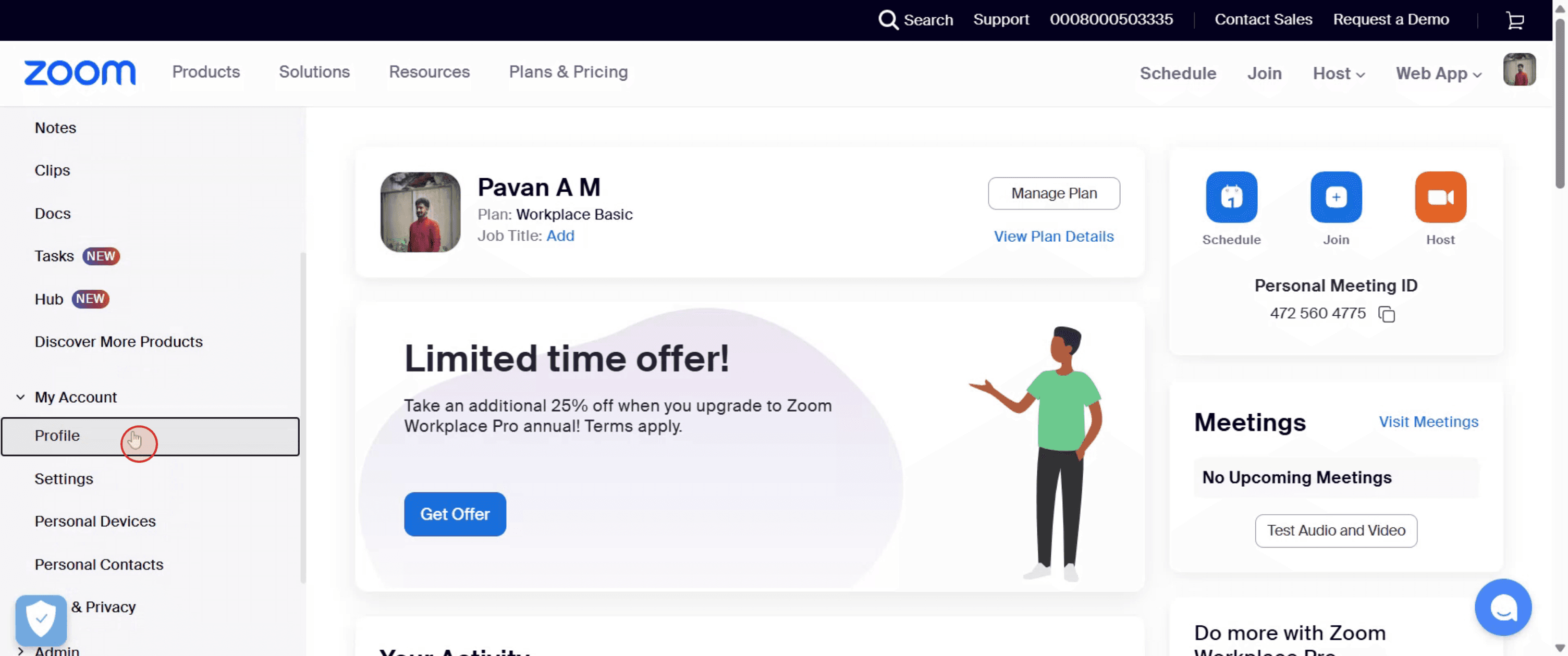
Krok 1
Przejdź do panelu po lewej stronie, a następnie wybierz „Profil”.
Krok 2
W sekcji Spotkanie znajdź „Host Key”, a następnie kliknij przycisk „View” obok niego.
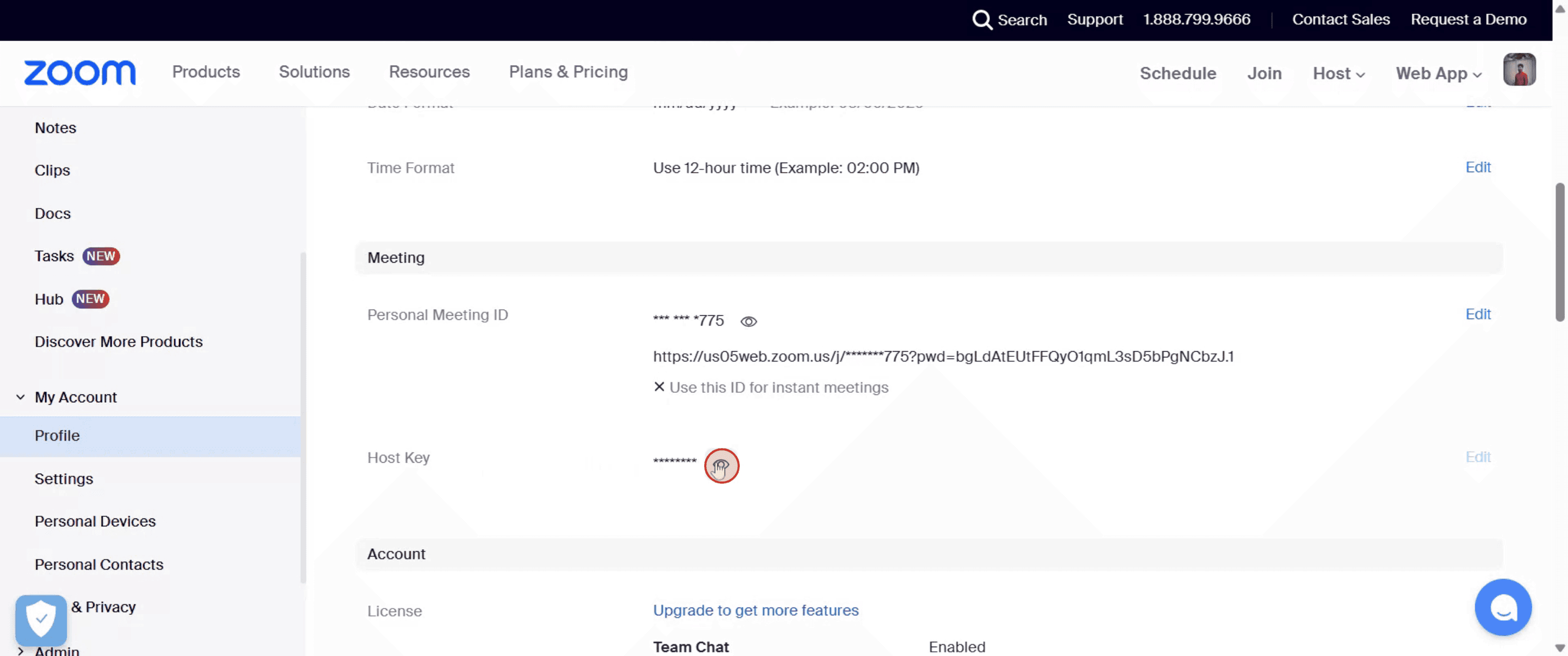
Krok 3
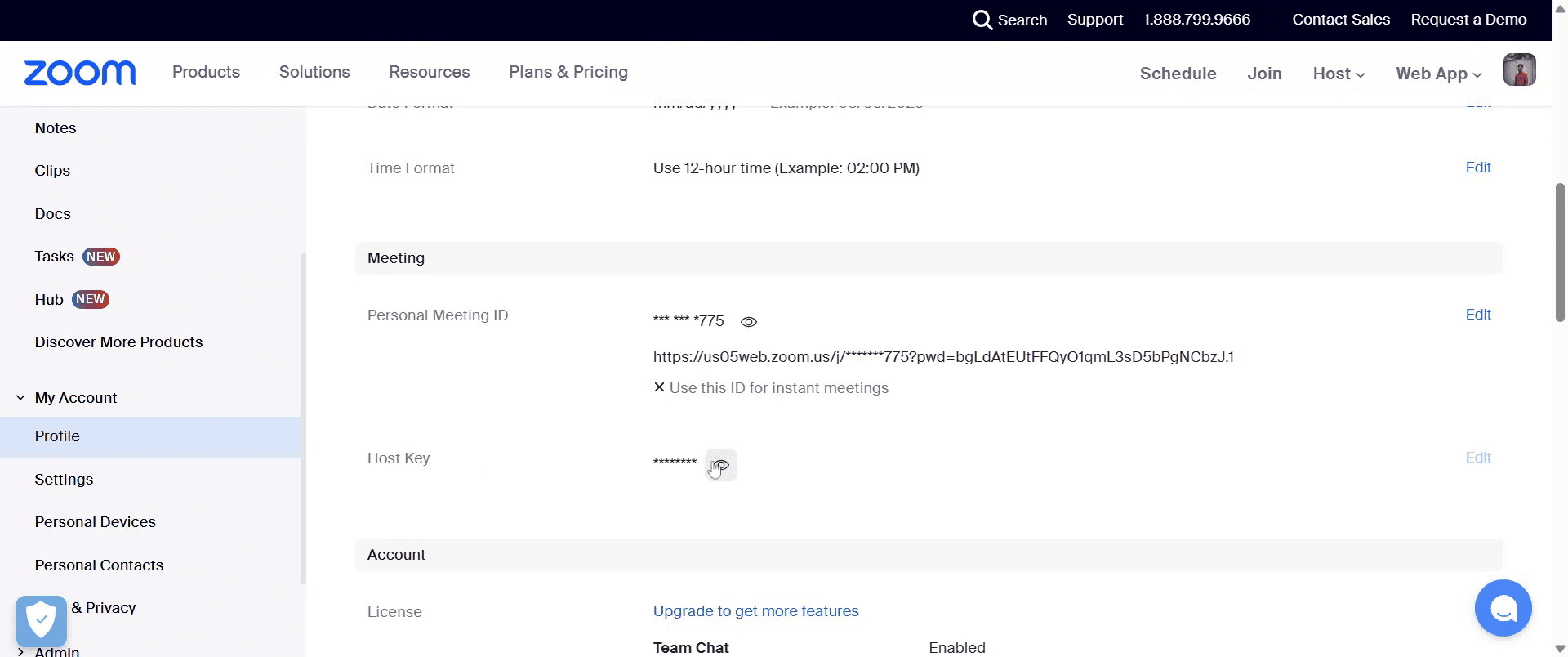
Po wykonaniu tych kroków ciąg liczb ukryty znakami gwiazdki zostanie odsłonięty jako Twój klucz hosta Zoom.
Pro tipy, jak znaleźć klucz hosta Zoom
Zaloguj się do swojego konta Zoom w przeglądarce
Wejdź na zoom.us i zaloguj się przy użyciu adresu e-mail i hasła w przeglądarce internetowej (nie w aplikacji komputerowej).Przejdź do strony swojego profilu
Po zalogowaniu kliknij w menu nawigacji po lewej stronie pozycję Profil, aby uzyskać dostęp do szczegółów konta.Przewiń do sekcji Klucz hosta
Na stronie profilu przewiń w dół, aż zobaczysz sekcję Klucz hosta wymienioną pod Identyfikatorem osobistego spotkania i adresem e-mail do logowania.Kliknij Pokaż, aby odsłonić klucz hosta
Klucz hosta jest domyślnie ukryty. Kliknij ikonę oka lub link Pokaż, aby go wyświetlić.Użyj opcji Edytuj, aby go zmienić (opcjonalnie)
Jeśli chcesz zaktualizować klucz hosta, kliknij Edytuj, wprowadź nową 6-cyfrową liczbę i kliknij Zapisz, aby potwierdzić zmianę.Zapisz klucz hosta bezpiecznie
Klucz hosta działa jak kod PIN do uzyskania uprawnień gospodarza podczas spotkania. Trzymaj go w tajemnicy i nie udostępniaj niepotrzebnie.
Najczęstsze pułapki i jak ich uniknąć
Szukasz w aplikacji Zoom zamiast na stronie internetowej
Klucz hosta jest dostępny tylko przez internetowy portal, a nie w aplikacjach komputerowych ani mobilnych Zoom.Zapominasz kliknąć Pokaż
Klucz jest ukryty ze względów bezpieczeństwa. Musisz go ręcznie odsłonić, klikając Pokaż lub ikonę oka.Używasz niewłaściwego konta
Upewnij się, że jesteś zalogowany na właściwe konto Zoom, na którym jesteś właścicielem lub administratorem, aby uzyskać dostęp do klucza hosta.Mylenie klucza hosta z identyfikatorem spotkania
Klucz hosta to 6-cyfrowa liczba używana do uzyskania uprawnień gospodarza, a nie to samo co identyfikator spotkania ani kod dostępu.Publiczne udostępnianie klucza hosta
Unikaj publikowania lub udostępniania klucza hosta w miejscach, gdzie nieupoważnieni użytkownicy mogliby uzyskać dostęp do hosta podczas Twoich spotkań.
Najczęstsze pytania dotyczące znalezienia klucza hosta Zoom
Co to jest klucz hosta Zoom?
To 6-cyfrowy PIN, który umożliwia przejęcie kontroli hosta podczas spotkań w Zoom, szczególnie gdy dołączasz przez telefon lub bez zalogowania się.Gdzie mogę znaleźć mój klucz hosta w Zoom?
Zaloguj się na zoom.us, przejdź do swojego Profilu i przewiń w dół, aby znaleźć sekcję Klucz hosta.Czy mogę zmienić mój klucz hosta Zoom?
Tak, możesz kliknąć Edytuj obok klucza hosta i wybrać nowy 6-cyfrowy numer.Dlaczego mój klucz hosta jest ukryty?
Dla bezpieczeństwa Zoom domyślnie ukrywa klucz hosta. Kliknij Pokaż, aby go zobaczyć.Czy klucz hosta jest wymagany na każde spotkanie?
Nie, jest używany głównie do przejęcia kontroli hosta podczas dołączania z telefonu lub gdy nie jesteś zalogowany na koncie hosta.Jak nagrać ekran na mac?
Aby nagrywać ekran na Macu, możesz użyć Trupeer AI. Umożliwia rejestrowanie całego ekranu i oferuje funkcje AI, takie jak dodawanie AI avatarów, dodawanie lektora, dodawanie przybliżenia i oddalenia w wideo. Dzięki funkcji tłumaczenia wideo Trupeer AI możesz przetłumaczyć wideo na 30+ języków.Jak dodać AI avatar do nagrania ekranu?
Aby dodać AI avatar do nagrania ekranu, musisz użyć narzędzia do nagrywania ekranu z AI. Trupeer AI to narzędzie do nagrywania ekranu z AI, które pomaga tworzyć filmy z wieloma avatarami, a także pomaga w stworzeniu własnego avatara do wideo.Jak nagrać ekran na windows?
Aby nagrywać ekran w systemie Windows, możesz użyć wbudowanego paska gier (Windows + G) lub zaawansowanego narzędzia AI, takiego jak Trupeer AI, aby uzyskać bardziej zaawansowane funkcje, takie jak AI avatary, lektor, tłumaczenie itd.Jak dodać lektora do wideo?
Aby dodać lektora do wideo, pobierz rozszerzenie trupeer ai do Chrome. Po rejestracji prześlij swoje wideo z lektorem, wybierz wybrany lektor w trupeer i wyeksportuj edytowane wideo.Jak powiększyć obraz w nagraniu ekranu?
Aby przybliżyć obraz podczas nagrywania ekranu, użyj efektów zoom w Trupeer AI, które umożliwiają przybliżanie i oddalanie w określonych momentach, wzmacniając wizualny efekt Twojej treści wideo.
Polecane lektury
Technical Documentation Generator
Jak drukować dwustronnie w Canva
Powiązane samouczki


