

Jak sprawdzić Domain Authority w Ahrefs
Dowiedz się, jak znaleźć Domain Authority witryny za pomocą wskaźnika Domain Rating (DR) w Ahrefs. Proste kroki dla blogerów, specjalistów SEO i marketerów.
Ten poradnik wyjaśnia, jak sprawdzić autorytet domeny (domain authority) w Ahrefs. Wystarczy wpisać nazwę domeny, aby uzyskać kluczowe metryki, takie jak rating domeny, liczba linków zwrotnych i dane dotyczące ruchu.
Ahrefs Domain Rating (DR) to przydatna metryka do zrozumienia, jak autorytatywna jest strona internetowa na podstawie profilu linków zwrotnych. Choć nie jest to to samo co „Domain Authority” od Moz, DR pełni podobną rolę — daje szybki obraz siły danej domeny.
Instrukcja krok po kroku:
1. Otwórz Ahrefs i przejdź do Site Explorer
Zaloguj się na swoje konto w Ahrefs, a następnie przejdź do narzędzia Site Explorer.
2. Wpisz adres URL witryny
Wpisz nazwę domeny (np. example.com) w pasku wyszukiwania i naciśnij enter.
3. Zobacz Domain Rating (DR)
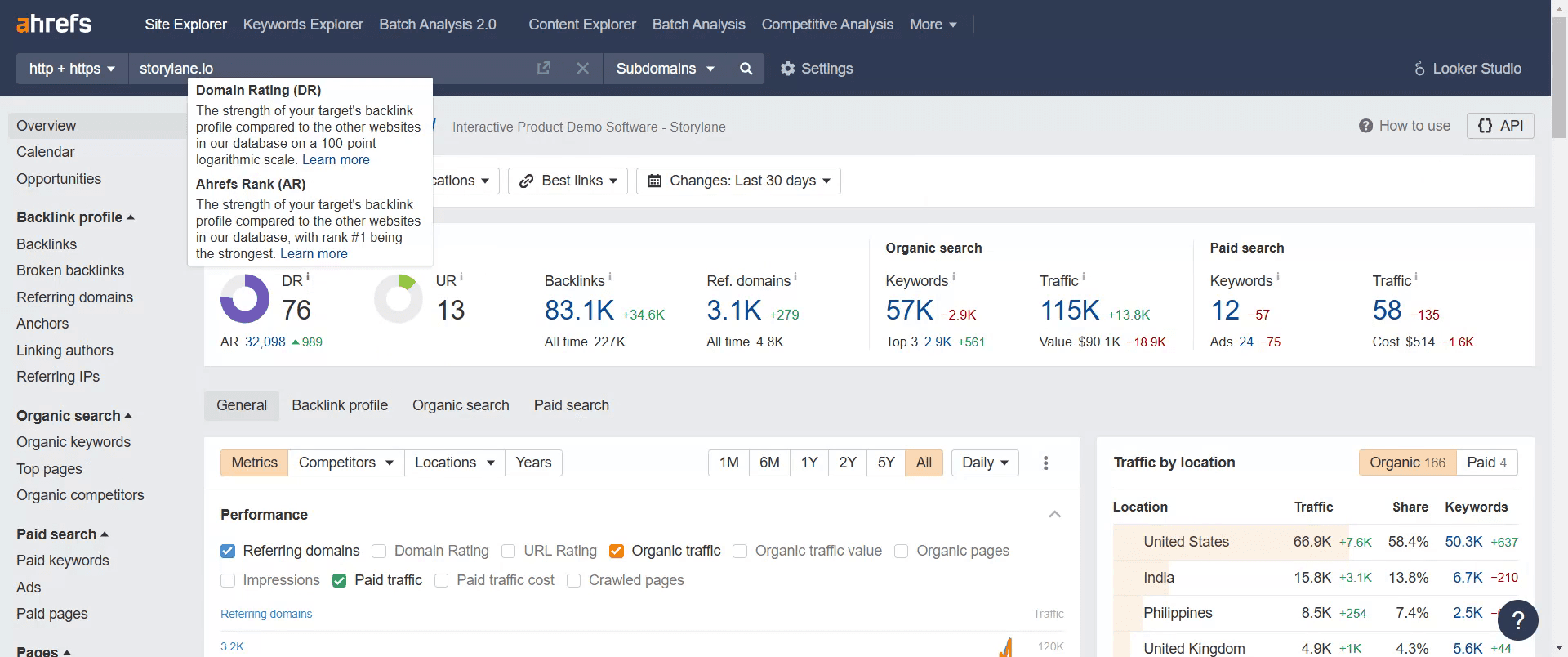
Gdy analiza się załaduje, zobaczysz Domain Rating (DR) wyświetlane w górnej części strony. To wynik w skali od 0 do 100, który wskazuje siłę profilu linków zwrotnych danej witryny.
4. Sprawdź pozostałe metryki
Oprócz DR Ahrefs pokaże Ci również:
URL Rating (UR) – autorytet konkretnej strony
Domeny odsyłające – ile unikalnych witryn linkuje do domeny
Backlink Count – łączna liczba linków prowadzących do niej
Szacunki ruchu – przybliżone liczby miesięcznego ruchu
5. Porównaj z konkurencją
Użyj wyniku DR, aby porównać swoją witrynę z innymi w Twojej branży. Dzięki temu łatwiej zidentyfikujesz możliwości budowania linków lub luki w autorytecie.
Instrukcja krok po kroku: Jak sprawdzić Domain Authority w Ahrefs
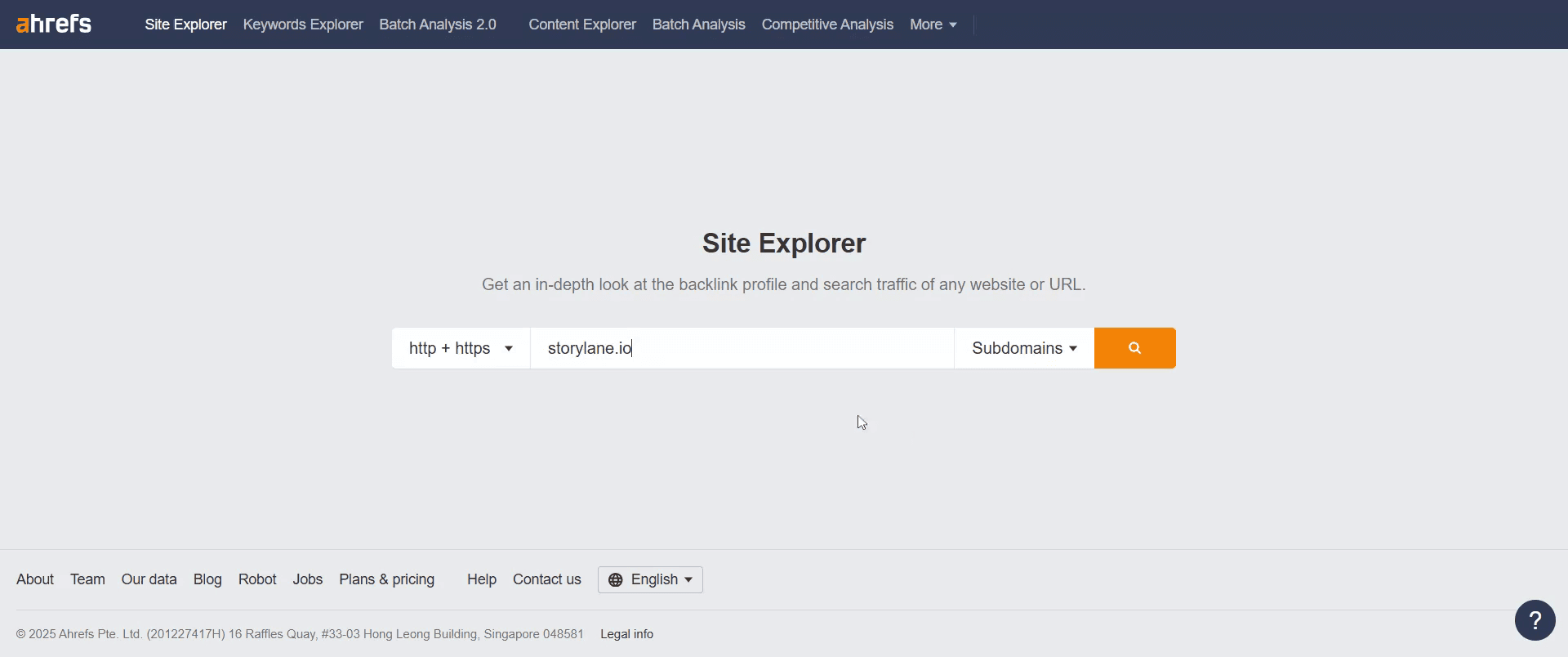
Krok 1
W pasku wyszukiwania Site Explorer wpisz nazwę domeny, którą chcesz przeanalizować.
Krok 2
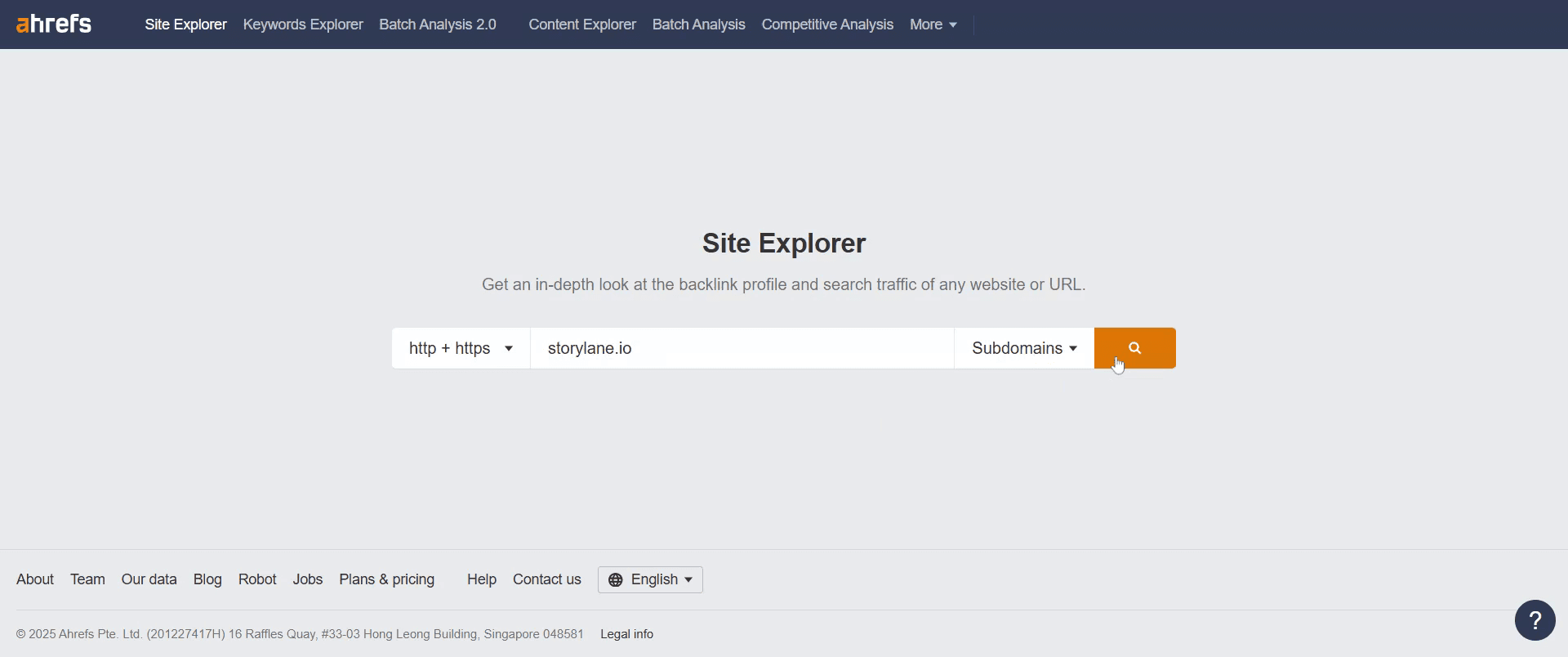
I kliknij opcję wyszukiwania.
Krok 3
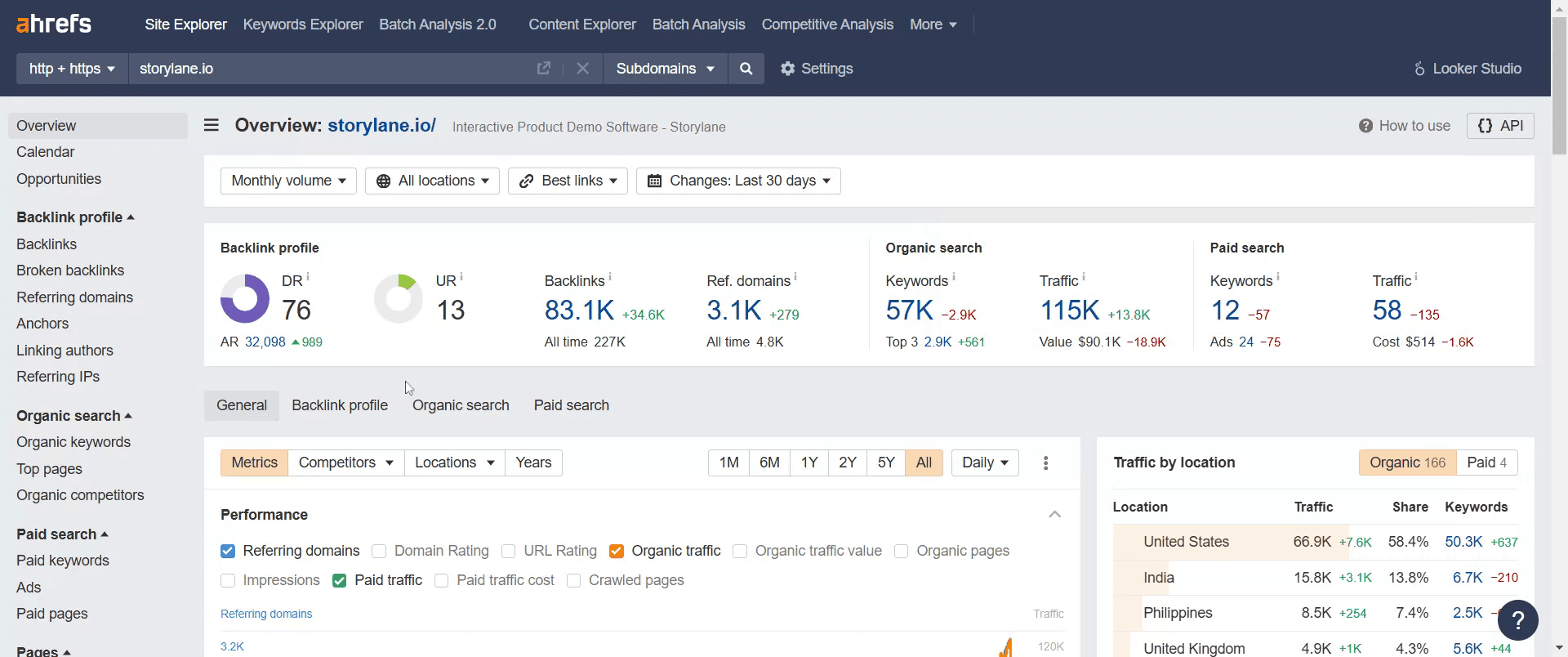
Gdy wyniki się załadują, przejdziesz do strony Overview z metrykami Ahrefs, takimi jak Domain Rating (DR), Backlinks i Traffic.
Krok 4
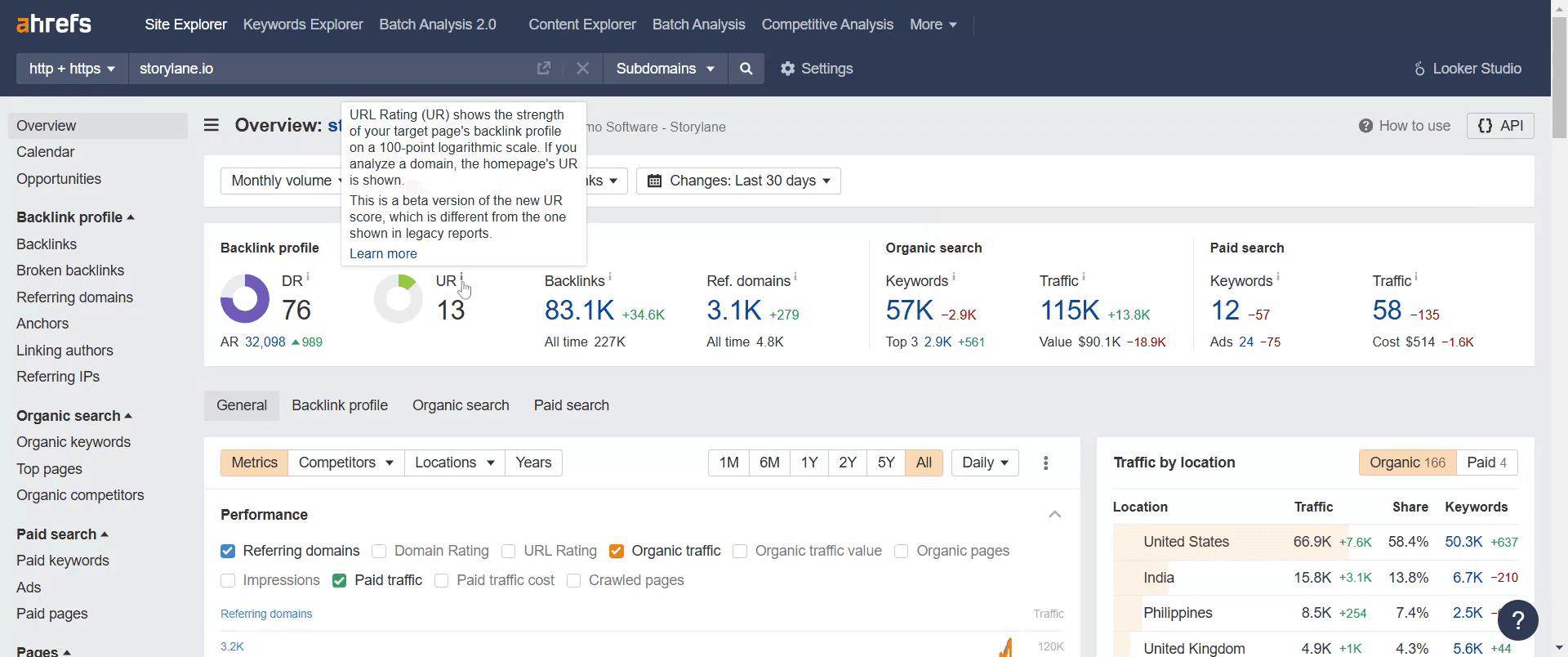
To statystyka charakterystyczna dla Ahrefs o nazwie UR: URL Rating. Oznacza siłę profilu linków zwrotnych danej strony.
Krok 5
Na koniec zobaczysz Domain Rating, czyli DR, dla domeny Twojej witryny. Wskazuje to siłę Twojej domeny.
Pro tipy, jak znaleźć domain authority witryny w Ahrefs
Użyj metryki Ahrefs Domain Rating (DR), aby mierzyć autorytet witryny na podstawie siły linków zwrotnych.
Sprawdź URL Rating (UR) dla autorytetu na poziomie strony, zamiast dla całej domeny.
Przeanalizuj domeny odsyłające, aby zobaczyć, ile unikalnych witryn linkuje do Twojej domeny.
Porównaj Domain Rating (DR) z wynikami konkurencji, aby zrozumieć swój względny poziom autorytetu.
Najczęstsze pułapki & jak ich uniknąć podczas wyszukiwania domain authority w Ahrefs
Mylenie Domain Rating (DR) z Domain Authority (DA) — Ahrefs używa DR, a DA to metryka Moz.
Ignorowanie jakości linków zwrotnych — wysoki DR przy linkach niskiej jakości może nie przełożyć się na mocne pozycje.
Skupianie się wyłącznie na DR — uwzględnij też czynniki takie jak ruch organiczny, pozycje na słowa kluczowe i jakość treści obok DR.
Najczęstsze pytania dotyczące znajdowania autorytetu domeny w Ahrefs
Czy Domain Rating jest tym samym co Domain Authority?
Nie, Domain Rating (DR) to autorska metryka Ahrefs, podczas gdy Domain Authority (DA) pochodzi z Moz.Jak mogę poprawić mój Domain Rating?
Zdobądź wysokiej jakości linki zwrotne z autorytatywnych stron i ogranicz linki toksyczne lub spamowe.Jaka jest różnica między DR i UR?
DR (Domain Rating) dotyczy całej domeny, natomiast UR (URL Rating) mierzy autorytet konkretnej strony.Czy mogę porównywać DR moich stron z konkurencją?
Tak, użyj narzędzia Ahrefs Batch Analysis Tool, aby porównać wiele domen jednocześnie.Jak nagrać ekran na mac?
Aby nagrywać ekran na komputerze Mac, możesz użyć Trupeer AI. Umożliwia przechwycenie całego ekranu i oferuje funkcje AI, takie jak dodawanie awatarów AI, dodawanie lektora, dodawanie przybliżenia i oddalania w filmie. Dzięki funkcji tłumaczenia wideo Trupeer AI możesz przetłumaczyć wideo na 30+ języków.Jak dodać awatara AI do nagrania ekranu?
Aby dodać awatara AI do nagrania ekranu, musisz użyć narzędzia do nagrywania ekranu z AI. Trupeer AI to narzędzie do nagrywania ekranu z AI, które pomaga tworzyć filmy z wieloma awatarami oraz pomaga w tworzeniu własnego awatara do wideo.Jak nagrać ekran w systemie Windows?
Aby nagrywać ekran w systemie Windows, możesz użyć wbudowanego paska gier (Windows + G) lub zaawansowanego narzędzia AI, takiego jak Trupeer AI, aby uzyskać bardziej zaawansowane funkcje, takie jak awatary AI, lektor, tłumaczenie itd.Jak dodać lektora do wideo?
Aby dodać lektora do filmów, pobierz rozszerzenie trupeer ai do Chrome. Po rejestracji prześlij wideo z lektorem, wybierz wybrany lektor w trupeer i wyeksportuj edytowane wideo.Jak powiększyć obraz w nagraniu ekranu?
Aby powiększyć obraz podczas nagrywania ekranu, użyj efektów zoom w Trupeer AI, które pozwalają powiększać i pomniejszać w określonych momentach, zwiększając efekt wizualny Twojej treści wideo.
Polecane lektury
Generator dokumentacji technicznej
Jak zamienić obraz w kolorowankę w Canvie
Jak drukować dwustronnie w Canvie
Powiązane samouczki



