

Jak znaleźć ukryte czaty w Teams
Dowiedz się, jak znaleźć ukryte lub zarchiwizowane czaty w Microsoft Teams. Instrukcja krok po kroku, jak przywrócić widoczność rozmów i szybko uzyskać dostęp do starszych wiadomości na komputerze oraz w aplikacji mobilnej.
Otwórz Microsoft Teams: Uruchom aplikację Teams na komputerze lub urządzeniu mobilnym.
Użyj paska wyszukiwania: Znajdź pasek wyszukiwania u góry interfejsu Teams.
Wpisz szczegóły czatu: Wpisz imię i nazwisko osoby lub nazwę grupy czatu, którego szukasz.
Zlokalizuj ukryty czat: Jeśli czat jest ukryty, pojawi się w wynikach wyszukiwania. Prawdopodobnie zobaczysz komunikat, że historia czatu jest ukryta.
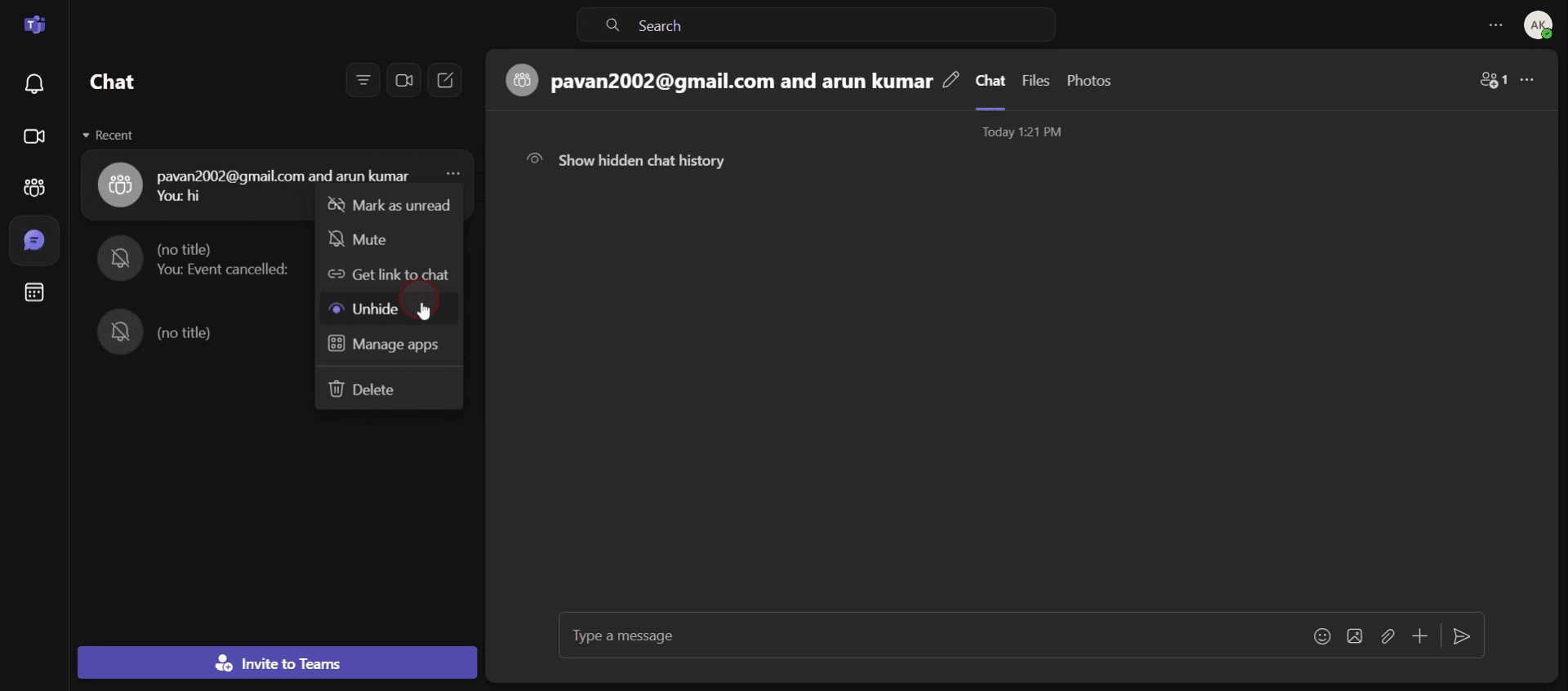
Przywróć widoczność czatu: Kliknij czat w wynikach wyszukiwania. Wybierz „Więcej opcji” (trzy kropki) obok nazwy czatu. Z menu wybierz „Przywróć widoczność”.
Zobacz czat: Czat będzie teraz widoczny na głównej liście czatów.
Instrukcja krok po kroku: Jak znaleźć ukryte czaty w Teams
Krok 1
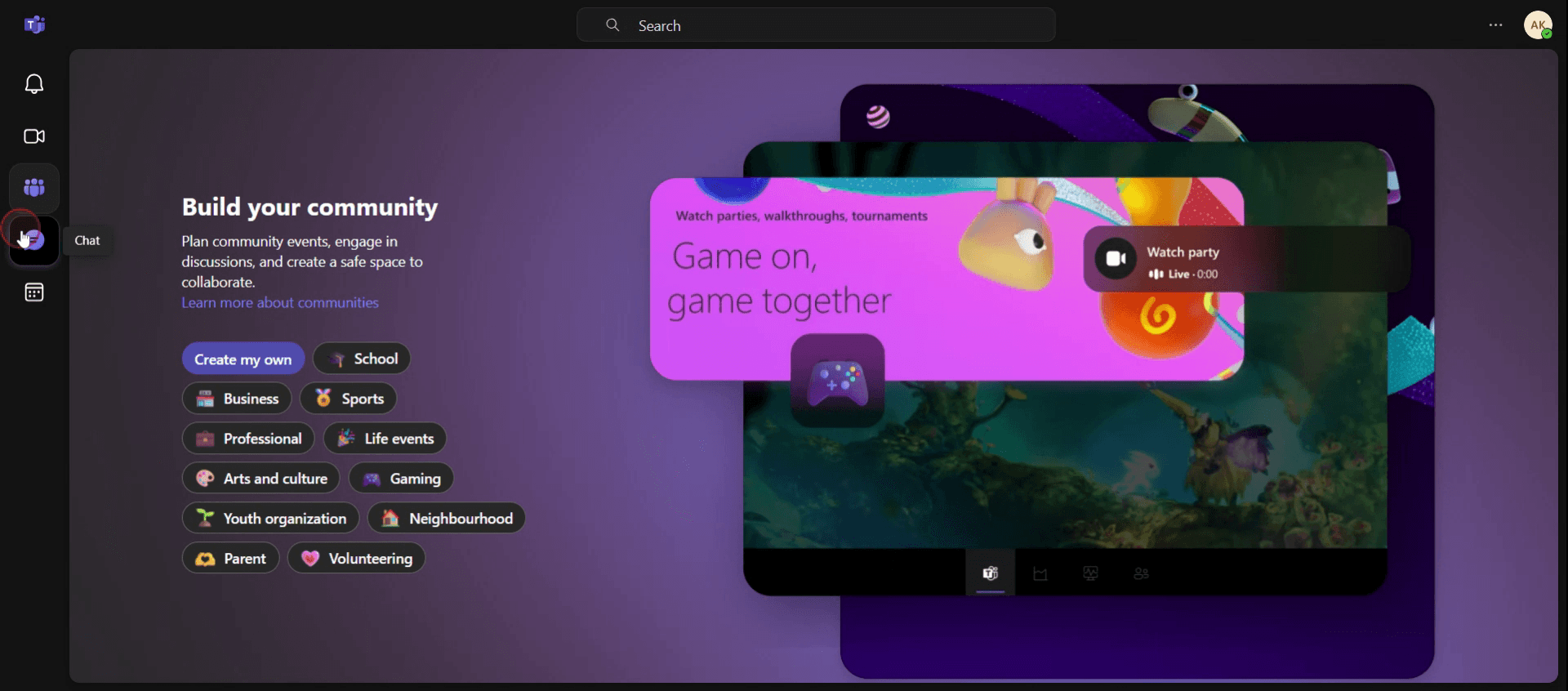
Zacznij od zalogowania się do konta Teams. Przejdź do aplikacji i kliknij ikonę czatu.
Krok 2
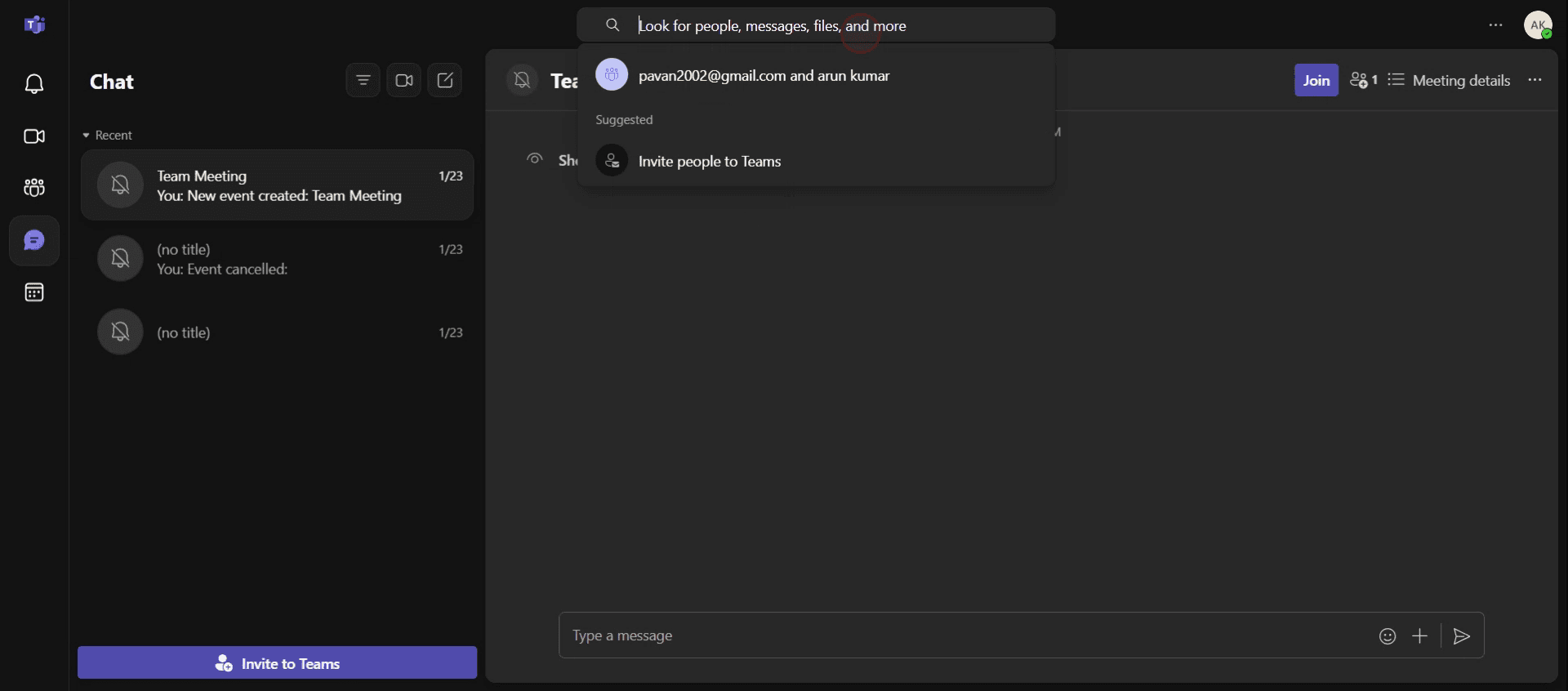
Znajdź opcję wyszukiwania w sekcji Czat i kliknij ją, aby przejść dalej.
Krok 3
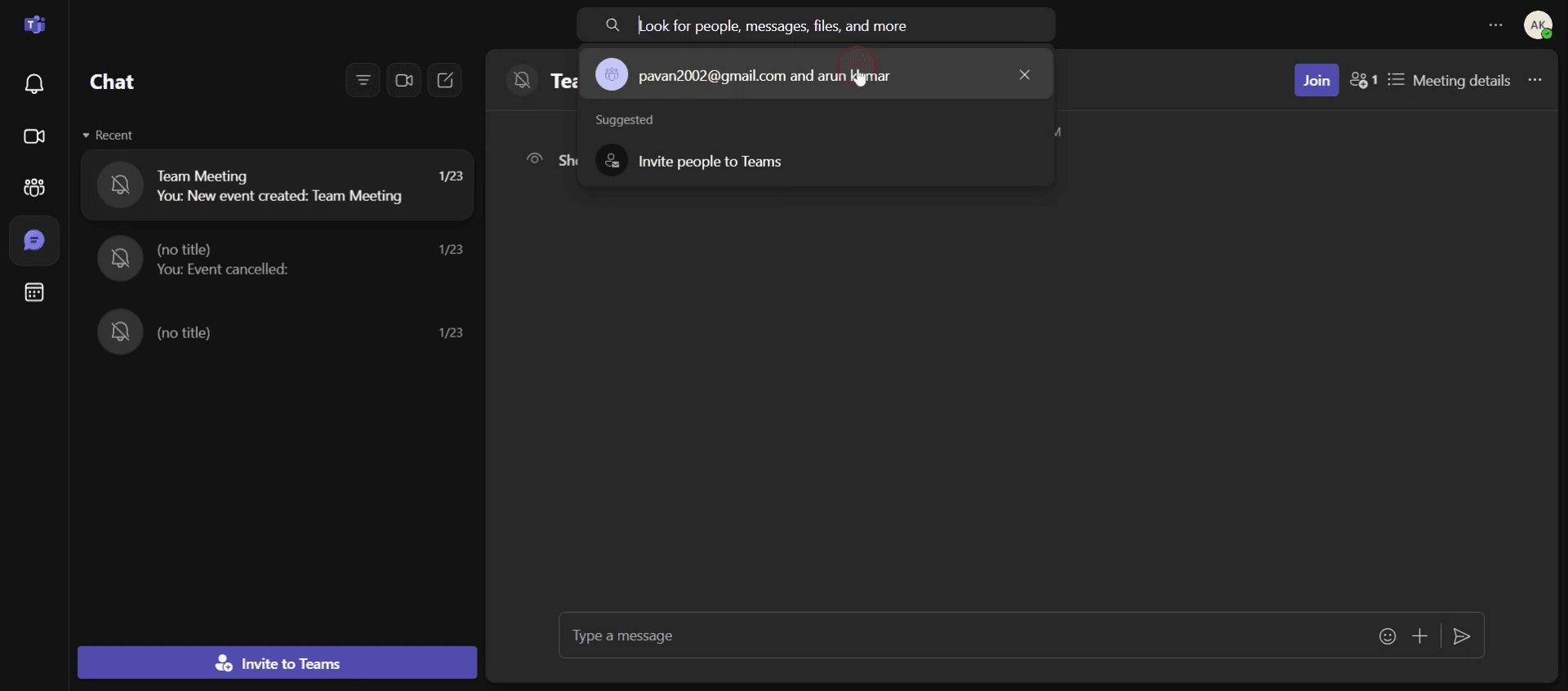
Wybierz konkretnego użytkownika, klikając jego profil.
Krok 4
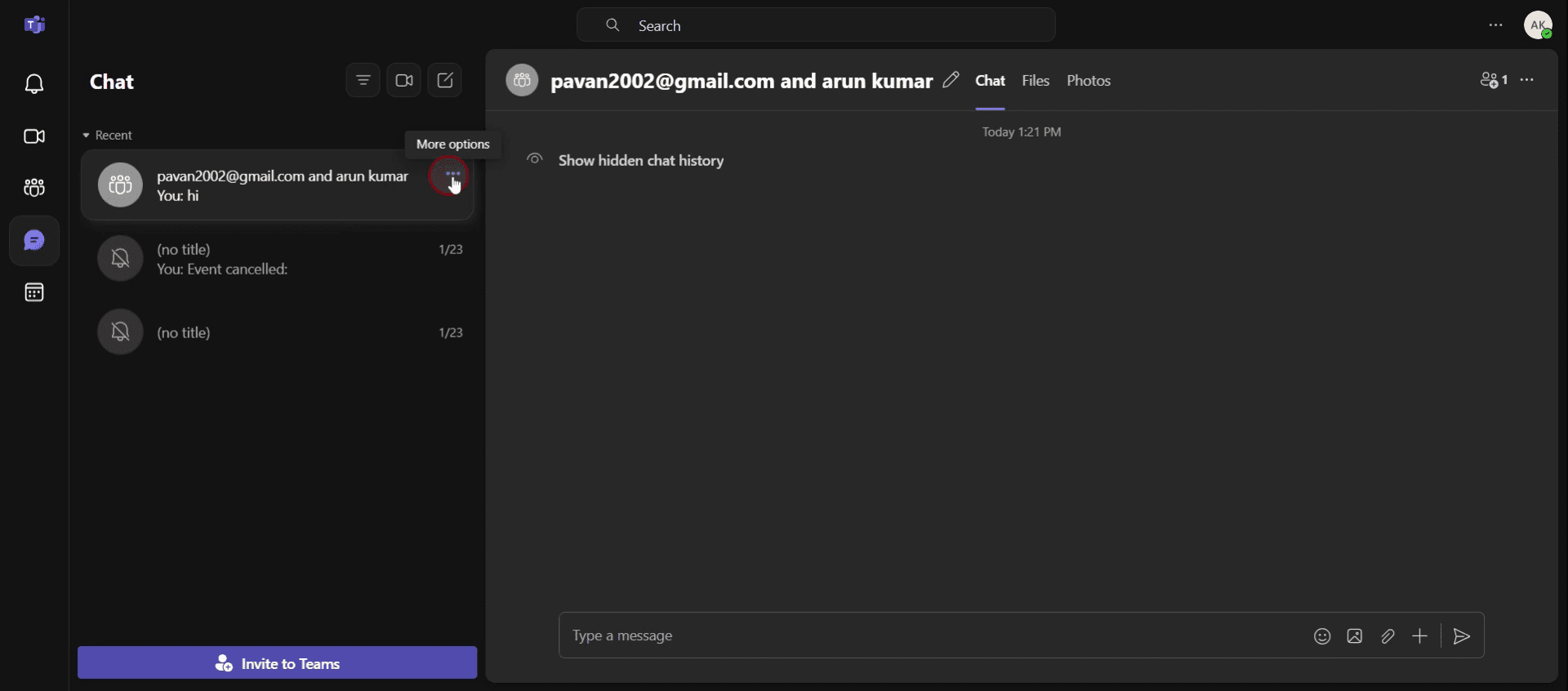
Aby uzyskać dostęp do ukrytych czatów w kategorii Ostatnie, kliknij ikonę trzech kropek.
Krok 5
Szukaj opcji przywrócenia widoczności — kliknij ją, aby wyświetlić ukryte czaty.
Pro tipy, jak znaleźć ukryte czaty w Teams
Użyj paska wyszukiwania: Wpisz słowa kluczowe lub imię i nazwisko osoby w pasku wyszukiwania, aby szybko znaleźć ukryte czaty w Teams.
Sprawdź opcję Filtr: W Teams użyj filtra, aby wyświetlić ukryte czaty w kategoriach Nieprzeczytane, Przypięte lub Zarchiwizowane.
Włącz powiadomienia dla ukrytych czatów: Aby nie przegapić ważnych rozmów, skonfiguruj powiadomienia dla czatów, które przypadkowo ukryłeś.
Najczęstsze błędy & jak ich uniknąć
Nie wyszukujesz poprawnie — Zawsze używaj konkretnych słów kluczowych lub nazw, gdy szukasz ukrytych czatów, aby przyspieszyć wyszukiwanie.
Brak ukrytych czatów w filtrach — Sprawdź ustawienia filtra w Teams, aby upewnić się, że ukryte czaty nie są pomijane w sekcji Zarchiwizowane lub Nieprzeczytane.
Zapominasz przywrócić widoczność czatów — Po znalezieniu ukrytego czatu pamiętaj, aby przywrócić mu widoczność, aby ponownie pojawił się w głównym kanale czatów.
Najczęstsze pytania dotyczące znajdowania ukrytych czatów w Teams
Jak mogę znaleźć ukryte czaty w Teams?
Aby znaleźć ukryte czaty w Teams, użyj paska wyszukiwania i wpisz imię i nazwisko osoby lub słowo kluczowe powiązane z czatem albo sprawdź swoje filtry dla rozmów zarchiwizowanych.Dlaczego nie widzę moich ukrytych czatów w Teams?
Jeśli masz problem ze znalezieniem ukrytych czatów w Teams, upewnij się, że sprawdzasz właściwe filtry, ponieważ czaty mogą być zarchiwizowane lub domyślnie odfiltrowane.Czy Teams pozwala mi odkryć czaty po ich znalezieniu?
Tak, gdy znajdziesz ukryte czaty w Teams, możesz je odkryć, klikając czat i wybierając opcję odkrycia, aby były widoczne na głównej liście czatów.Jak nagrać ekran na mac?
Aby nagrywać ekran na komputerze Mac, możesz użyć Trupeer AI. Umożliwia przechwycenie całego ekranu i oferuje funkcje AI, takie jak dodawanie awatarów AI, dodawanie lektora, dodawanie przybliżenia i oddalenia w filmie. Dzięki funkcji tłumaczenia wideo Trupeer AI możesz przetłumaczyć wideo na 30+ języków.Jak dodać awatar AI do nagrania ekranu?
Aby dodać awatar AI do nagrania ekranu, musisz użyć narzędzia do nagrywania ekranu z AI. Trupeer AI to narzędzie do nagrywania ekranu z AI, które pomaga tworzyć filmy z wieloma awatarami oraz umożliwia stworzenie własnego awatara do wideo.Jak nagrać ekran na windows?
Aby nagrywać ekran w systemie Windows, możesz użyć wbudowanego paska gier (Windows + G) lub zaawansowanego narzędzia AI, takiego jak Trupeer AI, aby uzyskać bardziej zaawansowane funkcje, takie jak awatary AI, lektor, tłumaczenie itd.Jak dodać lektora do wideo?
Aby dodać lektora do filmów, pobierz rozszerzenie trupeer ai do Chrome. Po rejestracji prześlij wideo z lektorem, wybierz wybrany lektor w trupeer i wyeksportuj edytowane wideo.Jak powiększyć obraz w nagraniu ekranu?
Aby powiększyć obraz podczas nagrywania ekranu, użyj efektów zoom w Trupeer AI, które umożliwiają przybliżanie i oddalanie w określonych momentach, wzmacniając wizualny efekt Twojej treści wideo.
Polecane lektury
Generator dokumentacji technicznej
Jak udostępnić repozytorium GitHub za pomocą linku
Powiązane samouczki



