
Jak znaleźć nazwę użytkownika GitHub
Szybko znajdź swoją nazwę użytkownika GitHub dzięki temu prostemu przewodnikowi. Dowiedz się, gdzie znaleźć swoją nazwę użytkownika na stronach profilu, ustawień i repozytoriów.
Step-by-Step-Guide: How to Find GitHub Username
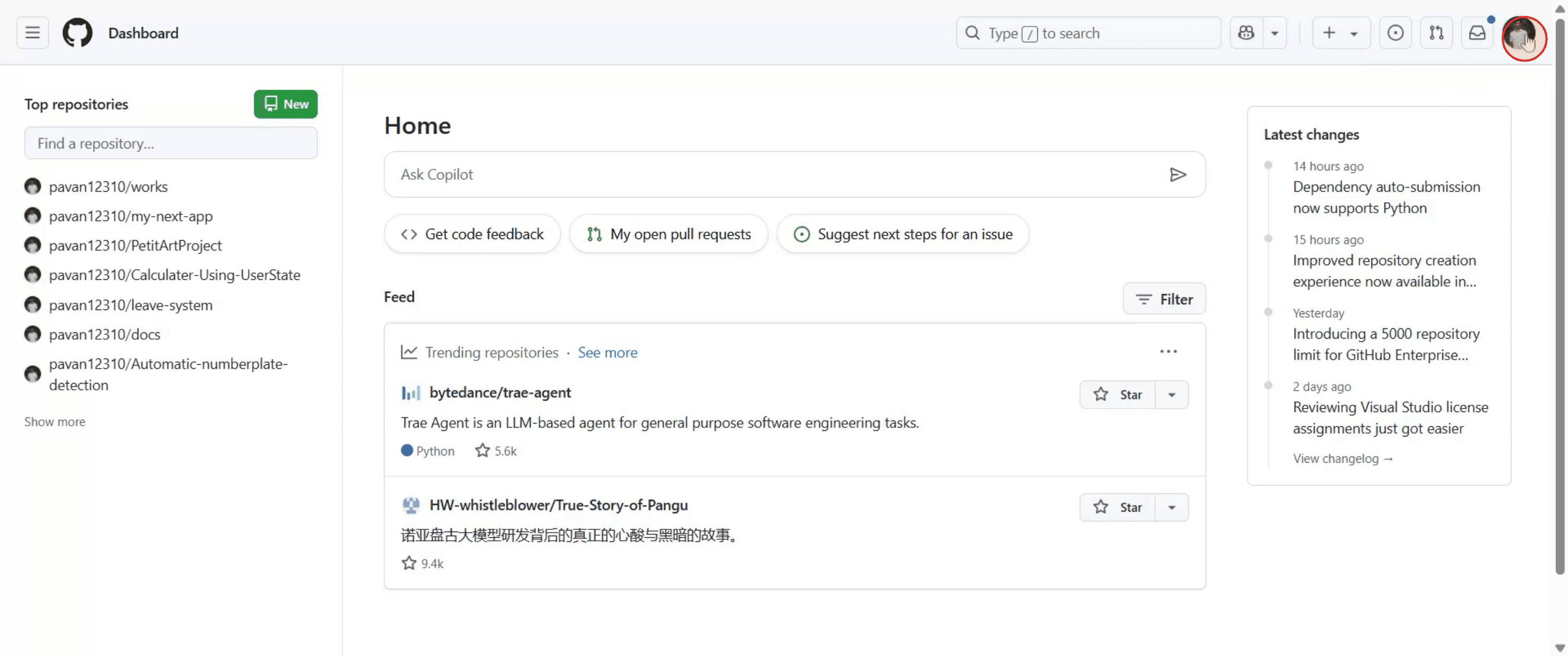
Step 1
Click on the profile picture to proceed
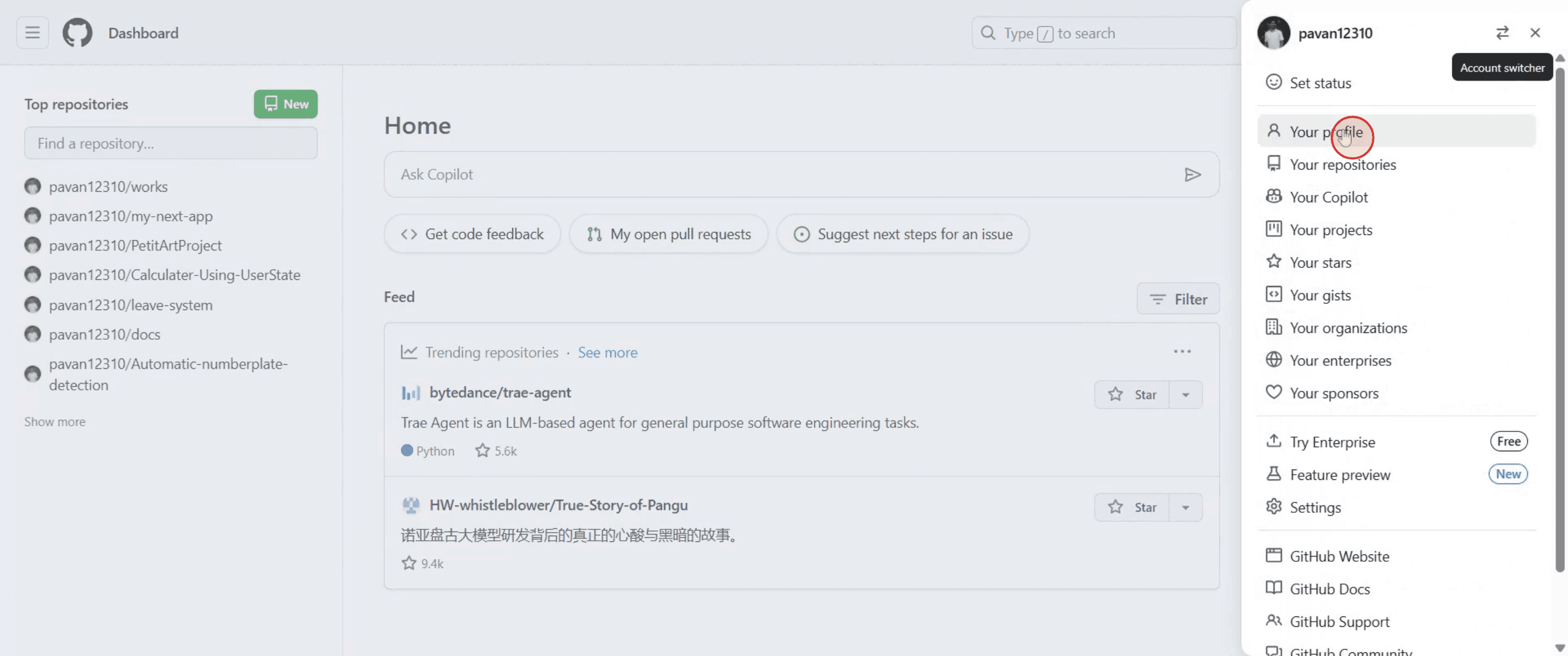
Step 2
Select 'User Profile' to access your profile page.
Step 3
Once on your profile page, your username will be displayed below your profile picture.

Pro tipy, jak znaleźć nazwę użytkownika na GitHub
Przejdź do witryny GitHub
Otwórz przeglądarkę i przejdź na stronę główną GitHub.Zaloguj się na swoje konto
Wprowadź dane logowania i zaloguj się na swoje konto GitHub.Kliknij ikonę swojego profilu
W prawym górnym rogu kliknij zdjęcie profilowe, aby otworzyć menu rozwijane.Wybierz „Twój profil”
W menu rozwijanym kliknij „Twój profil”, aby przejść na stronę publicznego profilu.Zobacz nazwę użytkownika pod zdjęciem profilowym
Twoja nazwa użytkownika na GitHub będzie wyświetlana bezpośrednio pod zdjęciem profilowym u góry strony.
Najczęstsze pułapki i jak ich uniknąć
Mylenie nazwy użytkownika z nazwą wyświetlaną
Nazwę wyświetlaną można zmienić i może ona różnić się od Twojej rzeczywistej nazwy użytkownika na GitHub. Zawsze korzystaj z tej, która jest pokazana pod zdjęciem profilowym.Próba użycia adresu e-mail zamiast nazwy użytkownika
Podczas korzystania z publicznych linków lub API zawsze używaj swojej nazwy użytkownika na GitHub, a nie adresu e-mail.Brak logowania podczas wyszukiwania
Nie zobaczysz pełnych szczegółów konta, jeśli nie jesteś zalogowany. Najpierw upewnij się, że się zalogowałeś.Strona profilu nie ładuje się poprawnie
Odśwież stronę lub sprawdź połączenie internetowe, jeśli szczegóły profilu nie są wyświetlane.Korzystanie z linku do profilu innej osoby
Upewnij się, że przeglądasz swój własny profil, a nie czyjś inny, jeśli próbujesz znaleźć swoją osobistą nazwę użytkownika.
Najczęstsze pytania dotyczące nazw użytkownika na GitHub
Gdzie mogę znaleźć swoją nazwę użytkownika na GitHub?
Na stronie profilu spójrz pod zdjęciem profilowym. To Twoja nazwa użytkownika na GitHub.Czy mogę zmienić nazwę użytkownika na GitHub?
Tak, możesz ją zmienić w ustawieniach konta, ale może to wpłynąć na linki do Twoich repozytoriów.Czy moja nazwa użytkownika na GitHub jest taka sama jak moja nazwa logowania?
Tak, Twoja nazwa użytkownika na GitHub jest również używana do logowania, w API oraz w linkach do repozytoriów.Czy w nazwie użytkownika na GitHub mogą być spacje?
Nie, nazwy użytkownika na GitHub mogą zawierać tylko litery, cyfry, myślniki i nie mogą zaczynać się ani kończyć myślnikiem.Czy moja nazwa użytkownika na GitHub jest widoczna publicznie?
Tak, Twoja nazwa jest widoczna dla każdego, kto odwiedza Twój profil lub repozytoria.Jak nagrać ekran na mac?
Aby nagrywać ekran na Macu, możesz użyć Trupeer AI. Umożliwia rejestrowanie całego ekranu i oferuje funkcje AI, takie jak dodawanie AI avatarów, dodawanie lektora, dodawanie przybliżania i oddalania w filmie. Dzięki funkcji tłumaczenia wideo z użyciem AI w trupeer możesz przetłumaczyć wideo na 30+ języków.Jak dodać AI avatar do nagrania ekranu?
Aby dodać AI avatar do nagrania ekranu, musisz użyć narzędzia do nagrywania ekranu z AI. Trupeer AI to narzędzie do nagrywania ekranu z użyciem AI, które pomaga tworzyć filmy z wieloma avatarami, a także ułatwia stworzenie własnego avatara do filmu.Jak nagrać ekran na windows?
Aby nagrywać ekran w systemie Windows, możesz użyć wbudowanego paska gier (Windows + G) lub zaawansowanego narzędzia AI, takiego jak Trupeer AI, aby uzyskać bardziej zaawansowane funkcje, takie jak AI avatary, lektor, tłumaczenie itd.Jak dodać lektora do wideo?
Aby dodać lektora do filmów, pobierz rozszerzenie trupeer ai do Chrome. Po rejestracji prześlij wideo z lektorem, wybierz żądany lektor w trupeer i wyeksportuj edytowane wideo.Jak przybliżyć obraz podczas nagrywania ekranu?
Aby przybliżyć obraz podczas nagrywania ekranu, użyj efektów przybliżenia w Trupeer AI, które pozwalają przybliżać i oddalać w określonych momentach, zwiększając wizualny efekt Twojej treści wideo.
Polecane lektury
Generator dokumentacji technicznej
Jak udostępnić repozytorium GitHub za pomocą linku
Powiązane samouczki



