
Jak wyodrębnić CV z Canvy
Potrzebujesz pobrać swoje CV z Canvy? Skorzystaj z tego krótkiego poradnika, aby wyeksportować CV jako PDF, PNG lub w innych formatach — w zaledwie kilku kliknięciach.
Ten poradnik przedstawia kompleksowy proces wyodrębniania i edycji CV z Canvy. Postępując zgodnie z tymi krokami, dowiesz się, jak wybrać i dostosować szablon CV lub przesłać i edytować istniejące CV. Instrukcje zostały przygotowane tak, aby pomóc Ci skutecznie spersonalizować CV pod kątem Twoich konkretnych potrzeb.
Poradnik krok po kroku:
Otwórz swoje CV
Zaloguj się do Canva, przejdź do swoich projektów i otwórz projekt CV.
Kliknij „Udostępnij”
W prawym górnym rogu edytora kliknij przycisk „Udostępnij”.
Wybierz „Pobierz”
Z menu rozwijanego kliknij „Pobierz”.
Wybierz typ pliku
W sekcji „Typ pliku” wybierz PDF Standard (odpowiedni do aplikacji online).
Opcjonalnie wybierz PDF Print, aby uzyskać wyższą rozdzielczość, jeśli drukujesz CV.
Pobierz plik
Kliknij fioletowy przycisk „Pobierz”.
Plik zostanie zapisany w domyślnym folderze pobierania na Twoim komputerze.
Poradnik krok po kroku: Jak wyodrębnić CV z Canvy
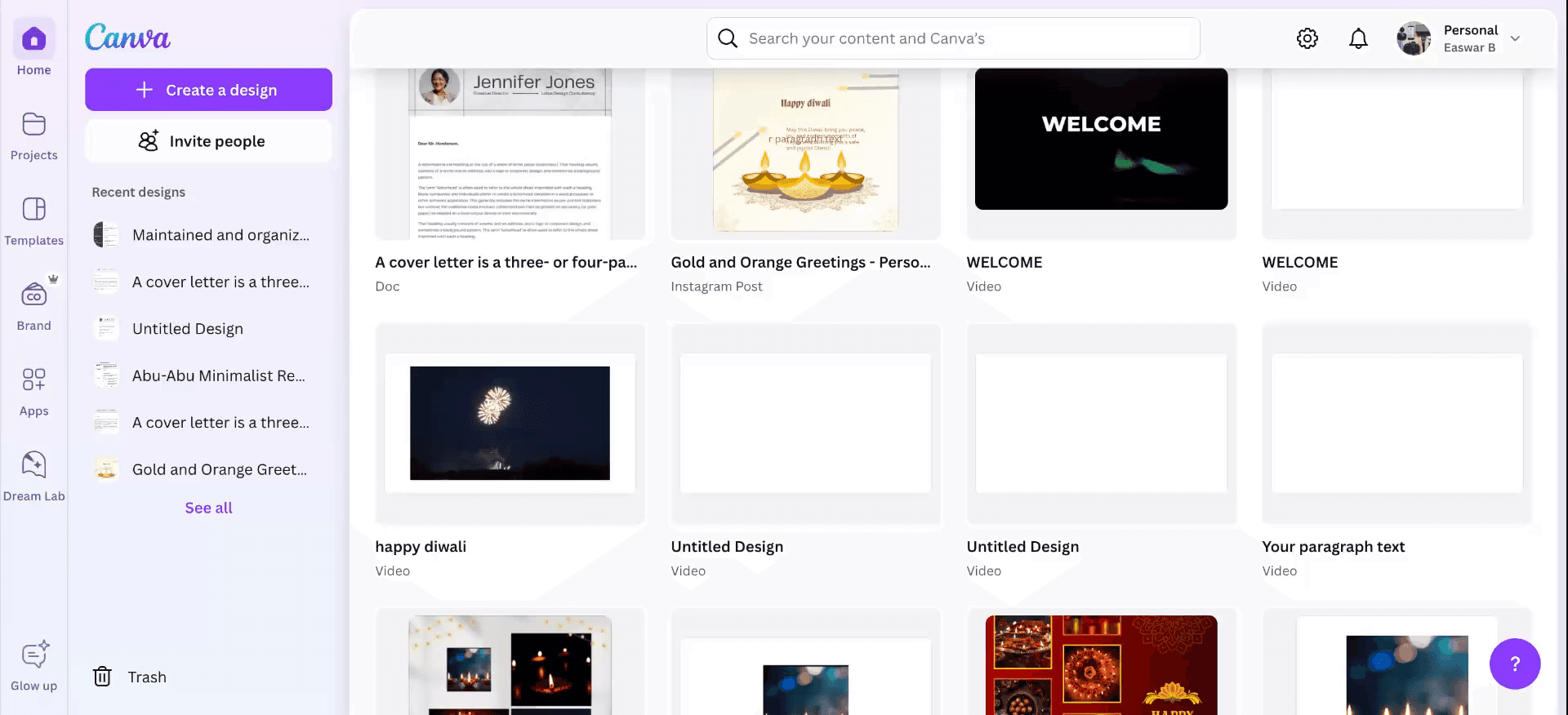
Krok 1
Zacznij od przejścia na stronę główną Canvy. Wybierz „Utwórz projekt” i spośród dostępnych opcji wybierz „CV”. Spowoduje to przejście do obszaru wyboru projektu.
Krok 2
Wybierz szablon CV dopasowany do Twoich wymagań. Możesz od razu rozpocząć edycję szablonu, dostosowując rozmiar czcionki, zmieniając kolory tła i tekstu lub dodając dodatkowe strony i szablony. Alternatywnie możesz przejść do sekcji plików, aby przesłać plik.

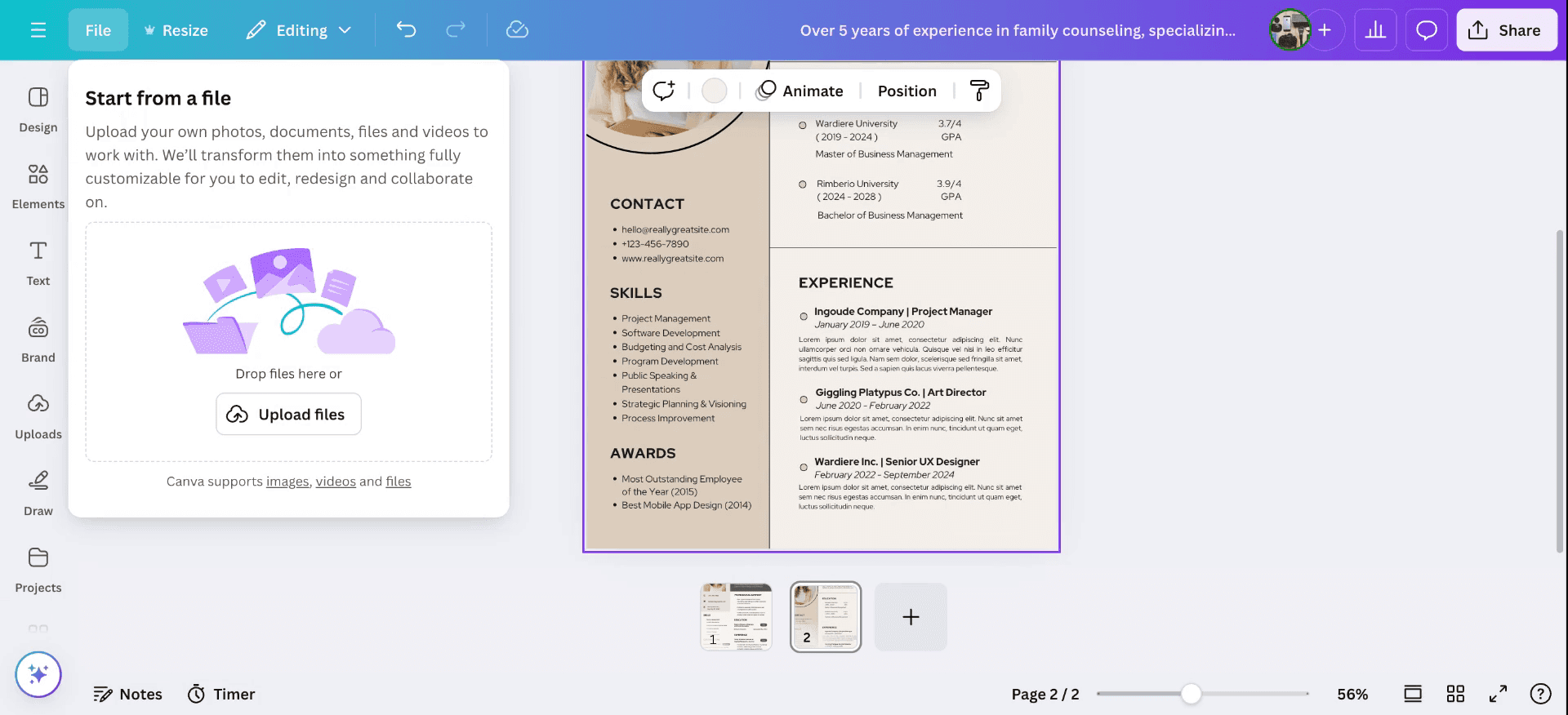
Krok 3
Wybierz plik CV z pulpitu, aby go przesłać. Po przesłaniu przejdź do sekcji „Projekt”, aby wyświetlić swoje CV. Następnie możesz edytować plik, zmieniając rozmiar czcionki, stosując różne efekty, pogrubiając tekst lub w razie potrzeby dostosowując elementy czcionki, rozmiar szablonu i zdjęcia.
Krok 4
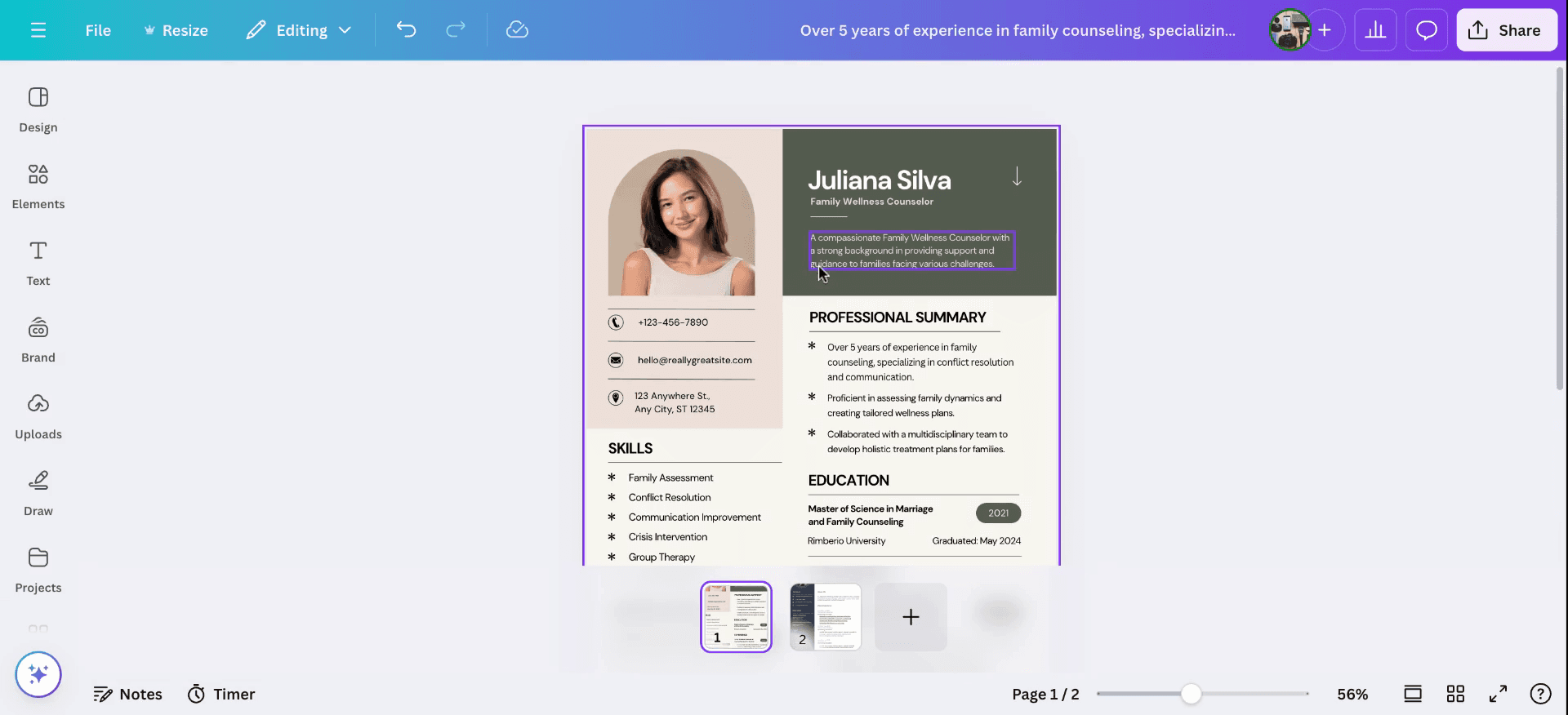
Teraz możesz edytować plik, zmieniając rozmiar czcionki, stosując różne efekty, pogrubiając tekst lub w razie potrzeby dostosowując elementy czcionki, rozmiar szablonu i edytując zdjęcie profilowe. Możesz też porównać oba szablony z szablonami Canvy i zmieniać projekty oraz dostosowywać je odpowiednio. Tak właśnie możesz wyodrębnić CV z Canvy i je edytować.
Pro tipy dotyczące wyodrębniania i edycji CV z Canvy
Pobieranie w formatach do edycji: Canva umożliwia pobranie CV w formatach takich jak PDF, PNG lub JPG. Aby wprowadzić dalsze zmiany, wybierz „PDF Standard” lub „PDF Print”.
Użyj „Kopiuj do innego projektu”: Jeśli chcesz wprowadzić większe zmiany, skorzystaj z funkcji Canvy „Kopiuj do innego projektu”, aby przenieść CV do nowego szablonu i ułatwić dostosowania.
Edytuj bezpośrednio w Canvie: Po prostu otwórz CV w Canvie, kliknij dowolny element i wprowadź zmiany (tekst, obrazy, czcionki itp.) bezpośrednio w platformie.
Eksportuj do Worda w celu zaawansowanej edycji: Pobierz CV jako plik PDF i użyj narzędzi online (np. Adobe Acrobat lub konwerterów innych firm), aby przekonwertować je na dokument Word do bardziej zaawansowanej edycji.
Zachowaj kopię zapasową: Zapisz edytowalną wersję w Canvie, duplikując projekt, aby móc wrócić do niego w przyszłości podczas aktualizacji.
Najczęstsze pułapki i jak ich uniknąć podczas wyodrębniania i edycji CV z Canvy
Eksportowanie w formatach niedających się edytować: Pobieranie jako PNG lub JPG utrudni edycję.
Rozwiązanie: Zawsze wybieraj „PDF Standard” do podstawowej edycji lub „PDF Print” do wysokiej jakości wydruku.Problemy z formatowaniem po eksporcie: Konwertowanie plików PDF z Canvy do Worda może zniekształcić projekt.
Rozwiązanie: Pozostań przy Canvie w przypadku edycji nastawionych na projektowanie, a Word używaj tylko do prostych zmian tekstu.Przypadkowe usunięcie oryginalnego projektu: Edytowanie bezpośrednio w zapisanym projekcie może spowodować utratę oryginalnego układu.
Rozwiązanie: Zduplikuj projekt przed wprowadzeniem większych zmian, aby zachować oryginał.Problemy ze zgodnością czcionek: Czcionki użyte w Canvie mogą nie przenosić się dobrze do Worda.
Rozwiązanie: Używaj standardowych czcionek dostępnych zarówno w Canvie, jak i w Wordzie, aby zapewnić spójność.Utrata elementów podczas eksportu: Złożone projekty z Canvy mogą stracić warstwy lub obrazy w narzędziach zewnętrznych.
Rozwiązanie: Spłaszcz swój projekt, pobierając go jako wysokiej jakości plik PDF, zanim przekonwertujesz go na inne formaty.
Najczęstsze pytania dotyczące wyodrębniania i edycji CV z Canvy
Czy mogę edytować moje CV z Canvy po wyeksportowaniu?
Możesz edytować je bezpośrednio w Canvie. Jeśli wyeksportujesz plik, przekonwertuj go na dokument Word, aby edytować go na zewnątrz.Jaki format powinienem wybrać, aby łatwo edytować go później?
Pobierz jako „PDF Standard”, aby edytować tekst, lub „PDF Print”, aby uzyskać wysokiej jakości układy.Jak przenieść moje CV do dokumentu Word?
Użyj internetowych konwerterów PDF na Word lub programu Adobe Acrobat, aby przekonwertować CV z Canvy w formacie PDF na format Word.Czy mogę ponownie wykorzystać szablon CV z Canvy?
Tak, zduplikuj projekt CV w Canvie, aby zachować szablon możliwy do ponownego użycia do przyszłych aktualizacji.Czy edycja i pobieranie CV w Canvie jest darmowa?
Podstawowe funkcje są bezpłatne, ale niektóre szablony i zasoby premium wymagają subskrypcji Canva ProJak nagrać ekran na mac?
Aby nagrywać ekran na komputerze Mac, możesz użyć Trupeer AI. Umożliwia przechwycenie całego ekranu i oferuje funkcje AI, takie jak dodawanie awatarów AI, dodawanie lektora, dodawanie przybliżenia i oddalenia w filmie. Dzięki funkcji tłumaczenia wideo Trupeer AI możesz przetłumaczyć film na ponad 30 języków.Jak dodać awatara AI do nagrania ekranu?
Aby dodać awatara AI do nagrania ekranu, musisz użyć narzędzia do nagrywania ekranu z AI. Trupeer AI to narzędzie do nagrywania ekranu z AI, które pomaga tworzyć filmy z wieloma awatarami oraz tworzyć własnego awatara do filmu.Jak nagrać ekran w systemie Windows?
Aby nagrywać ekran w systemie Windows, możesz użyć wbudowanego paska gier (Windows + G) lub zaawansowanego narzędzia AI, takiego jak Trupeer AI, aby uzyskać bardziej zaawansowane funkcje, takie jak awatary AI, lektor, tłumaczenie itd.Jak dodać lektora do wideo?
Aby dodać lektora do filmów, pobierz rozszerzenie trupeer ai do Chrome. Po rejestracji prześlij swój film z lektorem, wybierz żądany lektor w trupeer i wyeksportuj edytowany film.Jak powiększyć obraz w nagraniu ekranu?
Aby przybliżyć obraz podczas nagrywania ekranu, użyj efektów przybliżenia w Trupeer AI, które pozwalają przybliżać i oddalać w określonych momentach, zwiększając efekt wizualny Twojej treści wideo.
Polecane lektury
Generator dokumentacji technicznej
Jak zamienić obraz w kolorowankę w Canvie
Jak drukować dwustronnie w Canvie
Powiązane samouczki



