

Jak wyeksportować profil LinkedIn jako PDF
Dowiedz się, jak wyeksportować swój profil LinkedIn jako PDF w zaledwie kilku kliknięciach. Instrukcja krok po kroku, jak zapisać profesjonalny profil do CV lub do udostępniania offline.
Aby wyeksportować profil LinkedIn jako PDF, przejdź do swojego profilu, kliknij przycisk „Więcej” (lub przycisk „Zasoby”, zależnie od urządzenia) i wybierz „Zapisz jako PDF”. Spowoduje to wygenerowanie wersji PDF Twojego profilu, którą następnie możesz pobrać i zapisać.
Oto bardziej szczegółowe wyjaśnienie:
Przejdź do swojego profilu LinkedIn: Zaloguj się na swoje konto LinkedIn i przejdź do strony swojego profilu.
Zlokalizuj przycisk „Więcej” lub „Zasoby”: Zwykle znajduje się on pod zdjęciem profilowym oraz sekcją podsumowania.
Wybierz „Zapisz jako PDF”: Kliknij przycisk „Więcej”, a następnie wybierz opcję „Zapisz jako PDF”.
Pobierz plik PDF: Wygenerowana wersja PDF Twojego profilu zostanie pobrana na Twoje urządzenie.
Zapisz plik PDF: Wybierz lokalizację na swoim urządzeniu, aby zapisać pobrany plik PDF.
Instrukcja krok po kroku: Jak wyeksportować profil LinkedIn jako PDF
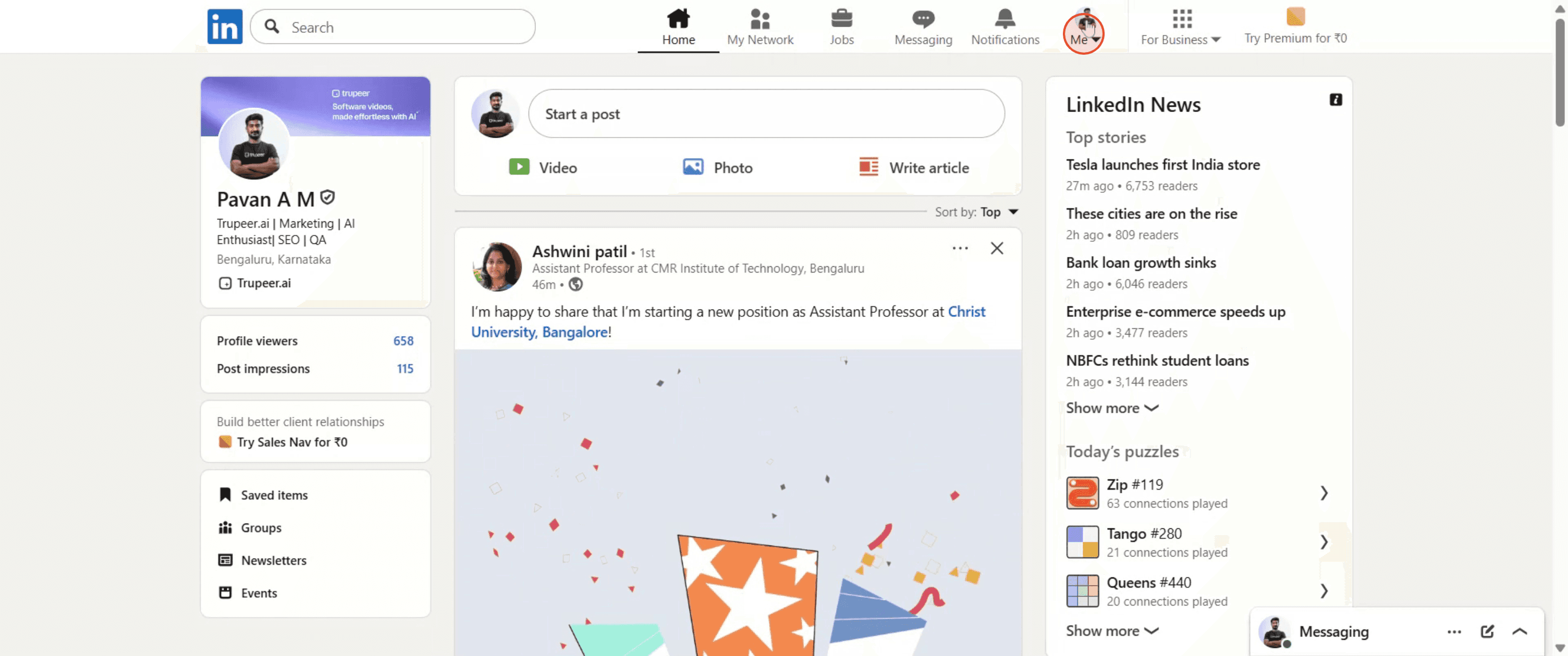
Krok 1
Na początek przejdź na stronę główną LinkedIn i kliknij ikonę swojego profilu.
Krok 2
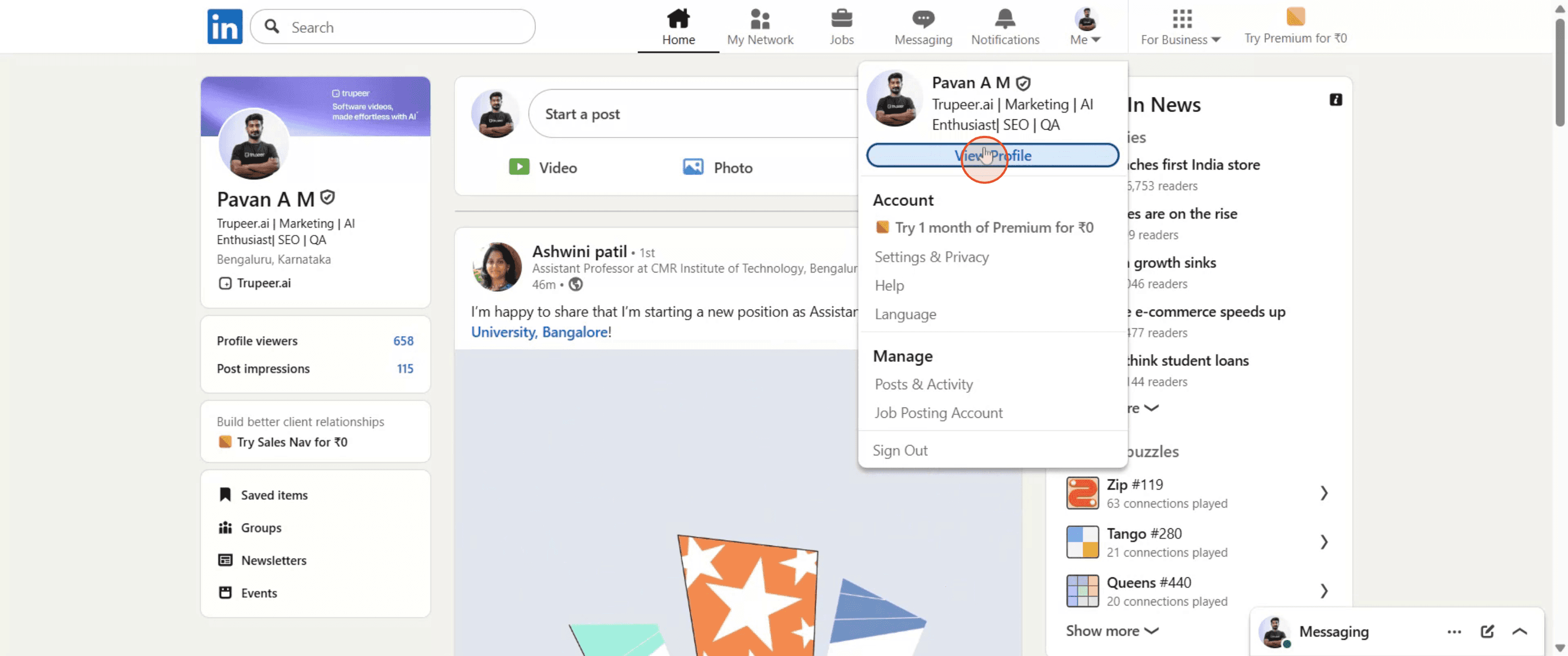
Następnie wybierz opcję Wyświetl profil.
Krok 3
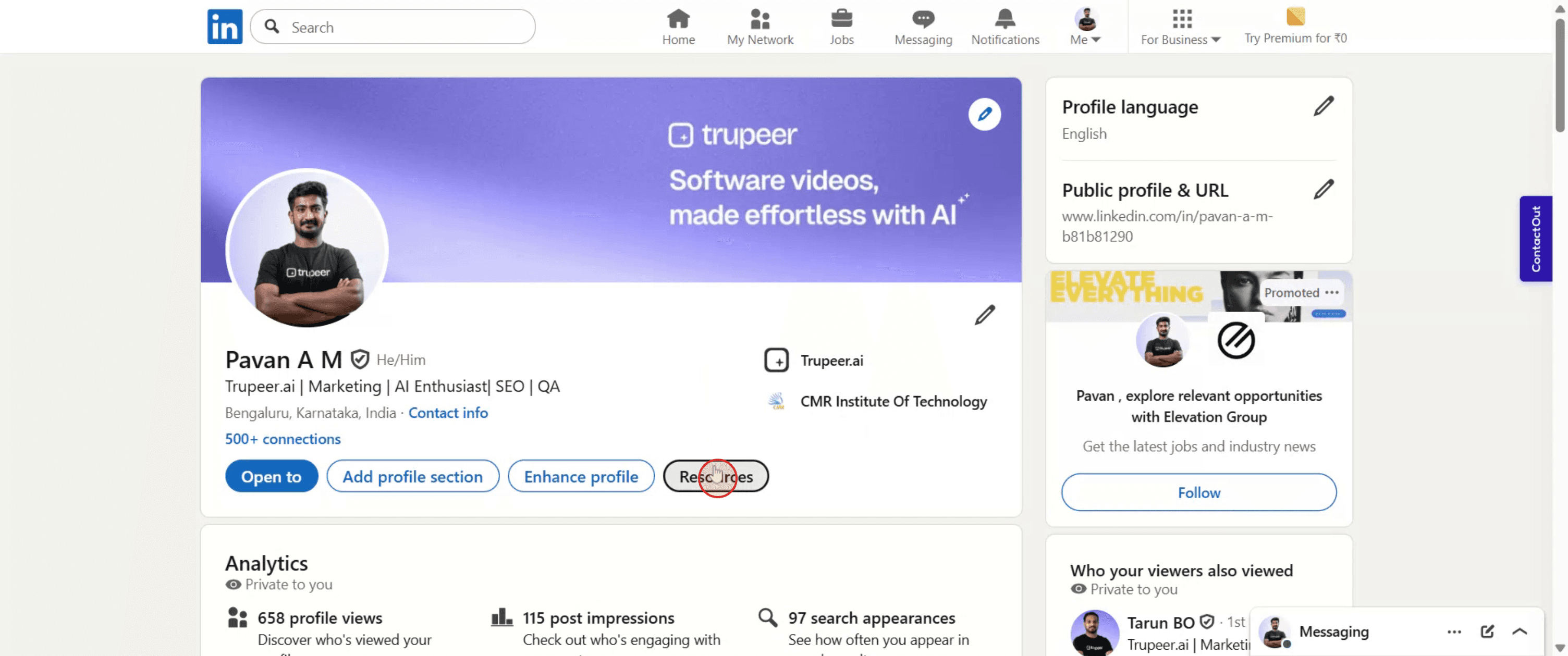
Gdy znajdziesz się na stronie swojego profilu, zlokalizuj i kliknij sekcję „Zasoby”.
Krok 4
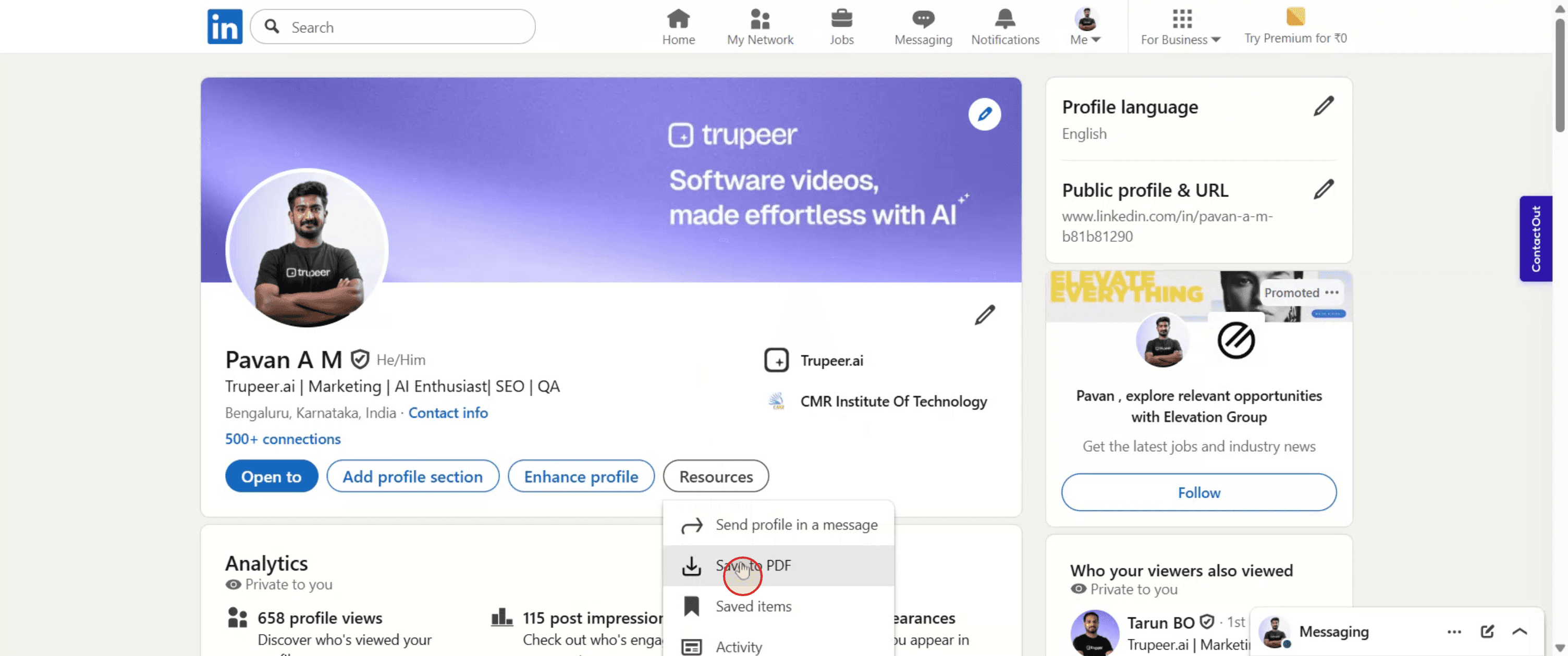
Wybierz opcję oznaczoną jako „Zapisz jako PDF”.
Krok 5
Twój profil LinkedIn zostanie teraz zapisany w formacie PDF.

Pro tipy dotyczące eksportowania profilu LinkedIn jako pliku PDF
Zaloguj się na swoje konto LinkedIn
Otwórz LinkedIn i zaloguj się przy użyciu adresu e-mail oraz hasła.Przejdź do swojej strony profilu
Kliknij zdjęcie profilowe lub swoje imię i nazwisko, aby otworzyć profil LinkedIn.Kliknij przycisk „Więcej”
Na stronie profilu kliknij przycisk „Więcej” znajdujący się obok przycisku „Dodaj sekcję profilu”.Wybierz „Zapisz jako PDF” z menu rozwijanego
Z listy opcji wybierz „Zapisz jako PDF”. LinkedIn rozpocznie generowanie wersji PDF Twojego profilu.Pobierz plik PDF
Plik automatycznie pobierze się na komputer, gdy będzie gotowy. Sprawdź folder „Pobrane”, aby go znaleźć.
Najczęstsze pułapki i jak ich uniknąć
Przycisk „Więcej” niewidoczny
Upewnij się, że przeglądasz swój własny profil, a nie profil kogoś innego. Opcja „Zapisz jako PDF” jest dostępna tylko dla Twojego profilu.Brak części informacji w pliku PDF
LinkedIn eksportuje tylko wybrane sekcje, takie jak doświadczenie zawodowe, wykształcenie i umiejętności. Inne elementy, na przykład wyróżnione posty, mogą się nie pojawić.Pobieranie zablokowane w przeglądarce
Jeśli pobieranie nie rozpoczyna się, sprawdź ustawienia przeglądarki lub zezwól na wyskakujące okienka i pobieranie dla LinkedIn.Powolne pobieranie lub brak odpowiedzi
Poczekaj kilka chwil po kliknięciu opcji. Jeśli nic się nie wydarzy, odśwież stronę i spróbuj ponownie.Niedostępne w aplikacji mobilnej
Ta funkcja jest dostępna tylko na komputerowej wersji serwisu LinkedIn. Użyj przeglądarki na komputerze, aby uzyskać do niej dostęp.
Najczęstsze pytania dotyczące eksportowania profilu LinkedIn jako pliku PDF
Jak zapisać mój profil LinkedIn jako PDF
Przejdź do swojego profilu, kliknij przycisk Więcej i wybierz Zapisz jako PDF.Co zawiera plik PDF z LinkedIn
Zawiera Twoje imię i nazwisko, nagłówek, podsumowanie, doświadczenie, wykształcenie oraz umiejętności.Czy mogę dostosować układ pliku PDF
Nie, LinkedIn generuje stały format, którego nie można bezpośrednio dostosować.Czy mogę wyeksportować profil innej osoby jako PDF
Nie, opcja Zapisz jako PDF jest dostępna tylko dla Twojego profilu.Czy eksport do PDF jest dostępny za darmo dla kont
Tak, funkcja jest dostępna dla wszystkich użytkowników LinkedIn bez potrzeby wykupienia subskrypcji premium.Jak nagrać ekran na mac?
Aby nagrywać ekran na komputerze Mac, możesz użyć Trupeer AI. Umożliwia przechwycenie całego ekranu i oferuje funkcje AI, takie jak dodawanie awatarów AI, dodawanie lektora, dodawanie przybliżenia i oddalenia w filmie. Dzięki funkcji tłumaczenia wideo z użyciem AI w trupeer możesz przetłumaczyć wideo na 30+ języków.Jak dodać awatara AI do nagrania ekranu?
Aby dodać awatara AI do nagrania ekranu, musisz użyć narzędzia do nagrywania ekranu z AI. Trupeer AI to narzędzie do nagrywania ekranu z użyciem AI, które pomaga tworzyć filmy z wieloma awatarami oraz umożliwia stworzenie własnego awatara do filmu.Jak nagrać ekran na windows?
Aby nagrywać ekran w systemie Windows, możesz użyć wbudowanego paska gier (Windows + G) lub zaawansowanego narzędzia AI, takiego jak Trupeer AI, aby uzyskać bardziej zaawansowane funkcje, takie jak awatary AI, lektor, tłumaczenie itd.Jak dodać lektora do wideo?
Aby dodać lektora do filmów, pobierz rozszerzenie trupeer ai do Chrome. Po rejestracji prześlij swoje wideo z lektorem, wybierz wybrany lektor w trupeer i wyeksportuj edytowane wideo.Jak przybliżyć obraz w nagraniu ekranu?
Aby przybliżać podczas nagrywania ekranu, użyj efektów przybliżenia w Trupeer AI, które pozwalają przybliżać i oddalać w określonych momentach, zwiększając efekt wizualny Twoich treści wideo.
Dopytują też inni
Generator dokumentacji technicznej
Jak udostępnić swój profil GitHub
Jak wyłączyć pokazywanie widoków profilu na LinkedIn
Jak dezaktywować konto na LinkedIn
Jak usunąć „Open to Work” z LinkedIn
Powiązane samouczki


