
Jak wyeksportować Jira Backlog do programu Excel — szybkie i proste kroki
Dowiedz się, jak wyeksportować Jira Backlog do Excela do raportowania, planowania lub dostępu offline. Instrukcja krok po kroku dla projektów klasycznych i next-gen.
Dokument ten zawiera kompleksowy proces eksportowania danych backlogu z Jira do pliku Excel. Wykonaj poniższe kroki, aby sprawnie przenieść informacje o swoim backlogu.
1. Uzyskaj dostęp do swojego backlogu
Otwórz swój projekt w Jira.
Przejdź do widoku „Backlog” (w menu Board, jeśli używasz Scrum).
2. Filtruj zgłoszenia (opcjonalnie)
Użyj dostępnych filtrów (np. sprint, etykieta, przypisany), aby zawęzić elementy backlogu, które chcesz wyeksportować.
3. Otwórz zaawansowane wyszukiwanie zgłoszeń
Sam backlog w Jira nie ma bezpośredniego przycisku „Export”, więc musisz:
Przejdź do górnego paska nawigacji → Issues > Search for Issues.
Użyj JQL lub filtra użytego w widoku backlogu (np.
project = YOUR_PROJECT AND statusCategory != Done).
4. Eksportuj do Excela
Gdy pojawi się lista przefiltrowanych zgłoszeń:
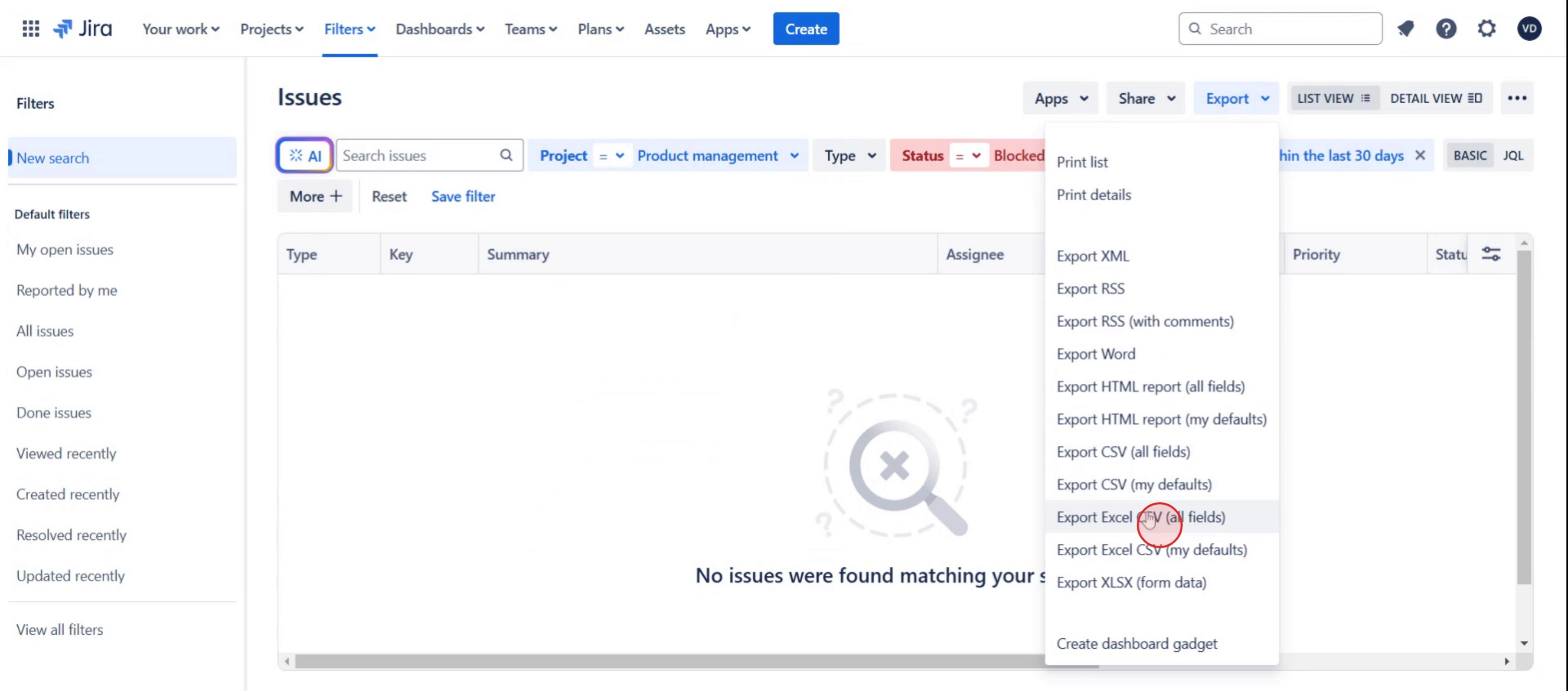
Kliknij przycisk „Export” (w prawym górnym rogu listy zgłoszeń).
Wybierz jedną z poniższych opcji:
„Export Excel CSV (current fields)” – eksportuje tylko widoczne pola.
„Export Excel CSV (all fields)” – zawiera wszystkie dostępne pola zgłoszeń.
5. Pobierz i otwórz
Plik CSV zostanie pobrany na komputer.
Otwórz go za pomocą programu Microsoft Excel, Arkuszy Google lub dowolnego edytora arkuszy kalkulacyjnych.
Krok po kroku: Jak wyeksportować backlog Jira do Excela
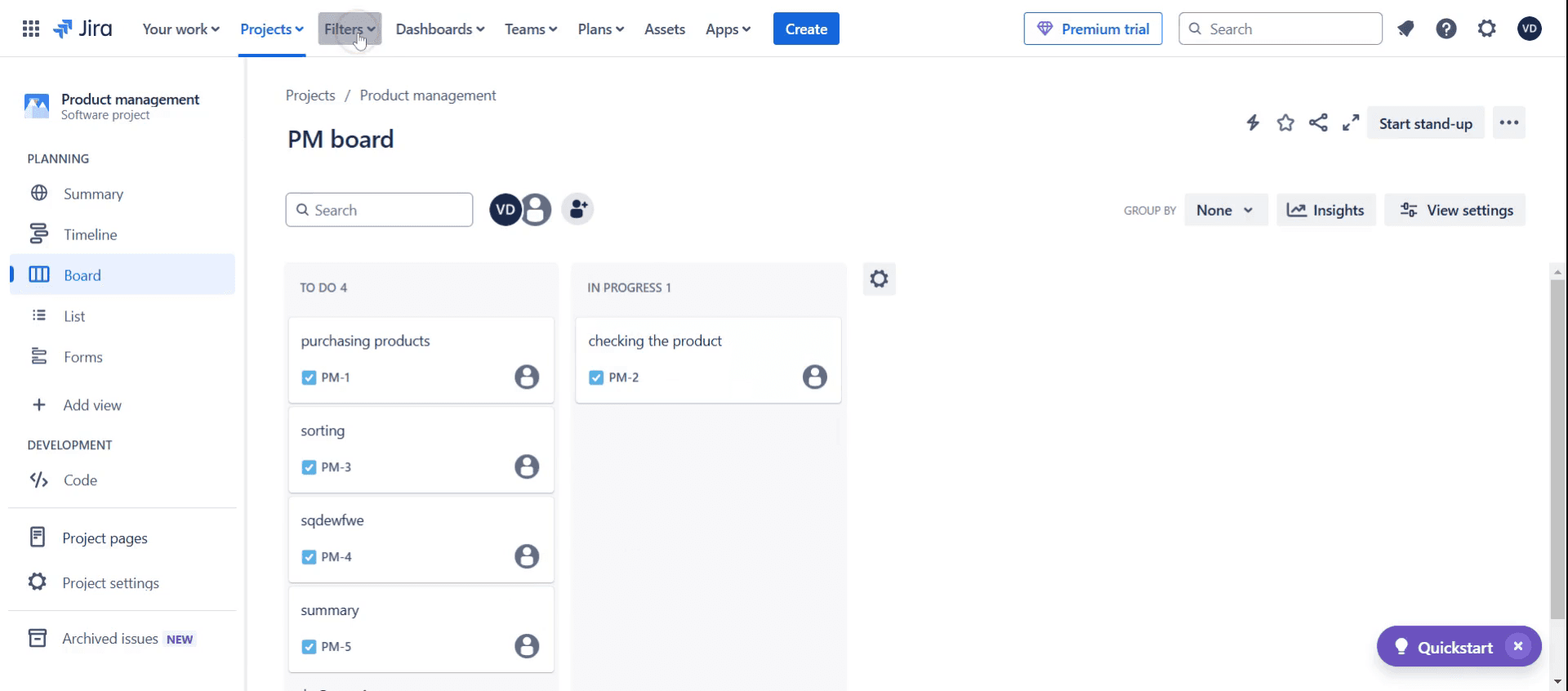
Krok 1
Kliknij w Filtry.
Krok 2
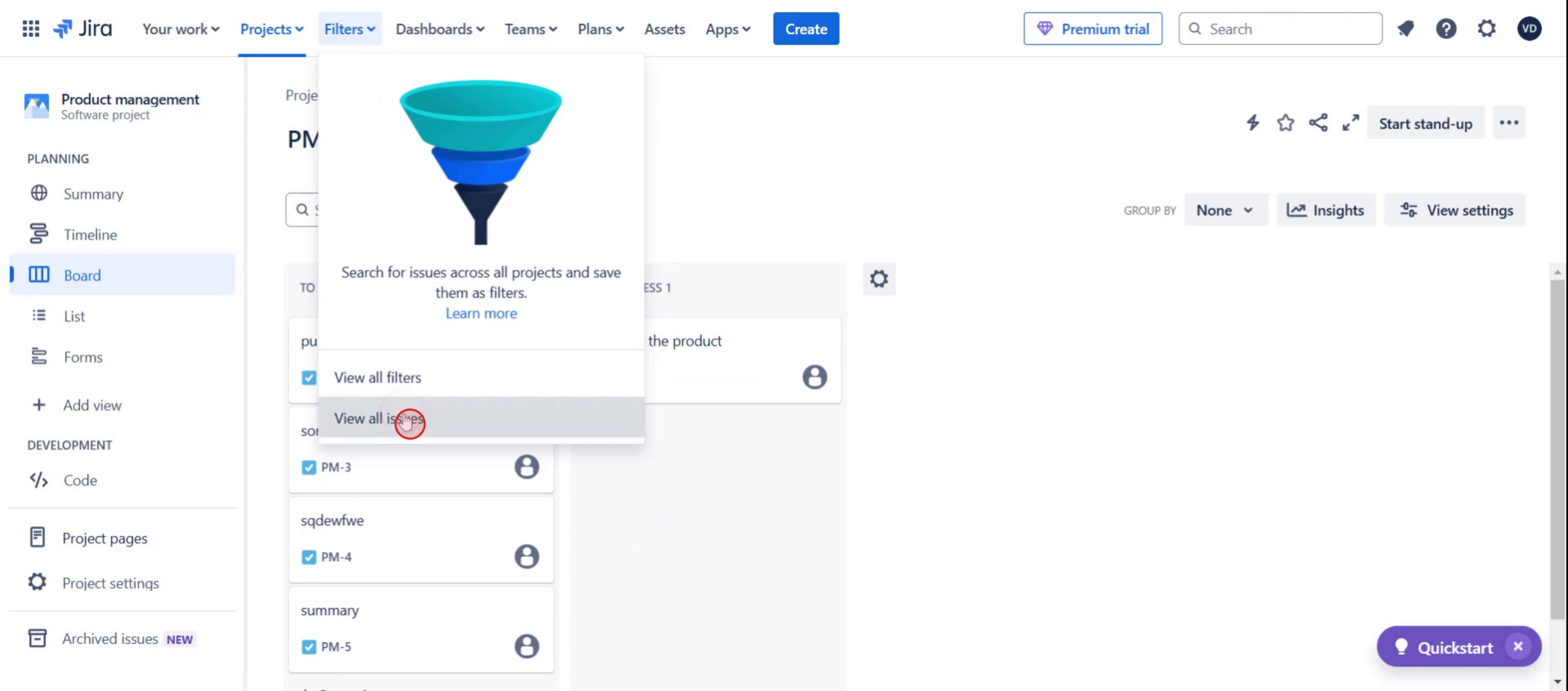
Następnie kliknij w view all issues,
Krok 3
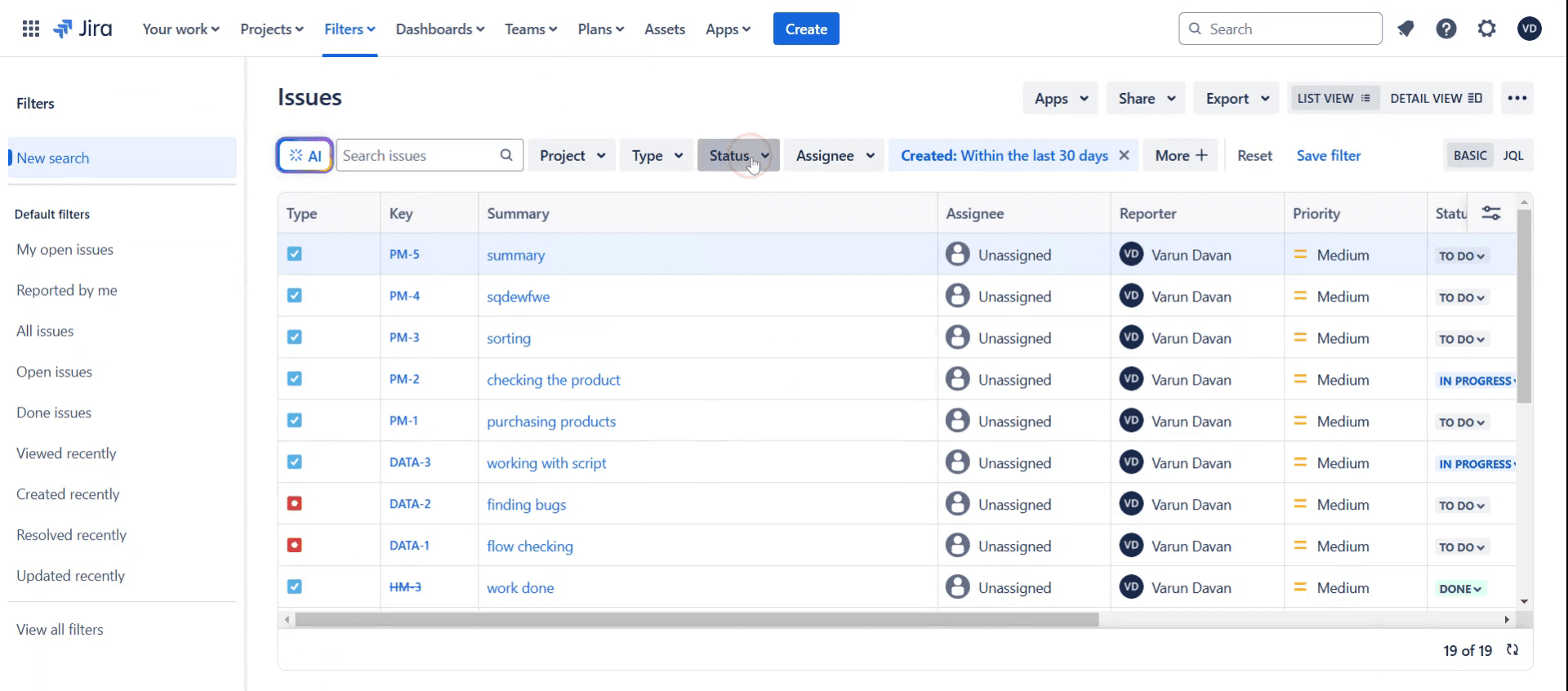
Następnie kliknij w Status,
Krok 4
Wybierz blocked.
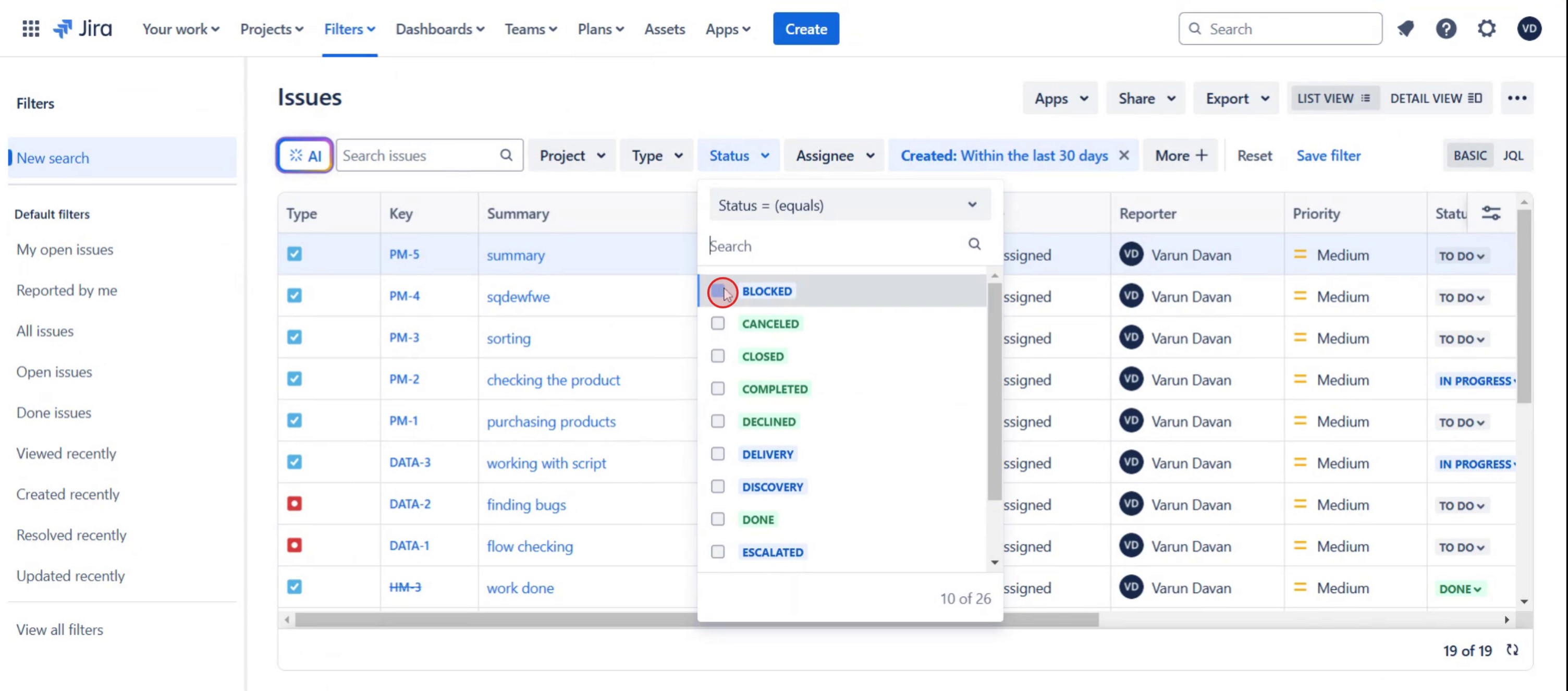
Krok 5
Kliknij w projekty,
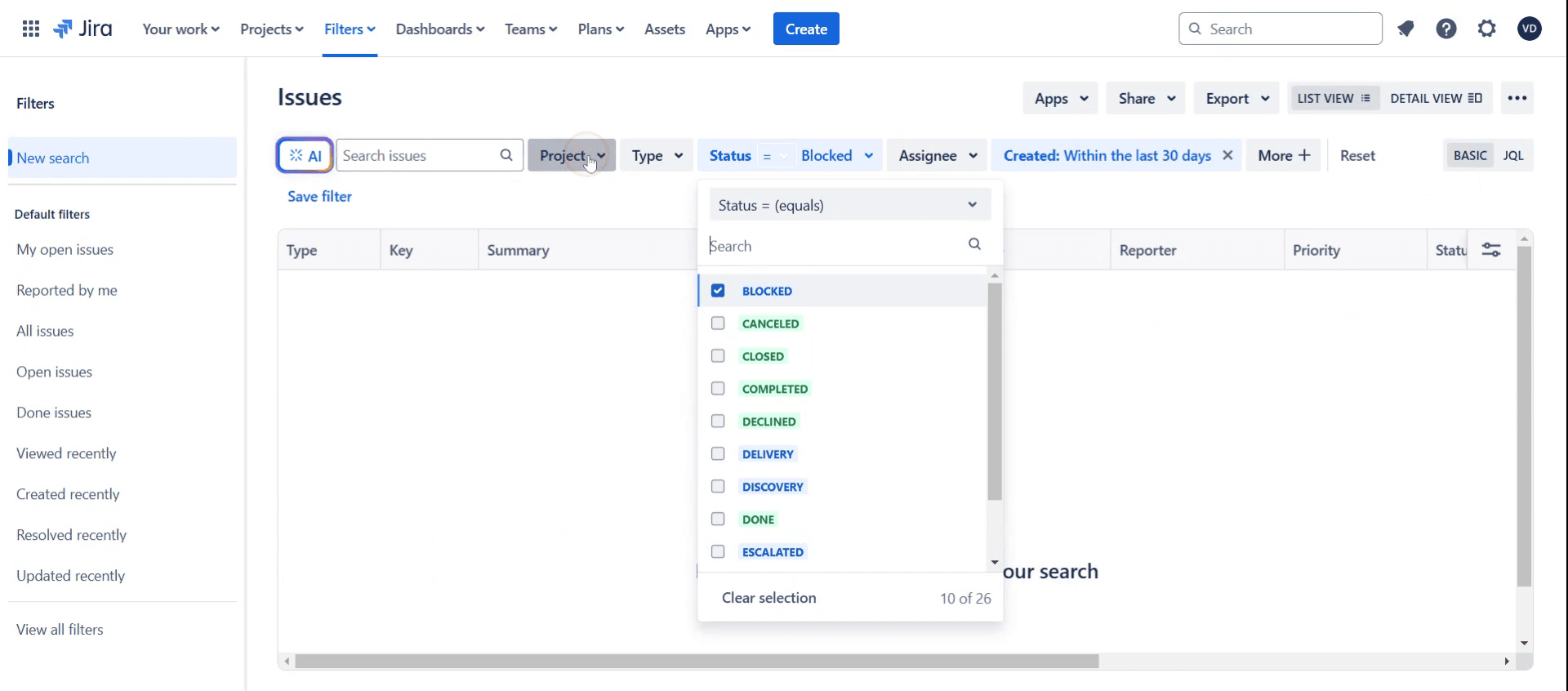
Krok 6
Następnie wybierz konkretny projekt.
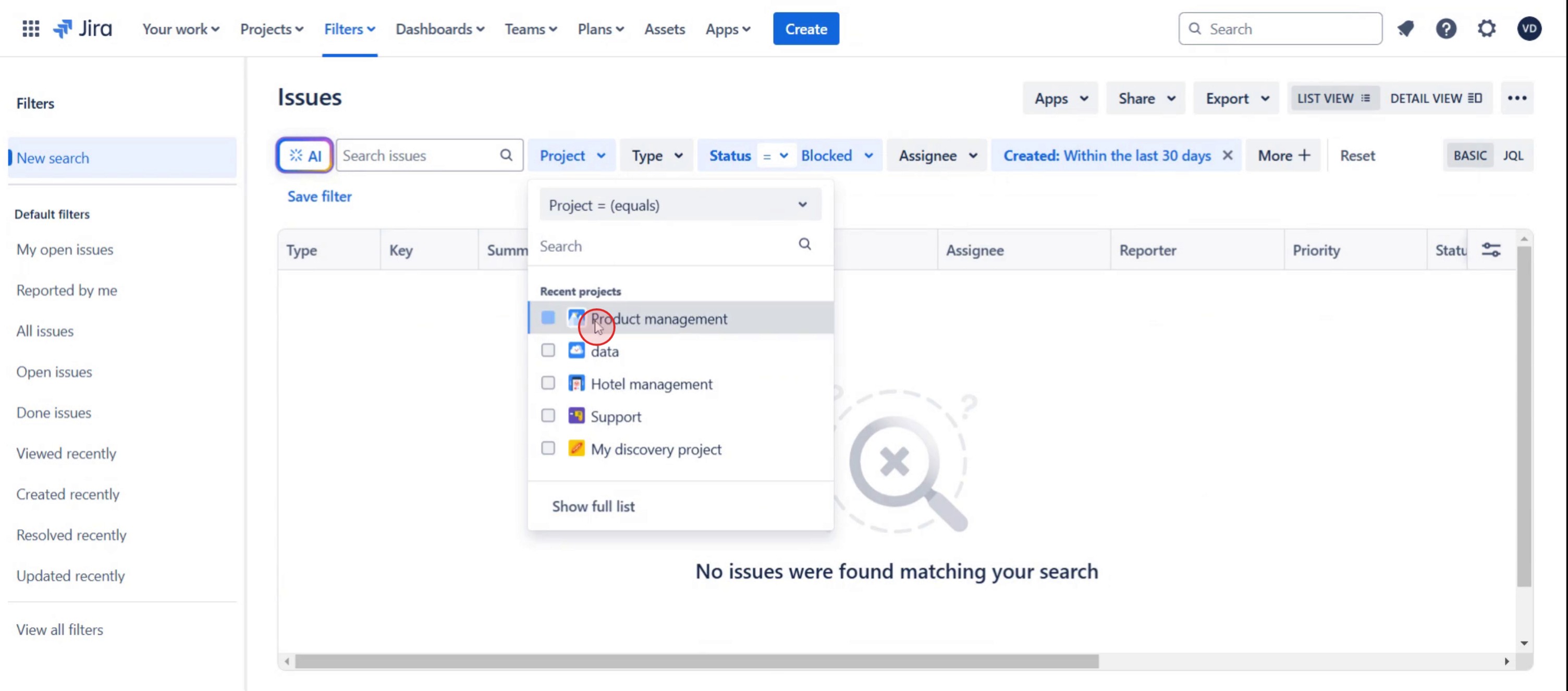
Krok 7
I kliknij w export,
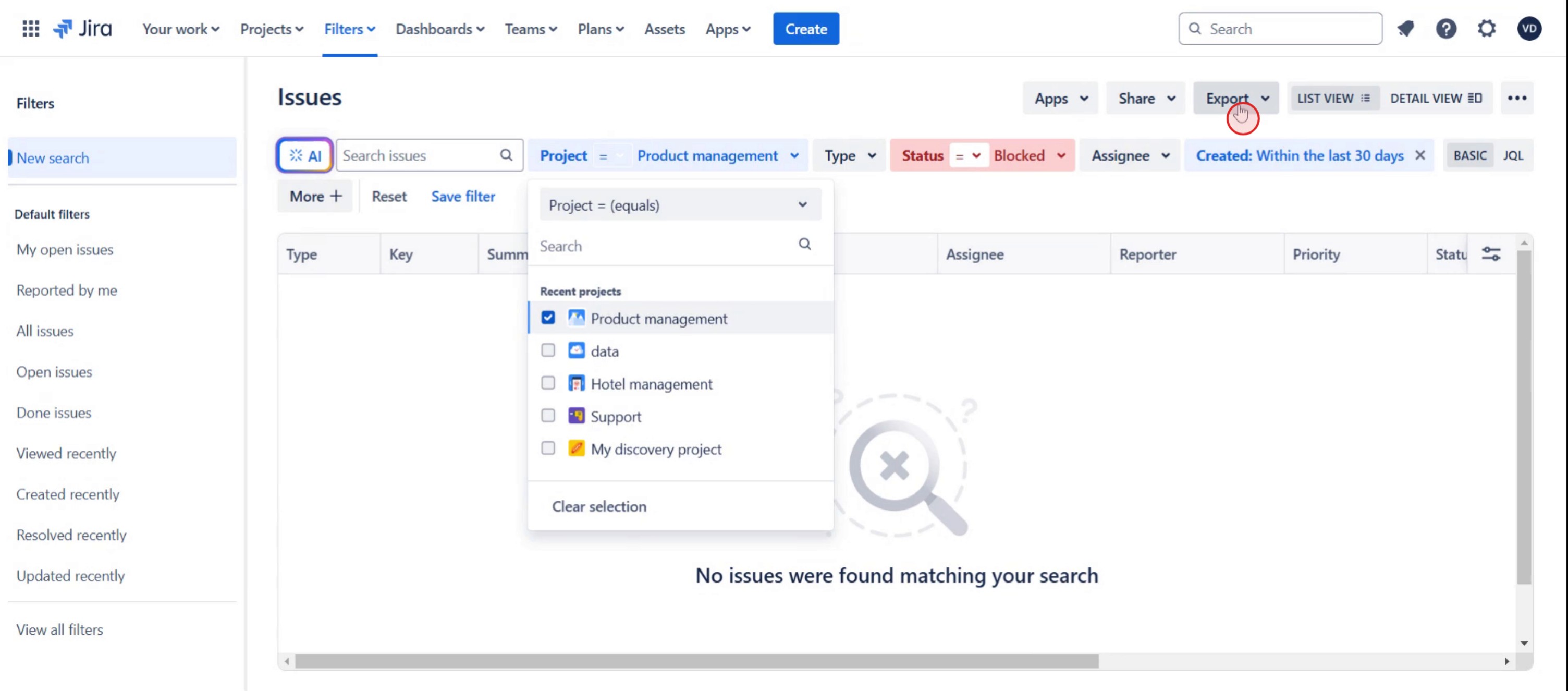
Krok 8
Następnie wybierz typ pliku do eksportu.
Pro tipy dotyczące eksportowania backlogu z Jira do Excela
Użyj wbudowanej funkcji eksportu w Jira — Jira umożliwia eksportowanie elementów backlogu bezpośrednio przez nawigator zgłoszeń. Wybierz Excel CSV do eksportu ustrukturyzowanych danych.
Zastosuj filtry przed eksportem — użyj JQL (Jira Query Language), aby przefiltrować konkretne elementy backlogu przed eksportem i uzyskać tylko istotne dane.
Sprawdź mapowanie pól — upewnij się, że w eksporcie uwzględniono kluczowe pola, takie jak klucz zgłoszenia, podsumowanie, status, osoba przypisana i data zakończenia, aby lepiej analizować dane.
Typowe pułapki i jak ich uniknąć
Ograniczenia eksportu — Jira może ograniczać liczbę zgłoszeń eksportowanych jednorazowo. Jeśli masz duży backlog, podziel go na mniejsze eksporty przy użyciu filtrów.
Niewłaściwy format danych — czasami formaty dat i liczb mogą się zmieniać po eksporcie. Po eksporcie jeszcze raz sprawdź ustawienia formatowania w programie Excel.
Brakujące pola — jeśli ważne pola są nieobecne, dostosuj kolumny eksportu w nawigatorze zgłoszeń przed eksportem.
Najczęstsze pytania dotyczące eksportu backlogu z Jira do Excela
Czy mogę zautomatyzować eksport backlogu z Jiry do Excela?
Tak, możesz użyć narzędzi do automatyzacji Jiry, dodatków innych firm lub skryptów API, aby zaplanować zautomatyzowane eksporty danych backlogu do Excela.Dlaczego niektóre pola nie pojawiają się w moim pliku Excel?
Jira eksportuje tylko pola widoczne w wynikach wyszukiwania zgłoszeń. Dostosuj wyświetlanie kolumn w Jirze przed eksportem, aby uwzględnić wszystkie niezbędne pola.Jaki jest najlepszy format do eksportu danych backlogu do raportowania?
CSV (wartości rozdzielane przecinkami) to najlepsza opcja dla zgodności z Excelem, ponieważ zachowuje wszystkie szczegóły zgłoszeń i umożliwia dalszą analizę.Jak nagrać ekran na komputerze Mac?
Aby nagrywać ekran na komputerze Mac, możesz użyć Trupeer AI. Umożliwia przechwycenie całego ekranu i oferuje funkcje AI, takie jak dodawanie awatarów AI, dodawanie lektora, dodawanie przybliżenia i oddalenia w filmie. Dzięki funkcji tłumaczenia wideo Trupeer AI możesz przetłumaczyć wideo na 30+ języków.Jak dodać awatara AI do nagrania ekranu?
Aby dodać awatara AI do nagrania ekranu, musisz użyć narzędzia do nagrywania ekranu z AI. Trupeer AI to narzędzie do nagrywania ekranu z AI, które pomaga tworzyć filmy z wieloma awatarami oraz tworzyć własnego awatara do filmu.Jak nagrać ekran na Windows?
Aby nagrywać ekran w systemie Windows, możesz użyć wbudowanego paska gier (Windows + G) lub zaawansowanego narzędzia AI, takiego jak Trupeer AI, aby uzyskać bardziej zaawansowane funkcje, takie jak awatary AI, lektor, tłumaczenie itp.Jak dodać lektora do wideo?
Aby dodać lektora do filmów, pobierz rozszerzenie trupeer ai do Chrome. Po rejestracji prześlij swoje wideo z lektorem, wybierz żądany lektor w trupeer i wyeksportuj edytowane wideo.Jak powiększyć obraz podczas nagrania ekranu?
Aby powiększyć obraz podczas nagrywania ekranu, użyj efektów zoom w Trupeer AI, które umożliwiają powiększanie i pomniejszanie w określonych momentach, wzmacniając wizualny efekt Twojej treści wideo.
Ludzie też pytają
Generator dokumentacji technicznej
Jak zmienić typ zgłoszenia w Jira
Powiązane samouczki


