
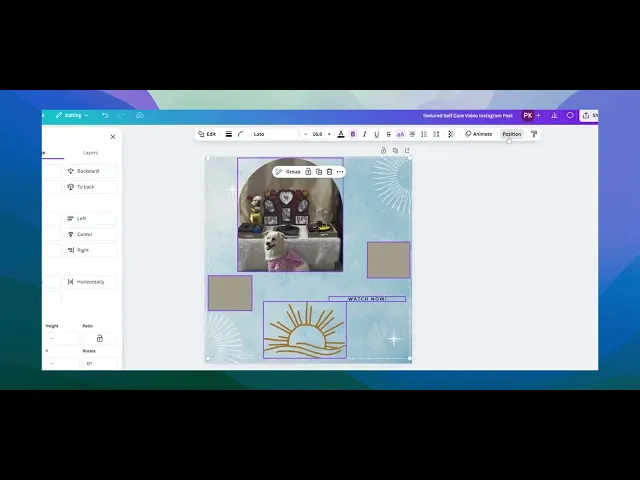
Jak równomiernie rozmieszczać elementy w Canvie — projektuj jak profesjonalista
Dowiedz się, jak równomiernie rozmieszczać elementy w Canvie za pomocą narzędzia Pozycja i funkcji Porządkuj. Postępuj zgodnie z tym poradnikiem krok po kroku i twórz czyste wytyczne projektowe dzięki Trupeer.
Ten poradnik przedstawia prosty proces, który pomoże Ci upewnić się, że elementy w projekcie w Canvie są równomiernie rozmieszczone. Postępując zgodnie z tymi prostymi krokami, uzyskasz profesjonalny i uporządkowany wygląd swoich projektów.
Jeśli chcesz wyrównać elementy projektu tak, aby zachować między nimi równą odległość, funkcja „Porządkuj” w Canvie ułatwia to zadanie. Oto jak jej używać:
1. Zaznacz elementy
Kliknij i przeciągnij myszą po wszystkich elementach, które chcesz równomiernie rozmieścić. Możesz też przytrzymać klawisz Shift i kliknąć każdy z nich osobno.
2. Otwórz panel Pozycja
Gdy wszystkie elementy są zaznaczone, spójrz na górę edytora Canvy. Kliknij Pozycja — spowoduje to otwarcie opcji wyrównywania i odstępów.
3. Równomiernie rozmieść
W panelu Pozycja wybierz, czy chcesz użyć opcji Równomiernie rozmieść — poziomo czy pionowo, w zależności od układu.
4. Kliknij „Porządkuj”
Teraz kliknij Porządkuj. Canva automatycznie przestawi elementy tak, aby były równomiernie rozmieszczone i wyrównane. To szybki sposób, by nadać projektowi dopracowany i profesjonalny wygląd.
5. Wprowadź korekty (jeśli trzeba)
Jeśli coś wygląda trochę nie tak, nadal możesz ręcznie przesuwać elementy, aż będzie idealnie.
Instrukcja krok po kroku: Jak równomiernie rozmieścić elementy w Canvie
Krok 1
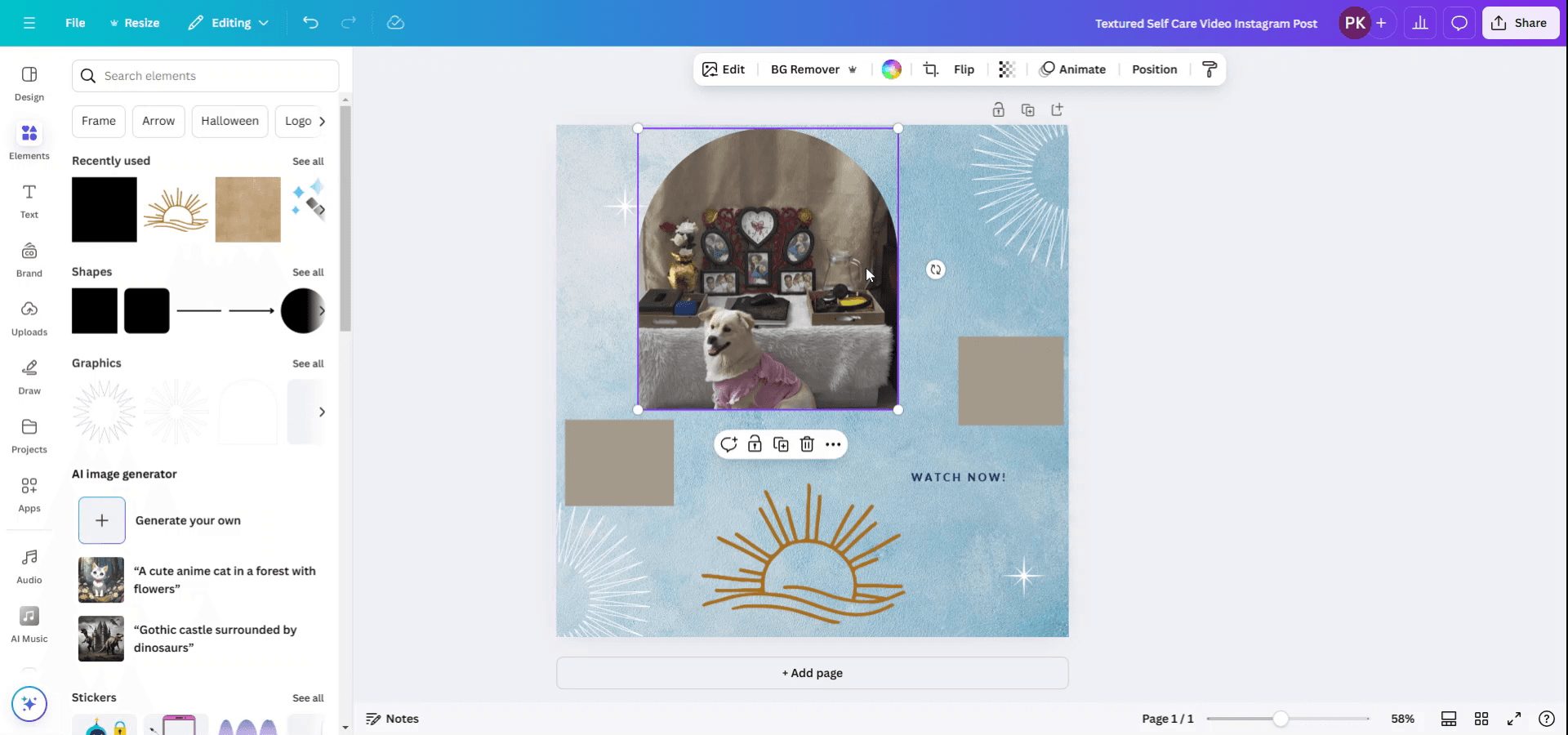
Zacznij od zaznaczenia różnych elementów w swoim projekcie. Naciśnij klawisz Shift i kliknij każdy element, który chcesz zaznaczyć.
Krok 2
Upewnij się, że wszystkie zamierzone elementy są zaznaczone, jak pokazano na podglądzie.
Krok 3
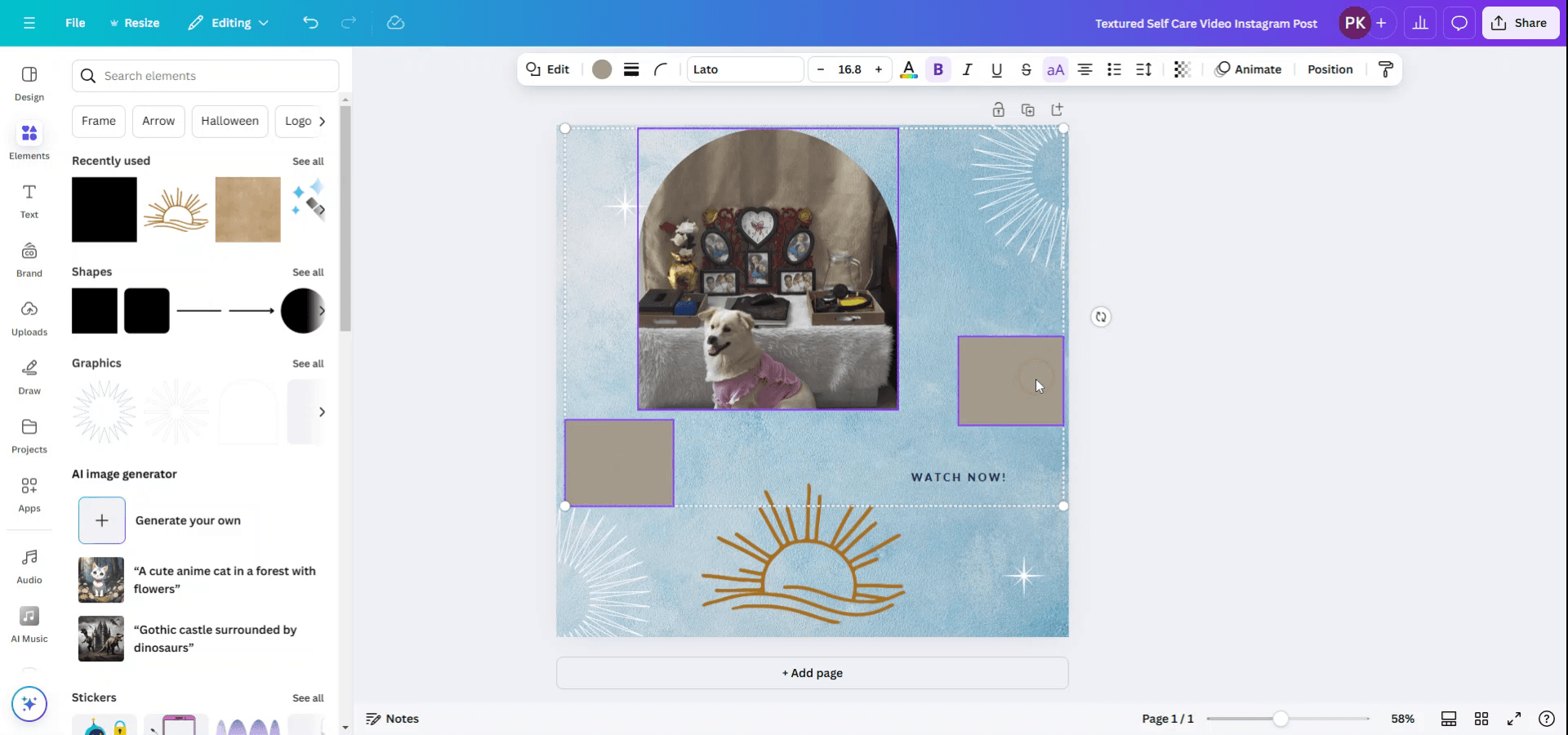
Gdy elementy są już zaznaczone, przejdź do górnego menu i kliknij opcję „Pozycja”.
Krok 4
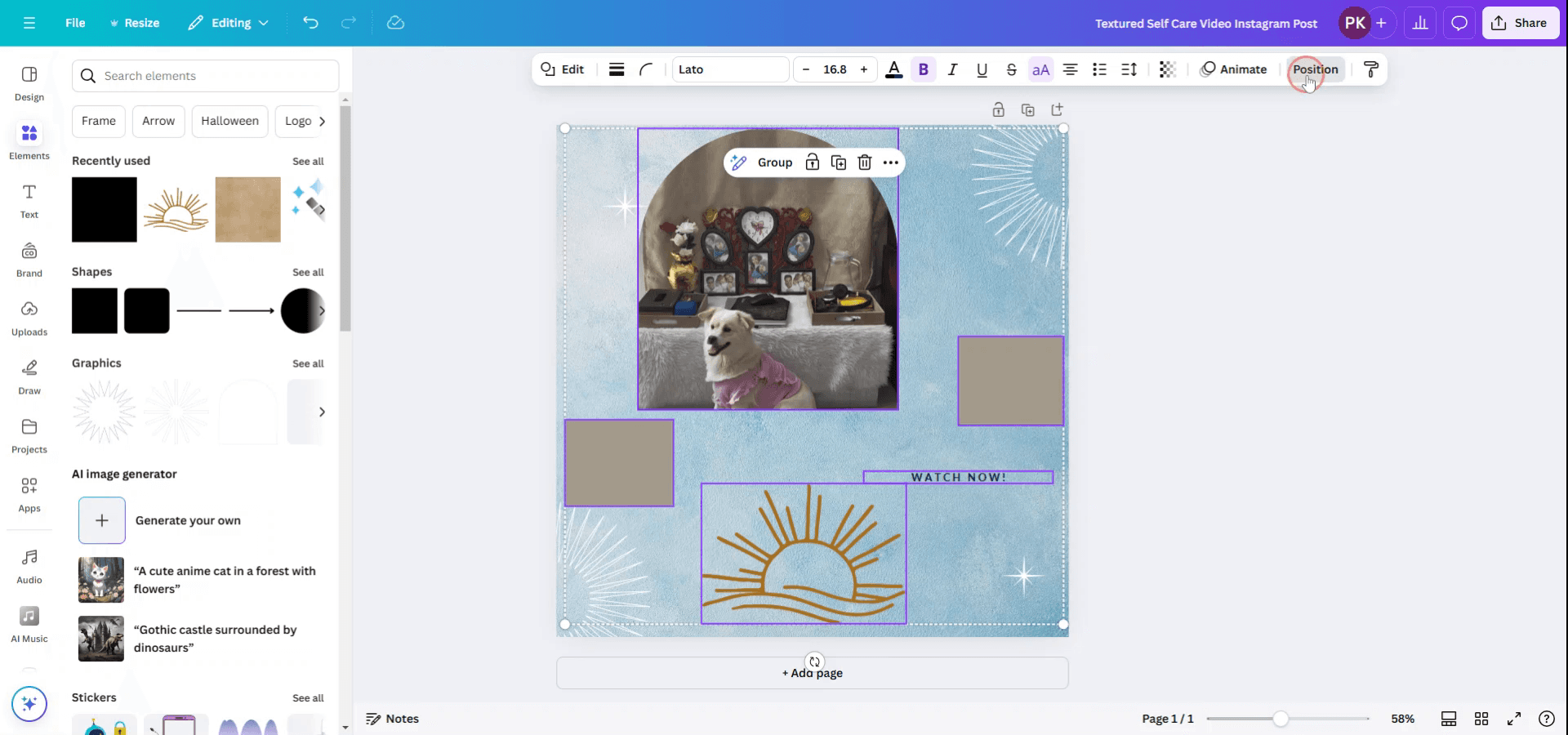
W menu „Pozycja” masz opcje rozmieszczania elementów poprzez umieszczenie ich u góry, po lewej, w środku, na środku, na dole lub po prawej. Możesz też skorzystać z funkcji „Równomiernie rozmieść”, aby wyrównać elementy pionowo lub poziomo.
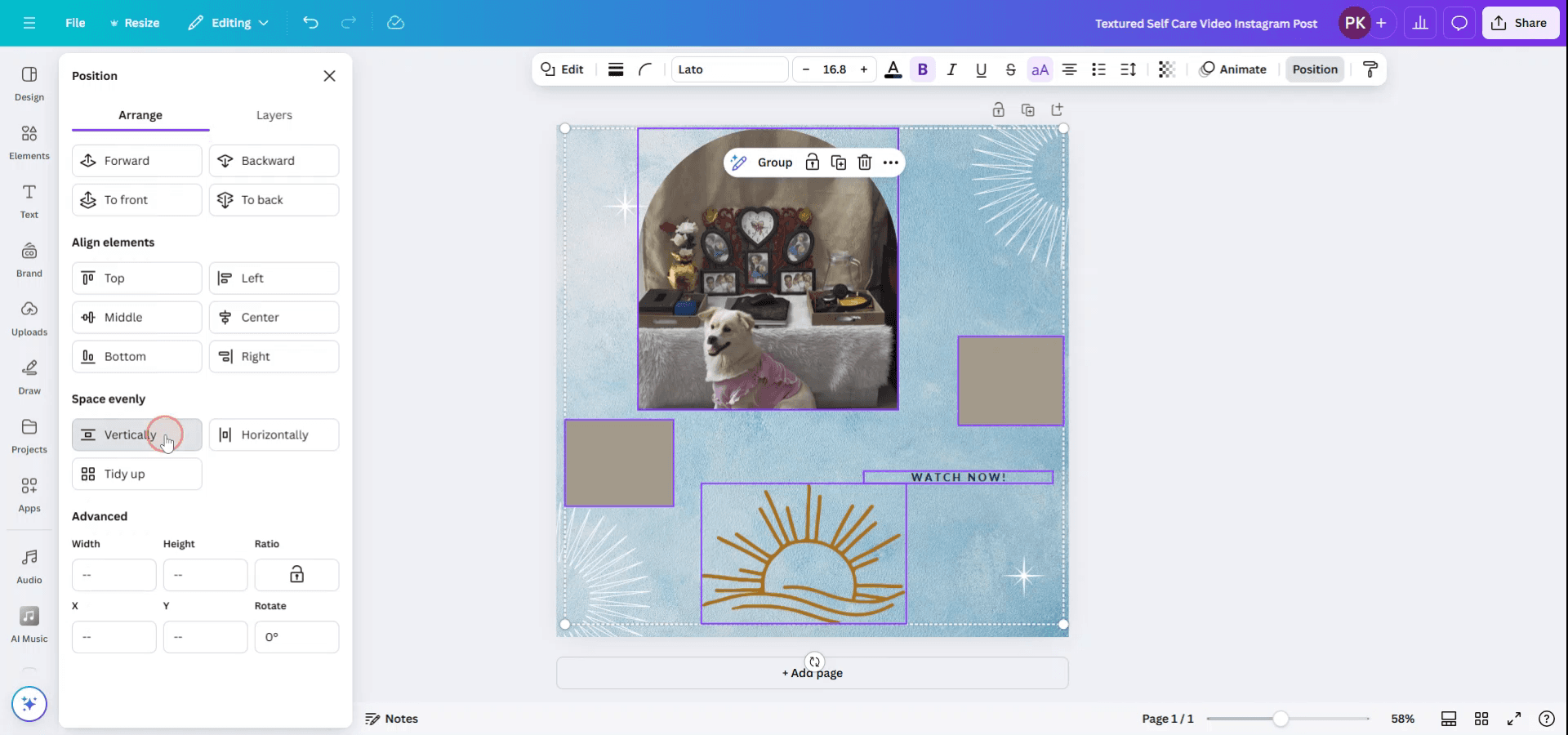
Krok 5
Aby jeszcze bardziej ulepszyć projekt, użyj funkcji „Porządkuj”. Spowoduje to automatyczne dopasowanie wszystkich pozycji, aby uzyskać schludny i uporządkowany wygląd.

Pro tipy dotyczące równomiernego rozmieszczania elementów w Canva
Użyj narzędzia wyrównywania Canvy:
Canva udostępnia prowadnice wyrównania, które pokazują, kiedy elementy są wyśrodkowane lub wyrównane względem siebie. Gdy przesuwasz elementy, te prowadnice pomogą Ci zachować równy odstęp.Włącz linijkę i siatkę:
Włącz linijki i linie siatki, klikając „File” > „Show rulers and guides”. Spowoduje to wyświetlenie prowadnic poziomych i pionowych, co ułatwia wyrównanie elementów i utrzymanie równych odstępów.Użyj ustawień odstępów dla tekstu:
Jeśli pracujesz z tekstem, użyj opcji „Spacing” w górnym menu, aby dostosować wysokość wiersza i odstępy między literami. Dzięki temu zachowasz równą przestrzeń między liniami i znakami.Rozmieść elementy równomiernie:
Aby równomiernie rozdzielić wiele elementów, zaznacz wszystkie elementy, a następnie kliknij przycisk „Position” w prawym górnym rogu i wybierz „Tidy up”. Spowoduje to automatyczne równomierne rozstawienie elementów.Użyj narzędzia „Position”:
Dla precyzyjnej kontroli zaznacz obiekt i użyj narzędzia „Position”, aby umieścić go względem strony lub innych elementów. Możesz wyrównać go do środka, lewej lub prawej strony, aby uzyskać równy odstęp.
Najczęstsze pułapki i jak ich uniknąć, aby zapewnić równomierne odstępy w Canvie
Źle wyrównane elementy:
Użyj prowadnic wyrównania Canvy lub linii siatki, aby sprawdzić, czy elementy są wyśrodkowane lub wyrównane względem siebie.Niespójne odstępy między tekstem:
Dostosuj wysokość wiersza i odstępy między literami w sekcji „Spacing”, aby zapewnić jednolity układ tekstu.Elementy nachodzą na siebie:
Sprawdź, czy elementy się nakładają, używając narzędzia „Position” lub funkcji „Tidy up”, aby rozstawić je równomiernie.Ignorowanie równowagi wizualnej:
Zadbaj o równowagę wizualną, rozdzielając elementy symetrycznie. Jeśli pracujesz z wieloma obiektami, upewnij się, że ich rozmiary i położenie są proporcjonalne.Nie korzystasz z funkcji wyśrodkowania:
Zawsze używaj przycisku „Align”, aby upewnić się, że elementy są równomiernie rozłożone na płótnie — wyśrodkowane lub wyrównane do boków.
Najczęstsze pytania dotyczące zachowania równych odstępów w Canvie
Jak sprawdzić, czy moje elementy są wyśrodkowane?
Użyj prowadnic wyrównania w Canvie lub włącz linijki i siatkę, aby upewnić się, że elementy są prawidłowo wyśrodkowane na płótnie.Jak równomiernie rozmieścić wiele elementów w Canvie?
Zaznacz wszystkie elementy i kliknij „Pozycja” > „Porządkuj”, aby automatycznie rozmieścić je równomiernie.Czy mogę dostosować odstępy między wierszami tekstu?
Tak, w opcji „Odstępy” w górnym menu możesz dostosować zarówno wysokość wiersza, jak i odstępy między literami.Jak używać linii siatki do wyrównywania obiektów?
Włącz linie siatki, wybierając „Plik” > „Pokaż linijki i prowadnice”. Dzięki temu łatwiej wyrównasz elementy z większą precyzją.Czy mogę równomiernie rozmieścić elementy w Canvie bez używania prowadnic?
Tak, wybierając elementy i korzystając z narzędzia „Pozycja”, możesz łatwo rozmieścić i wyrównać obiekty bez ręcznych prowadnic.Jak nagrać ekran na mac?
Aby nagrywać ekran na komputerze Mac, możesz użyć Trupeer AI. Umożliwia przechwycenie całego ekranu i oferuje funkcje AI, takie jak dodawanie awatarów AI, dodawanie lektora, dodawanie przybliżenia i oddalenia w filmie. Dzięki funkcji tłumaczenia wideo Trupeer AI możesz przetłumaczyć wideo na 30+ języków.Jak dodać awatara AI do nagrania ekranu?
Aby dodać awatara AI do nagrania ekranu, musisz użyć narzędzia do nagrywania ekranu z AI. Trupeer AI to narzędzie do nagrywania ekranu z AI, które pomaga tworzyć filmy z wieloma awatarami, a także umożliwia stworzenie własnego awatara do filmu.Jak nagrać ekran na windows?
Aby nagrywać ekran w systemie Windows, możesz użyć wbudowanego paska Game Bar (Windows + G) lub zaawansowanego narzędzia AI, takiego jak Trupeer AI, aby uzyskać bardziej zaawansowane funkcje, takie jak awatary AI, lektor, tłumaczenie itd.Jak dodać lektora do wideo?
Aby dodać lektora do filmów, pobierz rozszerzenie trupeer ai do Chrome. Po rejestracji prześlij wideo z lektorem, wybierz żądany lektor w trupeer i wyeksportuj edytowane wideo.Jak przybliżyć obraz w nagraniu ekranu?
Aby przybliżać podczas nagrywania ekranu, użyj efektów zoom w Trupeer AI, które pozwalają przybliżać i oddalać w określonych momentach, zwiększając wizualny efekt Twojej treści wideo.
Polecane lektury
Technical Documentation Generator
Jak odblokować stronę w Canvie
Powiązane samouczki



