
Jak przejść do nowej linii w ChatGpt bez wysyłania promptu
Dowiedz się, jak dodać nową linię podczas pisania w ChatGPT bez wysyłania wiadomości. Proste skróty klawiszowe dla użytkowników komputerów i urządzeń mobilnych.
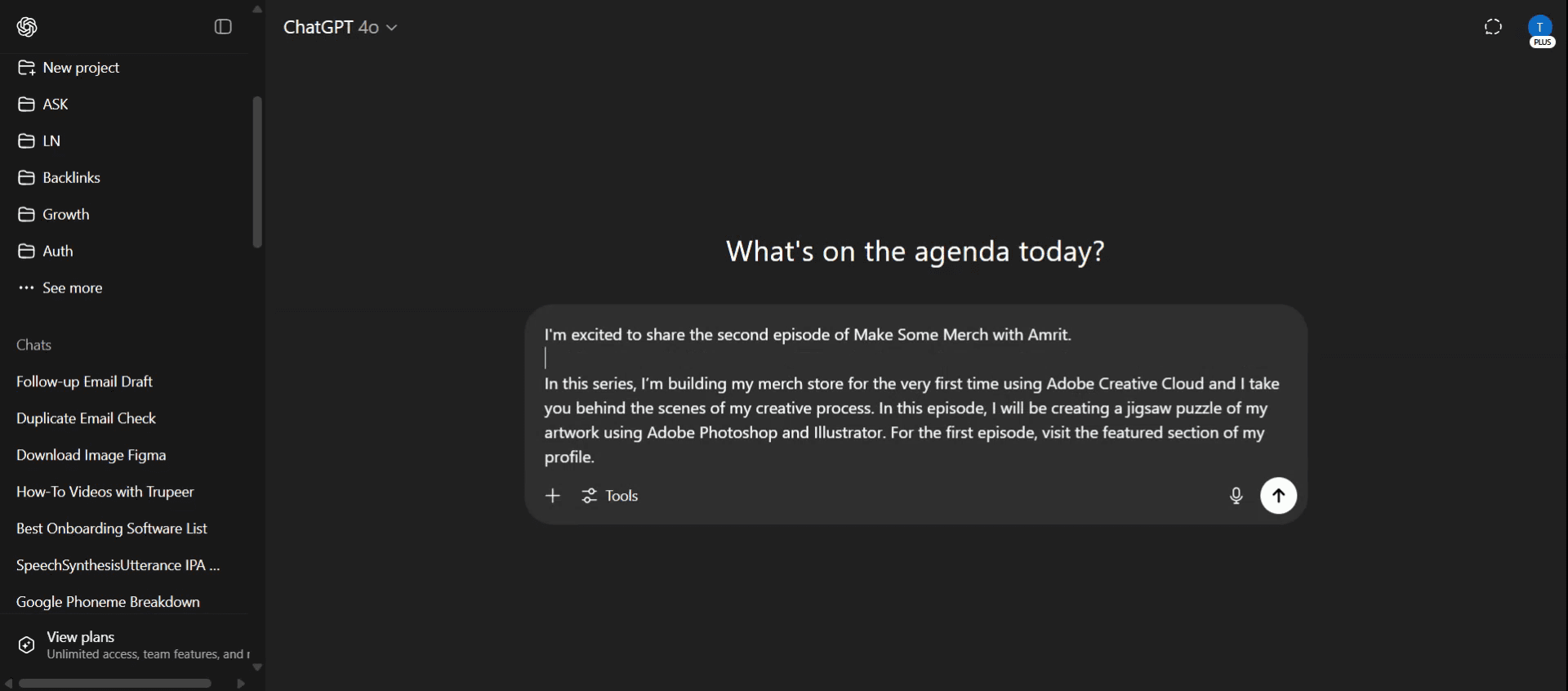
Press and hold the Shift key on your keyboard and while holding Shift, press Enter to move to a new line. Add more lines as needed using the same method. When done, press Enter without holding Shift to send the prompt.
Step-by-Step-Guide: How to Enter a New Line in ChatGpt Without Sending Prompt
Step 1
To insert a new line without sending the prompt, simply press the Shift key and then the Enter key.
Pro tipy: jak przejść do nowej linii w ChatGPT bez wysyłania promptu
Użyj Shift + Enter
Podczas pisania w polu wejściowym ChatGPT naciśnij Shift + Enter, aby przejść do nowej linii bez wysyłania wiadomości.Łatwo planuj odpowiedzi wielowierszowe
Skrót przydaje się podczas tworzenia list, formatowania kodu lub czytelnego porządkowania długich wiadomości.Działa w wersji web i na komputerze
Funkcja Shift + Enter działa konsekwentnie w aplikacji internetowej oraz w wersjach desktopowych ChatGPT.Ćwicz przed pisaniem długich odpowiedzi
Jeśli nie masz pewności, spróbuj kilka razy nacisnąć Shift + Enter, zanim napiszesz długą wiadomość, aby przyzwyczaić się do działania.Unikaj przypadkowego wysyłania
Naciśnij Enter (bez Shift) dopiero wtedy, gdy jesteś gotowy, aby wysłać finalny prompt, aby nie wysyłać niekompletnych wiadomości.
Najczęstsze pułapki i jak ich uniknąć
Naciśnięcie Enter zamiast Shift + Enter
Jeśli naciśniesz tylko Enter, ChatGPT wyśle Twoją wiadomość. Zawsze przytrzymuj Shift, gdy chcesz rozpocząć nową linię.Nie działa na urządzeniach mobilnych
Klawiatury mobilne mogą nie mieć funkcji Shift + Enter. Użyj klawisza powrotu lub Enter, jeśli jest dostępny na Twojej klawiaturze mobilnej.Utrata postępu przez przypadkowe wysłanie
Jeśli wyślesz prompt zbyt wcześnie, będziesz musiał zacząć od nowa. Rozważ najpierw przygotowanie dłuższego promptu w aplikacji do notatek.Pomieszanie z innymi kombinacjami klawiszy
Część użytkowników próbuje Ctrl + Enter lub Alt + Enter, ale nie zadziałają one do tworzenia nowych linii. Dla najlepszych efektów trzymaj się Shift + Enter.Niespójne działanie w niektórych przeglądarkach
Upewnij się, że używasz zaktualizowanej przeglądarki. Niektóre starsze wersje mogą nie rozpoznawać poprawnie Shift + Enter.
Najczęstsze pytania dotyczące nowych linii w ChatGPT
Jak rozpocząć nową linię w ChatGPT bez wysyłania wiadomości?
Naciśnij Shift + Enter, aby dodać przejście do nowej linii bez wysyłania promptu.Czy mogę dodać wiele nowych linii przed wysłaniem?
Tak, naciskaj Shift + Enter tyle razy, ile potrzebujesz nowych linii.Czy Shift + Enter działa na urządzeniach mobilnych?
Może nie działać w ten sam sposób. Użyj klawisza enter lub return, jeśli na klawiaturze mobilnej jest dostępny.Dlaczego moja wiadomość wysyła się, gdy naciskam Enter?
Enter to domyślny skrót do wysyłania. Użyj Shift + Enter, aby tego uniknąć.Czy mogę zmienić skrót na coś innego?
Nie, klawisze skrótów są stałe w ChatGPT i nie można ich na ten moment dostosować.Jak nagrać ekran na mac?
Aby nagrywać ekran na Macu, możesz użyć Trupeer AI. Umożliwia przechwycenie całego ekranu i oferuje funkcje AI, takie jak dodawanie awatarów AI, dodawanie lektora, dodawanie przybliżenia i oddalenia w filmie. Dzięki funkcji tłumaczenia wideo z wykorzystaniem AI w trupeer możesz przetłumaczyć wideo na 30+ języków.Jak dodać awatara AI do nagrania ekranu?
Aby dodać awatara AI do nagrania ekranu, musisz użyć narzędzia do nagrywania ekranu z AI. Trupeer AI to narzędzie do nagrywania ekranu z wykorzystaniem AI, które pomaga tworzyć filmy z wieloma awatarami oraz pomaga w tworzeniu własnego awatara do wideo.Jak nagrać ekran na windows?
Aby nagrywać ekran w systemie Windows, możesz użyć wbudowanego paska gier (Windows + G) lub zaawansowanego narzędzia AI, takiego jak Trupeer AI, aby uzyskać bardziej zaawansowane funkcje, takie jak awatary AI, lektor, tłumaczenie itd.Jak dodać lektora do wideo?
Aby dodać lektora do filmów, pobierz rozszerzenie trupeer ai do Chrome. Po rejestracji prześlij wideo z lektorem, wybierz żądany lektor w trupeer i wyeksportuj edytowane wideo.Jak przybliżyć nagranie ekranu?
Aby przybliżyć podczas nagrywania ekranu, użyj efektów przybliżenia w Trupeer AI, które pozwalają przybliżać i oddalać w określonych momentach, wzmacniając wizualny efekt Twojej treści wideo.
Polecane lektury
Generator dokumentacji technicznej
Jak udostępnić repozytorium GitHub za pomocą linku
Powiązane samouczki


