
Jak osadzić kod HTML w Canvie
Dowiedz się, jak osadzić kod HTML w Canvie, generując fragment do osadzania i dodając projekty na stronach internetowych lub blogach. Postępuj zgodnie z tym krótkim poradnikiem i twórz przewodniki z Trupeer.
Ten film instruktażowy został stworzony za pomocą Trupeer AI w mniej niż 5 minut
Ten przewodnik wideo zawiera szczegółową instrukcję osadzania kodu HTML przy użyciu Canvy. Gotowe w kilka minut dzięki Trupeer AI.
Postępując zgodnie z tymi krokami, możesz łatwo zintegrować swoje projekty z Canvy z witryną lub platformą WordPress, zapewniając ich automatyczne aktualizowanie po wprowadzeniu zmian.
Aby osadzić kod HTML w witrynie Canvy, możesz użyć funkcji Osadź lub utworzyć aplikację Canvy, która wykorzystuje HTML. Możesz też osadzać formularze, filmy i inne treści w swoich projektach z Canvy.
Osadzanie kodu HTML:
1. Użyj funkcji Osadź: Canva umożliwia osadzanie projektów lub formularzy utworzonych gdzie indziej, takich jak Google Form lub Type form, wklejając ich adresy URL.
2. Utwórz aplikację Canvy: Możesz użyć Canva App SDK , aby tworzyć niestandardowe rozszerzenia treści wykorzystujące HTML.
Osadzanie innej treści:
Formularze: Osadzaj formularze z usług takich jak Google Forms lub Type form, wklejając ich linki.
Filmy: Osadzaj filmy z platform takich jak YouTube, wklejając ich adresy URL.
Inne projekty: Możesz osadzać inne projekty z Canvy, a osadzone projekty będą automatycznie aktualizowane po wprowadzeniu zmian w oryginalnym projekcie.
Instrukcja krok po kroku: Jak osadzić kod Html w Canvie
Krok 1
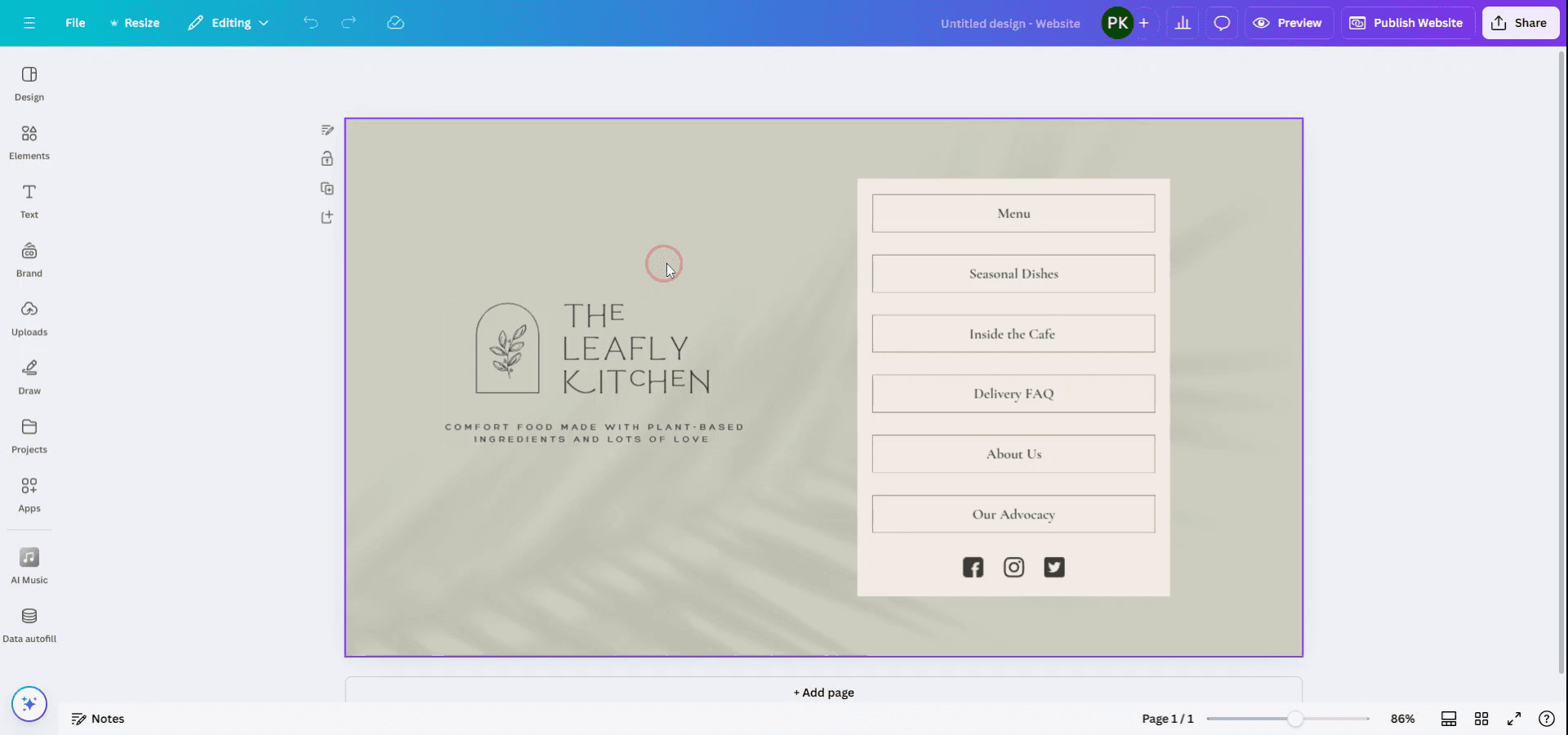
Aby osadzić kod HTML przy użyciu Canvy, zacznij od wybrania projektu, którego chcesz użyć.
Krok 2
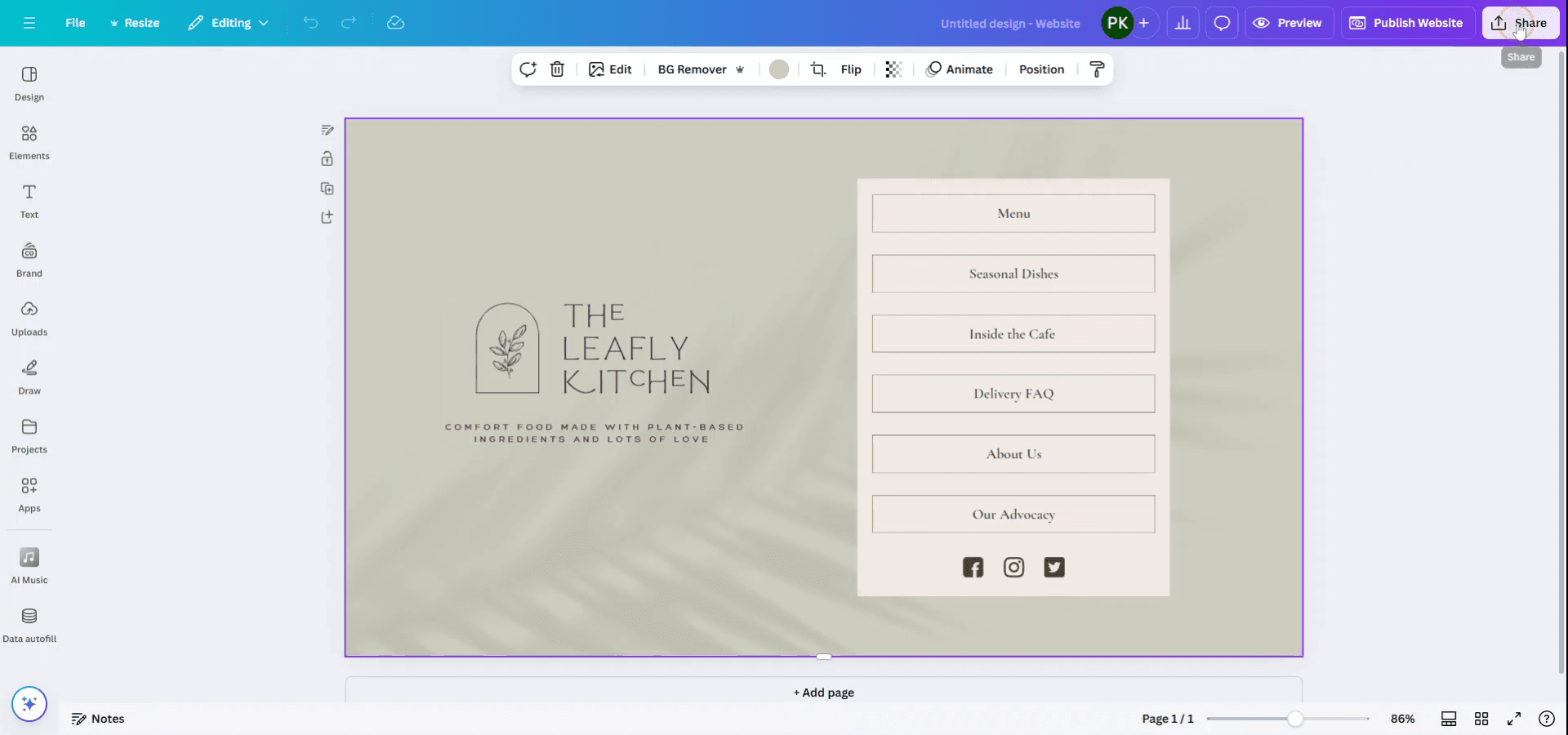
Po wybraniu projektu przejdź do opcji Udostępnij znajdującej się w prawym górnym rogu. W menu rozwijanym wybierz Zobacz wszystko, aby uzyskać dostęp do dodatkowych opcji udostępniania.
Krok 3
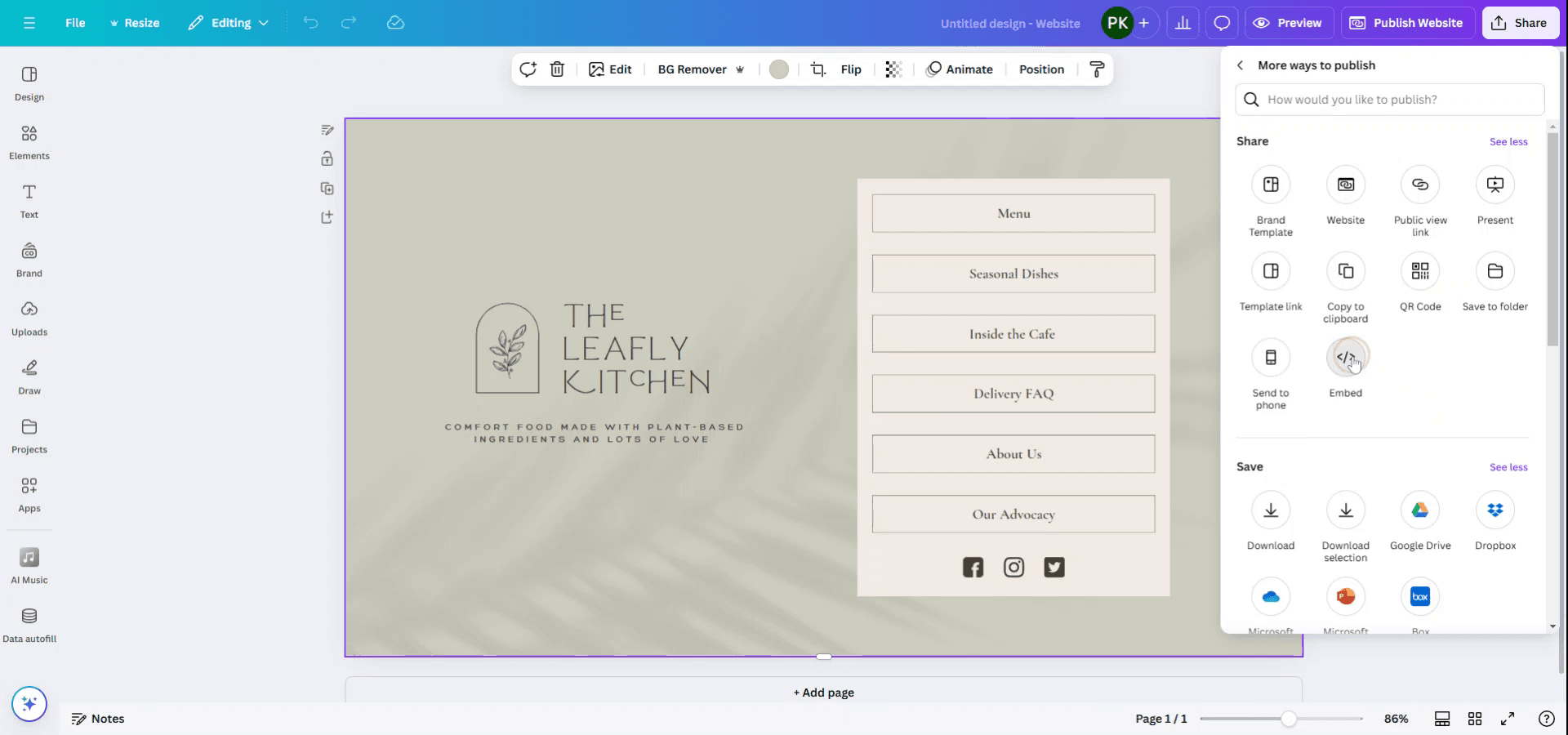
W opcjach udostępniania znajdź i kliknij opcję Osadź. Dzięki temu możesz bezproblemowo zintegrować swój projekt z dowolną platformą.
Krok 4
Możesz osadzić swój projekt na różnych platformach, takich jak WordPress lub Twoja własna witryna, a będzie on automatycznie aktualizowany. Kliknij Osadź, aby wygenerować osadzony kod HTML.
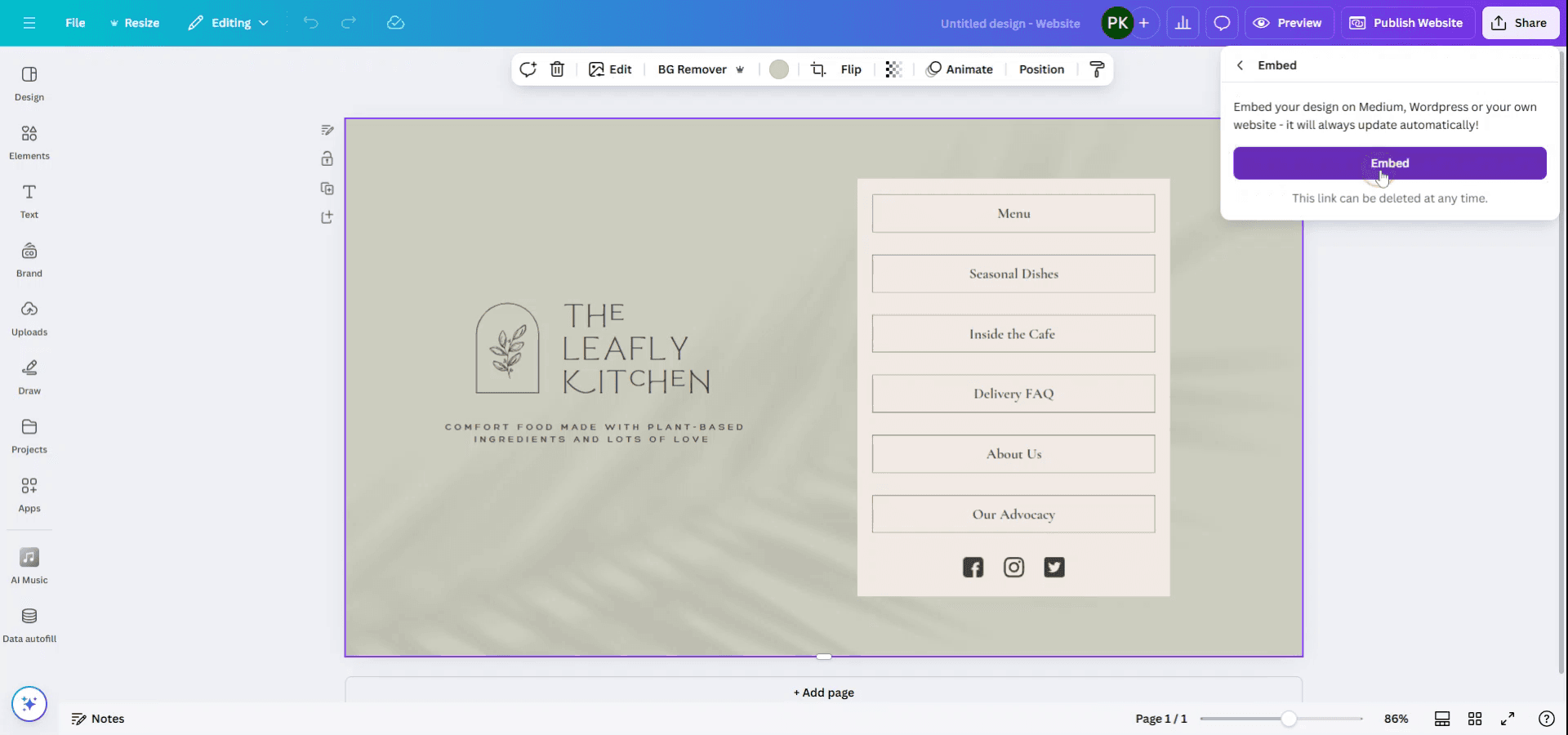
Krok 5
Na koniec skopiuj wygenerowany osadzony kod HTML, aby użyć go bezpośrednio na swojej stronie internetowej lub w serwisie WordPress. Dziękujemy!
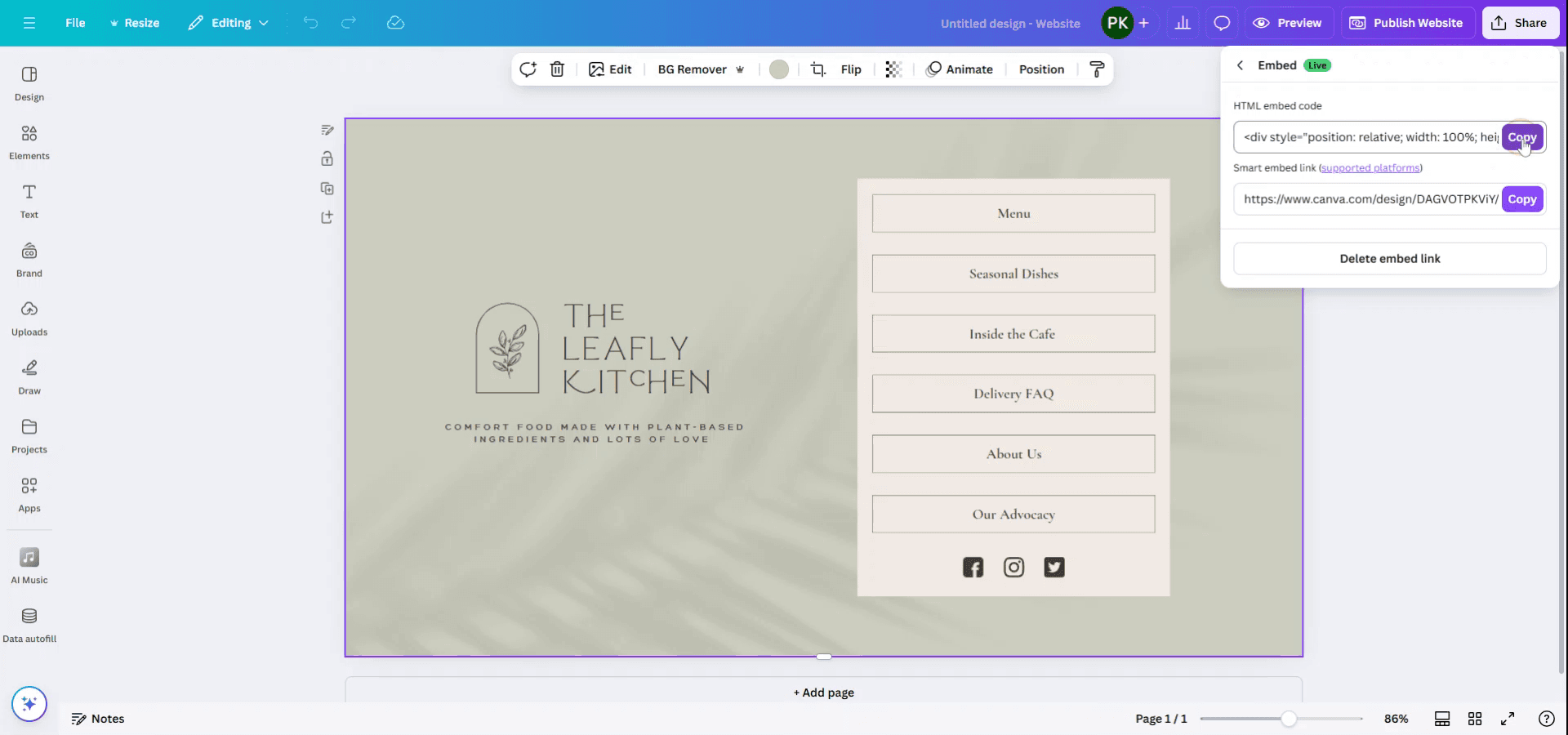
Pro tipy dotyczące osadzania kodu HTML w Canvie
Użyj funkcji osadzania dla stron internetowych:
Jeśli chcesz osadzić stronę internetową lub treści interaktywne, użyj funkcji Osadzanie w Canvie. Przejdź do Elementy > Osadzanie i wklej swój kod HTML. Canva obsługuje niektóre zewnętrzne osadzenia, takie jak Google Maps lub posty w mediach społecznościowych, ale nie pozwala na bezpośrednie osadzanie surowego kodu HTML na płótnie.Konwertuj HTML na obraz lub wideo:
Dla statycznych treści HTML, takich jak stylizowana strona lub fragment kodu, zrób zrzut ekranu albo użyj nagrywarki ekranu, aby przekonwertować je na obraz lub wideo. Następnie prześlij je do Canvy i umieść na swoim projekcie.Osadzaj elementy HTML za pomocą aplikacji Canvy:
Canva oferuje integracje stron trzecich z narzędziami takimi jak YouTube lub Dysk Google. Dla konkretnych treści powiązanych z HTML (np. osadzonych filmów) użyj tych integracji, aby wprowadzić zewnętrzne elementy HTML do swojego projektu.Używaj elementów projektu przyjaznych dla kodu w Canvie:
Jeśli musisz wyświetlić kod HTML jako część projektu (np. do celów edukacyjnych), wpisz go ręcznie lub użyj pól tekstowych, aby wkleić i odpowiednio go sformatować. Canva nie obsługuje interaktywnego HTML, ale możesz tworzyć jego wizualne reprezentacje.Linkuj do treści HTML:
Nie możesz bezpośrednio osadzić surowego kodu HTML w Canvie, ale możesz tworzyć przyciski lub linki tekstowe, które kierują do zewnętrznych treści opartych na HTML (takich jak strona internetowa), dodając hiperłącze URL do dowolnego elementu.
Najczęstsze pułapki i jak ich uniknąć podczas osadzania kodu HTML w Canvie
Oczekiwanie pełnej interaktywności HTML:
Canva nie obsługuje pełnego osadzania HTML z interaktywnością (taką jak osadzone formularze lub działający kod). Zamiast tego przekonwertuj treści HTML na statyczny obraz, wideo lub użyj integracji stron trzecich dla ograniczonej funkcjonalności.Brak formatowania kodu do wyświetlania:
Jeśli używasz HTML do celów edukacyjnych lub do wyświetlania, upewnij się, że kod jest schludnie sformatowany w polach tekstowych, aby był czytelny i łatwy do zrozumienia.Próba użycia zewnętrznego HTML w sekcji Elementy Canvy:
Funkcja Osadzanie w Canvie obsługuje określone treści zewnętrzne, ale nie pozwala na dowolny kod HTML. Użyj tej funkcji do osadzania obsługiwanych treści, takich jak filmy lub mapy, a nie surowego kodu.Pomijanie linków zewnętrznych:
Zamiast osadzać interaktywne treści HTML, używaj linków, aby kierować użytkowników do zewnętrznych stron opartych na HTML.Brak testowania osadzonych linków:
Jeśli osadzasz linki lub zewnętrzne treści HTML, zawsze przetestuj swoje linki i upewnij się, że działają poprawnie z projektu w Canvie.
Najczęściej zadawane pytania
Czy mogę bezpośrednio osadzić surowy kod HTML w projekcie w Canvie?
Nie, Canva nie obsługuje osadzania surowego kodu HTML. Możesz go przekonwertować na obraz, wideo albo użyć funkcji osadzania w Canvie dla obsługiwanych treści, takich jak YouTube lub Google Maps.Jak wyświetlić kod HTML w Canvie do celów edukacyjnych?
Możesz wpisać kod ręcznie w polach tekstowych albo użyć zrzutu ekranu kodu, aby uzyskać czytelne wyświetlanie.Czy mogę używać treści opartych na HTML, takich jak formularze lub elementy interaktywne w Canvie?
Nie, Canva nie obsługuje interaktywnych elementów HTML. Aby tworzyć treści interaktywne, musisz połączyć się z zewnętrznymi stronami lub użyć innych narzędzi.Jak mogę osadzić stronę HTML w Canvie?
Chociaż nie możesz bezpośrednio osadzić kodu HTML, możesz przesłać zrzut ekranu strony HTML lub użyć zewnętrznych integracji treści w Canvie, aby wprowadzić do projektu niektóre treści oparte na HTML.Czy mogę linkować do zewnętrznej strony HTML w moim projekcie w Canvie?
Tak, możesz dodać klikalny adres URL do tekstu lub przycisków w Canvie, który będzie prowadził do zewnętrznej strony HTML.Jak nagrać ekran na mac?
Aby nagrywać ekran na Macu, możesz użyć Trupeer AI. Umożliwia przechwycenie całego ekranu i oferuje funkcje AI, takie jak dodawanie awatarów AI, dodawanie lektora, dodawanie przybliżenia i oddalenia w nagraniu. Dzięki funkcji tłumaczenia wideo Trupeer AI możesz przetłumaczyć wideo na 30+ języków.Jak dodać awatara AI do nagrania ekranu?
Aby dodać awatara AI do nagrania ekranu, musisz użyć narzędzia do nagrywania ekranu AI. Trupeer AI to narzędzie do nagrywania ekranu oparte na AI, które pomaga tworzyć filmy z wieloma awatarami oraz tworzyć własnego awatara do wideo.Jak nagrać ekran na windows?
Aby nagrywać ekran w systemie Windows, możesz użyć wbudowanego paska gier (Windows + G) lub zaawansowanego narzędzia AI, takiego jak Trupeer AI, aby uzyskać bardziej zaawansowane funkcje, np. awatary AI, lektor, tłumaczenie itd.Jak dodać lektora do wideo?
Aby dodać lektora do wideo, pobierz rozszerzenie trupeer ai do Chrome. Po rejestracji prześlij swoje wideo z lektorem, wybierz wybrany lektor w trupeer i wyeksportuj edytowane wideo.Jak przybliżyć obraz w nagraniu ekranu?
Aby przybliżyć obraz podczas nagrywania ekranu, użyj efektów przybliżenia w Trupeer AI, które pozwalają przybliżać i oddalać w określonych momentach, wzmacniając wizualny efekt Twoich treści wideo.
Polecane lektury
Generator dokumentacji technicznej
Jak zamienić obraz w kolorowankę w Canvie
Jak drukować dwustronnie w Canvie
Powiązane samouczki



