
Jak zduplikować plik w Figma
Chcesz skopiować plik Figma? Dowiedz się, jak w kilka sekund zduplikować dowolny plik projektu Figma, aby szybciej edytować lub wykonać kopię zapasową.
Method 1
Step 1
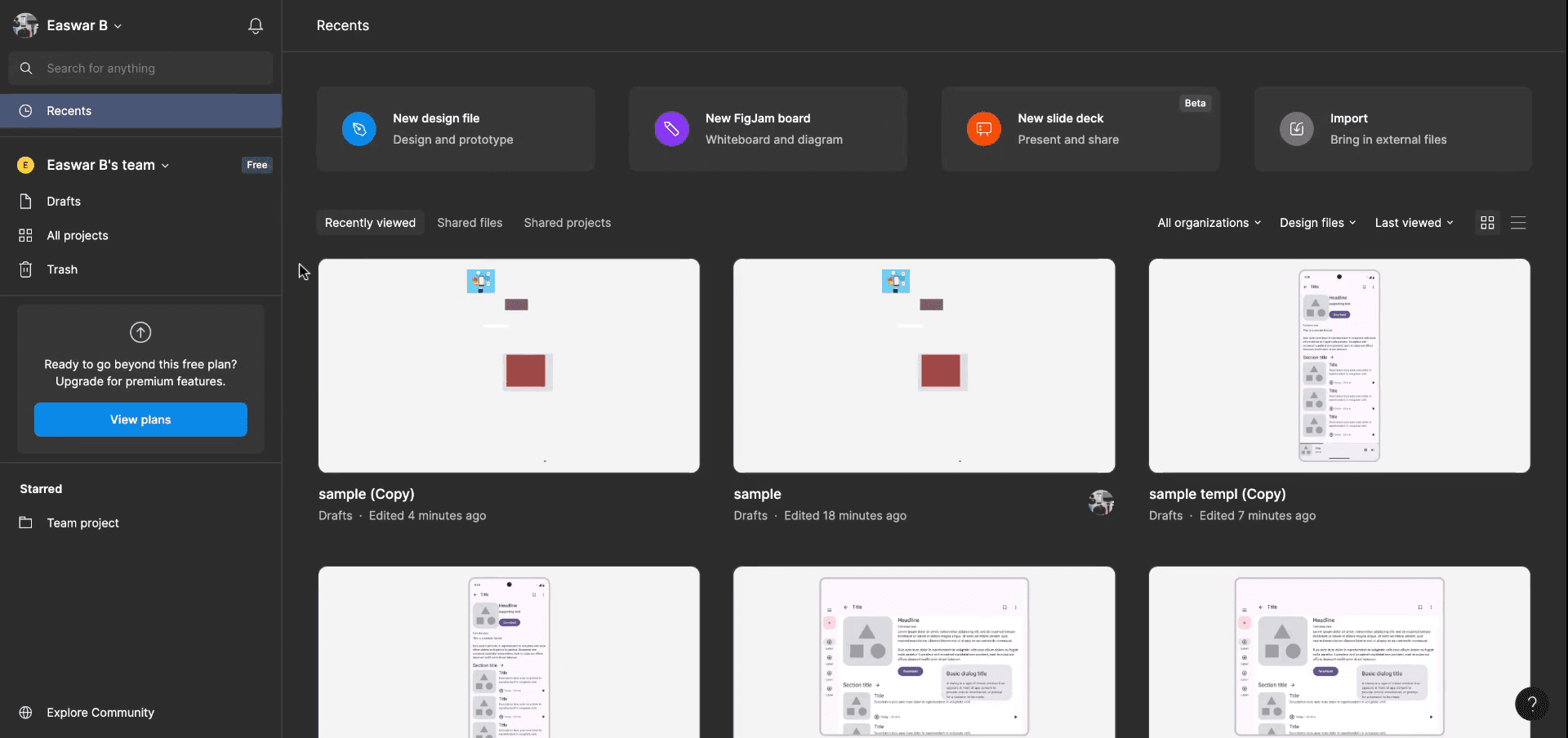
Begin by opening the Figma home screen/dashboard.
Step 2
On the home screen, select any of your files or drafts. Choose the file you wish to duplicate and right-click on it.
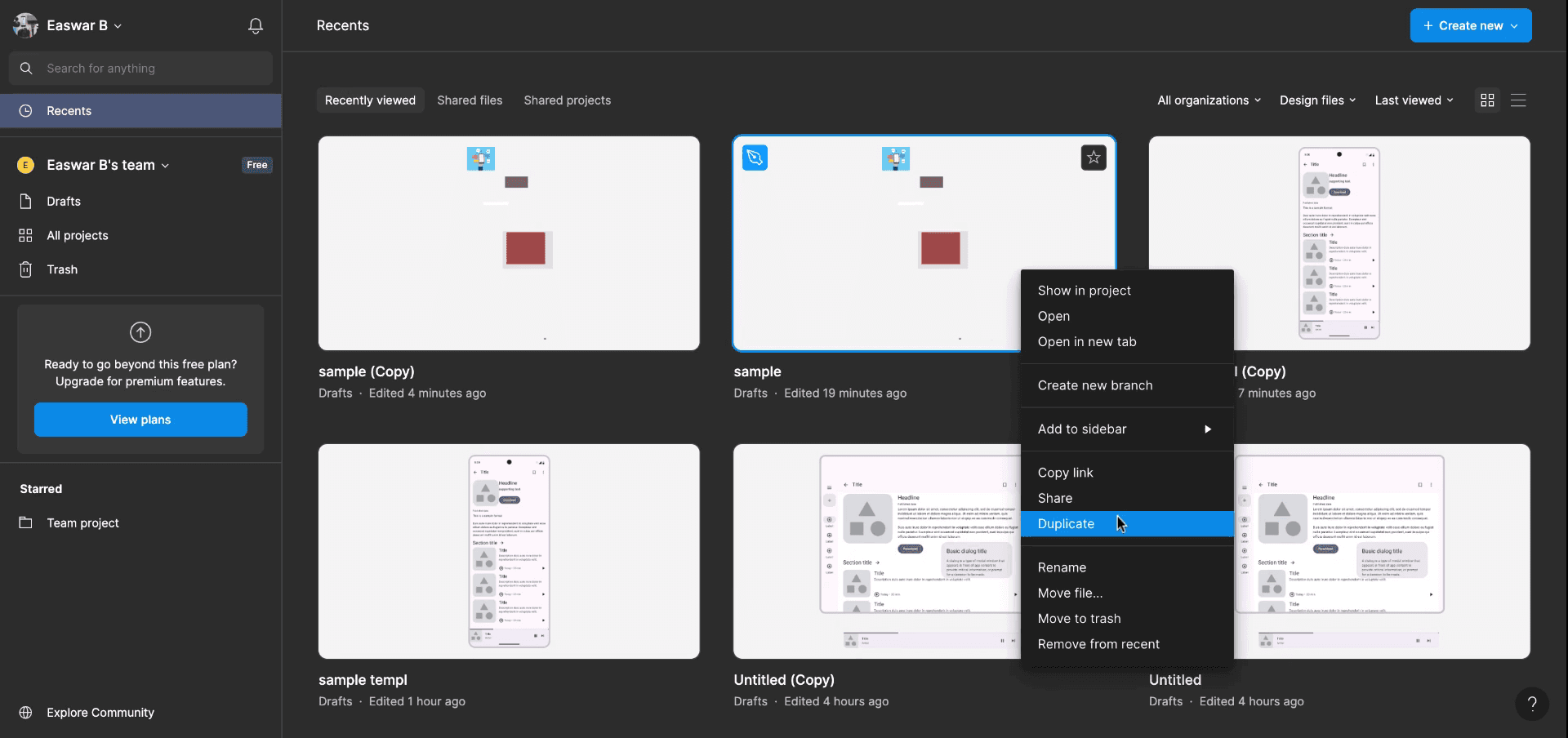
Step 3
After right-clicking on the selected file, choose the 'Duplicate' option. This action will create a new file with the same name.
Method 2
Step 1
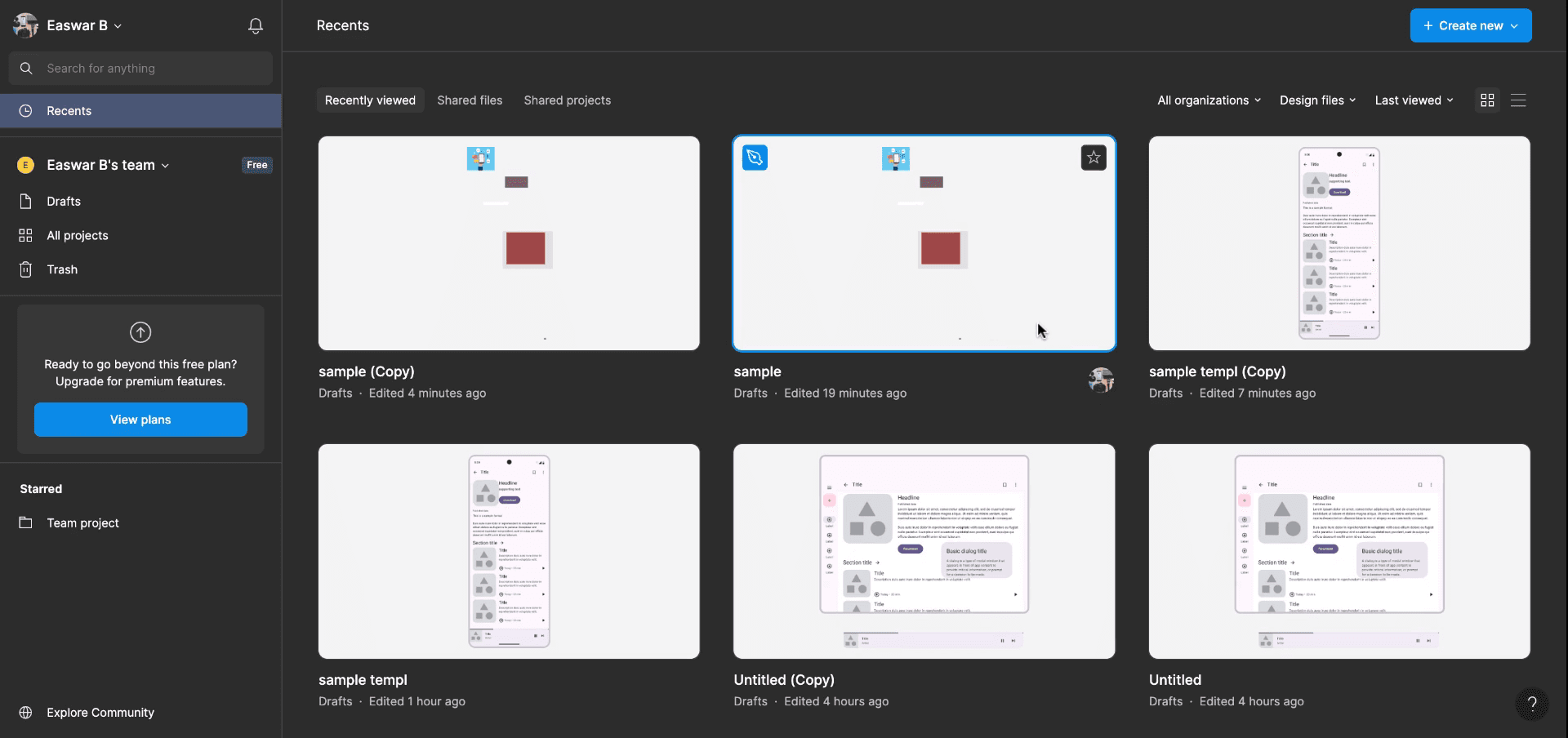
Select the desired file, right-click again, and choose 'Duplicate'. This will open the duplicate file for you to work on - in another tab.
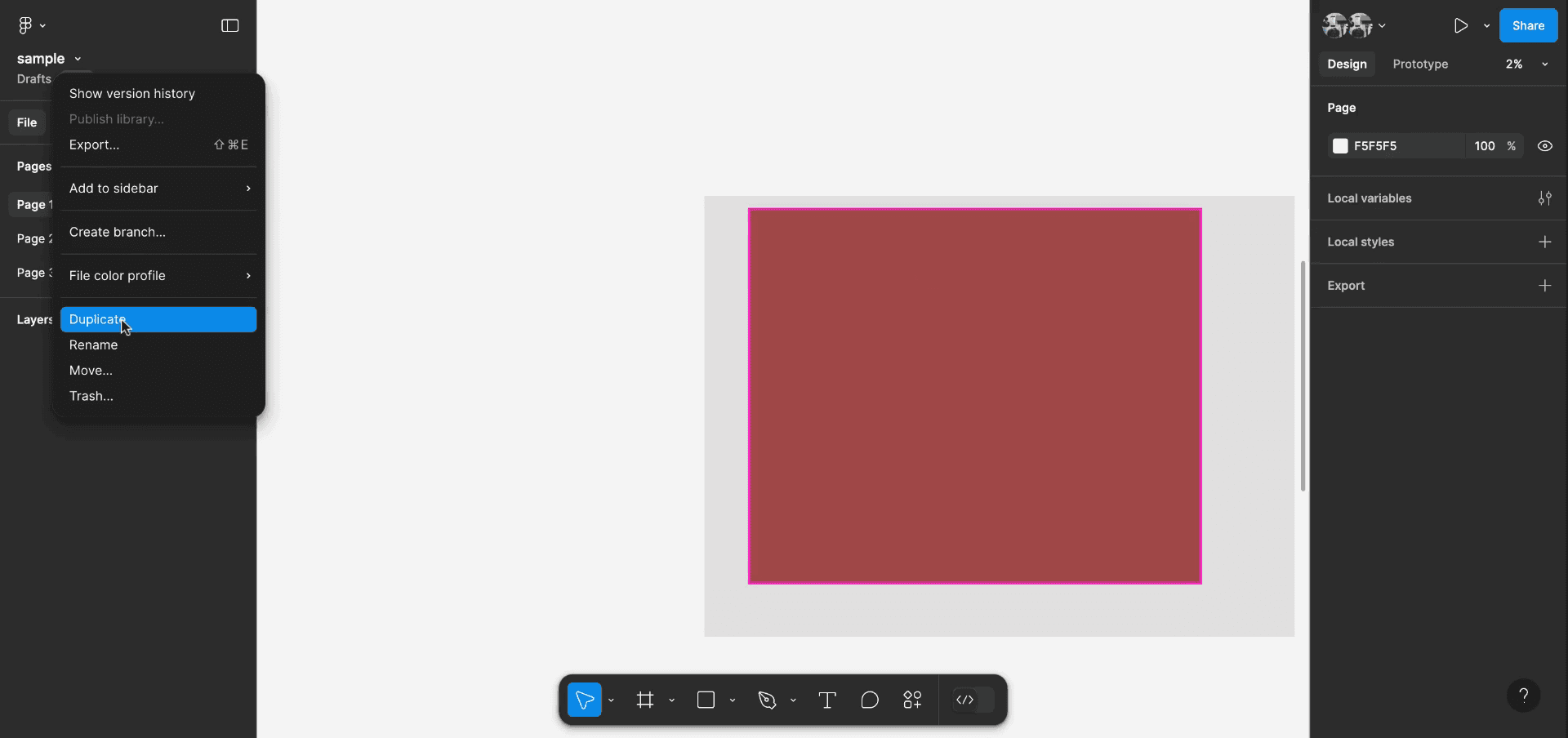
Step 2
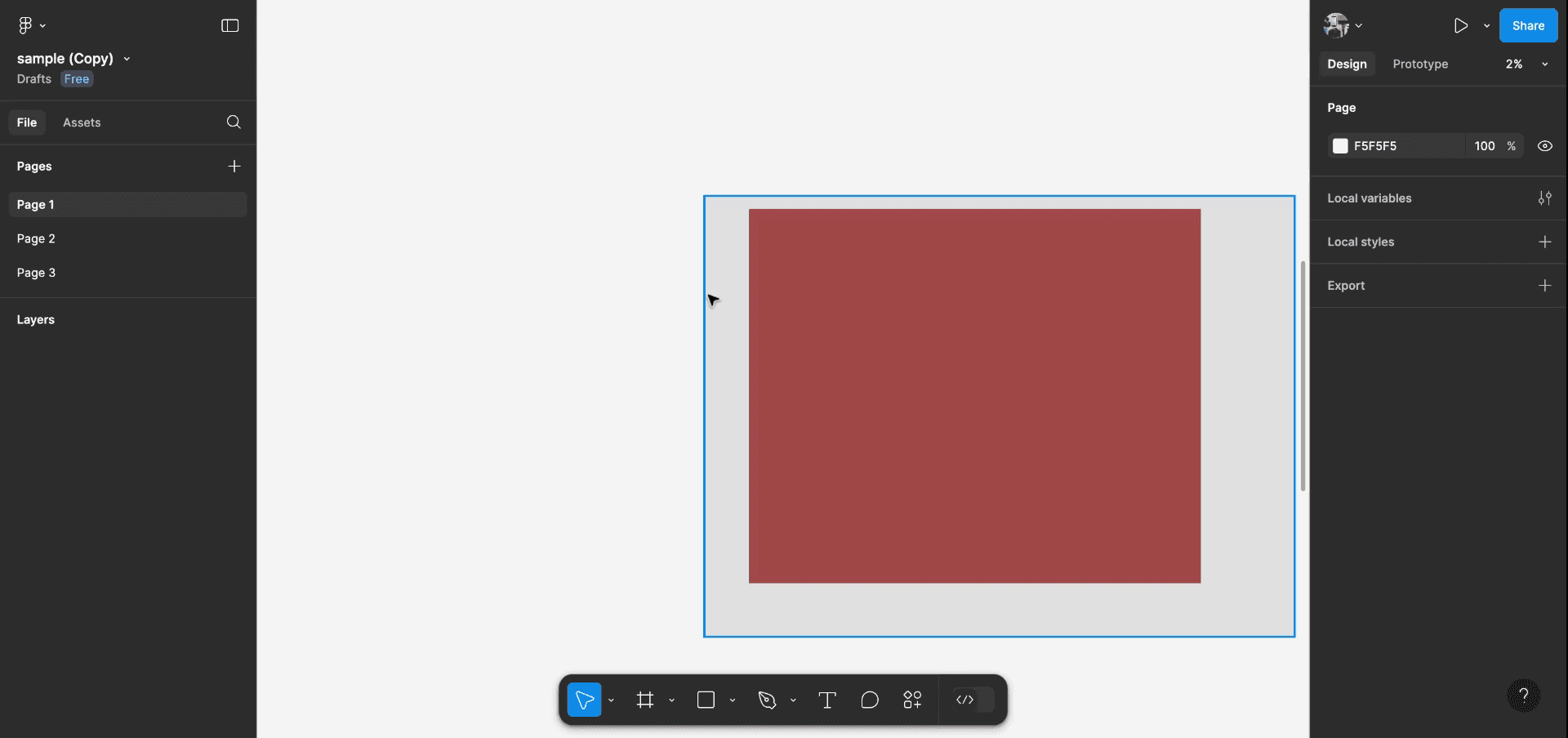
The Duplicate file will be viewed and accessed from the dashboard. This is the process on how to duplicate a file in figma.
Pro tipy dotyczące duplikowania pliku w Figma
Użyj menu Plik:
Otwórz menu Plik w lewym górnym rogu Figma i wybierz Plik > Duplikuj. Spowoduje to utworzenie dokładnej kopii pliku w Twoim obszarze roboczym Figma.Kliknij prawym przyciskiem, aby zduplikować:
W przeglądarce plików lub w ramach projektu zespołowego kliknij prawym przyciskiem myszy plik, który chcesz zduplikować, i wybierz Duplikuj. Kopia pojawi się w tym samym projekcie lub zespole.Skrót klawiaturowy:
Użyj Cmd + D (Mac) lub Ctrl + D (Windows) podczas przeglądania plików, aby szybko zduplikować wybrany plik.Zmień nazwę duplikatu:
Po zduplikowaniu zmień nazwę pliku, aby śledzić różne wersje. Kliknij prawym przyciskiem myszy zduplikowany plik i wybierz Zmień nazwę albo kliknij bezpośrednio nazwę pliku, aby ją edytować.Porządkuj duplikaty w folderach:
Jeśli masz wiele wersji lub powiązane projekty, rozważ uporządkowanie ich w folderach w przeglądarce plików, aby wszystko było uporządkowane i łatwo dostępne.
Najczęstsze problemy i jak ich uniknąć podczas duplikowania pliku w Figma
Mylisz oryginalny plik z zduplikowanym:
Rozwiązanie: Zmień nazwę zduplikowanego pliku od razu po duplikacji, aby nie pomylić go z oryginalną wersją.Duplikujesz pliki bez odpowiedniej organizacji:
Rozwiązanie: Korzystaj z funkcji Foldery w Figma, aby grupować pliki i utrzymywać porządek w obszarze roboczym — szczególnie gdy pracujesz z wieloma wersjami tego samego projektu.Nie aktualizujesz linków w zduplikowanych plikach:
Rozwiązanie: Jeśli w pliku masz komponenty lub style połączone z innymi plikami, sprawdź dwukrotnie, czy linki pozostają nienaruszone po duplikacji — w przeciwnym razie będziesz musiał/musiała ręcznie ponownie nawiązać połączenia.Przekraczanie limitów plików:
Rozwiązanie: Jeśli duplikujesz duże pliki wiele razy, uważaj na limity przechowywania i rozmiaru plików w Figma, zwłaszcza w kontach zespołowych z ograniczeniami.
Najczęstsze pytania dotyczące duplikowania pliku w Figma
Czy mogę duplikować pliki między zespołami lub projektami?
Tak, możesz duplikować pliki między zespołami lub projektami, wybierając plik, klikając prawym przyciskiem myszy i wybierając Duplikuj. Następnie przenieś duplikat do wybranego projektu.Czy zduplikowane pliki zachowują wszystkie zasoby z oryginału?
Tak, duplikat zachowuje wszystkie elementy, warstwy i komponenty z oryginalnego pliku.Czy mogę zduplikować całą projekt w Figma, czy tylko wybrane kadry?
Duplikowanie pliku duplikuje cały projekt. Jeśli jednak chcesz zduplikować konkretne kadry, możesz zamiast tego użyć funkcji Kopiuj i wklej.Czy mogę duplikować pliki w aplikacji Figma na komputerze?
Tak, proces duplikowania plików w aplikacji na komputerze jest taki sam jak w wersji przeglądarkowej — kliknij prawym przyciskiem myszy lub użyj Menu pliku.Jak mogę udostępnić zduplikowany plik mojemu zespołowi?
Po zduplikowaniu pliku możesz udostępnić go zespołowi, dodając członków do pliku lub udostępniając link bezpośrednio.Jak nagrać ekran na mac?
Aby nagrywać ekran na komputerze Mac, możesz użyć Trupeer AI. Umożliwia rejestrowanie całego ekranu i oferuje funkcje AI, takie jak dodawanie awatarów AI, dodawanie lektora, dodawanie przybliżenia i oddalenia w filmie. Dzięki funkcji tłumaczenia wideo z wykorzystaniem AI w trupeer możesz przetłumaczyć wideo na 30+ języków.Jak dodać awatara AI do nagrania ekranu?
Aby dodać awatara AI do nagrania ekranu, musisz użyć narzędzia do nagrywania ekranu AI. Trupeer AI to narzędzie do nagrywania ekranu oparte na sztucznej inteligencji, które pomaga tworzyć filmy z wieloma awatarami oraz umożliwia stworzenie własnego awatara do wideo.Jak nagrać ekran w systemie Windows?
Aby nagrywać ekran w systemie Windows, możesz użyć wbudowanego paska gier (Windows + G) lub zaawansowanego narzędzia AI, takiego jak Trupeer AI, aby uzyskać bardziej zaawansowane funkcje, takie jak awatary AI, lektor, tłumaczenie itp.Jak dodać lektora do wideo?
Aby dodać lektora do filmów, pobierz rozszerzenie trupeer ai do Chrome. Po rejestracji prześlij wideo z lektorem, wybierz wybrany lektor w trupeer i wyeksportuj edytowane wideo.Jak powiększyć obraz w nagraniu ekranu?
Aby przybliżyć obraz podczas nagrywania ekranu, użyj efektów powiększenia w Trupeer AI, które pozwalają przybliżać i oddalać w określonych momentach, wzmacniając wizualny efekt Twoich treści wideo.
Polecane lektury
Generator dokumentacji technicznej
Jak zamienić obraz w kolorowankę w Canvie
Jak drukować dwustronnie w Canvie
Powiązane samouczki


