
Jak pobrać wiele plików jednocześnie z Canvy
Dowiedz się, jak pobrać wiele plików jednocześnie z Canvy, wybierając strony lub projekty i eksportując je jako ZIP lub PDF. Postępuj zgodnie z tym krótkim poradnikiem i twórz przewodniki z Trupeer.
Ten poradnik zawiera krok po kroku proces pobierania wielu plików z Canvy w wydajny sposób.
Postępuj zgodnie z poniższymi instrukcjami, aby z łatwością uzyskać dostęp do swoich przesyłanych plików i projektów.
Chcesz pobrać naraz kilka elementów, stron, a nawet całe projekty? Canva ułatwia to zadanie — niezależnie od tego, czy pracujesz nad jednym projektem, czy zarządzasz wieloma.
Oto jak to zrobić, krok po kroku:
1. Pobierz wiele elementów z projektu
Jeśli korzystasz z telefonu lub urządzeń z ekranem dotykowym:
Naciśnij i przytrzymaj jeden element w swoim projekcie, aby wyświetlić menu wyboru.
Stuknij „Select Multiple”, a następnie stuknij każdy element, który chcesz uwzględnić.
Po wybraniu stuknij „Download Selection”.
Wybierz typ pliku (PNG, JPEG itd.), a następnie stuknij „Download”.
2. Pobierz wiele stron z projektu wielostronicowego
Dla projektów z więcej niż jedną stroną (np. e-booków, prezentacji lub plakatów wielostronicowych)
Kliknij „Share” w prawym górnym rogu i wybierz „Download”.
Wybierz typ pliku (PDF, PNG, JPEG itd.).
W rozwijanej liście oznaczonej „Pages” wybierz strony, które chcesz pobrać — wszystkie, bieżące lub niestandardowe.
Kliknij „Download”, aby pobrać wybrane strony w jednym pliku.
3. Pobierz hurtowo przesyłane pliki lub projekty (tylko komputer)
Jeśli chcesz wykonać kopię zapasową wszystkich swoich plików z Canvy:
Zaloguj się do Canvy na komputerze.
Przejdź do Ustawienia konta > Login & Security.
W zależności od konta zobaczysz:
„Download your Canva uploads and designs”
albo „Download your Canva team uploads and designs.”
Kliknij „Request to download”.
Canva wyśle Ci e-mail, gdy pliki będą gotowe.
Wróć do ustawień konta, kliknij „Download”, a otrzymasz plik ZIP ze wszystkim.
Poradnik krok po kroku: Jak jednocześnie pobrać wiele plików z Canvy
Krok 1
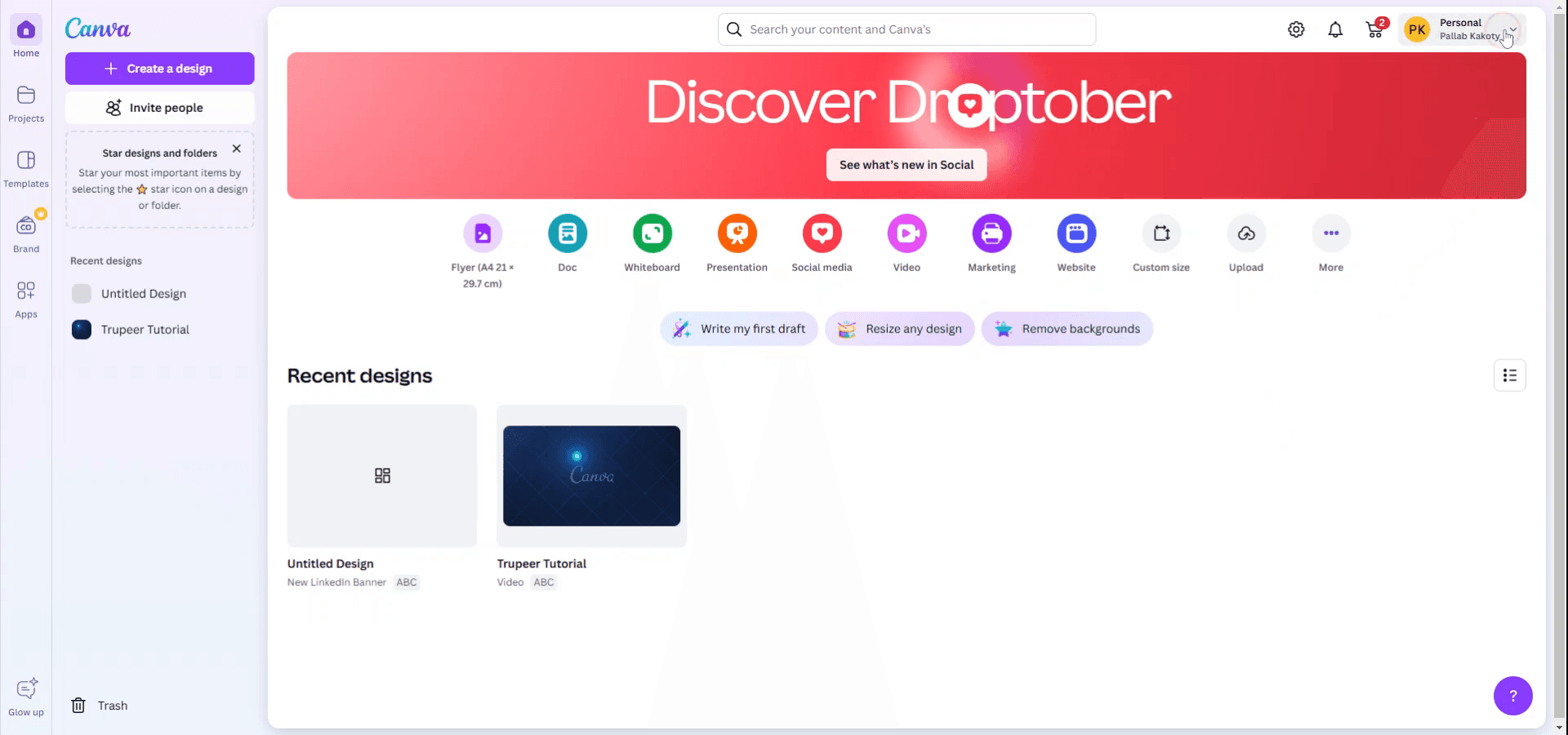
Aby rozpocząć pobieranie wielu plików w Canvie, zacznij od przejścia do swojego konta z ekranu głównego. Kliknij swoje osobiste konto, aby kontynuować.
Krok 2
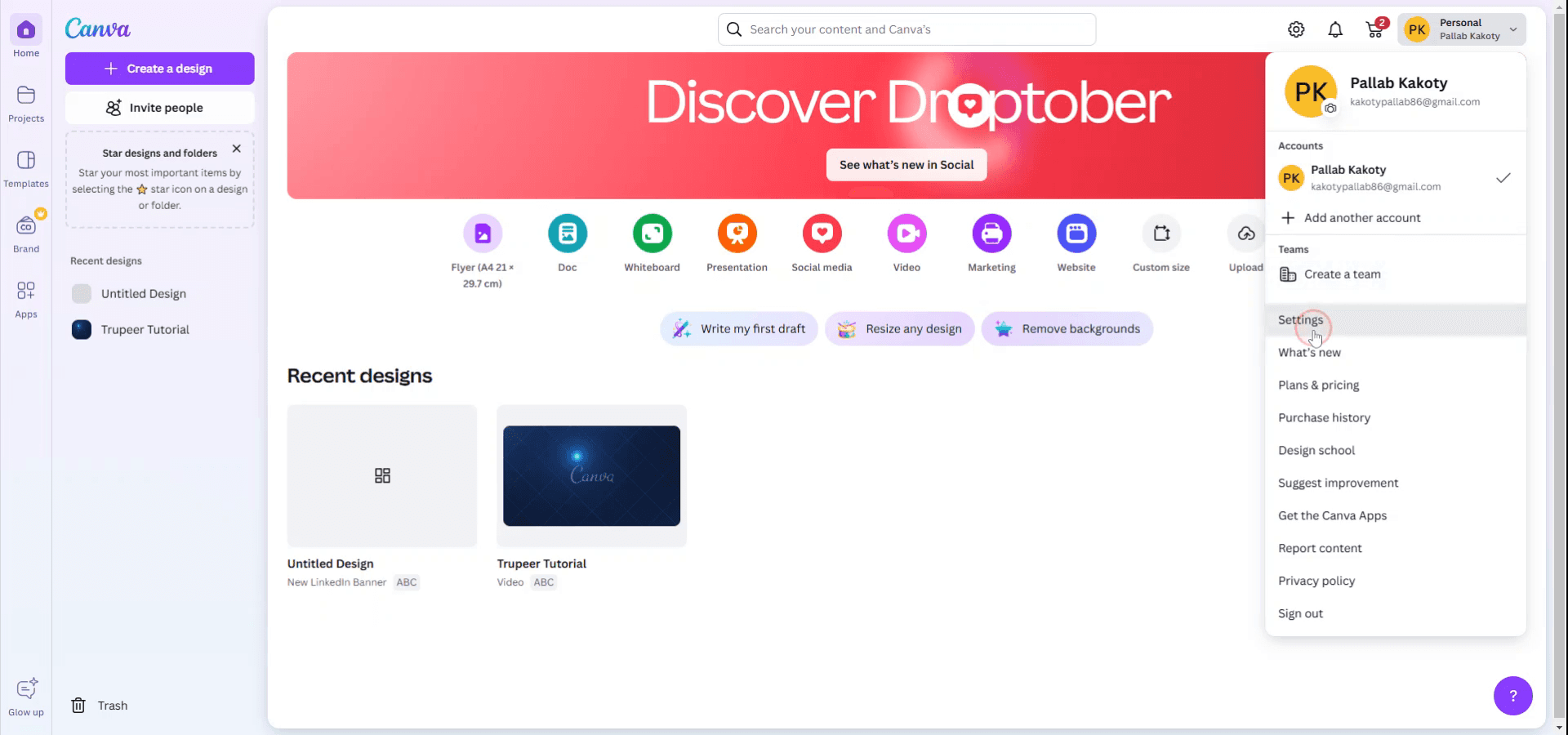
Gdy pojawi się menu rozwijane, wybierz opcję „Settings”.
Krok 3
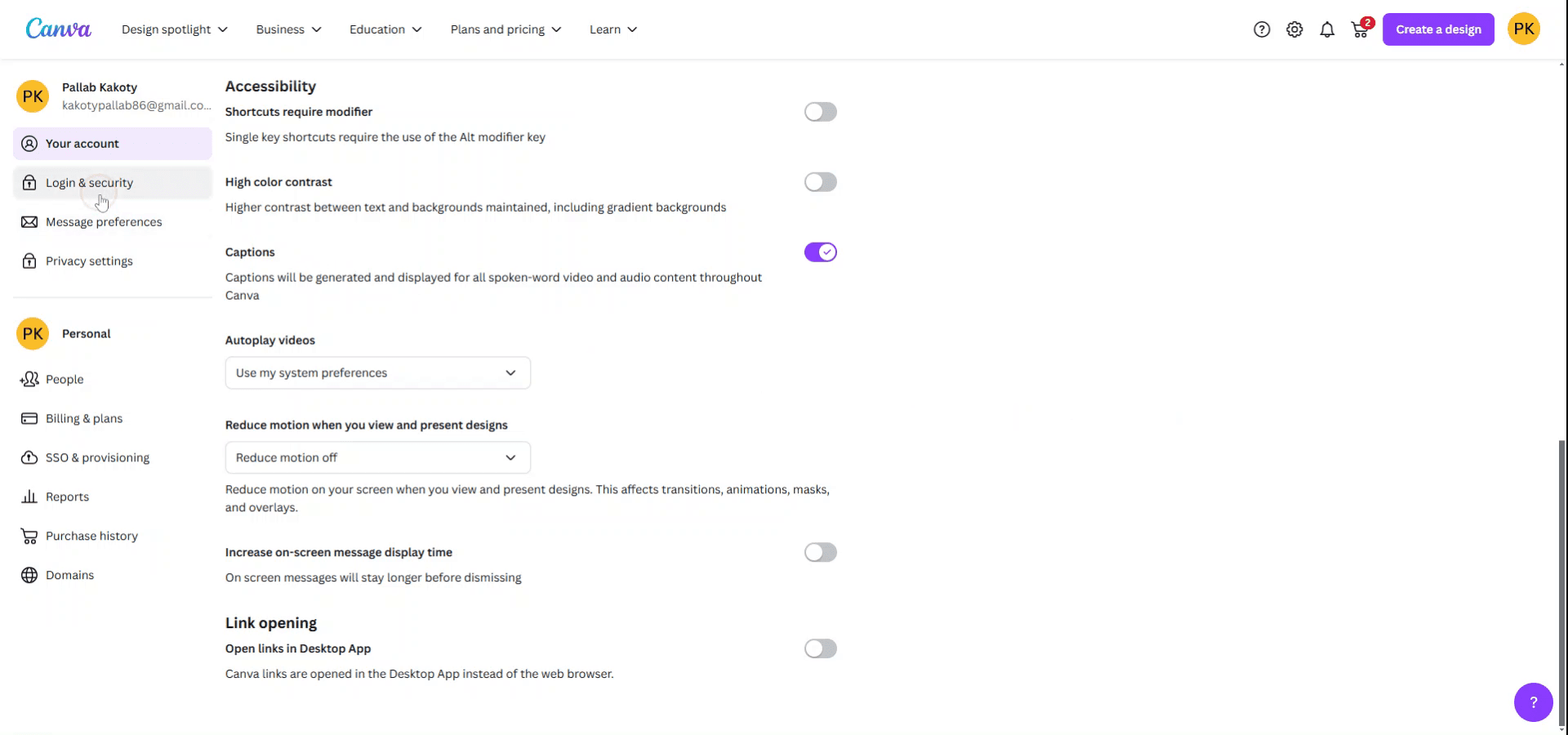
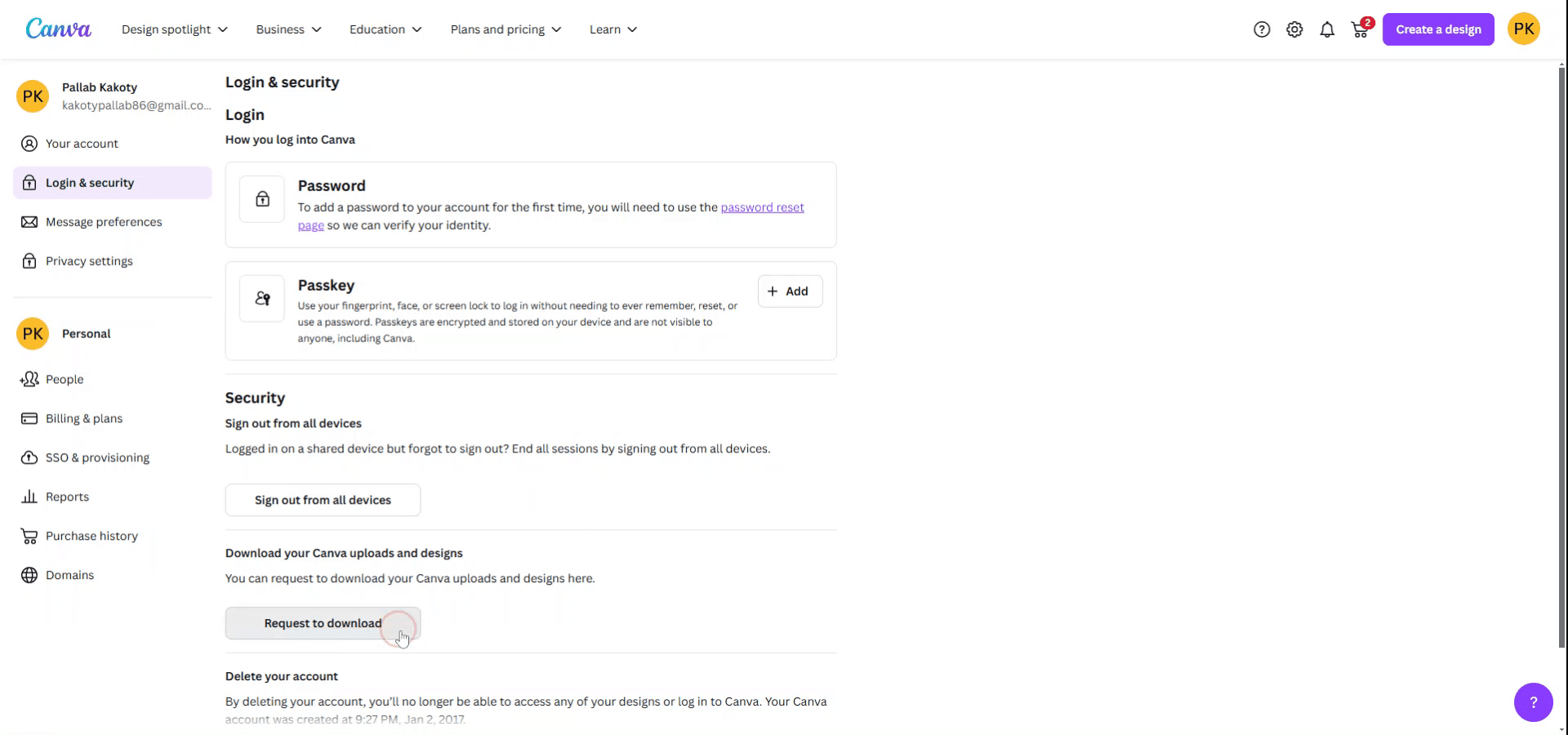
W sekcji informacji o koncie przewiń w dół i wybierz „Login and Security”.
Krok 4
W sekcji zabezpieczeń znajdź i kliknij „Download Your Canva Uploads and Designs”, aby złożyć prośbę o pobranie.
Krok 5
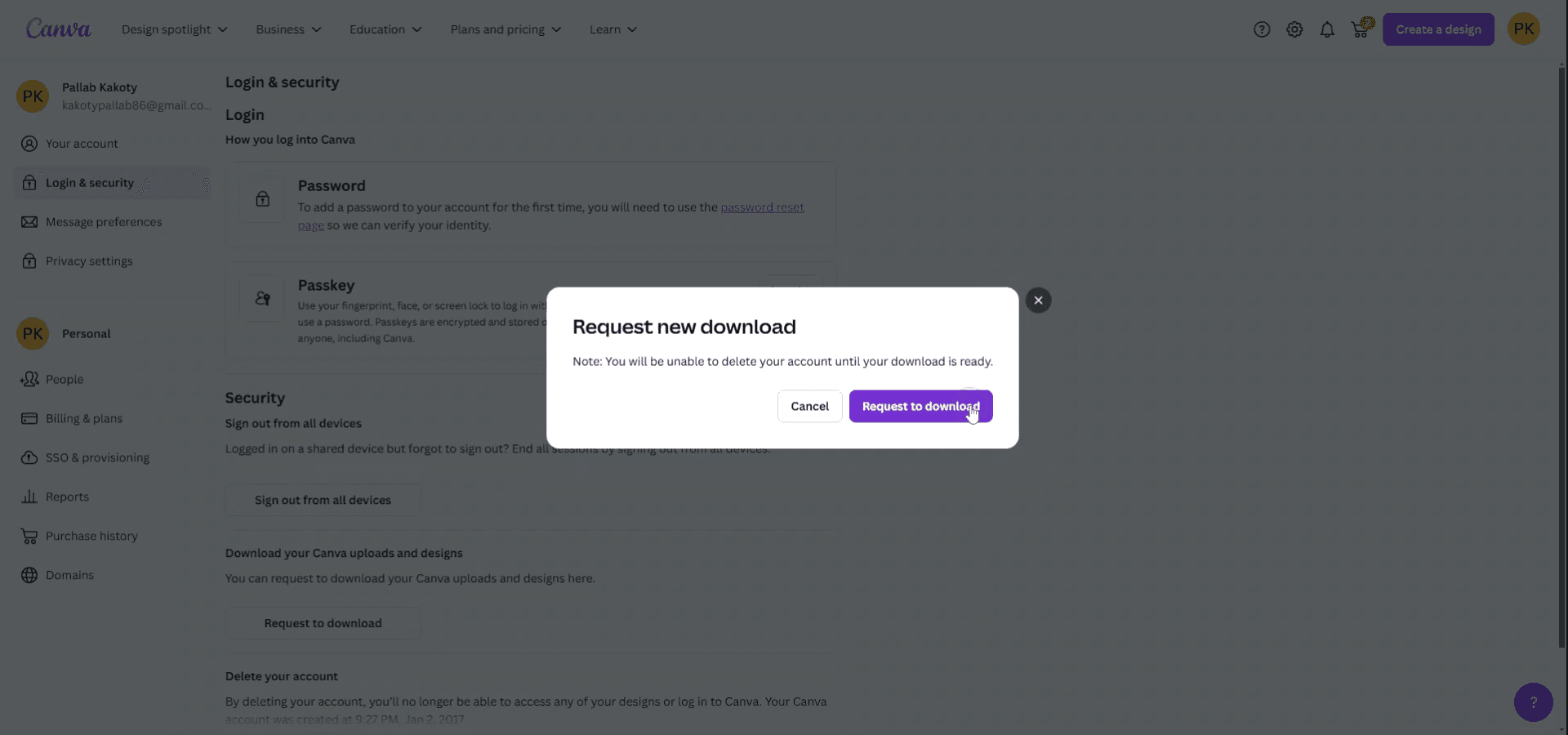
Złóż prośbę o nowe pobrania zgodnie ze swoimi potrzebami.
Krok 6
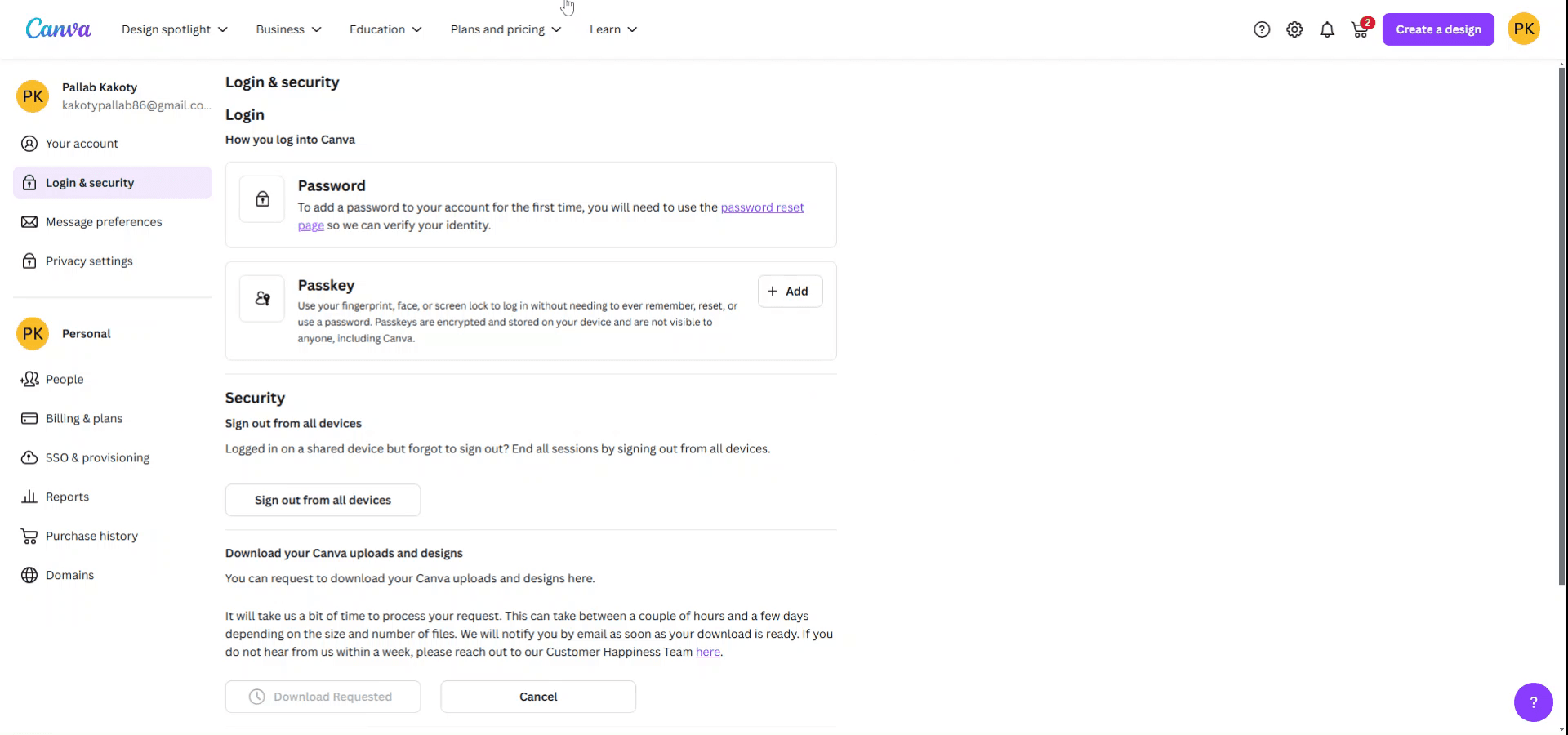
W zależności od rozmiaru plików i folderów przygotowanie pobrania może potrwać chwilę. Zostaniesz powiadomiony e-mailem, gdy Twoje pobrania będą gotowe.
Pro tipy dotyczące pobierania wielu plików jednocześnie z Canvy
Użyj przycisku „Pobierz”:
W Canvie otwórz projekt z wieloma stronami lub projektami. Kliknij przycisk „Pobierz” w prawym górnym rogu.Wybierz typy plików i strony:
Wybierz żądany typ pliku (PNG, JPG, PDF itd.). Możesz wybrać „Wszystkie strony” lub ręcznie zaznaczyć konkretne strony z menu rozwijanego, aby pobrać wiele stron naraz.Pobierz jako plik ZIP:
Jeśli Twój projekt ma wiele stron lub plików, Canva umożliwia pobranie ich w pliku ZIP. Wybierz przycisk „Pobierz”, wybierz „PDF Standard” lub inny format i zaznacz opcję „Pobierz jako ZIP”, aby spakować wszystkie pliki do jednego skompresowanego folderu.Eksportuj wiele projektów za pomocą folderów:
Jeśli pracujesz z kilkoma osobnymi projektami, uporządkuj je w folderach. Możesz pobrać całe foldery, wybierając folder i klikając opcję „Pobierz”.Pobieranie zbiorcze z „Wszystkich Twoich projektów”:
Na pulpicie Canvy kliknij „Wszystkie Twoje projekty” i wybierz projekty, które chcesz pobrać. Użyj przycisku „Pobierz” do eksportu hurtowego.
Najczęstsze pułapki i jak ich uniknąć podczas pobierania wielu plików jednocześnie z Canvy
Zapomnienie o wybraniu właściwego formatu:
Sprawdź dwukrotnie format pliku, który wybierasz przed pobraniem. Canva oferuje kilka opcji, takich jak PNG, JPG, PDF i inne, więc upewnij się, że pobierasz w formacie, którego potrzebujesz.Niewybranie wszystkich stron lub projektów:
Podczas pobierania wielu stron z jednego projektu upewnij się, że wybierasz „Wszystkie strony” lub ręcznie wybierasz strony, których potrzebujesz.Brak plików ZIP przy wielu pobraniach:
Jeśli pobierasz wiele projektów lub stron, zawsze upewnij się, że zaznaczasz opcję pobrania jako ZIP, aby łatwo uzyskać dostęp do całej zawartości.Nie można pobrać dużych plików:
Jeśli Twoje projekty są bardzo duże lub zawierają wiele elementów w wysokiej rozdzielczości, rozważ pobieranie w mniejszych partiach, aby uniknąć potencjalnych problemów z pobieraniem.Przekroczenie limitów eksportu w Canvie:
Canva może ograniczać liczbę plików, które możesz pobrać jednocześnie, w zależności od planu (darmowy vs. Pro). Rozważ pobieranie w mniejszych porcjach lub uaktualnienie, aby uzyskać więcej funkcji.
Najczęstsze pytania dotyczące pobierania wielu plików naraz z Canvy
Jak pobrać wiele stron z jednego projektu?
Kliknij przycisk „Pobierz”, wybierz żądany format i wybierz „Wszystkie strony” albo ręcznie zaznacz strony, aby pobrać wszystko naraz.Czy mogę pobrać wiele plików jako plik ZIP?
Tak, Canva oferuje opcję pobrania wielu stron lub projektów jako plik ZIP. Wystarczy wybrać format pobierania i zaznaczyć pole „Pobierz jako ZIP”.Czy mogę pobrać naraz wiele różnych projektów z mojego pulpitu w Canvie?
Tak, uporządkuj swoje projekty w folderach i wybierz „Pobierz” z folderu, aby pobrać partię wielu plików.Czy mogę pobierać w różnych formatach naraz?
Nie, możesz wybrać tylko jeden format pobierania wielu plików naraz. Jeśli potrzebujesz różnych formatów, musisz pobrać je osobno.Czy mogę pobrać wiele projektów, jeśli korzystam z darmowej wersji Canvy?
Tak, nadal możesz pobierać wiele plików, ale pamiętaj, że niektóre zaawansowane funkcje (takie jak większe rozmiary plików lub określone opcje eksportu) są dostępne w ramach subskrypcji Canva Pro.Jak nagrać ekran na mac?
Aby nagrywać ekran na komputerze Mac, możesz użyć Trupeer AI. Umożliwia ono przechwycenie całego ekranu i zapewnia funkcje AI, takie jak dodawanie AI avatarów, dodawanie lektora, dodawanie przybliżenia i oddalenia w filmie. Dzięki funkcji tłumaczenia wideo Trupeer AI możesz przetłumaczyć film na 30+ języków.Jak dodać AI avatar do nagrania ekranu?
Aby dodać AI avatar do nagrania ekranu, musisz użyć narzędzia do nagrywania ekranu z AI. Trupeer AI to narzędzie do nagrywania ekranu z AI, które pomaga tworzyć filmy z wieloma avatarami, a także pomaga w stworzeniu własnego avatara do filmu.Jak nagrać ekran na windows?
Aby nagrywać ekran w systemie Windows, możesz użyć wbudowanego paska gier (Windows + G) lub zaawansowanego narzędzia AI, takiego jak Trupeer AI, aby uzyskać bardziej zaawansowane funkcje, takie jak AI avatary, lektor, tłumaczenie itd.Jak dodać lektora do wideo?
Aby dodać lektora do filmów, pobierz rozszerzenie trupeer ai do Chrome. Po rejestracji prześlij swój film z lektorem, wybierz żądany lektor w trupeer i wyeksportuj edytowany film.Jak powiększyć obraz w nagraniu ekranu?
Aby powiększyć obraz podczas nagrywania ekranu, użyj efektów zoom w Trupeer AI, które pozwalają powiększać i pomniejszać w określonych momentach, wzmacniając wizualny efekt Twojej treści wideo.
Inni też pytają
Generator dokumentacji technicznej
Jak zamienić obraz w kolorowankę w Canvie
Powiązane samouczki


