

Jak robić przypisy w Dokumentach Google — prosty przewodnik cytowania
Dowiedz się, jak wstawiać przypisy w Dokumentach Google, aby cytować źródła lub dodawać odnośniki. Ten poradnik krok po kroku pokazuje, jak łatwo formatować i zarządzać przypisami.
This guide provides a straightforward process for adding footnotes to your Google Docs.
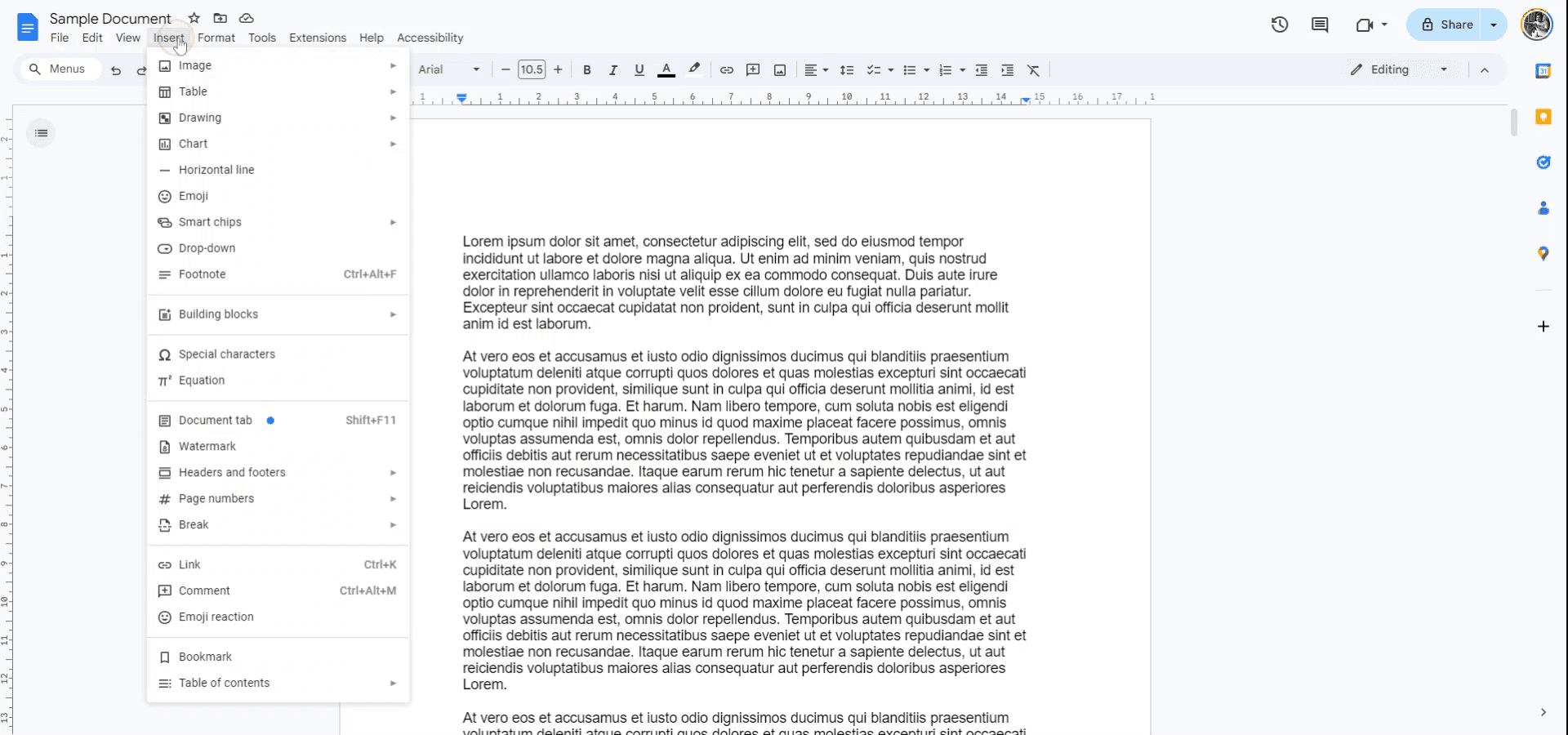
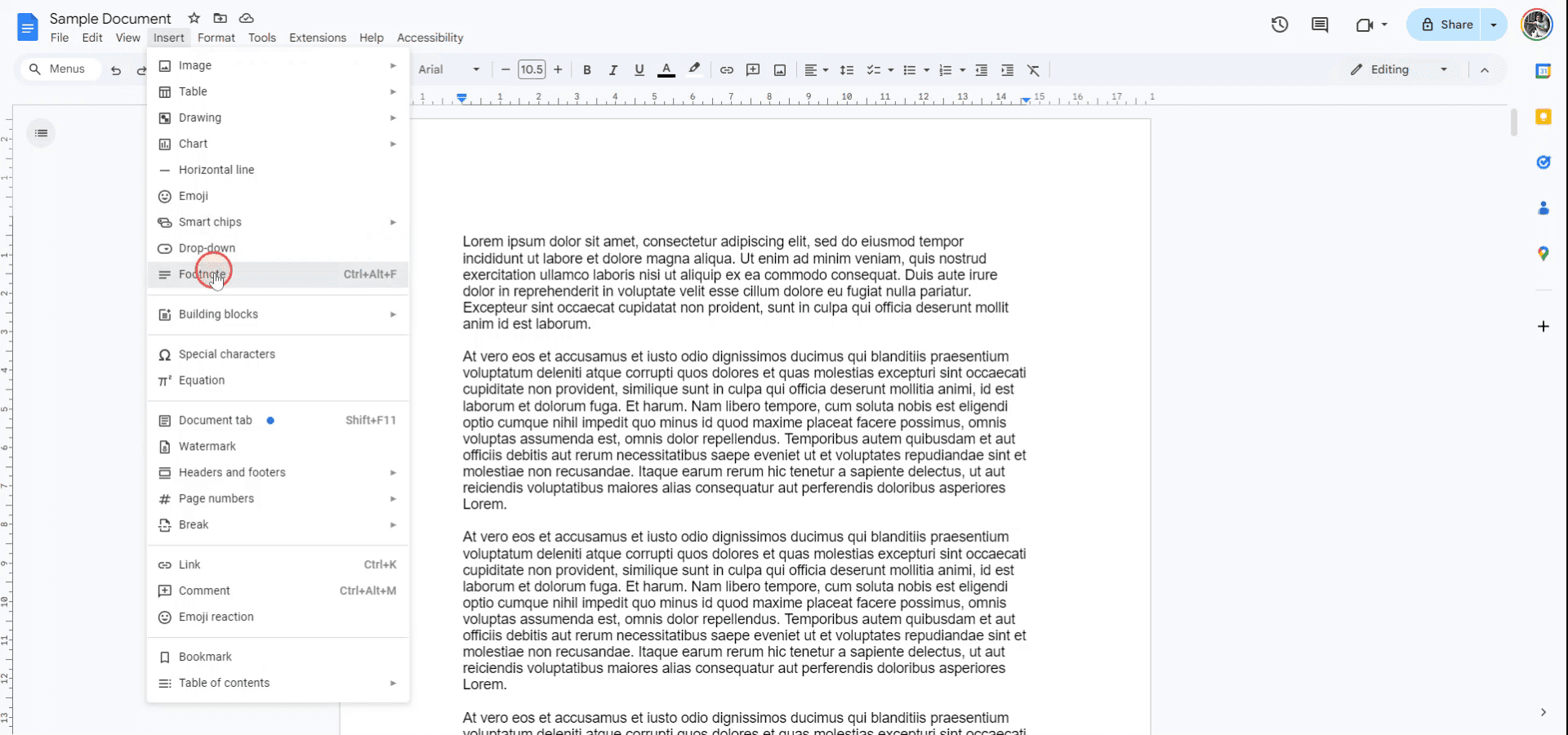
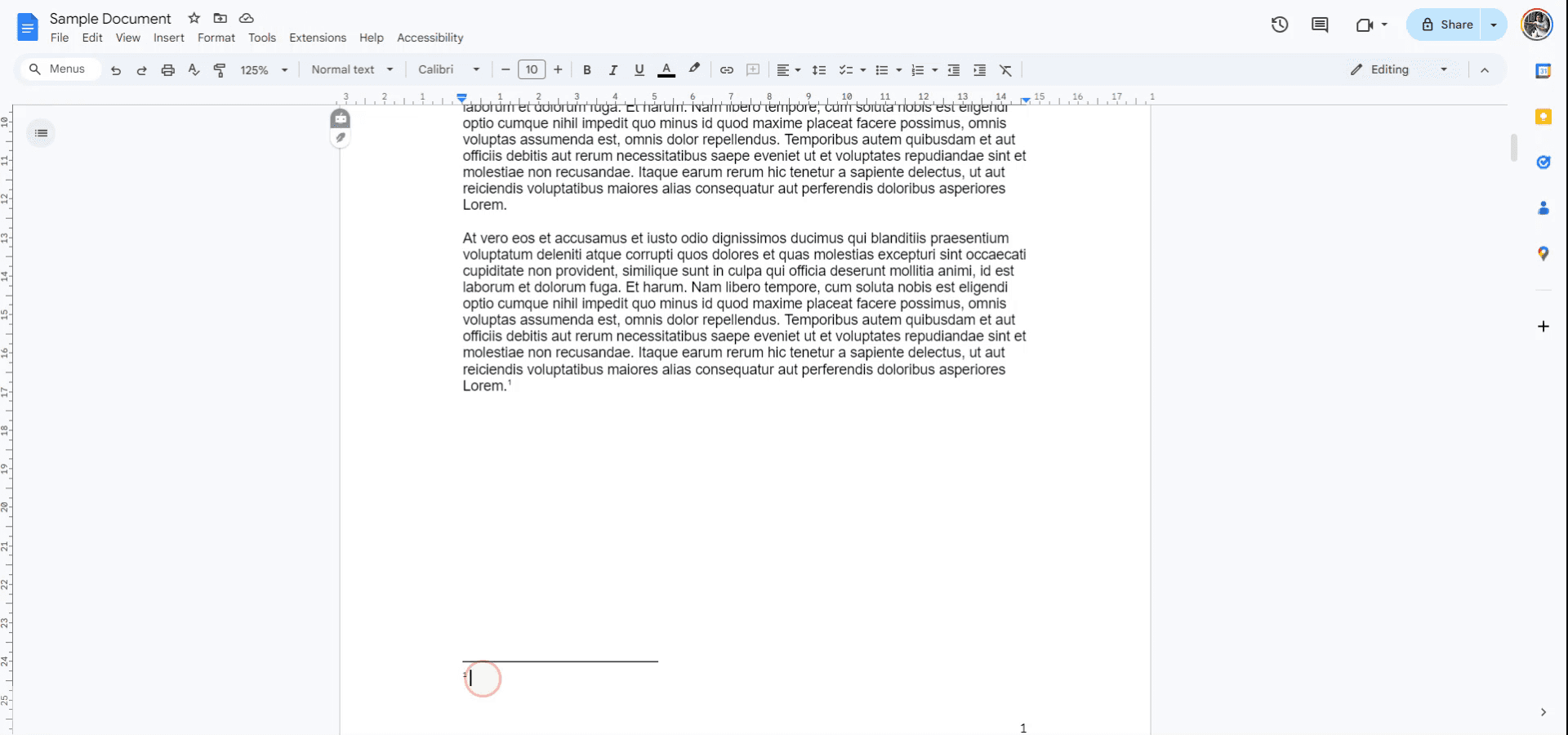
To add a footnote in Google Docs, place your cursor where you want the citation to appear, then go to Insert > Footnote. Google Docs will automatically insert a small superscript number and take you to the bottom of the page so you can type your note.
Step-by-step guide:
1. Open your Google Doc:
Start by opening the document where you want to add the footnote.
2. Click where you want the footnote:
Place your cursor at the exact spot in the text where the footnote should appear.
3. Insert the footnote:
In the top menu, click on Insert, then choose Footnote from the dropdown.
4. Type your footnote:
You’ll be taken to the bottom of the page automatically. Here, you can write your footnote text.
5. Repeat as needed:
You can follow the same steps to add more footnotes anywhere in your document.
Step-by-Step Guide: How To Do Footnotes In Google Docs
Step 1
To add footnotes in Google Docs, begin by opening the document where you want to insert a footnote. Navigate to the "Insert" menu in the drop-down list.
Step 2
From the drop-down, select "Footnote." Alternatively, you can press Ctrl + Alt + F to quickly insert a footnote. Upon selecting this option, you will notice a footnote has been added.
Step 3
Once the footnote appears at the bottom of your page, proceed to write the footnote content as needed. This completes the process.
Pro tipy, jak skutecznie dodawać przypisy w Dokumentach Google
Użyj wbudowanej funkcji przypisów: Aby dodać przypis, po prostu przejdź do opcji Wstaw > Przypis. Dokumenty Google automatycznie umieszczą liczbę w miejscu kursora i utworzą miejsce na dole strony na treść przypisu.
Dostosowywanie przypisów: Możesz dodawać tekst, linki, a nawet odnośniki w obszarze przypisu. Dokumenty Google pozwalają formatować treść przypisu tak samo jak każdy zwykły tekst.
Skrót klawiaturowy do przypisów: Użyj skrótu klawiaturowego Ctrl + Alt + F (Windows) lub Cmd + Option + F (Mac), aby szybko dodać przypis w miejscu kursora.
Automatyczne numerowanie: Przypisy są automatycznie numerowane, a Dokumenty Google będą śledzić numerację za Ciebie, nawet gdy dodasz lub usuniesz przypisy.
Używaj przypisów do cytowań: Przypisy są idealne do pisania akademickiego i możesz umieszczać w nich cytowania lub dodatkowe odnośniki, aby wesprzeć główny tekst.
Najczęstsze pułapki i jak ich uniknąć podczas dodawania przypisów w Dokumentach Google
Utrata formatowania przypisów: Jeśli skopiujesz i wkleisz tekst do obszaru przypisu, formatowanie może być niespójne.
Rozwiązanie: Po wklejeniu ręcznie dopasuj formatowanie do reszty treści przypisu, korzystając z menu Format, aby zachować spójność.Numeracja przypisów nie aktualizuje się: Jeśli przypisy zostaną usunięte lub przeniesione, numeracja może nie zaktualizować się poprawnie.
Rozwiązanie: Zawsze sprawdzaj numerację po edycji dokumentu. Dokumenty Google powinny aktualizować ją automatycznie, ale czasem potrzebna jest interwencja ręczna.Zbyt wiele przypisów na jednej stronie: Dodanie wielu przypisów może sprawić, że zapełnią dół strony, przez co dokument będzie wyglądał niechlujnie.
Rozwiązanie: Jeśli to konieczne, rozważ zmniejszenie liczby przypisów na stronę lub użycie przypisów końcowych zamiast przypisów dolnych.Przypisy nie pojawiają się podczas drukowania lub eksportowania: Czasami przypisy mogą zostać źle umieszczone lub zniknąć podczas drukowania albo zapisywania dokumentu jako PDF.
Rozwiązanie: Przed drukowaniem lub eksportowaniem podejrzyj dokument, aby upewnić się, że wszystkie przypisy są prawidłowo wyświetlone.Brak wyraźnego rozróżnienia między tekstem a przypisami: Czasami treść przypisu i tekst główny mogą wyglądać zbyt podobnie pod względem stylu.
Rozwiązanie: Upewnij się, że treść przypisu jest sformatowana inaczej (np. mniejszym rozmiarem czcionki), aby wizualnie odróżniała się od głównej treści.
Najczęstsze pytania dotyczące dodawania przypisów w Google Docs
Jak dodać przypis w Google Docs?
Przejdź do opcji Wstaw > Przypis lub użyj skrótu Ctrl + Alt + F (Windows) albo Cmd + Option + F (Mac), aby dodać przypis do dokumentu.Czy mogę edytować treść przypisu w Google Docs?
Tak, możesz edytować treść przypisu tak samo jak zwykły tekst. Możesz też dodawać linki, cytowania lub dostosowywać formatowanie.Jak działa numeracja przypisów w Google Docs?
Numery przypisów są automatycznie przypisywane i aktualizowane przez Google Docs. Jeśli usuniesz lub dodasz przypisy, numeracja dostosuje się odpowiednio.Czy można dostosować formatowanie przypisów?
Tak, możesz formatować przypisy za pomocą standardowych opcji formatowania tekstu (rozmiar czcionki, styl itd.) w menu Format.Co zrobić, jeśli przypisy nie wyświetlają się poprawnie podczas drukowania lub eksportu dokumentu?
Podglądaj dokument, aby upewnić się, że przypisy są na miejscu, i sprawdź ustawienia drukowania lub eksportu przed ostatecznym przygotowaniem dokumentu do druku lub pliku PDF.Jak nagrać ekran na Macu?
Aby nagrywać ekran na komputerze Mac, możesz użyć Trupeer AI. Umożliwia ono przechwycenie całego ekranu i oferuje funkcje AI, takie jak dodawanie awatarów AI, dodawanie lektora, dodawanie przybliżenia i oddalenia w filmie. Dzięki funkcji tłumaczenia wideo opartej na AI w trupeer możesz przetłumaczyć wideo na 30+ języków.Jak dodać awatara AI do nagrania ekranu?
Aby dodać awatara AI do nagrania ekranu, musisz użyć narzędzia do nagrywania ekranu AI. Trupeer AI to narzędzie do nagrywania ekranu oparte na AI, które pomaga tworzyć filmy z wieloma awatarami, a także umożliwia stworzenie własnego awatara do wideo.Jak nagrać ekran w systemie Windows?
Aby nagrywać ekran w systemie Windows, możesz użyć wbudowanego paska gier (Windows + G) lub zaawansowanego narzędzia AI, takiego jak Trupeer AI, aby uzyskać bardziej zaawansowane funkcje, np. awatary AI, lektor, tłumaczenie itd.Jak dodać lektora do wideo?
Aby dodać lektora do filmów, pobierz rozszerzenie trupeer ai do Chrome. Po rejestracji prześlij swoje wideo z lektorem, wybierz wybrany lektor w trupeer i wyeksportuj edytowane wideo.Jak przybliżyć obraz w nagraniu ekranu?
Aby przybliżyć obraz podczas nagrywania ekranu, użyj efektów przybliżenia w Trupeer AI, które pozwalają przybliżać i oddalać w określonych momentach, zwiększając efekt wizualny Twojej treści wideo.
Polecane lektury
Generator dokumentacji technicznej
Jak zmienić orientację na poziomą w Google Docs
Jak wstawić wideo do Google Docs
Jak ustawić podwójne odstępy w Google Docs
Powiązane samouczki


