4,8/5
Darmowy kreator wideo z samouczkami AI
Twórz samouczki w kilka minut dzięki AI-avatarom, lektorom i przewodnikom krok po kroku.

Dobre filmy instruktażowe są dziwnie niewidoczne. Nikt nie zostawia pod nimi komentarzy. Nikt nie rezerwuje dodatkowych rozmów szkoleniowych z ich powodu. Nikt nie pisze na Slacku „Utknąłem na kroku czwartym” po obejrzeniu ich dwa razy. Ludzie po prostu przechodzą przez proces i idą dalej.
Złe poradniki od razu dają o sobie znać.
Nowy pracownik co trzydzieści sekund zatrzymuje wideo, bo ekran przestaje odpowiadać temu, co widzi. Klienci wciąż otwierają zgłoszenia do wsparcia w sprawie czegoś, co film onboardingowy technicznie już wyjaśnił. Ktoś w szkoleniu mówi: „U mnie wygląda to inaczej”, bo przepływ zmienił się dwa wydania temu, a nagranie nigdy nie zostało zaktualizowane.
To zwykle moment, w którym tworzenie tutoriali staje się frustrujące. Nie dlatego, że nagrywanie procesu jest trudne, ale dlatego, że utrzymywanie treści tutoriali w użytecznej formie zaskakująco szybko zamienia się w powtarzalną pracę.
Krótki spacer onboardingowy staje się tutorialem dla klienta. Nagranie procesu jest ponownie wykorzystywane do szkoleń. Ktoś prosi o napisy, bo część zespołu ogląda bez dźwięku. Wydania produktu znów zmieniają interfejs. Nagle „krótki film instruktażowy” wymaga poprawek, korekt lektora, przybliżeń, podświetleń, nowych eksportów i kolejnej rundy wyjaśnień, bo oryginalna wersja cicho się zdezaktualizowała.
Trupeer’s Tutorial Video Maker jest zaprojektowany dokładnie do takiej pracy. Zespoły mogą zamienić nagrania ekranu, procesy, skrypty lub niepełne instrukcje w uporządkowane, krok po kroku filmy instruktażowe z lektorem, napisami, wizualnymi podświetleniami, przybliżeniami i prowadzącą sekwencją — wszystko już wbudowane. Dzięki temu proces pozostaje skupiony na tym, by pomóc ludziom coś zrozumieć jasno, zamiast zarządzać harmonogramami edycji.
Ponieważ większość osób tworzących filmy instruktażowe stara się uczyć. A nie zostać redaktorami wideo.
Filmy instruktażowe psują się, gdy ludzie przestają ich przestrzegać
Większość filmów instruktażowych najpierw zawodzi w drobnych kwestiach. Odbiorca pomija jeden klik i reszta procesu przestaje mieć sens. Ktoś cofa nagranie, bo kursor poruszał się zbyt szybko. Wyjaśnienie pojawia się pięć sekund po tym, co rzekomo mieli zauważyć. Nagranie ekranu zakłada wiedzę wstępną, której nikt tak naprawdę nie ma.
Potem wsparcie dostaje to samo pytanie znowu.
Dobre filmy instruktażowe zmniejszają zamieszanie, prowadząc uwagę we właściwym momencie. Odbiorcy powinni wiedzieć, co się zmieniło, gdzie kliknąć, dlaczego coś ma znaczenie i co wydarzy się dalej — bez poczucia zagubienia w połowie. Zwykle oznacza to, że tempo, napisy, wizualny nacisk, sekwencjonowanie krok po kroku i lektor działają razem cicho w tle.
Trupeer strukturyzuje filmy instruktażowe w oparciu o to doświadczenie w filmach & przewodnikach, dzięki czemu widzowie spędzają mniej czasu na cofaniu i więcej na podążaniu za instrukcjami. Różnica wydaje się niewielka, dopóki ktoś naprawdę nie kończy procesu bez proszenia o pomoc.
Dlaczego wymagany jest Tutorial Video Maker?
Tworzenie filmów instruktażowych wymaga koordynacji przechwytywania ekranu, nagrywania głosu, edycji, napisów i formatowania w wielu narzędziach, co zajmuje dni dla tego, co powinno trwać minuty. Instruktorzy odtwarzają tę samą treść wielokrotnie, gdy procesy się zmieniają. Niespójna jakość tutoriali dezorientuje uczących się i zwiększa zapotrzebowanie na wsparcie.
Zespoły mają problem ze statycznymi zestawami slajdów lub instrukcjami tekstowymi, które nie angażują wzrokowych odbiorców. Ręczne adnotacje i dodawanie podświetleń znacząco spowalniają produkcję. Skalowanie treści tutoriali dla nowych funkcji, języków lub odbiorców staje się niemożliwe bez dedykowanego zespołu wideo lub agencji.
Co robi ten Tutorial Video Maker
Trupeer's Tutorial Video Maker analizuje nagrania lub skrypty, aby automatycznie uporządkować treść w ponumerowane kroki z lektorem AI, napisami, przybliżeniami, dymkami i przejściami. Narzędzie identyfikuje kluczowe działania, generuje wyjaśniającą narrację i tworzy kompletne filmy edukacyjne zoptymalizowane pod kątem zaangażowania i utrwalania.
Kluczowe funkcje
Konwertuj aktywność na ekranie na uporządkowane sekwencje tutoriali krok po kroku
Automatycznie generuj zsynchronizowane lektory i napisy
Dodawaj wizualne podświetlenia, adnotacje i wskaźniki postępu
Eksportuj tutoriale w wielu formatach dla LMS, stron internetowych i wsparcia
Jak działa Trupeer’s Tutorial Video Maker
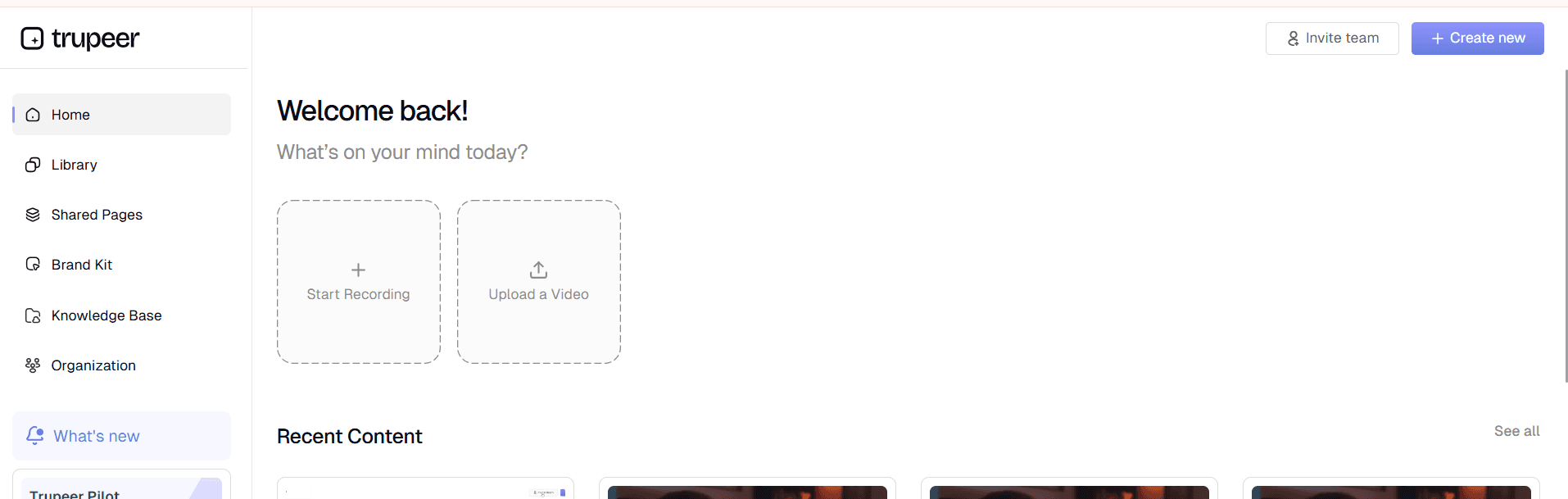
Krok 1: Nagraj lub prześlij
Zarejestruj proces na ekranie lub prześlij istniejące nagranie/skrypt.
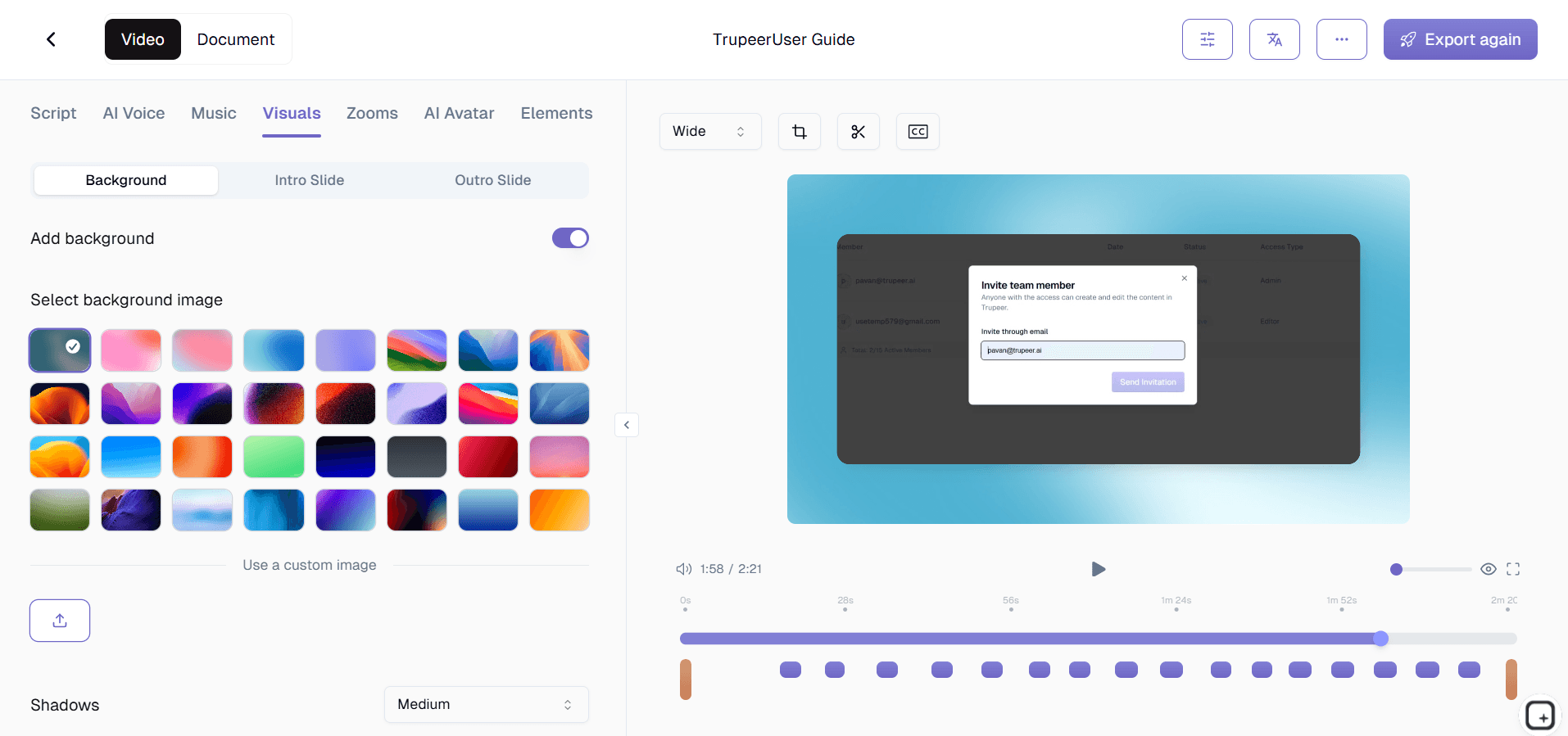
Krok 2: AI strukturyzuje tutorial
Narzędzie dzieli treść na kroki z lektorem, napisami i podświetleniami.
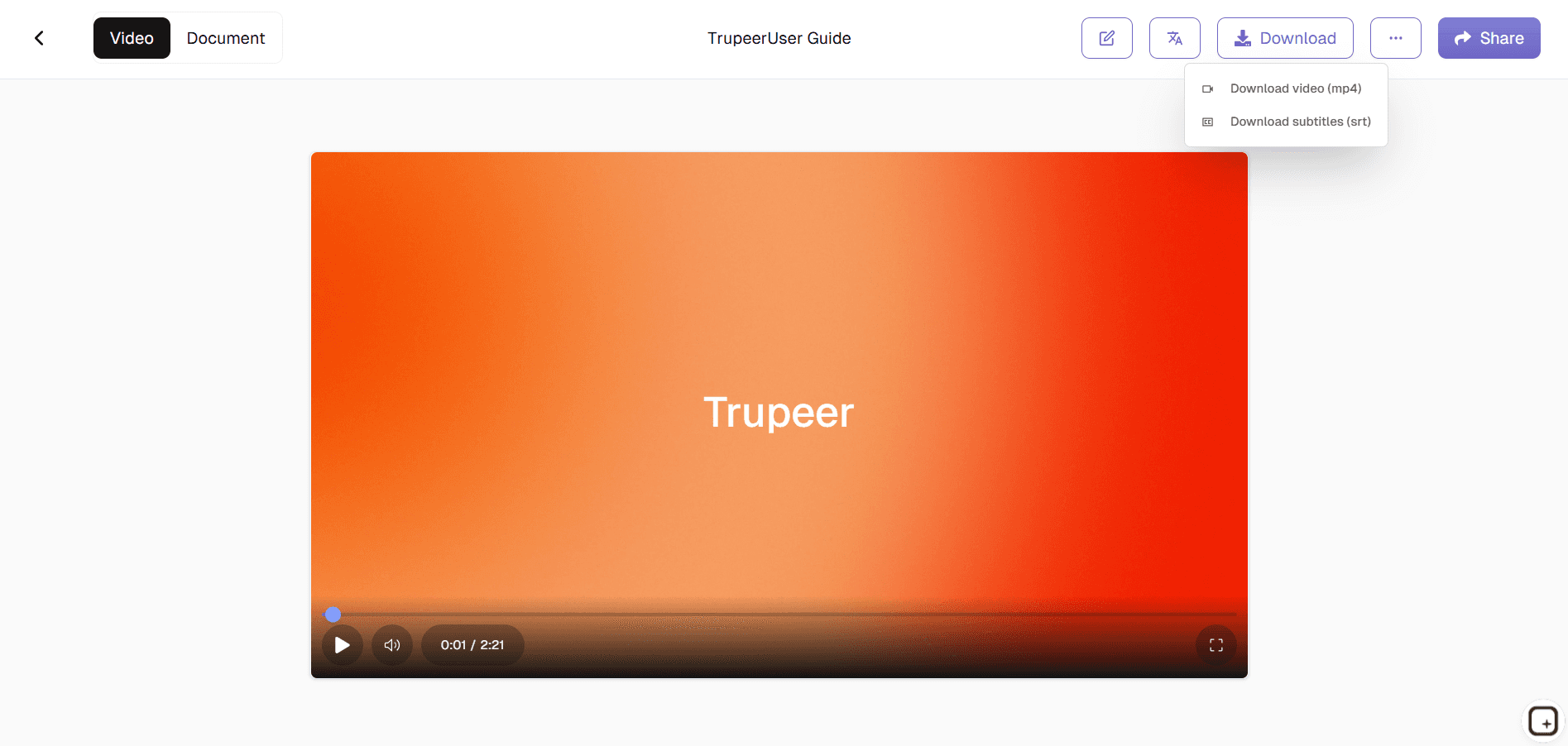
Krok 3: Dostosuj & opublikuj
Dopasuj timing, branding, a następnie wyeksportuj kompletny film tutorialowy.
Dla kogo jest ten Trupeer’s Tutorial Video Maker
Trupeer’s Tutorial Video Maker jest dla każdego, kto tworzy treści instruktażowe i potrzebuje profesjonalnych efektów bez wiedzy z zakresu produkcji wideo.
Trenerzy korporacyjni & zespoły L&D:
Zamieniaj sesje na żywo i procesy w skalowalne, dostępne na żądanie filmy instruktażowe, które obniżają koszty szkoleń o 70% i jednocześnie poprawiają utrwalanie dzięki wizualnemu prowadzeniu krok po kroku działającemu w różnych strefach czasowych i harmonogramach.
Menedżerowie wsparcia klienta:
Twórz filmy do samodzielnej pomocy pokazujące dokładne ścieżki nawigacji dla typowych problemów, ograniczając liczbę zgłoszeń, ponieważ rozwiązania są prezentowane wizualnie zamiast w formie instrukcji tekstowych, które klienci często porzucają w połowie.
Edukatorzy produktowi SaaS:
Buduj tutoriale funkcji i sekwencje onboardingu na podstawie nagrań ekranu, które automatycznie podświetlają zmiany w interfejsie, zapewniając zespołom wsparcia i klientom zawsze aktualne, dokładne przejścia bez ciągłego odtwarzania.
Instruktorzy techniczni & eksperci merytoryczni:
Przekształcaj złożone procesy w przystępne moduły wideo z wyjaśnieniami generowanymi przez AI i wizualnymi wskazówkami, umożliwiając osobom nietworzącym wideo produkowanie profesjonalnych treści szkoleniowych, które faktycznie są oglądane i wdrażane.
Koordynatorzy zdalnej nauki:
Generuj spójne filmy instruktażowe dla rozproszonych zespołów, obejmujące narzędzia programowe, szkolenia z zakresu zgodności i dokumentację procesów, które płynnie osadzają się w platformach LMS, intranetach i kanałach komunikacji.
Najważniejsze funkcje Trupeer’s Tutorial Video Maker
Tutorial Video Maker dostarcza kompletne wideo instruktażowe — od surowego wejścia po treść gotową dla uczących się — eliminując każdy ręczny krok edycji.
Automatyczne wykrywanie kroków & numerowanie:
AI analizuje aktywność na ekranie, aby zidentyfikować logiczne punkty przerwania i automatycznie numeruje każdy krok tutorialu wskaźnikami postępu, znacznikami czasu i markerami rozdziałów, dzięki czemu uczący się zawsze wiedzą, na jakim są etapie, i mogą łatwo przejść do konkretnych sekcji.
Sprytne wizualne prowadzenie:
Narzędzie dodaje dynamiczne przybliżenia, podświetlenia, kursory i dymki dokładnie w miejscach, w których pojawiają się kluczowe działania, przyciągając uwagę uczącego się do ważnych elementów interfejsu i interakcji — bez potrzeby ręcznych adnotacji lub korekt timingu.
Zsynchronizowana narracja wielojęzyczna:
Generuje naturalne lektory w ponad 50 językach z idealnie dopasowanym timingiem synchronizacji ust dla odbiorców na całym świecie, w tym automatycznie generowane napisy i transkrypcje, dzięki czemu tutoriale działają w różnych regionach, przy potrzebach dostępności i preferencjach nauki.
System szablonów z marką:
Stosuje spójny styl, logo, kolory oraz sekwencje intro/outro w całych bibliotekach tutoriali jednym kliknięciem, zapewniając, że wiedza instytucjonalna zachowuje profesjonalny szlif niezależnie od tego, kto tworzy poszczególne moduły.
Poznaj powiązane narzędzia
Korzyści z korzystania z Trupeer do tworzenia wideo-tutoriali
Szybkie tworzenie wideo
Oszczędzaj godziny, generując tutoriale w kilka minut dzięki automatyzacji AI.
Jakość profesjonalna
Dodaj realistyczne awatary, naturalne głosy i czyste materiały wizualne, aby tworzyć angażujące tutoriale.
Łatwa personalizacja
Edytuj tekst, dopasuj czas i spersonalizuj tutoriale, aby pasowały do Twojej marki.
Stwórz wideo-tutorial z Trupeer
Krok 1
Prześlij lub nagraj swój skrypt
Krok 2
Dodaj awatar AI i lektora
Krok 3
Eksportuj i udostępnij
Najczęściej zadawane pytania
1. Co to jest Trupeer’s Tutorial Video Maker?
Trupeer’s Tutorial Video Maker to narzędzie oparte na AI, zaprojektowane, aby pomóc Ci tworzyć uporządkowane, wysokiej jakości wideo-tutoriale. Automatyzuje edycję, narrację i projekt układu, dzięki czemu jest idealne dla edukatorów, zespołów produktowych i trenerów.
2. Czy mogę tworzyć wideo-tutoriale za darmo?
Tak, Trupeer oferuje darmową wersję narzędzia do tworzenia wideo-tutoriali, która umożliwia nagrywanie, generowanie i udostępnianie krótkich tutoriali. Funkcje zaawansowane, takie jak markowe motywy, premium szablony i dłuższe eksporty, są dostępne w planach Pro.
3. Jak działa narzędzie do tworzenia wideo-tutoriali z AI?
Narzędzie do tworzenia wideo-tutoriali z AI wykorzystuje Twój skrypt lub nagranie ekranu, aby automatycznie wygenerować prowadzony tutorial. Dodaje kroki, napisy, przejścia i lektora, przekształcając Twoje surowe dane w dopracowane wideo-tutoriale w kilka minut.
4. Czy Trupeer nadaje się do tutoriali SaaS i produktowych?
Jak najbardziej. Trupeer jest powszechnie używany przez zespoły SaaS do tworzenia tutoriali oprogramowania, przewodników wdrożeniowych i prezentacji funkcji. Inteligentne nagrywanie i edycja sprawiają, że jest idealny do wyjaśniania cyfrowych procesów.
5. Jak mogę eksportować lub udostępniać moje wideo-tutoriale?
Gdy Twoje wideo-tutoriale będą gotowe, możesz je pobrać w formatach MP4 lub WebM, wygenerować link do udostępniania albo osadzić na stronach internetowych i w platformach szkoleniowych. Trupeer obsługuje też eksport wideo na YouTube, Vimeo oraz integracje z LMS.
Więcej narzędzi



