
Jak usunąć konto Upwork — instrukcja krok po kroku
Chcesz trwale zamknąć swoje konto Upwork? Wykonaj te szybkie kroki, aby bezpiecznie i pewnie usunąć konto freelancera lub klienta.
This document provides a comprehensive guide on how to delete your Upwork account.
Follow these steps carefully to ensure your account is closed properly.
If you’ve decided to leave Upwork, follow these steps to permanently close your account:
1. Access Account Settings
Click your profile photo in the top-right corner.
Select “Settings” from the dropdown menu.
You may be prompted to enter your password again for security.
2. Go to Contact Info
In the left sidebar, click on “Contact Info.”
3. Close Your Account
Scroll to the bottom of the Contact Info page.
Click “Close my account.”
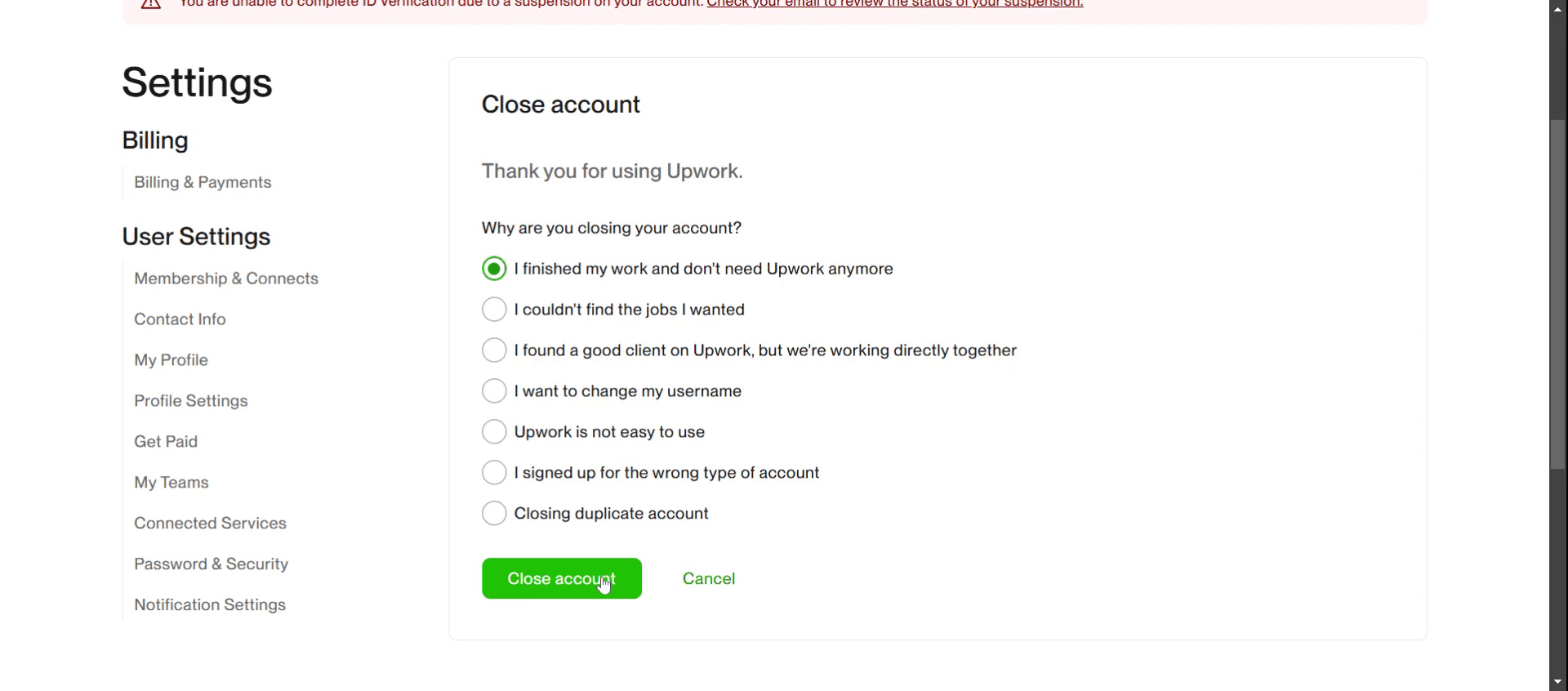
4. Confirm the Closure
Choose a reason for closing your account.
Click “Close Account” to confirm.
Step-by-Step Guide: How To Delete Upwork Account
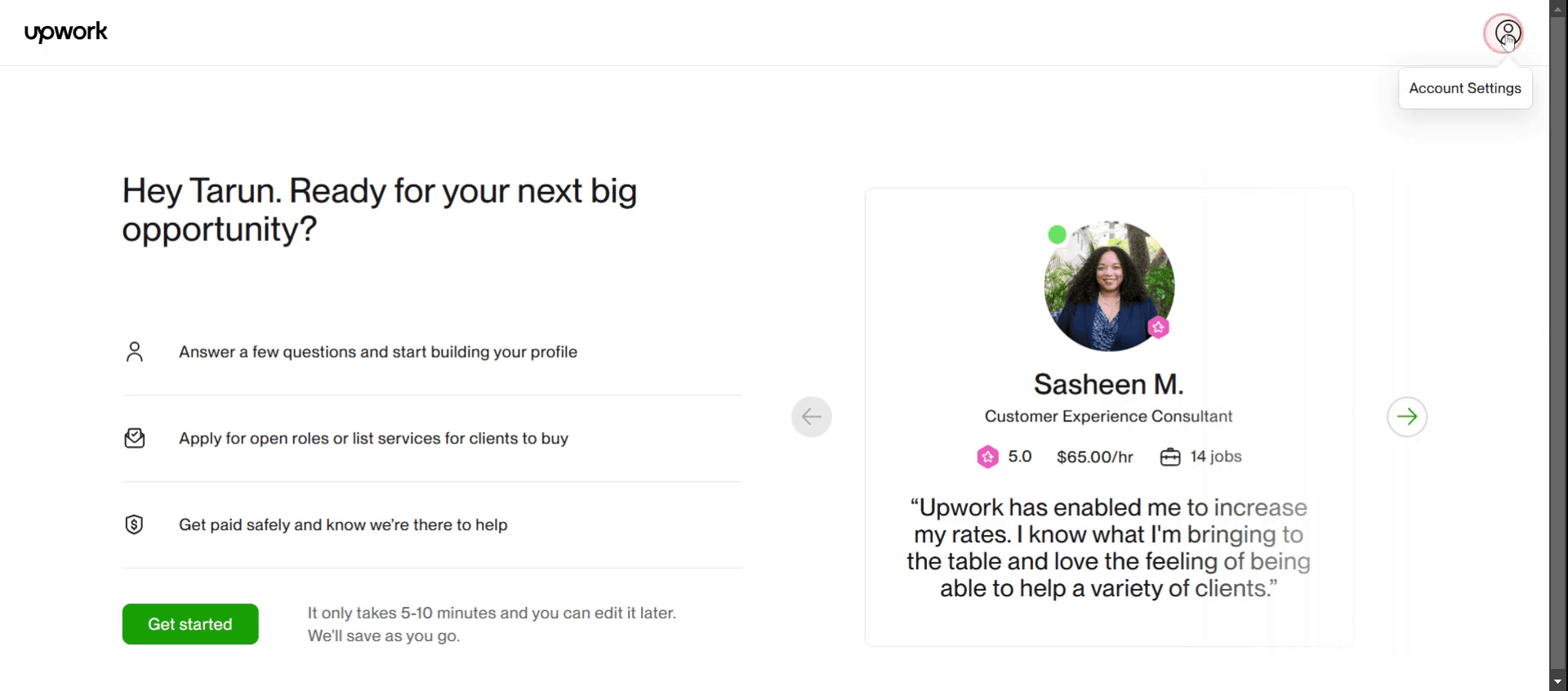
Step 1
Click on Account Settings
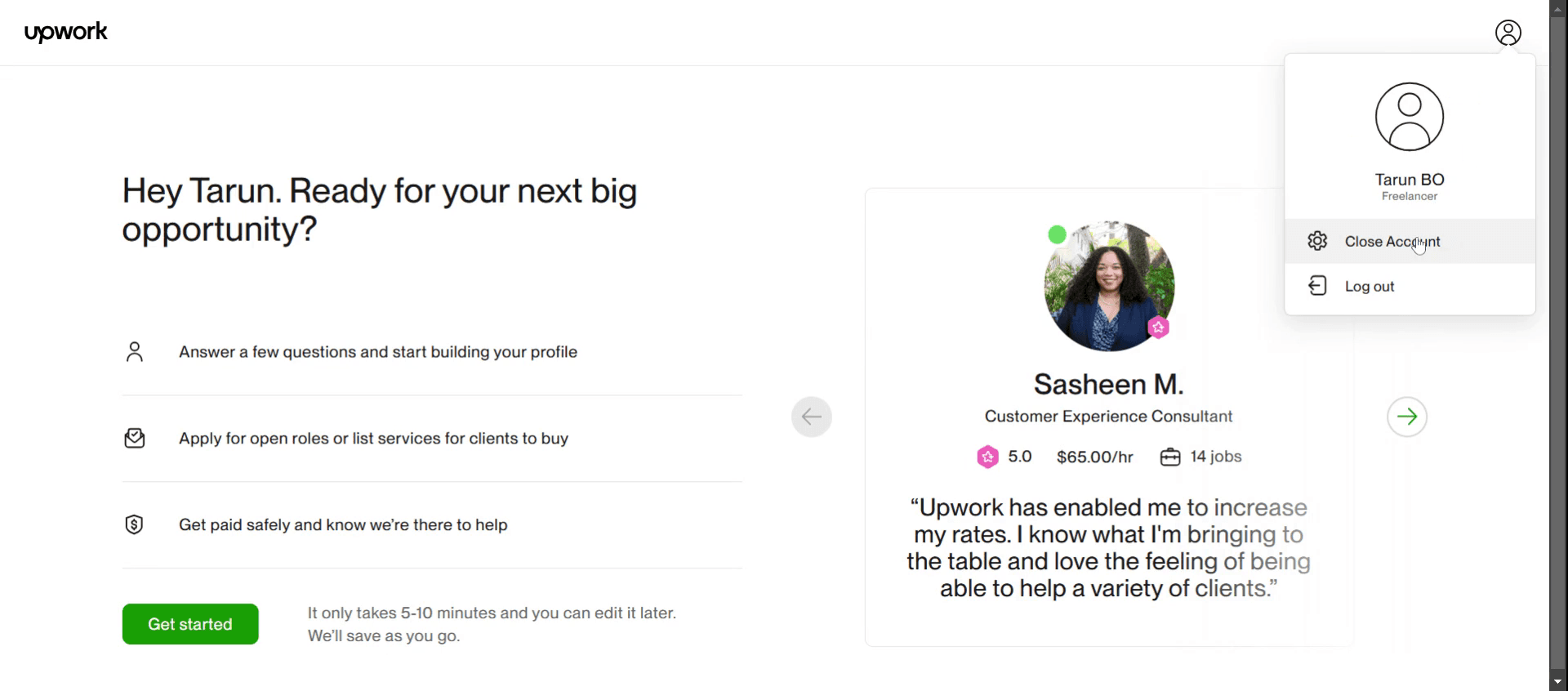
Step 2
Select Close Account option.
Step 3
Then select specific reason.
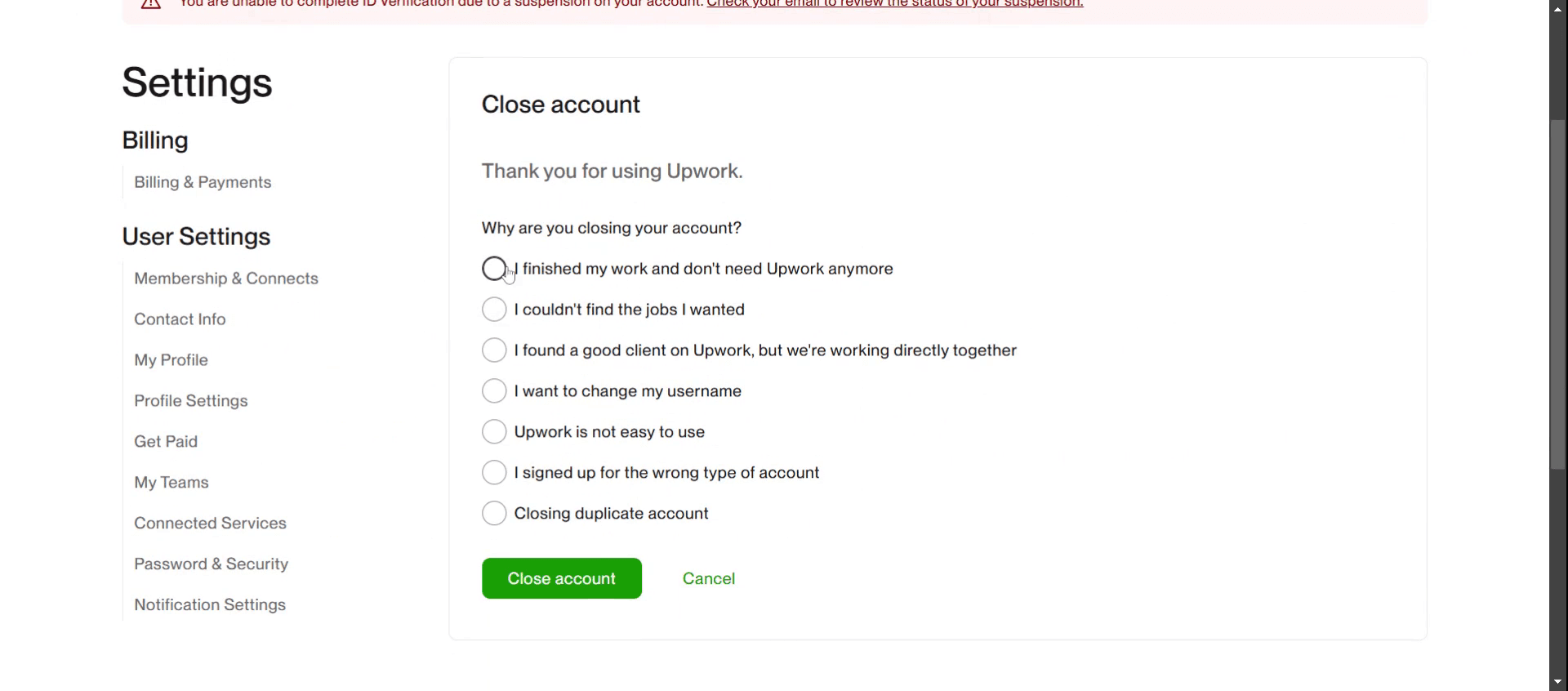
Step 4
And click on close account,
Pro tipy, jak usunąć konto w Upwork
Upewnij się, że nie masz aktywnych zleceń — przed usunięciem konta w Upwork upewnij się, że wszystkie zlecenia są zakończone i zamknięte, aby uniknąć problemów.
Wypłać dostępne środki — przekaż wszelkie pozostałe saldo z konta w Upwork na konto bankowe lub wybraną metodę płatności przed kontynuowaniem usuwania.
Zrób kopię ważnych danych — zapisz kopie wiadomości, faktur i danych klienta na wypadek, gdyby były Ci potrzebne w przyszłości.
Najczęstsze pułapki & jak ich uniknąć
Usunięcie konta bez rozwiązania sporów może prowadzić do komplikacji — zawsze najpierw rozwiąż otwarte spory przed złożeniem prośby o usunięcie.
Zapomnienie o anulowaniu subskrypcji Upwork Plus może skutkować dalszymi obciążeniami — najpierw upewnij się, że obniżysz swój plan.
Oczekiwanie natychmiastowego usunięcia bez potwierdzenia — Upwork wymaga weryfikacji konta przed trwałym usunięciem.
Najczęstsze pytania dotyczące usuwania konta Upwork
Czy mogę odzyskać moje konto Upwork po usunięciu?
Nie, po trwałym usunięciu konta Upwork nie można go odzyskać. Jeśli w przyszłości będziesz potrzebować usług Upwork, musisz utworzyć nowe konto od podstaw.Jak zrobić nagranie ekranu na komputerze Mac?
Aby zrobić nagranie ekranu na komputerze Mac, możesz użyć Trupeer AI. Umożliwia przechwycenie całego ekranu i oferuje funkcje AI, takie jak dodawanie awatarów AI, dodawanie lektora, dodawanie przybliżenia i oddalenia w filmie. Dzięki funkcji tłumaczenia wideo Trupeer AI możesz przetłumaczyć wideo na ponad 30 języków.Jak dodać awatara AI do nagrania ekranu?
Aby dodać awatara AI do nagrania ekranu, musisz użyć narzędzia do nagrywania ekranu z AI. Trupeer AI to narzędzie do nagrywania ekranu z AI, które pomaga tworzyć filmy z wieloma awatarami oraz umożliwia stworzenie własnego awatara do wideo.Jak zrobić nagranie ekranu w systemie Windows?
Aby zrobić nagranie ekranu w systemie Windows, możesz użyć wbudowanego paska gier (Windows + G) lub zaawansowanego narzędzia AI, takiego jak Trupeer AI, aby uzyskać bardziej zaawansowane funkcje, np. awatary AI, lektor, tłumaczenie itd.Jak dodać lektora do wideo?
Aby dodać lektora do filmów, pobierz rozszerzenie trupeer ai do Chrome. Po rejestracji prześlij wideo z lektorem, wybierz wybrany lektor w trupeer i wyeksportuj edytowane wideo.Jak powiększyć obraz w nagraniu ekranu?
Aby powiększyć obraz podczas nagrywania ekranu, użyj efektów przybliżenia w Trupeer AI, które pozwalają powiększać i pomniejszać w określonych momentach, zwiększając efekt wizualny Twojej treści wideo.
Polecane lektury
Generator dokumentacji technicznej
Jak zamienić obraz w kolorowankę w Canvie
Jak drukować dwustronnie w Canvie
Powiązane samouczki



