
Jak usunąć wiadomości w Microsoft Teams
Dowiedz się, jak usuwać lub edytować wiadomości w czatach i kanałach Microsoft Teams. Usuń błędy i zachowaj kontrolę nad swoją komunikacją.
In this process, you'll learn how to efficiently delete a message within a Teams chat. Follow the steps below to navigate through the chat interface, select a message, and remove it using available options.
You can delete individual messages you’ve sent in a chat or channel conversation. However, deleting a chat thread or history isn't supported natively, and admins may still retrieve deleted content via compliance tools.
Steps to Delete a Message
Locate the Message:
Find the message you want to delete within a chat or channel.Access the Options:
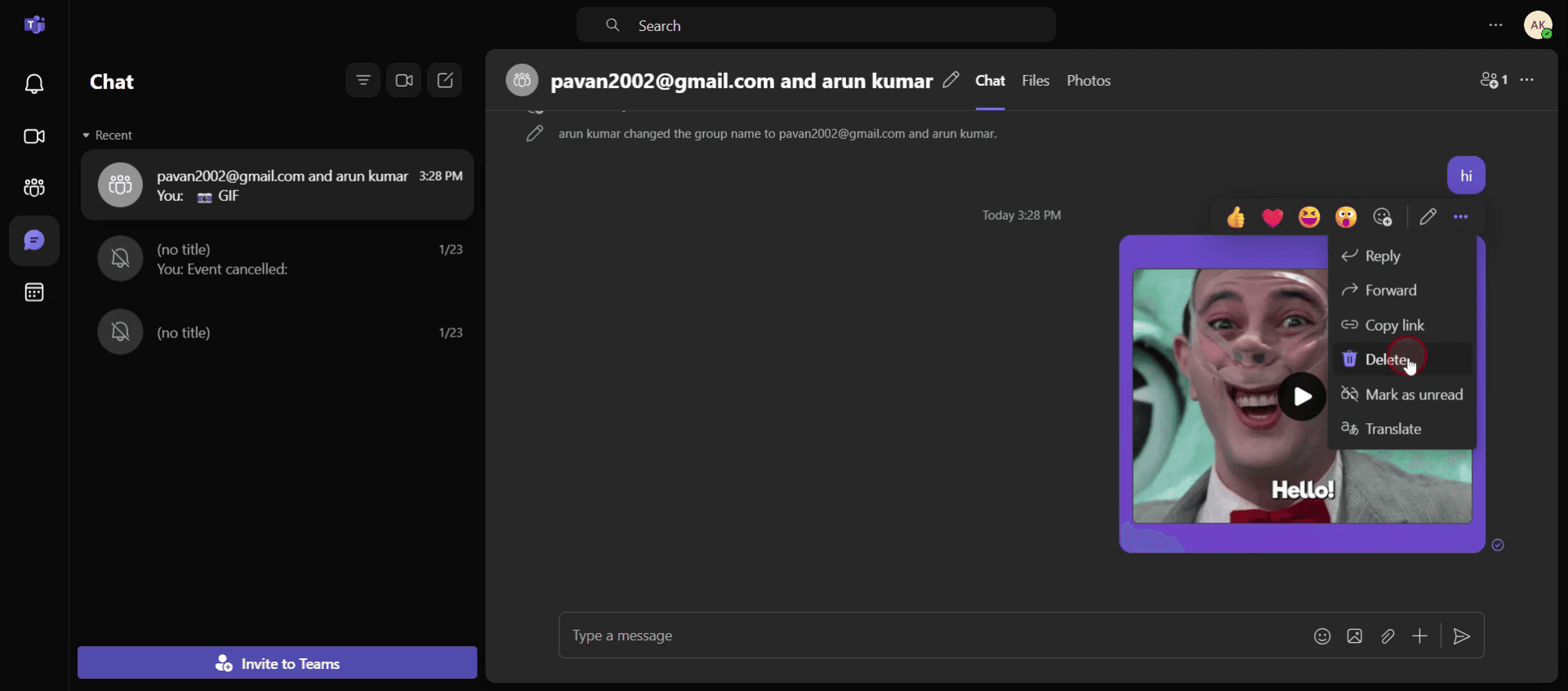
Desktop: Hover over the message > click the ellipsis (•••) > select “Delete”.
Mobile: Tap and hold the message > select “Delete”.
Confirm Deletion (if prompted):
Microsoft Teams may ask for confirmation.
Step-by-Step-Guide: How to Delete Messages in Microsoft Teams
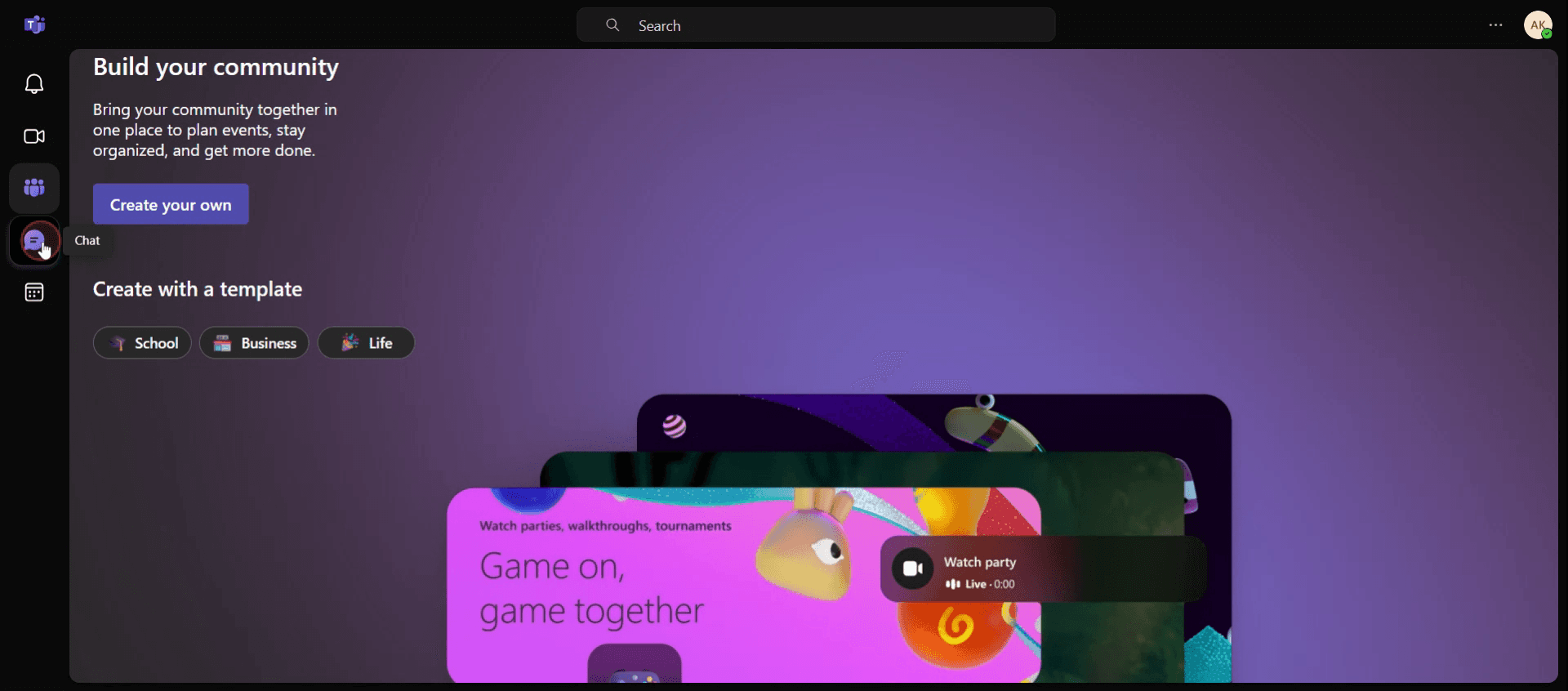
Step 1
Click on the chat.
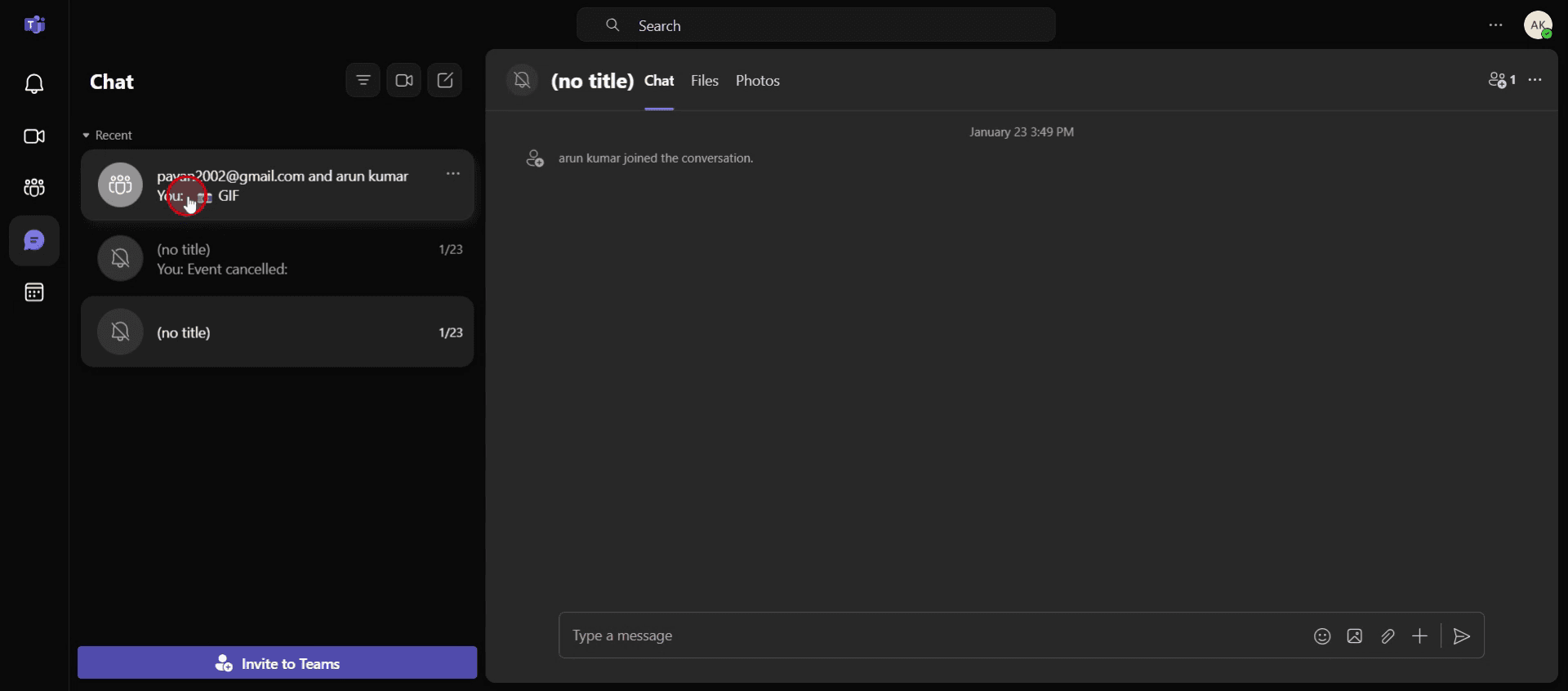
Step 2
Select the specific chat.
Step 3
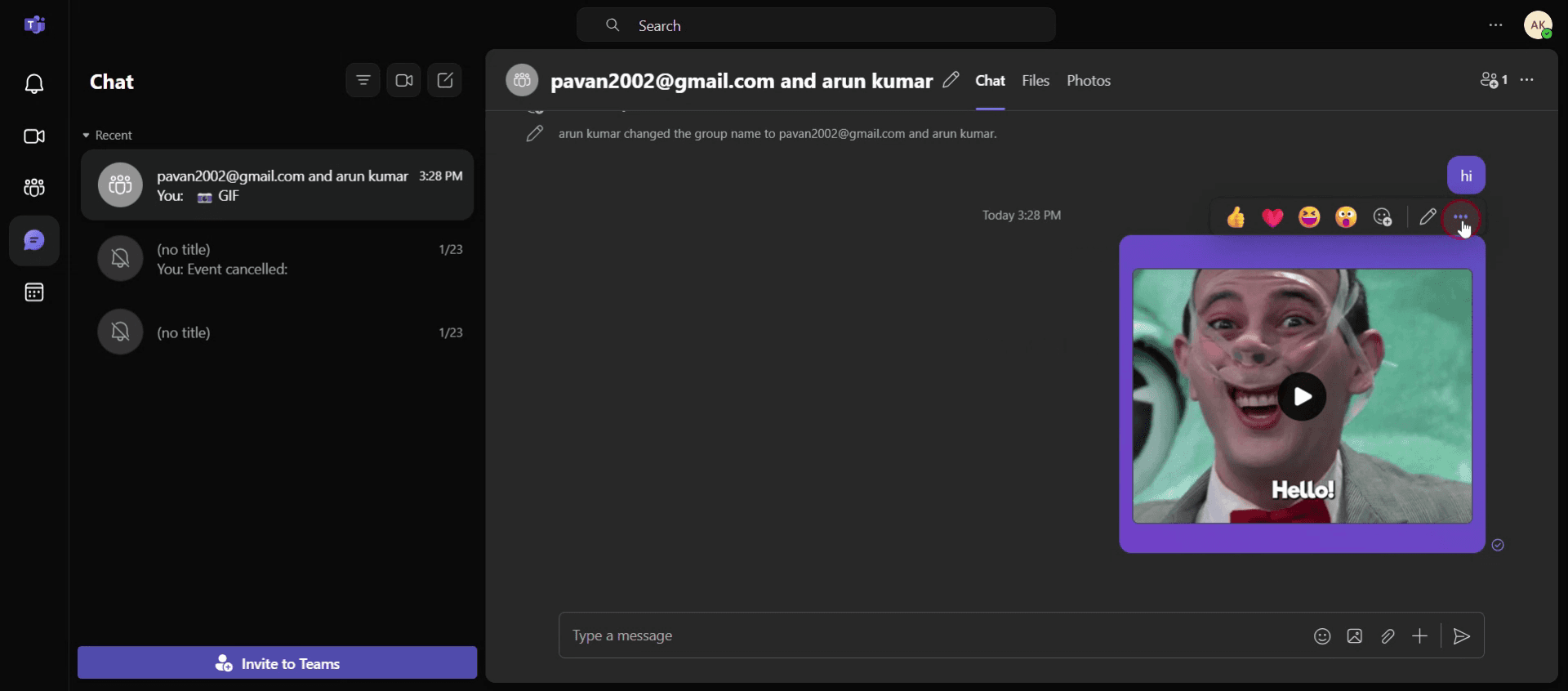
Hover your mouse on message to reveal additional options.
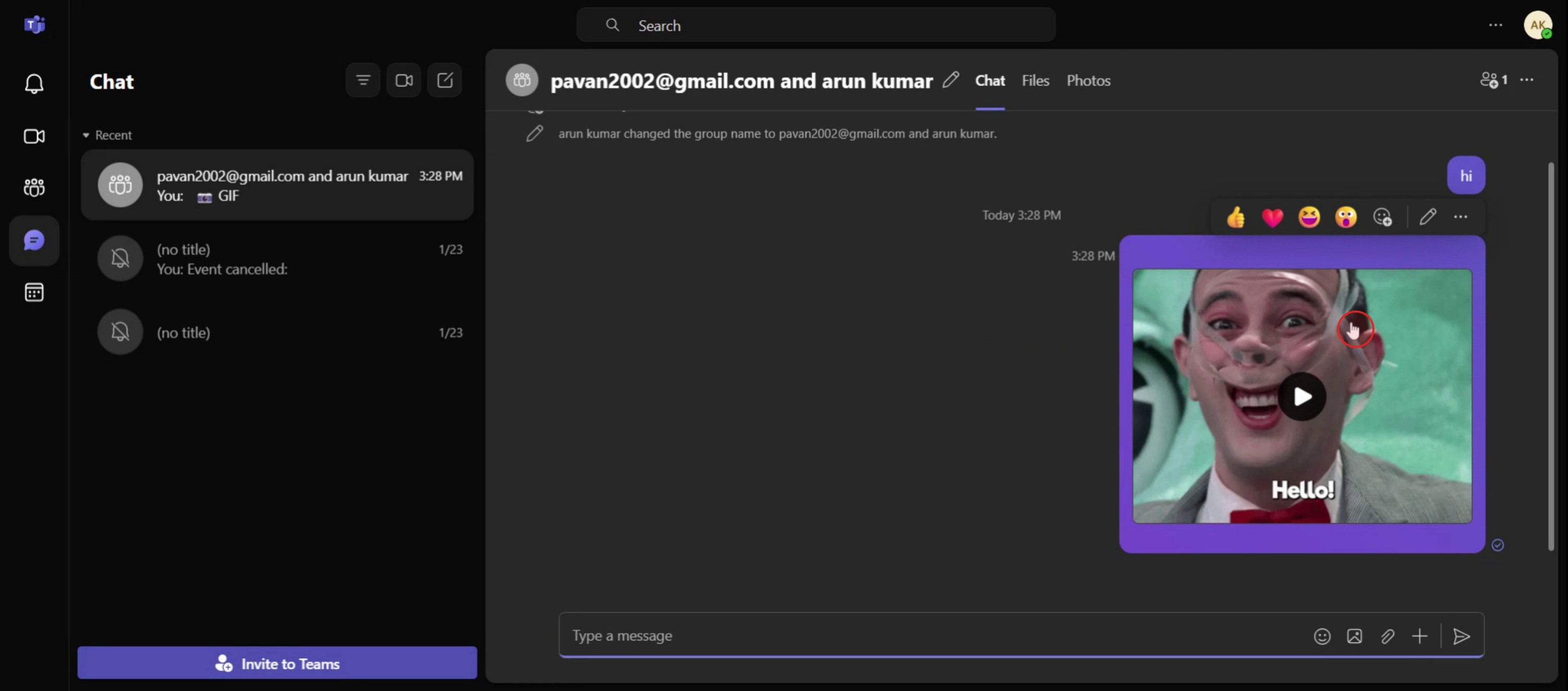
Step 4
Click on three dots,
Step 5
Select the Delete option.
Pro tipy dotyczące usuwania wiadomości w Teams
Kliknij przycisk Więcej opcji – Aby usunąć wiadomość, kliknij trzy kropki (wielokropek) obok wiadomości, którą wysłałeś. Spowoduje to otwarcie menu opcji i możesz wybrać Usuń, aby usunąć wiadomość.
Usuń wiadomość w czacie – W czacie bezpośrednim lub grupowym najedź na wiadomość, którą chcesz usunąć, kliknij wielokropek i wybierz Usuń. Wiadomość zniknie z czatu dla wszystkich zaangażowanych osób.
Usuń wiadomość w kanale – W kanale proces jest taki sam. Znajdź wiadomość, którą chcesz usunąć, kliknij trzy kropki i wybierz Usuń. Pamiętaj, że w zależności od ustawień Twojej organizacji możesz nie mieć uprawnień do usuwania wiadomości innych osób.
Najczęstsze pułapki i jak ich uniknąć
Ograniczenie uprawnień – W kanałach Teams lub czatach grupowych możesz nie mieć niezbędnych uprawnień do usuwania wiadomości innych osób. Jeśli nie możesz usunąć wiadomości, najprawdopodobniej wynika to z ograniczeń ustawionych przez właściciela kanału lub Twoją organizację.
Trwałość wiadomości – Po usunięciu wiadomość jest trwale usuwana z czatu. Jeśli musisz zachować zapis ważnych wiadomości, rozważ zapisanie ich przed usunięciem.
Usunięcie przez pomyłkę niewłaściwej wiadomości – Upewnij się, że wybierasz poprawną wiadomość do usunięcia. Po usunięciu nie ma opcji Cofnij, więc sprawdź jeszcze raz przed usunięciem.
Najczęstsze pytania dotyczące usuwania wiadomości w Teams
Czy mogę odzyskać usuniętą wiadomość w Teams?
Nie, po usunięciu wiadomości w Teams jest ona na stałe usuwana z interfejsu. Jeśli jednak w Twojej organizacji obowiązują zasady retencji, usunięte wiadomości mogą nadal być przechowywane w archiwach zgodności przez określony czas.Co się dzieje, gdy usunę wiadomość w Teams?
Gdy usuniesz wiadomość w Teams, zostaje ona na stałe usunięta z czatu lub kanału i nikt nie będzie mógł jej zobaczyć. Jednak niektóre organizacje mogą mieć zasady retencji, które przechowują usunięte wiadomości w archiwach zgodności.Czy mogę usuwać wiadomości w kanale Teams?
Tak, możesz usuwać własne wiadomości w kanale. Najedź na swoją wiadomość, kliknij wielokropek i wybierz Usuń. Jeśli nie możesz usunąć wiadomości, może to wynikać z uprawnień ustawionych przez administratora kanału.Jak nagrać ekran na komputerze Mac?
Aby nagrywać ekran na Macu, możesz użyć Trupeer AI. Umożliwia przechwycenie całego ekranu i oferuje funkcje AI, takie jak dodawanie awatarów AI, dodawanie lektora, dodawanie przybliżenia i oddalenia w filmie. Dzięki funkcji tłumaczenia wideo Trupeer AI możesz przetłumaczyć wideo na 30+ języków.Jak dodać awatara AI do nagrania ekranu?
Aby dodać awatara AI do nagrania ekranu, musisz użyć narzędzia do nagrywania ekranu z AI. Trupeer AI to narzędzie do nagrywania ekranu z AI, które pomaga tworzyć filmy z wieloma awatarami oraz umożliwia stworzenie własnego awatara do wideo.Jak nagrać ekran w systemie Windows?
Aby nagrywać ekran w systemie Windows, możesz użyć wbudowanego paska gier (Windows + G) lub zaawansowanego narzędzia AI, takiego jak Trupeer AI, aby uzyskać bardziej zaawansowane funkcje, takie jak awatary AI, lektor, tłumaczenie itd.Jak dodać lektora do wideo?
Aby dodać lektora do wideo, pobierz rozszerzenie Chrome dla trupeer ai. Po rejestracji prześlij wideo z lektorem, wybierz żądany lektor w trupeer i wyeksportuj edytowane wideo.Jak powiększyć obraz w nagraniu ekranu?
Aby powiększyć obraz podczas nagrywania ekranu, użyj efektów powiększenia w Trupeer AI, które umożliwiają powiększanie i pomniejszanie w określonych momentach, wzmacniając wizualny efekt Twoich treści wideo.
Polecane lektury
Generator dokumentacji technicznej
Jak włączyć linijkę w programie Microsoft Excel
Jak wstawić nowy arkusz w programie Microsoft Excel
Jak utworzyć arkusz ocen w programie MS Excel
Jak dodać kalendarz wybierania daty do komórek w programie MS Excel
Jak odwołać się do komórki z innego arkusza w programie Microsoft Excel
Powiązane samouczki


