

Jak usunąć posty na LinkedIn
Dowiedz się, jak w kilka sekund usuwać posty na LinkedIn. Krok po kroku usuń niechciane aktualizacje, zdjęcia i udostępniane treści ze swojego profilu — łatwo i szybko.
Aby usunąć post na LinkedIn, przejdź do posta, kliknij trzy kropki (ikona Więcej) w prawym górnym rogu i wybierz „Usuń post”. Potwierdź usunięcie w oknie podręcznym. Wszystkie swoje posty znajdziesz, przechodząc do swojego profilu, klikając „Posty i aktywność”, a następnie wybierając „Posty”.
Oto bardziej szczegółowe wyjaśnienie:
1. Zlokalizuj post: Przejdź do swojego profilu na LinkedIn i znajdź post, który chcesz usunąć. Możesz go też znaleźć w swoim kanale aktywności.
2. Przejdź do opcji Więcej: Kliknij trzy kropki (ikona Więcej) znajdujące się w prawym górnym rogu posta.
3. Wybierz „Usuń post”: W menu rozwijanym wybierz opcję „Usuń post”.
4. Potwierdź usunięcie: Pojawi się okno podręczne z prośbą o potwierdzenie usunięcia. Kliknij „Usuń”, aby trwale usunąć post.
Instrukcja krok po kroku: Jak usuwać posty na LinkedIn
Krok 1
Przejdź do swojego profilu i kliknij w niego.
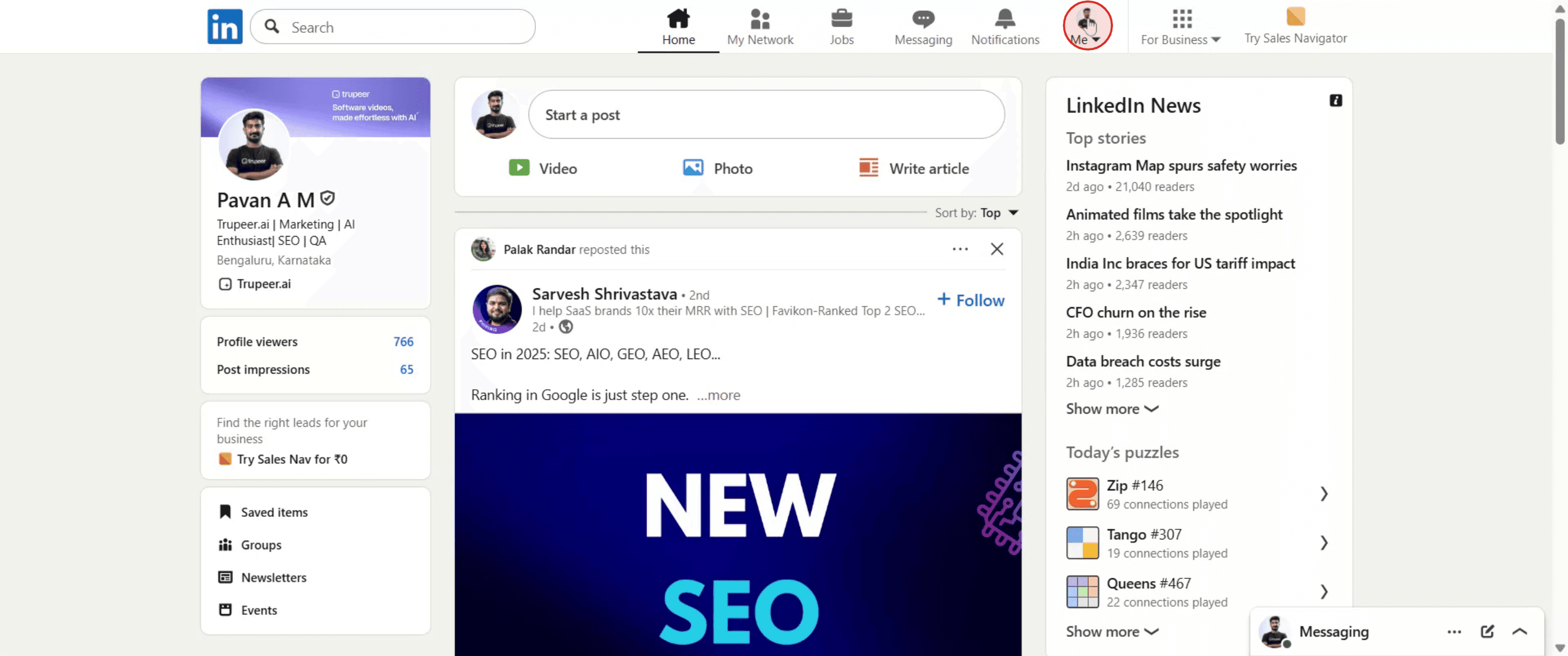
Krok 2
W sekcji „Zarządzaj” wybierz „Posty i aktywność”.

Krok 3
Kliknij ikonę wielokropka znajdującą się w prawym górnym rogu posta.
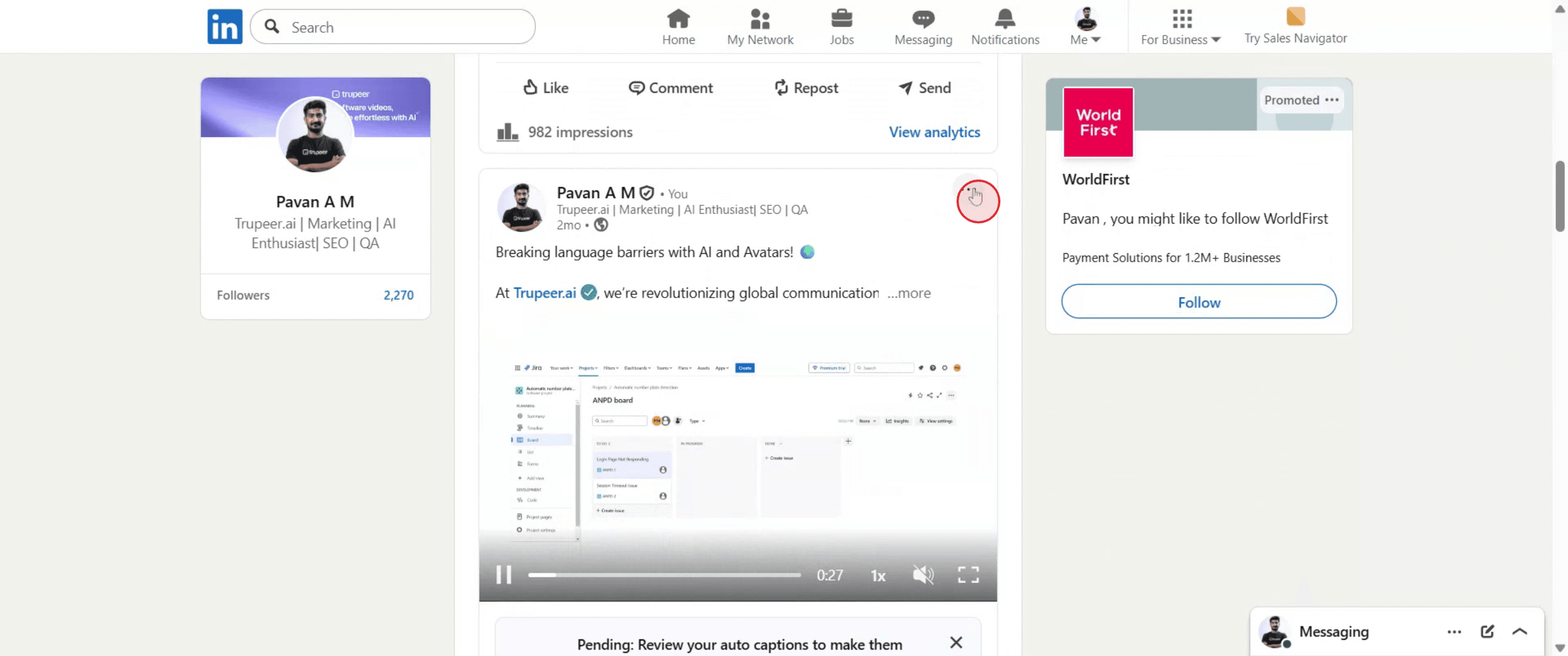
Krok 4
W menu rozwijanym wybierz „Usuń post”. Postępując zgodnie z tymi krokami, możesz łatwo usuwać posty na LinkedIn

Pro tipy dotyczące usuwania postów na LinkedIn
Zaloguj się na swoje konto na LinkedIn.
Upewnij się, że jesteś zalogowany na konto, z którego opublikowano post.Przejdź do swojego profilu lub kanału.
Przewiń swój kanał aktywności albo przejdź do profilu, aby znaleźć post, który chcesz usunąć.Znajdź post, który chcesz usunąć.
Sprawdź swoją ostatnią aktywność w zakładce „Posty”, aby znaleźć konkretny post.Kliknij menu z trzema kropkami.
W prawym górnym rogu posta kliknij trzy poziome kropki, aby otworzyć więcej opcji.Wybierz „Usuń” z menu.
Kliknij opcję usuwania, aby usunąć post z profilu i kanału.Potwierdź usunięcie.
LinkedIn poprosi o potwierdzenie. Wybierz ponownie „Usuń”, aby trwale usunąć post.
Najczęstsze pułapki i jak ich uniknąć
Usuwanie zamiast edycji.
Jeśli potrzebujesz tylko wprowadzić zmiany, wybierz „Edytuj” zamiast całkowicie usuwać post.Utrata danych o zaangażowaniu.
Po usunięciu wszystkie polubienia, komentarze i udostępnienia posta znikają na zawsze.Usunięcie przez pomyłkę niewłaściwego posta.
Sprawdź treść przed potwierdzeniem usunięcia.Posty nie znikają od razu.
Odśwież stronę lub wyczyść pamięć podręczną przeglądarki, jeśli post nadal jest widoczny po usunięciu.Usuwanie postów z niewłaściwego konta.
Upewnij się, że jesteś zalogowany na konto, z którego pierwotnie opublikowano post.
Najczęstsze pytania dotyczące usuwania postów na LinkedIn
Jak usunąć post na LinkedIn?
Kliknij menu z trzema kropkami na poście, wybierz „Usuń” i potwierdź.Czy mogę odzyskać usunięty post na LinkedIn?
Nie, po usunięciu postu nie można go odzyskać.Czy usunięcie posta usunie go z kanałów innych osób?
Tak, post zostanie usunięty z Twojego profilu i przestanie pojawiać się w kanałach innych osób.Czy mogę usunąć post kogoś innego?
Nie, możesz usuwać tylko posty, które samodzielnie utworzyłeś.Czy mogę usuwać posty na LinkedIn w aplikacji mobilnej?
Tak, proces jest taki sam: dotknij menu z trzema kropkami na poście i wybierz „Usuń”.Jak nagrać ekran na mac?
Aby nagrywać ekran na komputerze Mac, możesz użyć Trupeer AI. Umożliwia rejestrowanie całego ekranu i oferuje funkcje AI, takie jak dodawanie awatarów AI, dodawanie lektora, dodawanie przybliżenia i oddalenia w filmie. Dzięki funkcji tłumaczenia wideo Trupeer AI możesz przetłumaczyć wideo na 30+ języków.Jak dodać awatara AI do nagrania ekranu?
Aby dodać awatara AI do nagrania ekranu, musisz użyć narzędzia do nagrywania ekranu z AI. Trupeer AI to narzędzie do nagrywania ekranu z AI, które pomaga tworzyć filmy z wieloma awatarami oraz umożliwia stworzenie własnego awatara do wideo.Jak nagrać ekran na windows?
Aby nagrywać ekran w systemie Windows, możesz użyć wbudowanego paska gier (Windows + G) lub zaawansowanego narzędzia AI, takiego jak Trupeer AI, aby uzyskać bardziej zaawansowane funkcje, takie jak awatary AI, lektor, tłumaczenie itd.Jak dodać lektora do wideo?
Aby dodać lektora do filmów, pobierz rozszerzenie trupeer ai do Chrome. Po rejestracji prześlij wideo z lektorem, wybierz wybrany lektor w trupeer i wyeksportuj edytowane wideo.Jak powiększyć obraz w nagraniu ekranu?
Aby przybliżyć obraz podczas nagrywania ekranu, użyj efektów zoom w Trupeer AI, które umożliwiają przybliżanie i oddalanie w określonych momentach, wzmacniając wizualny efekt Twoich treści wideo.
Polecane lektury
Generator dokumentacji technicznej
Jak zamienić obraz w kolorowankę w Canvie
Jak drukować dwustronnie w Canvie
Powiązane samouczki


