
Jak usunąć konto Notion
Szukasz sposobu, aby usunąć swoje konto Notion? Skorzystaj z tej prostej instrukcji krok po kroku, aby trwale zamknąć konto i usunąć swoje dane z Notion.
Here's a more detailed breakdown:
Open Notion and go to Settings & members: Click on your account name in the sidebar, then select Settings & members.
Navigate to My account: In the settings menu, find and click on My account.
Locate Delete my account: Scroll to the bottom of the My account page, where you'll find the option to delete your account. Confirm deletion: You'll be prompted to type in your account email to confirm your decision.
Permanently delete: Click the Permanently delete account button.
Step-by-Step-Guide: How to Delete Notion Account
Step 1
Click on the Settings option,

Step 2
Click on your profile name.

Step 3
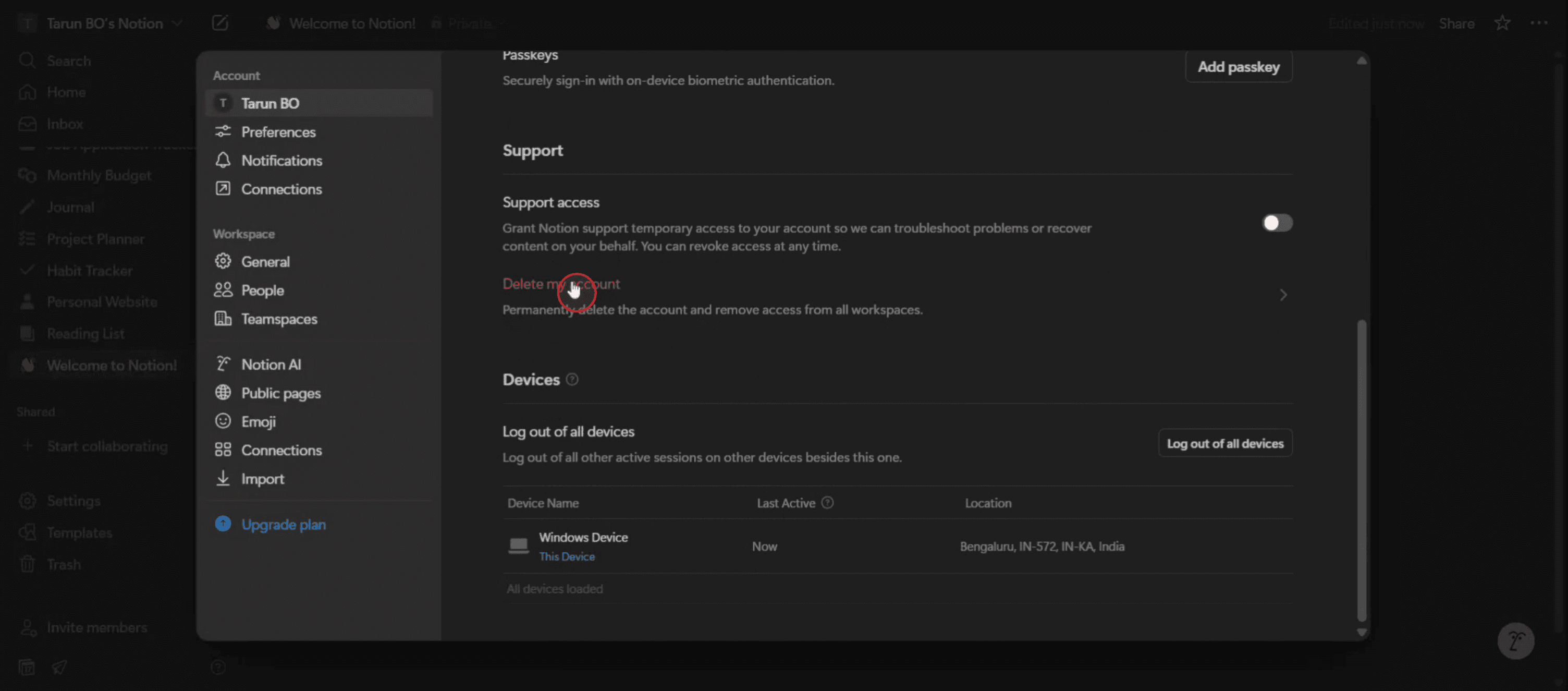
Then select Delete My Account option.
Step 4
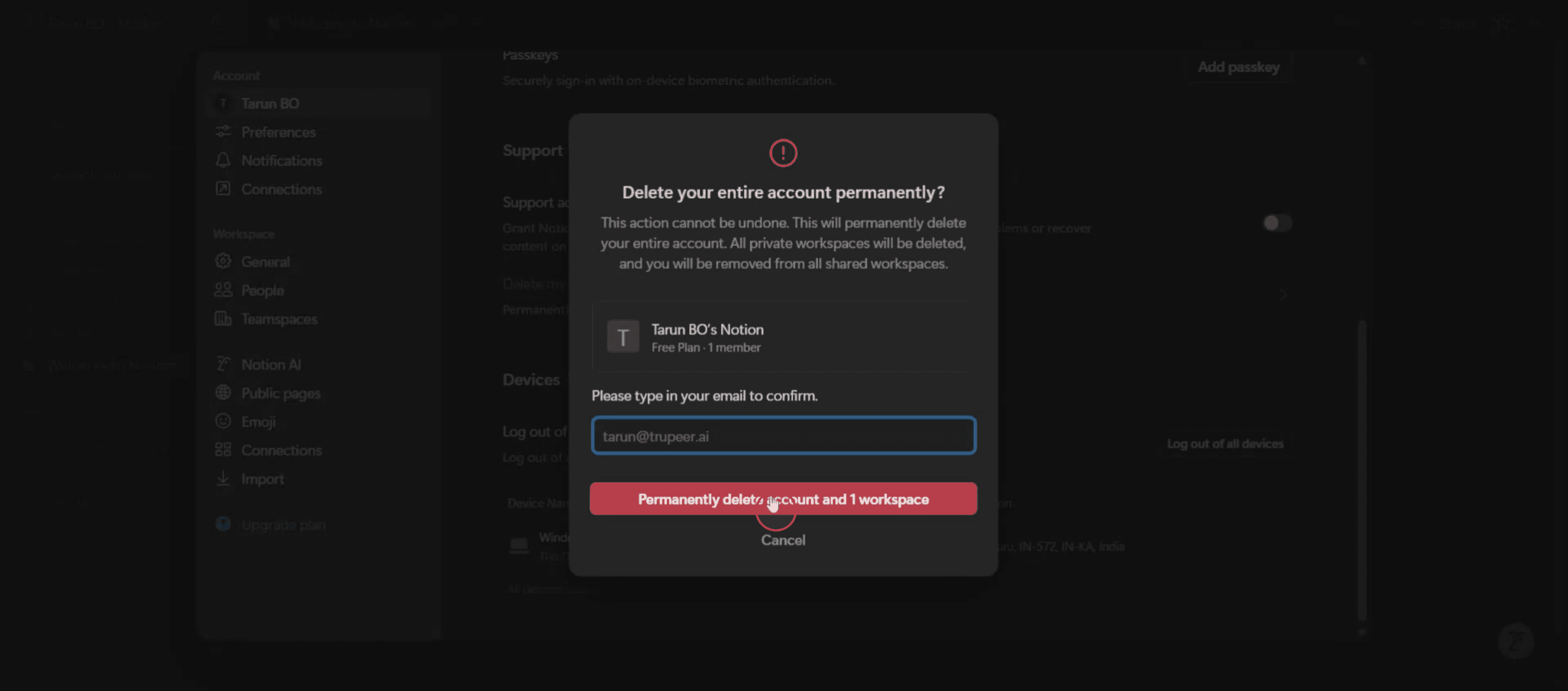
Enter your email ID and then click on the "Delete" button to proceed.
Wskazówki, jak usunąć konto w Notion
Zaloguj się na swoje konto w Notion
Otwórz Notion w przeglądarce na komputerze lub w aplikacji mobilnej i zaloguj się, używając adresu e-mail oraz hasła.Otwórz Ustawienia i członków
Kliknij „Ustawienia i członkowie” w lewym panelu bocznym w panelu sterowania swojego workspace.Przejdź do zakładki Moje konto
W panelu ustawień wybierz zakładkę „Moje konto”, aby uzyskać dostęp do opcji osobistego konta.Przewiń do dołu strony
Przewiń w dół, aż zobaczysz sekcję zatytułowaną „Usuń moje konto”.Kliknij Usuń moje konto
Kliknij przycisk „Usuń moje konto”. Pojawi się monit z prośbą o potwierdzenie.Potwierdź usunięcie
Przeczytaj komunikat ostrzegawczy, a następnie potwierdź, klikając ostatni przycisk usunięcia. Może zostać poproszony o ponowne wprowadzenie hasła.Sprawdź e-mail w celu potwierdzenia
Notion może wysłać Ci e-mail potwierdzający usunięcie. Po zakończeniu Twoje konto oraz wszystkie powiązane dane zostaną trwale usunięte.
Najczęstsze pułapki i jak ich uniknąć
Usunięcie workspace zamiast konta
Usunięcie workspace usuwa tylko tę konkretną przestrzeń, a nie całe Twoje konto. Upewnij się, że usuwasz swoje osobiste konto w Notion w sekcji „Moje konto”.Nie można znaleźć opcji usunięcia
Opcja „Usuń moje konto” jest dostępna tylko w przeglądarce na komputerze, a nie w aplikacji mobilnej. Użyj przeglądarki, aby uzyskać pełny dostęp do ustawień.Utrata współdzielonych treści na zawsze
Po usunięciu konta wszystkie treści, które udostępniałeś lub których byłeś właścicielem, zostaną utracone. Upewnij się, że w razie potrzeby przeniesiesz własność.Usunięcie konta, gdy nadal masz aktywną subskrypcję
Jeśli masz płatny plan, anuluj subskrypcję przed usunięciem, aby uniknąć przyszłych problemów z rozliczeniami.Dane nie są usuwane natychmiast
Notion może potrzebować trochę czasu, aby w pełni usunąć Twoje dane z ich serwerów. Sprawdź e-mail, aby dowiedzieć się, kiedy proces zostanie zakończony.
Najczęstsze pytania dotyczące usuwania konta w Notion
Jak trwale usunąć moje konto w Notion?
Przejdź do Ustawienia i członkowie → Moje konto → Przewiń w dół → Kliknij „Usuń moje konto” i potwierdź działanie.Czy mogę usunąć konto z aplikacji mobilnej Notion?
Nie, usuwanie konta jest dostępne tylko w wersji na komputer lub w przeglądarce.Czy moje treści będą możliwe do odzyskania po usunięciu konta?
Nie, wszystkie treści, strony i dane zostaną trwale usunięte po usunięciu konta.Czy muszę anulować subskrypcję przed usunięciem konta?
Tak, zalecamy anulowanie płatnego planu, aby upewnić się, że nie będą naliczane żadne przyszłe opłaty.Co się stanie ze współdzielonymi stronami, jeśli usunę konto?
Wszelkie współdzielone treści należące do Twojego konta nie będą już dostępne, chyba że wcześniej przeniesiesz własność.Jak nagrać ekran na mac?
Aby nagrywać ekran na komputerze Mac, możesz użyć Trupeer AI. Umożliwia przechwycenie całego ekranu i oferuje funkcje AI, takie jak dodawanie awatarów AI, dodawanie lektora, dodawanie przybliżenia i oddalenia w filmie. Dzięki funkcji tłumaczenia wideo z wykorzystaniem AI w trupeer możesz przetłumaczyć wideo na 30+ języków.Jak dodać awatar AI do nagrania ekranu?
Aby dodać awatar AI do nagrania ekranu, musisz użyć narzędzia do nagrywania ekranu z AI. Trupeer AI to narzędzie do nagrywania ekranu z wykorzystaniem AI, które pomaga tworzyć filmy z wieloma awatarami oraz tworzyć własny awatar do wideo.Jak nagrać ekran na windows?
Aby nagrywać ekran w systemie Windows, możesz użyć wbudowanego paska gier (Windows + G) lub zaawansowanego narzędzia AI, takiego jak Trupeer AI, aby uzyskać bardziej zaawansowane funkcje, takie jak awatary AI, lektor, tłumaczenie itd.Jak dodać lektora do wideo?
Aby dodać lektora do filmów, pobierz rozszerzenie trupeer ai do Chrome. Po rejestracji prześlij wideo z lektorem, wybierz wybrany lektor w trupeer i wyeksportuj edytowane wideo.Jak powiększyć obraz w nagraniu ekranu?
Aby przybliżyć obraz podczas nagrywania ekranu, użyj efektów przybliżenia w Trupeer AI, które pozwalają przybliżać i oddalać w określonych momentach, wzmacniając wizualny efekt Twoich treści wideo
Polecane lektury
Generator dokumentacji technicznej
Jak włączyć ciemny motyw w Notion
Jak wyśrodkować tekst w Notion
Powiązane samouczki


