

Jak usunąć zgłoszenie Jira
Dowiedz się, jak usunąć zgłoszenie Jira, korzystając z menu akcji i potwierdzając trwałe usunięcie. Postępuj zgodnie z tym samouczkiem krok po kroku i twórz przewodniki dotyczące przepływów pracy z Trupeer.
Ten dokument zawiera zwięzły przewodnik krok po kroku, jak usunąć zgłoszenie w Jira. Proces polega na przejściu do projektu, znalezieniu zgłoszenia i wykonaniu polecenia usunięcia za pomocą serii prowadzonych kroków.
Aby usunąć zgłoszenie w Jira, przejdź do problemu i wybierz "Delete" w menu akcji, a następnie potwierdź usunięcie. Pamiętaj, że jest to działanie nieodwracalne i nie można go cofnąć.
Kroki, aby usunąć zgłoszenie w Jira:
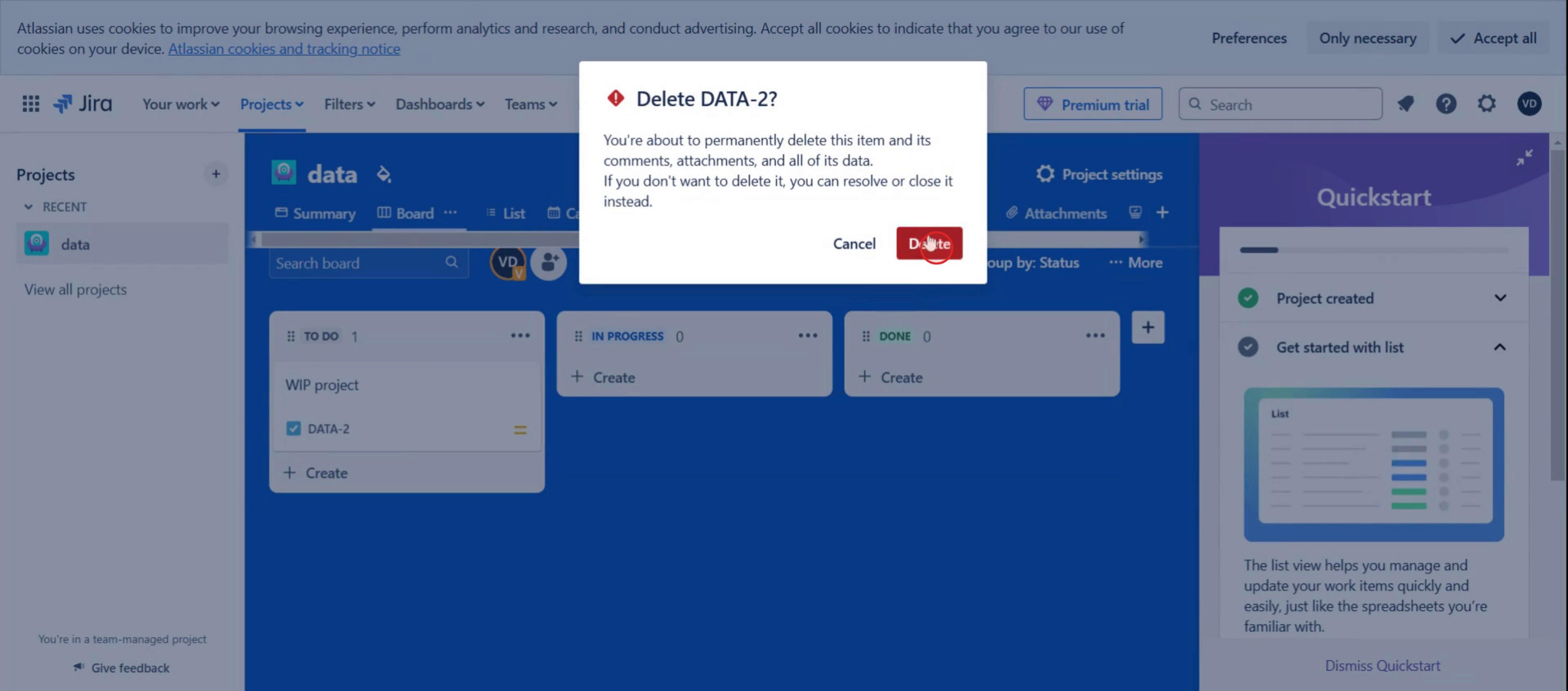
Otwórz zgłoszenie: Przejdź do konkretnego problemu w Jira, który chcesz usunąć. Uzyskaj dostęp do menu akcji: Znajdź menu (często przedstawiane jako trzy kropki lub przycisk „Więcej”). Wybierz "Delete": Wybierz opcję „Delete” z menu. Potwierdź usunięcie: Zwykle zostaniesz poproszony o potwierdzenie swojej czynności, ponieważ usunięcie zgłoszenia w Jira jest nieodwracalne. Zakończ usunięcie: Kliknij ponownie „Delete”, aby sfinalizować proces.
Ważne kwestie:
Nieodwracalność: Usunięcie zgłoszenia jest nieodwracalne. Jeśli możesz potrzebować tych informacji później, rozważ zamiast tego archiwizację. Uprawnienia: Upewnij się, że masz niezbędne uprawnienia do usuwania problemów w projekcie. Dane historyczne: Usuwanie problemów usuwa je z systemu, co może wpływać na dane historyczne i raportowanie.
Przewodnik krok po kroku: Jak usunąć zgłoszenie w Jira
Krok 1
Kliknij sekcję Projekty.
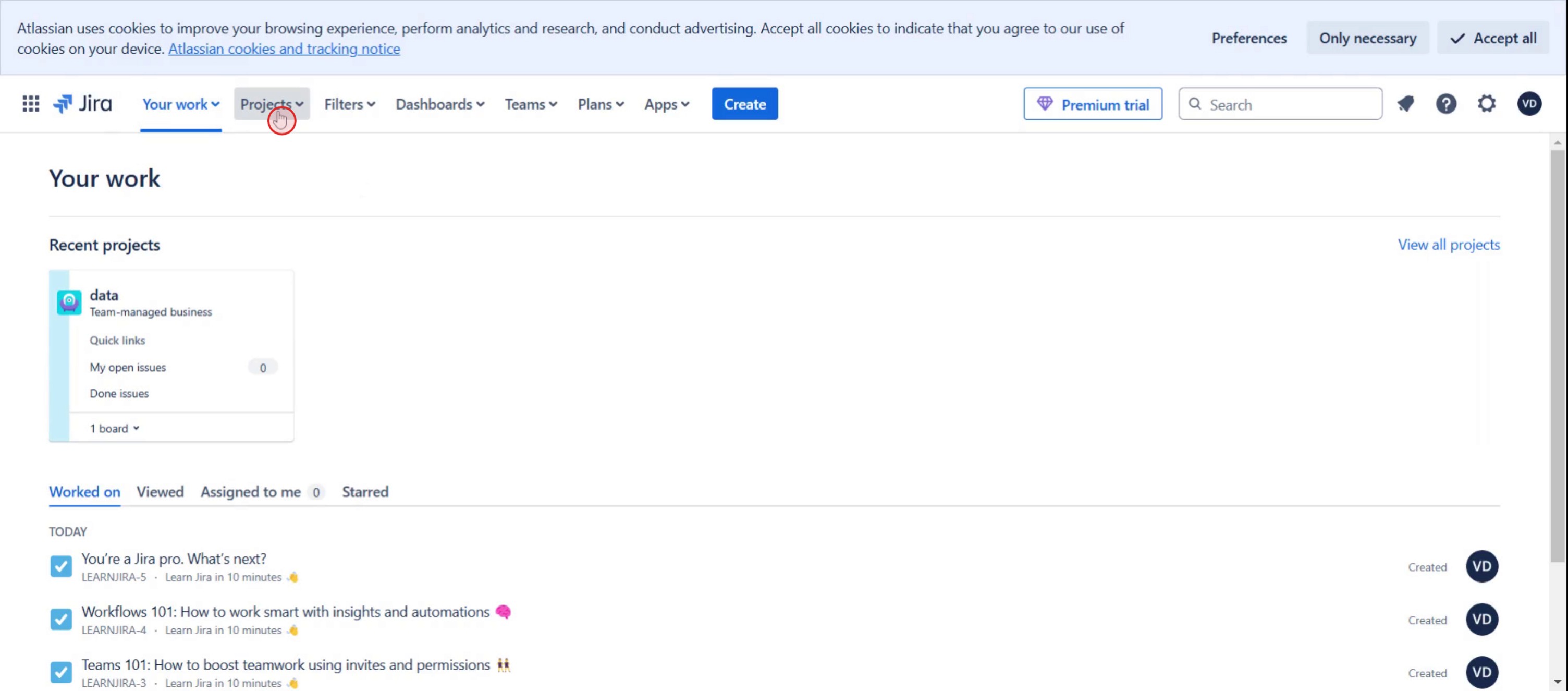
Krok 2
Wybierz ostatnio używany projekt, nad którym chcesz pracować.

Krok 3
Wybierz opcję Tablica.
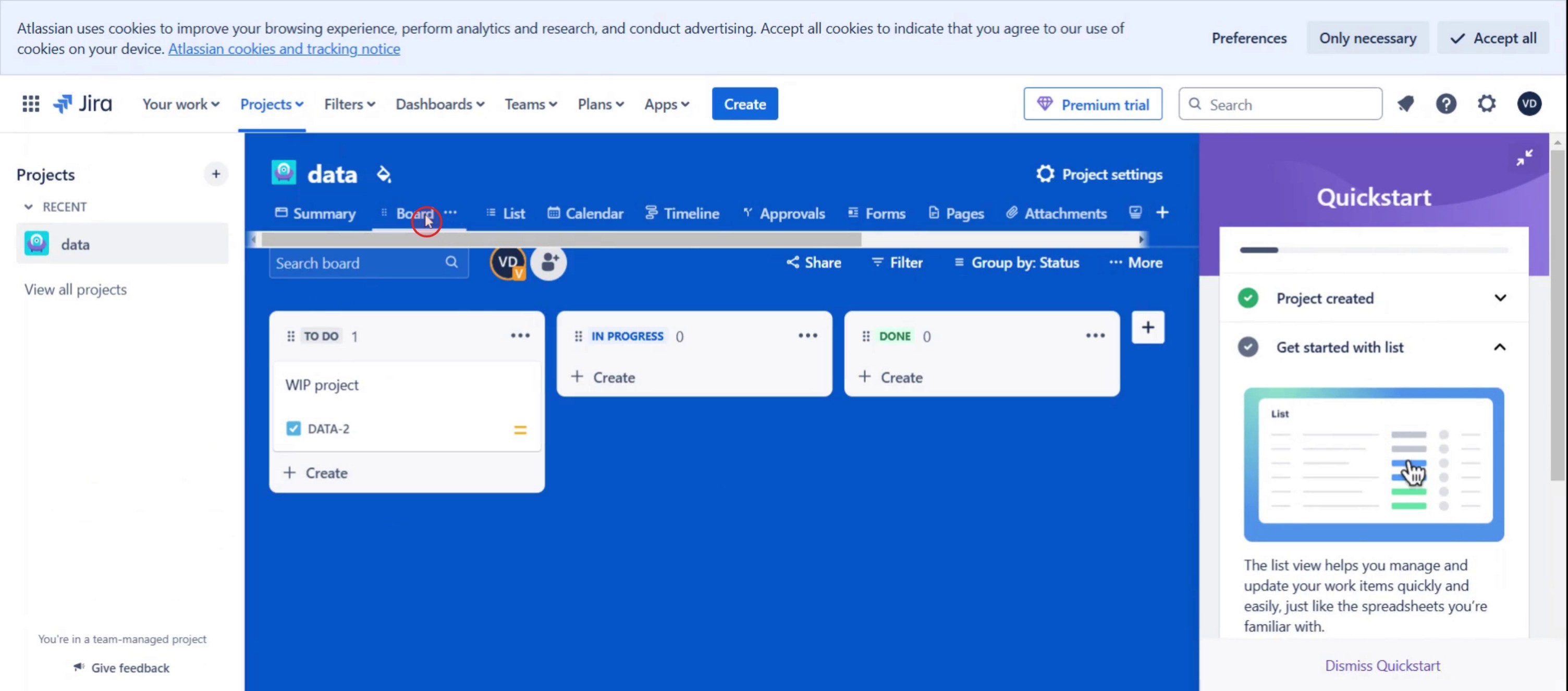
Krok 4
Kliknij trzy kropki.

Krok 5
Następnie wybierz opcję usuwania.
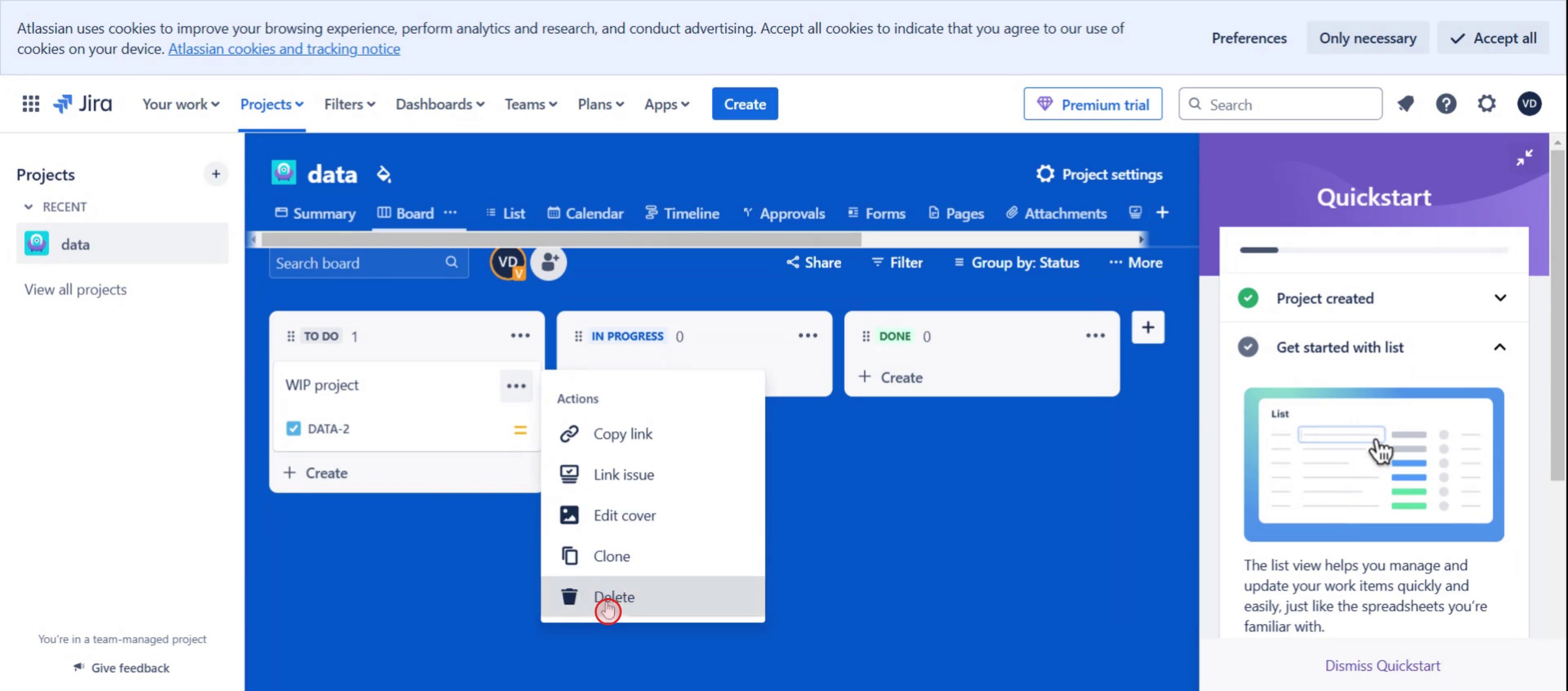
Krok 6
I kliknij usuń,
Pro tipy dotyczące usuwania zgłoszenia w Jira
Sprawdź swoje uprawnienia — Usuwanie zgłoszeń w Jira jest dostępne tylko dla użytkowników z uprawnieniem „Delete Issues”. Jeśli nie widzisz opcji usuwania, poproś administratora Jira o dostęp.
Zamiast tego rozważ archiwizację — Jeśli nie chcesz trwale utracić zgłoszenia, rozważ jego rozwiązanie lub archiwizację zamiast usuwania.
Bądź ostrożny przy usuwaniu — Po usunięciu zgłoszenia w Jira nie da się go odzyskać. Przed usunięciem upewnij się, że masz kopię zapasową lub zrzut ekranu.
Najczęstsze pułapki i jak ich uniknąć
Brak uprawnień do usuwania — Jeśli nie możesz usunąć zgłoszenia, skontaktuj się z administratorem Jira, aby przyznał niezbędne uprawnienia.
Przypadkowe usunięcie — Usuniętych zgłoszeń nie można przywrócić. Zawsze potwierdzaj przed kontynuowaniem.
Usuwanie bez powiadamiania członków zespołu — Poinformuj swój zespół przed usunięciem zgłoszenia, zwłaszcza jeśli jest ono powiązane z innymi problemami.
Próba usunięcia zgłoszenia ze sprintu — Zgłoszenia powiązane z aktywnymi sprintami mogą wymagać ponownego przypisania lub zamknięcia przed usunięciem.
Najczęstsze pytania dotyczące usuwania zgłoszenia w Jira
Czy mogę odzyskać usunięte zgłoszenie w Jira?
Nie, Jira nie ma wbudowanej funkcji przywracania usuniętych zgłoszeń. Po usunięciu zgłoszenie zostaje trwale usunięte.Dlaczego nie widzę opcji usuwania?
Możesz nie mieć uprawnień do usuwania zgłoszeń. Skontaktuj się z administratorem Jiry, aby poprosić o dostęp.Czy mogę usunąć wiele zgłoszeń w Jira jednocześnie?
Tak, możesz skorzystać z funkcji zbiorczego usuwania w Jira. Przejdź do przeglądarki zgłoszeń, wybierz wiele zgłoszeń i wybierz opcję usuwania. Przed potwierdzeniem upewnij się, że wszystko dokładnie sprawdziłeś.Jak nagrać ekran na mac?
Aby nagrać ekran na komputerze Mac, możesz użyć Trupeer AI. Umożliwia przechwycenie całego ekranu i oferuje funkcje AI, takie jak dodawanie awatarów AI, dodawanie lektora, dodawanie przybliżania i oddalania w filmie. Dzięki funkcji tłumaczenia wideo opartego na AI w trupeer możesz przetłumaczyć wideo na 30+ języków.Jak dodać awatara AI do nagrania ekranu?
Aby dodać awatara AI do nagrania ekranu, musisz użyć narzędzia do nagrywania ekranu z AI. Trupeer AI to narzędzie do nagrywania ekranu oparte na AI, które pomaga tworzyć filmy z wieloma awatarami oraz umożliwia stworzenie własnego awatara do wideo.Jak nagrać ekran na windows?
Aby nagrać ekran w systemie Windows, możesz użyć wbudowanego paska gier (Windows + G) lub zaawansowanego narzędzia AI, takiego jak Trupeer AI, aby uzyskać bardziej zaawansowane funkcje, takie jak awatary AI, lektor, tłumaczenie itp.Jak dodać lektora do wideo?
Aby dodać lektora do filmów, pobierz rozszerzenie trupeer ai do Chrome. Po rejestracji prześlij wideo z lektorem, wybierz wybrany lektor w trupeer i wyeksportuj edytowane wideo.Jak powiększyć obraz w nagraniu ekranu?
Aby powiększyć obraz podczas nagrywania ekranu, użyj efektów przybliżenia w Trupeer AI, które umożliwiają przybliżanie i oddalanie w określonych momentach, zwiększając atrakcyjność wizualną Twoich treści wideo.
Polecane lektury
Generator dokumentacji technicznej
Jak wyeksportować backlog z Jiry do Excela
Jak zmienić typ zgłoszenia w Jira
Powiązane samouczki


