
Jak usunąć konto na Fiverr
Dowiedz się, jak trwale usunąć swoje konto na Fiverr w kilku prostych krokach. Kompletny przewodnik dotyczący zamknięcia konta, usuwania danych oraz rzeczy, które warto wiedzieć przed usunięciem.
Aby usunąć konto na Fiverr, zaloguj się na swoje konto, przejdź do zdjęcia profilowego w prawym górnym rogu i wybierz „Ustawienia”. Następnie przejdź do „Dezaktywacja konta” i wybierz powód odejścia. Na koniec kliknij „Dezaktywuj konto”.
Instrukcja krok po kroku:
Zaloguj się: Wejdź na stronę Fiverr i zaloguj się na swoje konto.
Przejdź do Ustawień: Kliknij zdjęcie profilowe w prawym górnym rogu, a następnie wybierz „Ustawienia” z menu rozwijanego.
Znajdź dezaktywację konta: Przewiń do samego dołu strony z ustawieniami, gdzie znajdziesz sekcję „Dezaktywacja konta”.
Wybierz powód: Wybierz powód w menu rozwijanym, dlaczego chcesz dezaktywować swoje konto.
Dezaktywuj: Kliknij przycisk „Dezaktywuj konto”, aby zakończyć proces.
Instrukcja krok po kroku: Jak usunąć konto na Fiverr
Krok 1
Kliknij swój profil na Fiverr, aby rozpocząć proces dezaktywacji konta.

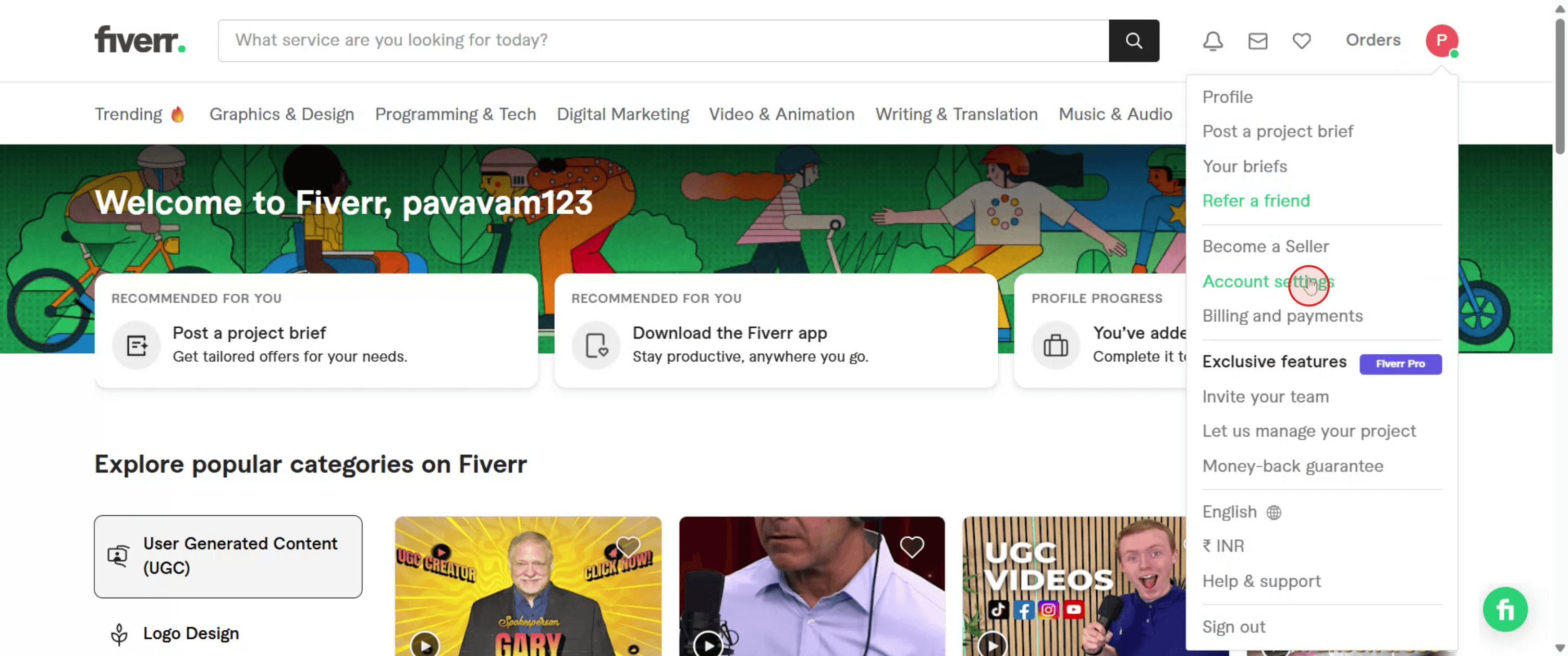
Krok 2
W swoim profilu kliknij „Ustawienia konta”, aby uzyskać dostęp do dalszych opcji.
Krok 3
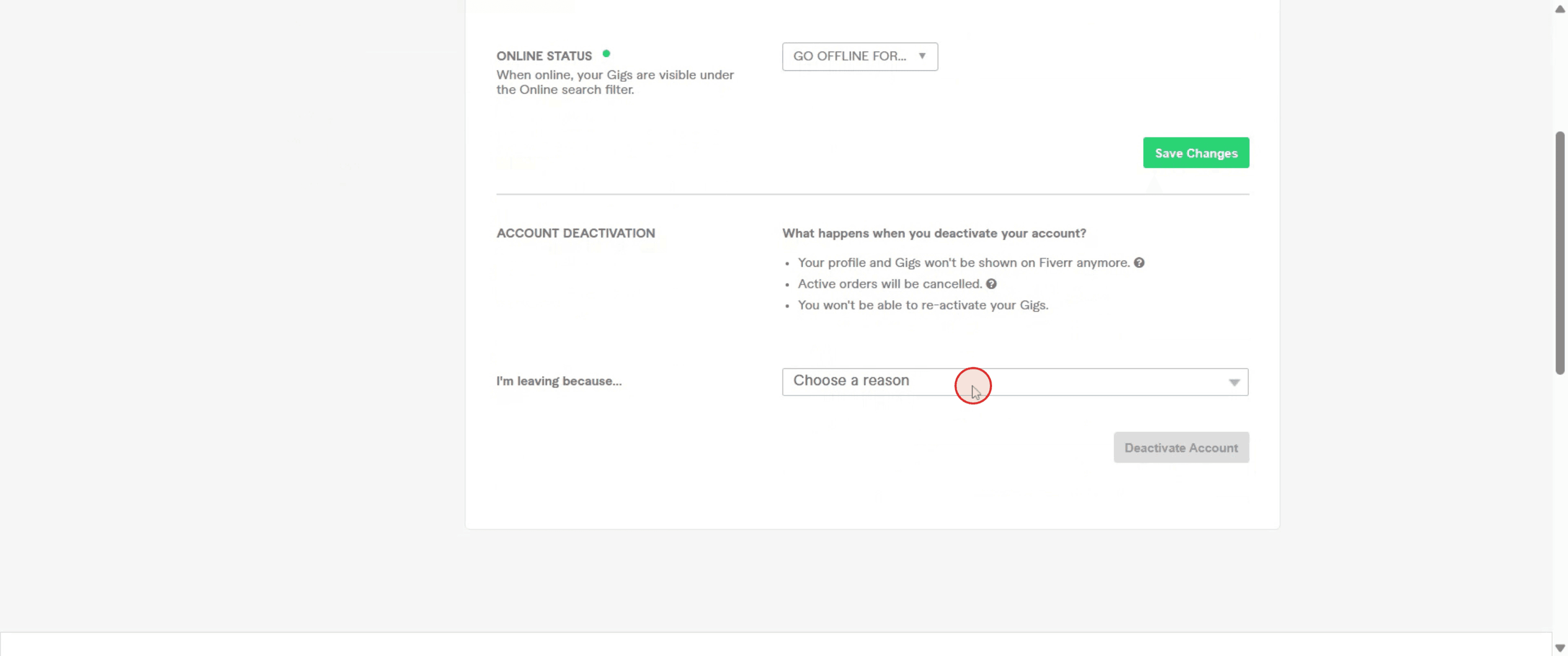
Wybierz powód usunięcia konta, a następnie kliknij „Dezaktywuj konto”, aby kontynuować.
Krok 4
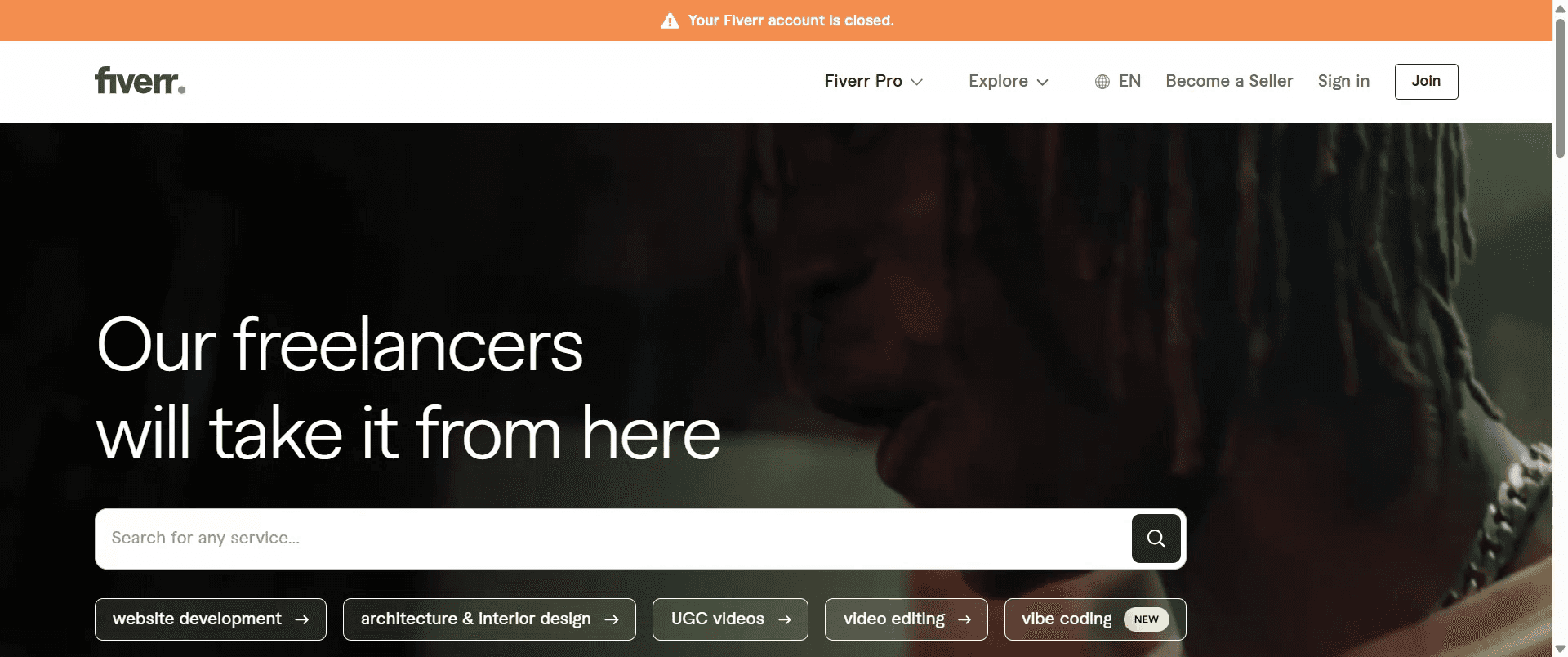
Otrzymasz potwierdzenie, że Twoje konto jest zamykane.
Pro wskazówki dotyczące usuwania konta na Fiverr
Zaloguj się na swoje konto na Fiverr
Wejdź na stronę Fiverr i zaloguj się na swoje konto.Kliknij zdjęcie profilowe
Znajduje się w prawym górnym rogu strony. Kliknij je, aby otworzyć menu rozwijane.Wybierz „Ustawienia” z menu rozwijanego
Spowoduje to otwarcie panelu ustawień konta.Przejdź do sekcji „Dezaktywacja konta”
Przewiń do dołu zakładki „Konto”, aby znaleźć opcję „Dezaktywuj konto”.Wybierz powód odejścia
Fiverr poprosi Cię o wybranie powodu zamknięcia konta. Wybierz najbardziej odpowiednią opcję.Kliknij przycisk „Dezaktywuj konto”
Po potwierdzeniu powodu kliknij przycisk, aby przejść do dezaktywacji.Potwierdzenie
Twoje konto na Fiverr zostanie dezaktywowane, a Ty zostaniesz wylogowany natychmiast.
Najczęstsze pułapki i jak ich uniknąć
Nie wypłacanie środków
Upewnij się, że wypłacisz wszystkie dostępne środki przed dezaktywacją — po usunięciu nie będziesz mieć do nich dostępu.Otwarte zamówienia lub aktywne zlecenia
Anuluj wszystkie zamówienia i usuń aktywne zlecenia, aby uniknąć komplikacji.Korzystanie z logowania społecznościowego (Google/Facebook)
Jeśli rejestrowałeś się przez Google lub Facebook, upewnij się, że przed usunięciem odłączysz je od Fiverr.Oczekiwanie natychmiastowego trwałego usunięcia
Dezaktywacja nie jest tym samym co trwałe usunięcie. Fiverr przechowuje Twoje dane ze względów prawnych lub biznesowych.Próba ponownej aktywacji później
Po dezaktywacji nie możesz ponownie aktywować tego samego konta. Będziesz musiał zacząć od nowa.
Najczęstsze pytania dotyczące usuwania konta w Fiverr
Czy mogę reaktywować usunięte konto Fiverr?
Nie, po dezaktywacji nie możesz go reaktywować. Musisz utworzyć nowe konto.Czy moje dane zostaną trwale usunięte?
Fiverr dezaktywuje konto, ale niektóre dane mogą zostać zachowane ze względów zgodności.Czy mogę usunąć konto z aplikacji mobilnej?
Tak, kroki są podobne do Ustawienia → Konto → Dezaktywuj.Czy muszę kontaktować się z obsługą Fiverr, aby usunąć konto?
Nie, możesz zrobić to samodzielnie w ustawieniach swojego konta.Co stanie się z moimi recenzjami i zleceniami po usunięciu?
Wszystkie zlecenia i recenzje zostaną usunięte z publicznego widoku po dezaktywacji konta.Jak nagrać ekran na mac?
Aby nagrywać ekran na komputerze Mac, możesz użyć Trupeer AI. Umożliwia przechwycenie całego ekranu i oferuje funkcje AI, takie jak dodawanie awatarów AI, dodawanie lektora, dodawanie przybliżenia i oddalenia w filmie. Dzięki funkcji tłumaczenia wideo Trupeer AI możesz przetłumaczyć wideo na ponad 30 języków.Jak dodać awatar AI do nagrania ekranu?
Aby dodać awatar AI do nagrania ekranu, musisz użyć narzędzia do nagrywania ekranu AI. Trupeer AI to narzędzie do nagrywania ekranu z funkcjami AI, które pomaga tworzyć filmy z wieloma awatarami oraz umożliwia stworzenie własnego awatara do wideo.Jak nagrać ekran na windows?
Aby nagrywać ekran w systemie Windows, możesz użyć wbudowanego paska gier (Windows + G) lub zaawansowanego narzędzia AI, takiego jak Trupeer AI, aby uzyskać bardziej zaawansowane funkcje, takie jak awatary AI, lektor, tłumaczenie itd.Jak dodać lektora do wideo?
Aby dodać lektora do filmów, pobierz rozszerzenie trupeer ai do Chrome. Po rejestracji prześlij wideo z lektorem, wybierz żądany lektor w trupeer i wyeksportuj edytowane wideo.Jak powiększyć obraz w nagraniu ekranu?
Aby powiększyć obraz podczas nagrywania ekranu, użyj efektów zoom w Trupeer AI, które umożliwiają powiększanie i pomniejszanie w określonych momentach, zwiększając siłę oddziaływania wizualnego Twojej treści wideo.
Polecane lektury
Generator dokumentacji technicznej
Jak odblokować stronę w Canvie
Jak zamienić obraz w kolorowankę w Canvie
Powiązane samouczki


