
Jak usunąć konto ChatGPT
Dowiedz się, jak trwale usunąć konto ChatGPT. Instrukcja krok po kroku dotycząca usuwania danych i bezpiecznego zamknięcia konta OpenAI.
Aby usunąć konto ChatGPT, zaloguj się na swoje konto, przejdź do Ustawień, następnie do Kontroli danych i wybierz „Usuń konto”. Musisz potwierdzić prośbę o usunięcie oraz pamiętać, że ta czynność jest nieodwracalna.
Oto bardziej szczegółowe wyjaśnienie:
Zaloguj się: Uzyskaj dostęp do swojego konta ChatGPT za pośrednictwem strony internetowej lub aplikacji OpenAI.
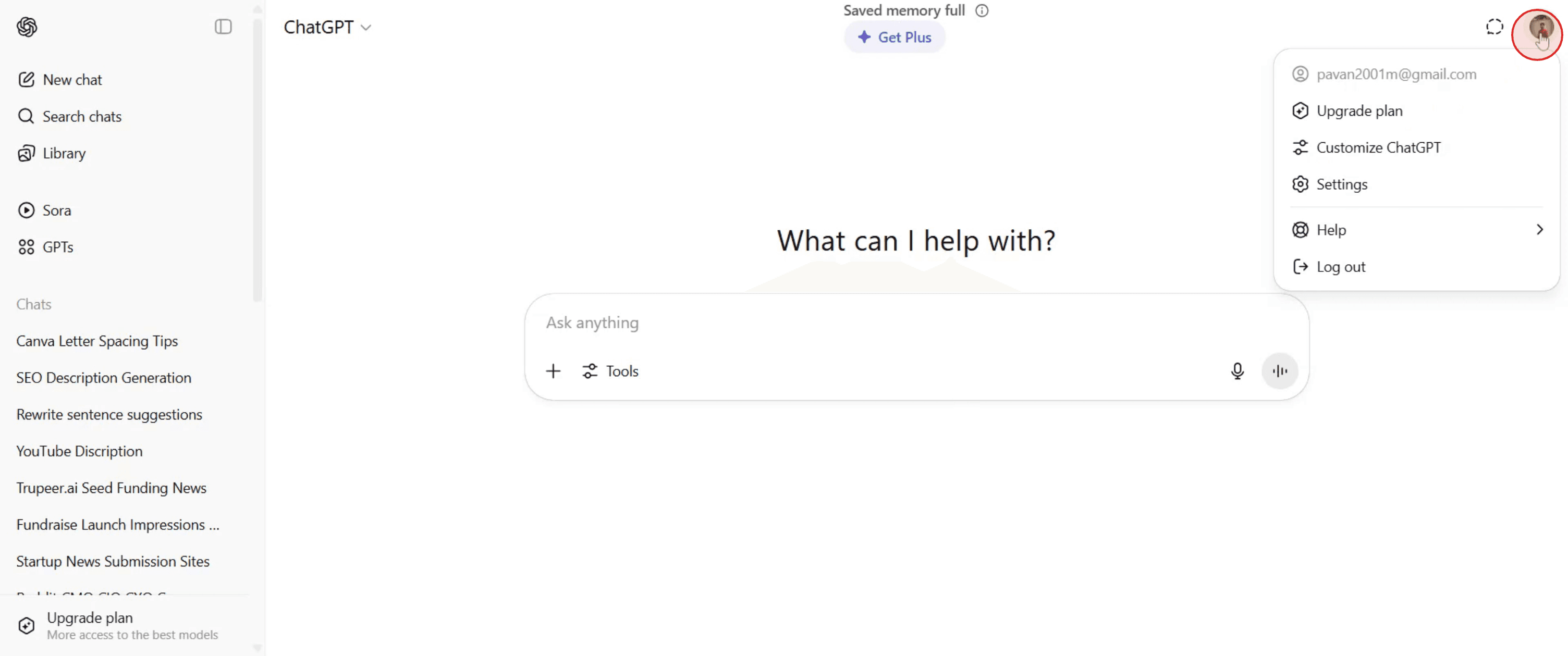
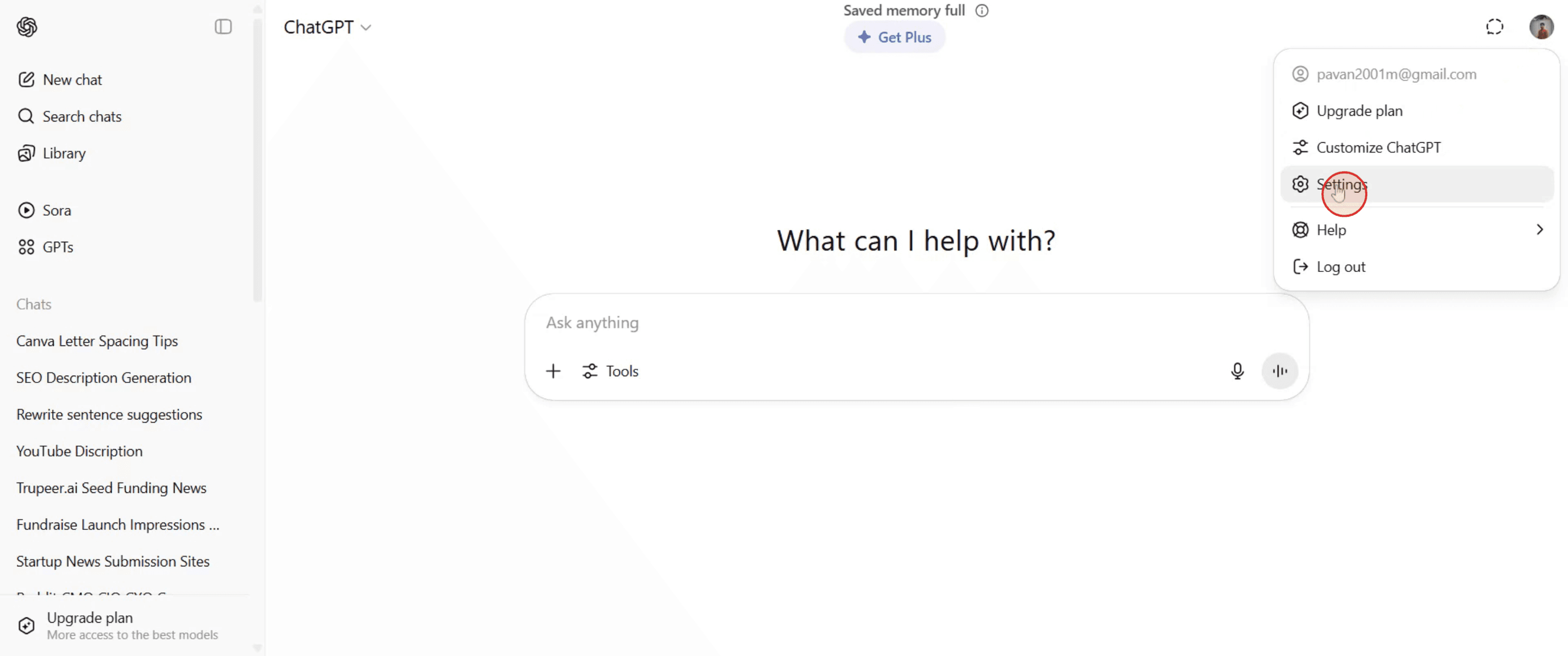
Przejdź do Ustawień: Zlokalizuj i kliknij ikonę swojego profilu (zwykle w prawym górnym rogu) oraz wybierz „Ustawienia” z menu rozwijanego, zgodnie z Trainn.
Znajdź Kontrolę danych: Przejdź do zakładki „Kontrola danych” w ustawieniach.
Rozpocznij usuwanie: Kliknij „Usuń konto” lub odpowiednią opcję, zgodnie z OpenAI Help Center.
Potwierdź usunięcie: Prawdopodobnie pojawi się prośba o potwierdzenie decyzji. Postępuj zgodnie z instrukcjami wyświetlanymi na ekranie, co może wymagać ponownego wpisania adresu e-mail lub wpisania „DELETE”, mówi Trainn.
Usunięcie konta: Po potwierdzeniu Twoje konto i powiązane dane zostaną zaplanowane do usunięcia. Pamiętaj, że jest to działanie nieodwracalne i nie będzie można później odzyskać konta ani jego danych, zgodnie z OpenAI Help Center.
Przechowywanie danych: OpenAI może przechowywać niektóre dane przez ograniczony czas, jeśli jest to wymagane przez prawo lub dozwolone przez ich polityki.
Instrukcja krok po kroku: Jak usunąć konto ChatGPT
Krok 1
Kliknij ikonę profilu znajdującą się w górnym rogu ekranu.
Krok 2
Gdy otworzy się menu profilu, wybierz „Ustawienia” z dostępnych opcji.
Krok 3
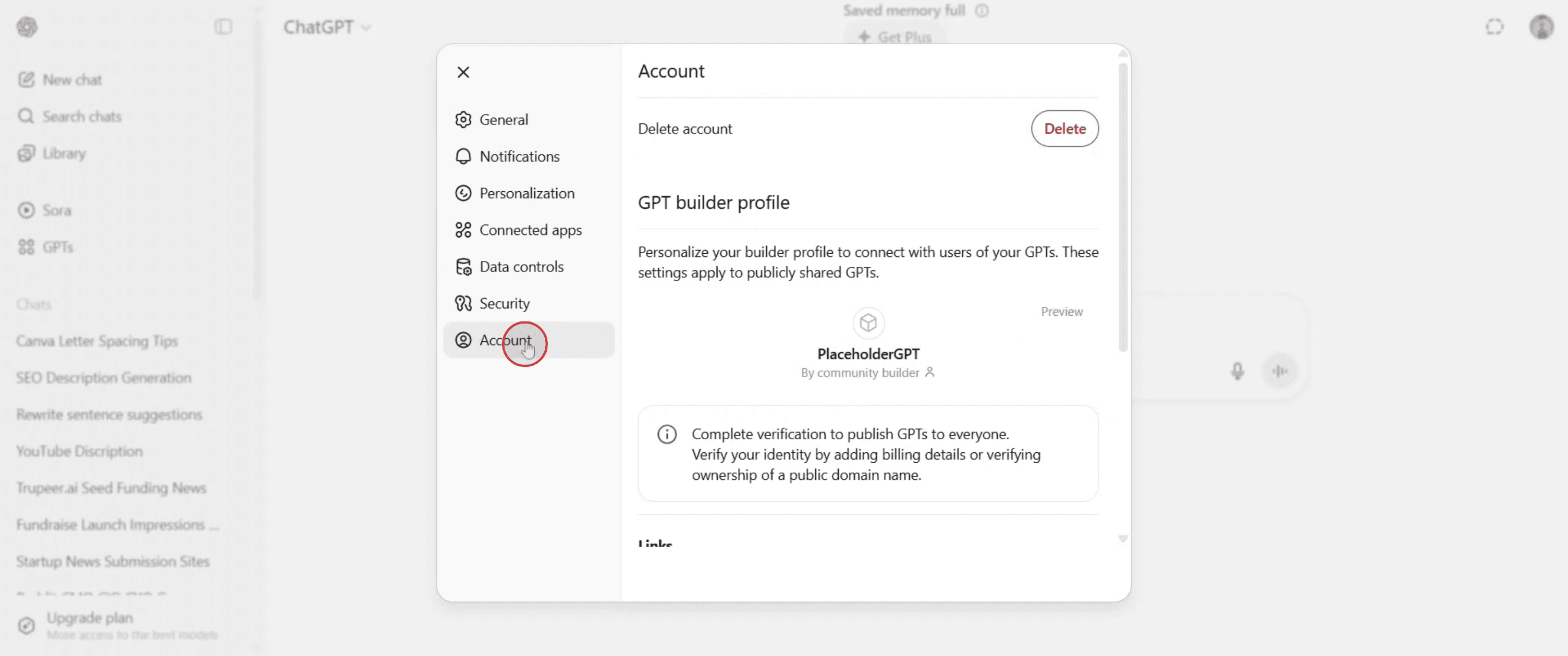
W menu Ustawienia przejdź do sekcji „Konto”.
Krok 4
Tutaj znajdziesz opcję oznaczoną jako „Usuń”. Kliknij „Usuń”.
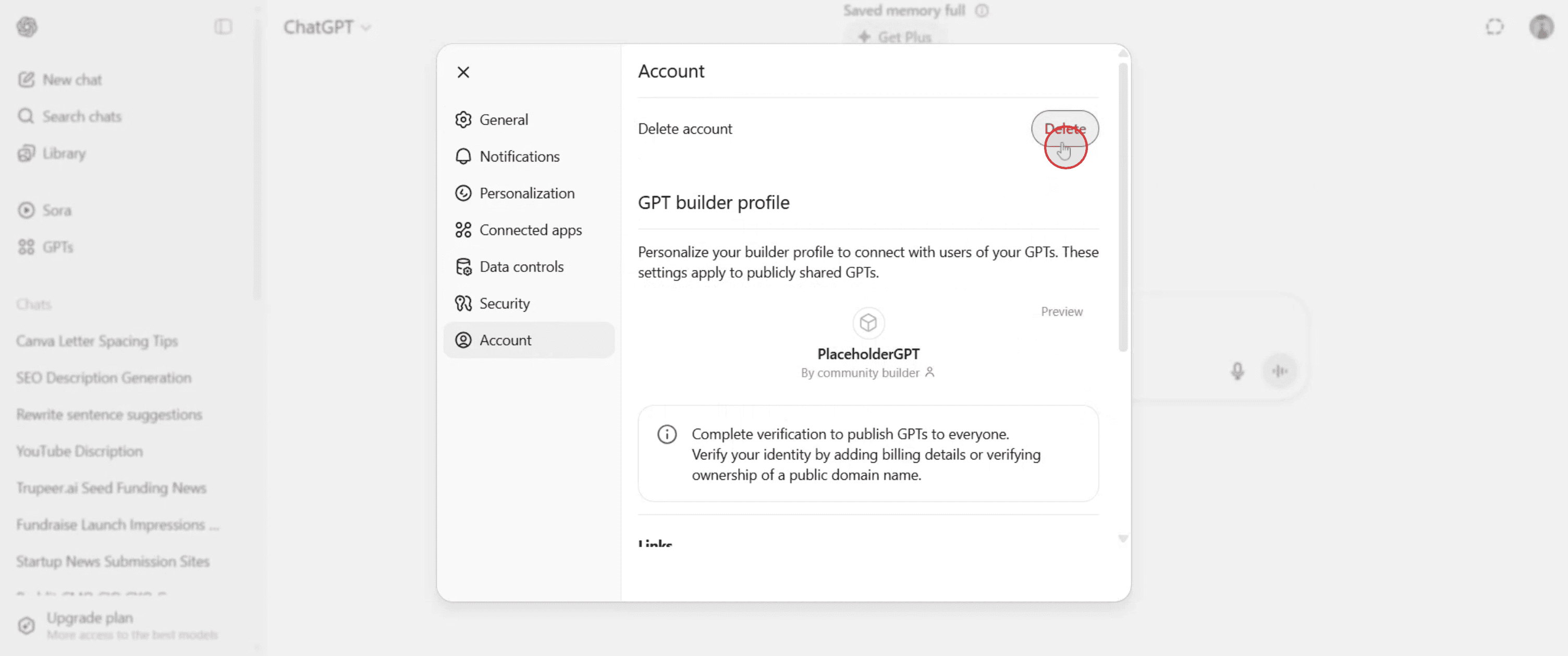
Krok 5
a następnie przejdź dalej, wybierając „Odśwież logowanie”. Konto zostanie teraz pomyślnie usunięte. Dziękujemy za wykonanie procesu.
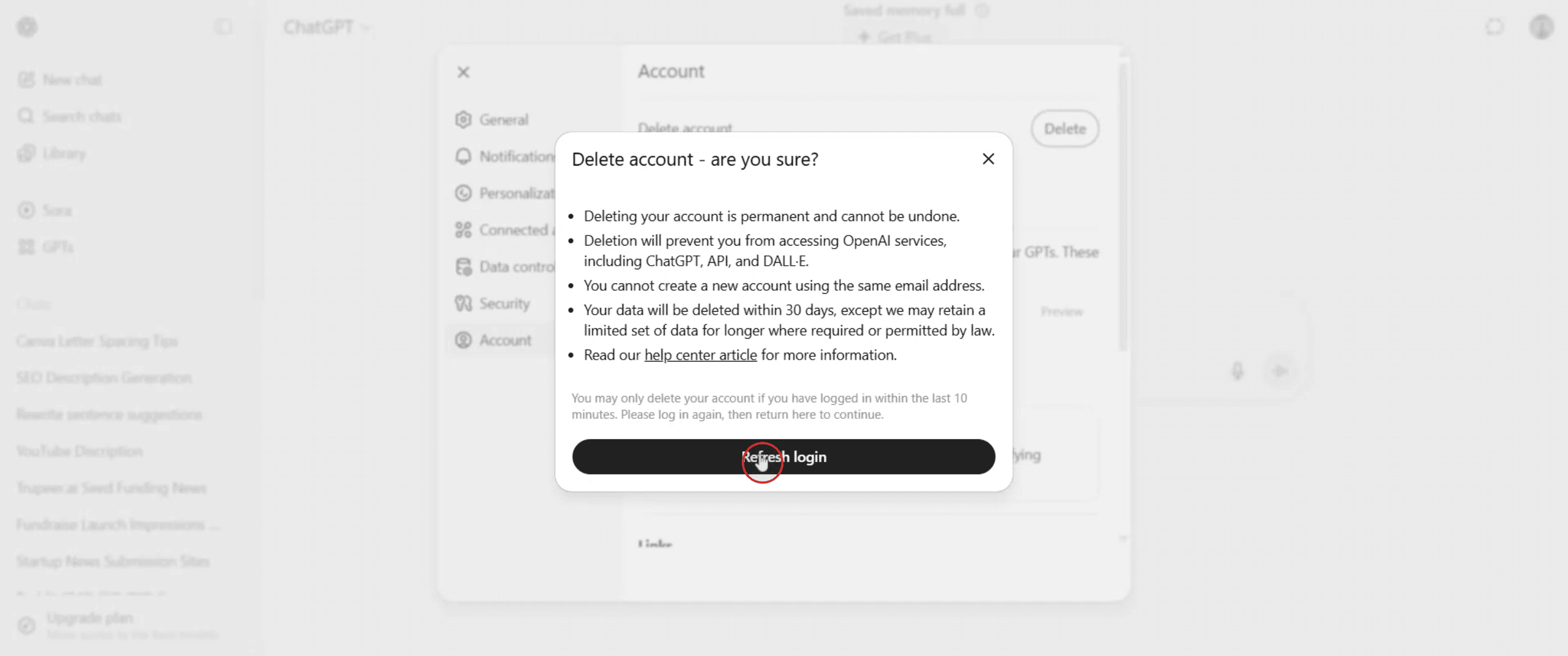
Pro tipy dotyczące usuwania konta ChatGPT
Zaloguj się do swojego konta ChatGPT
Użyj swoich danych logowania, aby zalogować się do konta OpenAI (ChatGPT) w przeglądarce internetowej.Wejdź w Ustawienia
Kliknij swoje imię i nazwisko lub menu z trzema kropkami w lewym dolnym rogu, a następnie wybierz Ustawienia.Przejdź do Kontroli danych
W panelu Ustawienia kliknij Kontrola danych, aby zarządzać preferencjami konta.Kliknij „Usuń konto”
Przewiń w dół, aby znaleźć opcję Usuń konto, i kliknij ją, aby rozpocząć proces usuwania.Potwierdź prośbę o usunięcie
Zostaniesz poproszony o potwierdzenie hasła i powodu usunięcia. Postępuj zgodnie z instrukcjami, aby ukończyć proces.Sprawdź e-mail potwierdzający
OpenAI może wysłać e-mail potwierdzający w celu weryfikacji prośby o usunięcie konta. Potwierdź za pośrednictwem e-maila, jeśli jest to wymagane.Dokończenie usuwania konta
Po potwierdzeniu Twoje konto zostanie trwale usunięte w ciągu 1–2 tygodni. Wszystkie powiązane dane zostaną usunięte.
Najczęstsze pułapki i jak ich uniknąć
Nie sprawdzasz e-maila w celu potwierdzenia
Usunięcie może się nie zakończyć, jeśli nie potwierdzisz za pośrednictwem e-maila weryfikacyjnego wysłanego przez OpenAI.Korzystanie z aplikacji mobilnej zamiast strony internetowej
Pełne funkcje usuwania mogą nie być widoczne w aplikacji. Użyj przeglądarki internetowej, aby mieć lepszy dostęp.Mylenie dezaktywacji z usuwaniem
Dezaktywacja jest tymczasowa; usuwanie jest nieodwracalne. Upewnij się, że wybierasz właściwą opcję.Próba odzyskania usuniętego konta
Po usunięciu Twoje konto nie może zostać odzyskane. Zanim to zrobisz, wykonaj kopię zapasową wszelkich potrzebnych danych.Najpierw nie anulujesz subskrypcji
Jeśli jesteś subskrybentem ChatGPT Plus, najpierw anuluj subskrypcję, aby uniknąć przyszłych opłat.
Najczęstsze pytania dotyczące usuwania konta ChatGPT
Czy mogę odzyskać moje konto ChatGPT po usunięciu
Nie, po usunięciu nie można go przywrócić.Czy muszę anulować subskrypcję przed usunięciem konta
Tak, anuluj ją ręcznie przed usunięciem, aby uniknąć obciążenia.Ile czasu zajmuje usunięcie konta
Zwykle przetworzenie prośby o usunięcie trwa do 14 dni.Czy wszystkie moje dane zostaną usunięte
Tak, OpenAI usunie wszystkie Twoje dane osobowe i rozmowy.Czy mogę usunąć konto z poziomu aplikacji
Nie, najlepiej użyć przeglądarki i zalogować się na swoje konto z oficjalnej strony, aby mieć pełną kontrolę.Jak nagrać ekran na mac?
Aby nagrywać ekran na komputerze Mac, możesz użyć Trupeer AI. Umożliwia rejestrowanie całego ekranu i oferuje funkcje AI, takie jak dodawanie awatarów AI, dodawanie lektora, dodawanie przybliżenia i oddalenia w filmie. Dzięki funkcji tłumaczenia wideo z wykorzystaniem AI w trupeer możesz przetłumaczyć wideo na ponad 30 języków.Jak dodać awatara AI do nagrania ekranu?
Aby dodać awatara AI do nagrania ekranu, musisz użyć narzędzia do nagrywania ekranu z AI. Trupeer AI to narzędzie do nagrywania ekranu z wykorzystaniem AI, które pomaga tworzyć filmy z wieloma awatarami oraz umożliwia stworzenie własnego awatara do wideo.Jak nagrać ekran na windows?
Aby nagrywać ekran w systemie Windows, możesz użyć wbudowanego paska gier (Windows + G) lub zaawansowanego narzędzia AI, takiego jak Trupeer AI, aby uzyskać bardziej zaawansowane funkcje, takie jak awatary AI, lektor, tłumaczenie itd.Jak dodać lektora do wideo?
Aby dodać lektora do filmów, pobierz rozszerzenie trupeer ai do Chrome. Po rejestracji prześlij wideo z lektorem, wybierz wybrany lektor w trupeer i wyeksportuj edytowane wideo.Jak powiększyć obraz w nagraniu ekranu?
Aby przybliżyć obraz podczas nagrywania ekranu, użyj efektów powiększenia w Trupeer AI, które pozwalają przybliżać i oddalać w określonych momentach, zwiększając efekt wizualny Twoich treści wideo.
Polecane lektury
Generator dokumentacji technicznej
Jak udostępnić repozytorium GitHub za pomocą linku
Powiązane samouczki


