

Jak usunąć gałąź w GitHub
Dowiedz się, jak usunąć gałąź w GitHub zarówno z poziomu strony internetowej, jak i w wierszu poleceń Git. Bezpiecznie usuwaj gałęzie lokalne i zdalne dzięki temu przewodnikowi krok po kroku.
Aby znaleźć identyfikator spotkania Zoom (Meeting ID), możesz go wyszukać w aplikacji Zoom, w zaproszeniu na spotkanie lub w linku do spotkania. Jeśli jesteś gospodarzem, znajdziesz go w zakładce „Meetings” w aplikacji Zoom na komputer lub w portalu internetowym. Jako uczestnik identyfikator jest osadzony w linku do spotkania lub w zaproszeniu. Możesz też znaleźć go w samym oknie spotkania, klikając ikonę „Info”.
Jak znaleźć Meeting ID jako gospodarz:
W aplikacji Zoom na komputer:Otwórz aplikację Zoom i przejdź do zakładki „Meetings”. Zlokalizuj zaplanowane spotkanie i kliknij je, aby wyświetlić szczegóły, w tym Meeting ID. W portalu internetowym Zoom:Zaloguj się do portalu internetowego Zoom. Przejdź do „Meetings”, a następnie do „Upcoming Meetings”. Wybierz spotkanie, aby wyświetlić jego szczegóły, w tym identyfikator. W trakcie spotkania:Kliknij ikonę „Info” (zwykle „i” w kółku) w lewym górnym rogu okna spotkania. Meeting ID zostanie wyświetlony
Jak znaleźć Meeting ID jako uczestnik:
Z linku do spotkania:Meeting ID jest zwykle podawany po /j/ w adresie URL spotkania Zoom.Na przykład w https://zoom.us/j/1234567890 Meeting ID to 1234567890.Z zaproszenia na spotkanie:Zaproszenie na spotkanie, niezależnie od tego, czy zostało wysłane e-mailem czy w kalendarzu, zazwyczaj zawiera Meeting ID.W trakcie spotkania:Kliknij ikonę „Info” (zwykle „i” w kółku) w lewym górnym rogu okna spotkania.Meeting ID zostanie wyświetlony.
Jak znaleźć Personal Meeting ID (PMI):
W aplikacji Zoom na komputer:Kliknij zakładkę „Meetings”. Kliknij „Personal Meeting ID” w prawym górnym rogu. Zostaną wyświetlone Twoje PMI i link zaproszenia. W portalu internetowym Zoom:Zaloguj się do portalu internetowego Zoom. Przejdź do „Meetings”, a następnie do „Personal Room”. Zostaną wyświetlone Twoje PMI i link zaproszenia. W trakcie spotkania:Kliknij ikonę „Info” w lewym górnym rogu okna spotkania. PMI zostanie wyświetlone.
Przewodnik krok po kroku: Jak usunąć gałąź w GitHub
Krok 1
Przejdź do repozytorium, które chcesz otworzyć.
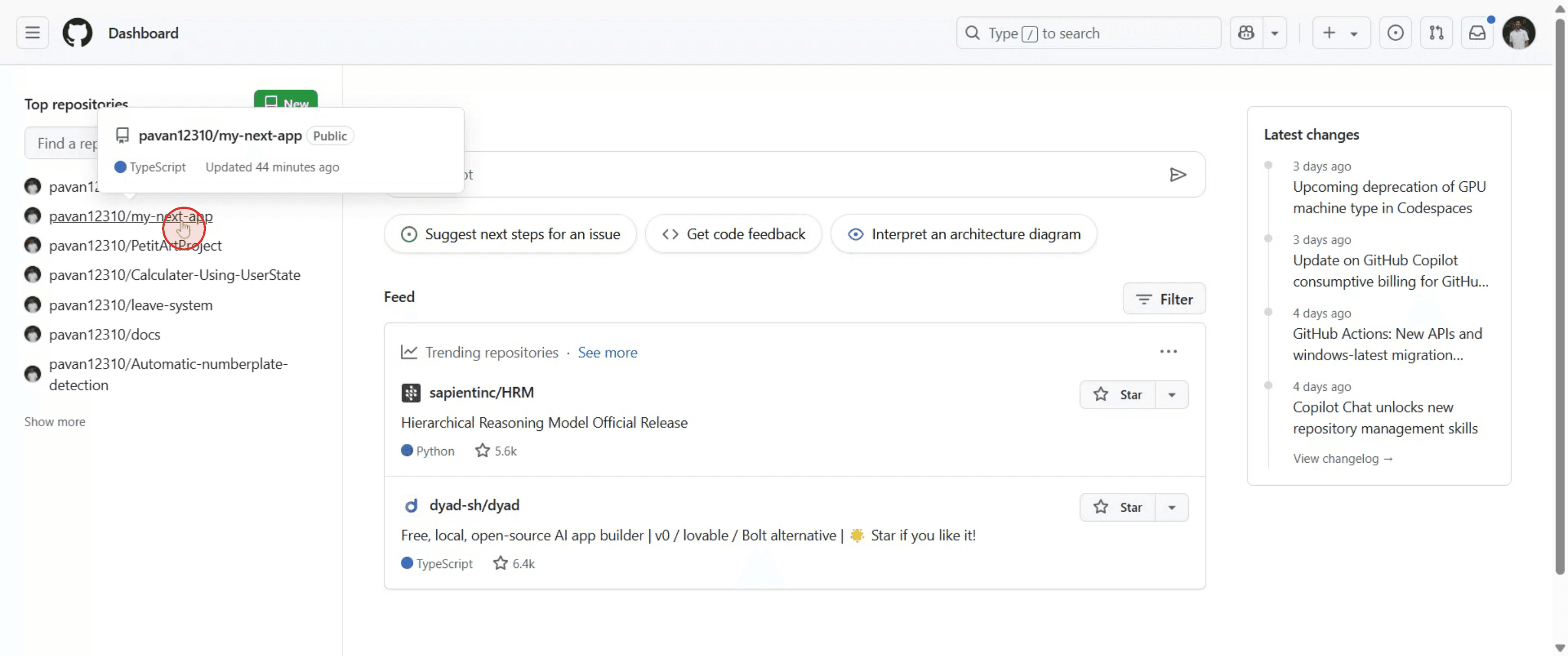
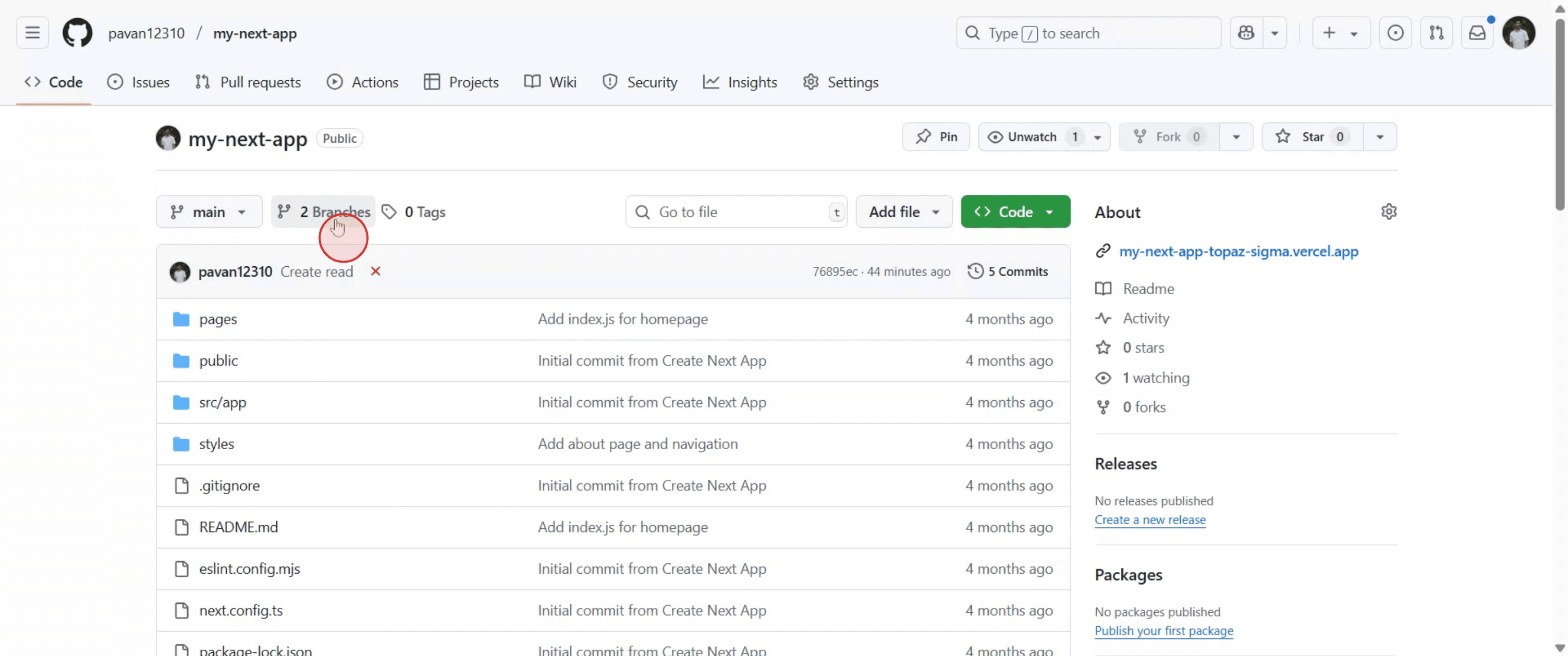
Krok 2
Wybierz „Branches”, aby je otworzyć.
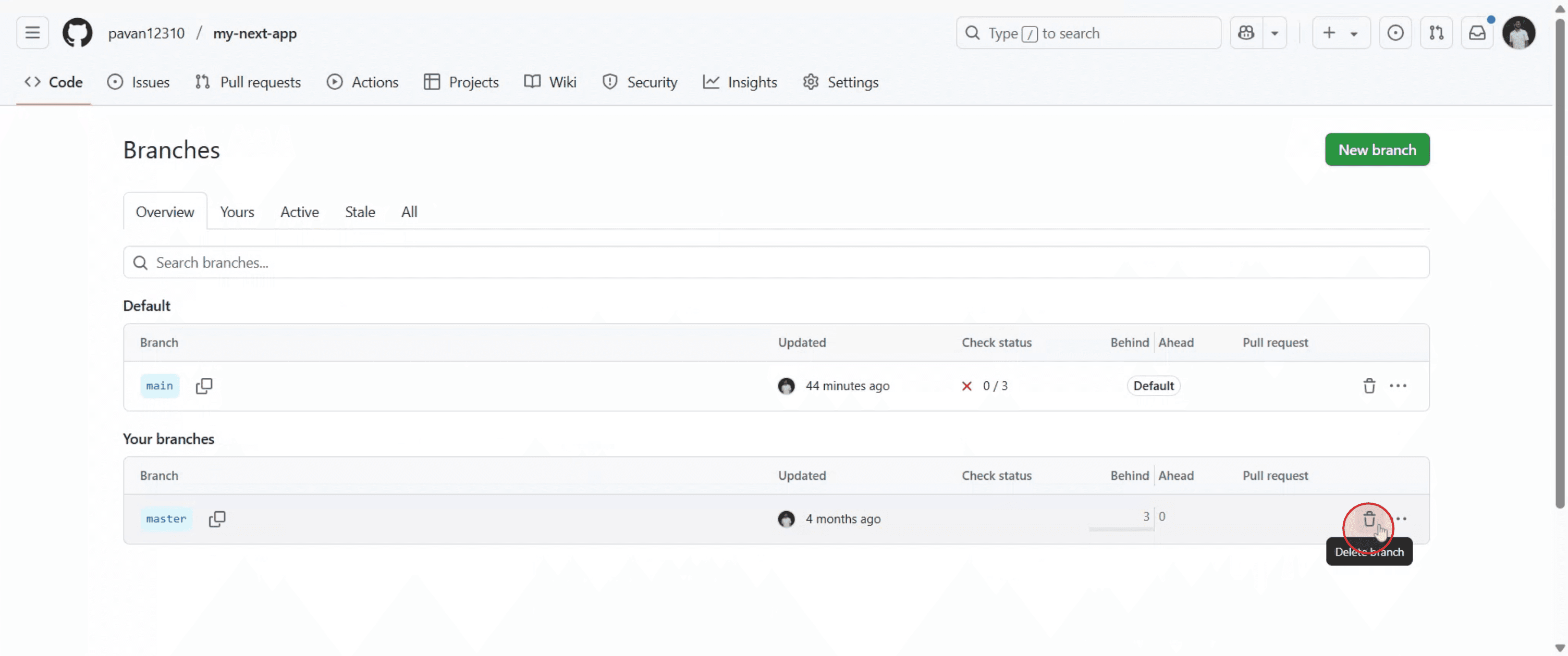
Krok 3
Przejdź do gałęzi, którą chcesz usunąć, i kliknij ikonę kosza.
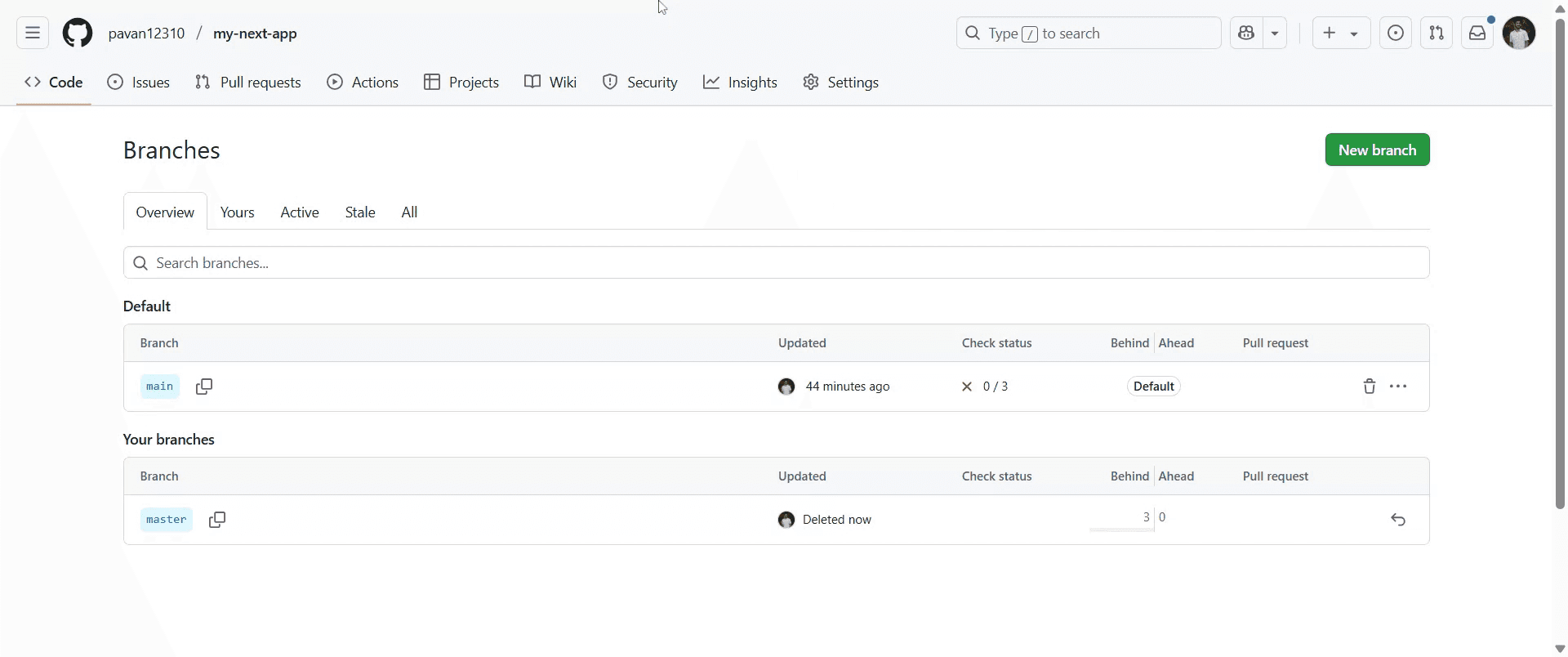
Krok 4
Po usunięciu gałęzi zostanie ona automatycznie zaktualizowana.
Pro tipy dotyczące usuwania gałęzi w GitHub
Zaloguj się do GitHuba
Przejdź do github.com i zaloguj się przy użyciu swoich danych.Przejdź do repozytorium
Otwórz repozytorium, które zawiera gałąź, którą chcesz usunąć.Przejdź do sekcji „Branches”
Kliknij zakładkę „Branches”. Znajdziesz ją blisko góry repozytorium, tuż pod nazwą repozytorium i menu nawigacji.Zlokalizuj gałąź, którą chcesz usunąć
Znajdź gałąź, którą chcesz usunąć, w sekcji „Active branches”. Upewnij się, że nie jest to gałąź domyślna.Kliknij ikonę kosza
Po prawej stronie nazwy gałęzi kliknij ikonę kosza, aby usunąć gałąź.Potwierdź usunięcie
Pojawi się monit potwierdzenia. Kliknij „Delete”, aby trwale usunąć gałąź z repozytorium.
Najczęstsze pułapki i jak ich uniknąć
Próba usunięcia gałęzi domyślnej
Nie możesz usunąć gałęzi domyślnej. Jeśli jest to potrzebne, najpierw zmień gałąź domyślną w obszarze Settings > Branches.Usuwanie aktywnej lub potrzebnej gałęzi
Sprawdź zawartość gałęzi i upewnij się, że nie jest już potrzebna, zanim ją usuniesz, aby uniknąć utraty cennych prac.Brak wymaganych uprawnień
Aby usunąć gałąź, potrzebujesz dostępu do zapisu lub uprawnień administratora. Jeśli nie widzisz ikony kosza, sprawdź poziom dostępu.Zapomnienie o usunięciu gałęzi lokalnie
Usunięcie gałęzi w GitHub nie usuwa jej z lokalnego komputera. Uruchom lokalniegit branch -d branch-name, aby posprzątać.Przypadkowe usunięcie niewłaściwej gałęzi
Zawsze zweryfikuj nazwę gałęzi przed potwierdzeniem usunięcia, szczególnie w projektach współdzielonych.
Najczęstsze pytania dotyczące usuwania gałęzi w GitHub
Czy mogę usunąć gałąź domyślną?
Nie, GitHub nie pozwala na usunięcie gałęzi domyślnej. Najpierw zmień gałąź domyślną, jeśli musisz ją usunąć.Czy usunięcie gałęzi usunie jej kod?
Tak, gałąź i jej commity nie będą już dostępne, chyba że wcześniej zostaną scalone do innej gałęzi.Czy mogę odzyskać usuniętą gałąź?
Nie bezpośrednio. Możesz ją odzyskać, używając skrótu commita, jeśli go znasz, ale GitHub nie oferuje funkcji „Kosz”.Jak usunąć gałąź lokalnie?
Użyj poleceniagit branch -d branch-namelubgit branch -D branch-namew swoim terminalu.Czy mogę usunąć gałąź z pull requesta?
Tak, jeśli gałąź nie jest już potrzebna, GitHub daje Ci możliwość usunięcia jej po scalenia pull requesta.Jak zrobić nagranie ekranu na mac?
Aby zrobić nagranie ekranu na Macu, możesz użyć Trupeer AI. Umożliwia przechwycenie całego ekranu i zapewnia funkcje AI, takie jak dodawanie awatarów AI, dodawanie lektora, dodawanie przybliżenia i oddalenia w filmie. Dzięki funkcji tłumaczenia wideo opartego na AI od trupeer możesz przetłumaczyć wideo na 30+ języków.Jak dodać awatar AI do nagrania ekranu?
Aby dodać awatar AI do nagrania ekranu, musisz użyć narzędzia do nagrywania ekranu AI. Trupeer AI to narzędzie do nagrywania ekranu oparte na AI, które pomaga tworzyć filmy z wieloma awatarami, a także pomaga w tworzeniu własnego awatara do filmu.Jak zrobić nagranie ekranu na windows?
Aby zrobić nagranie ekranu w systemie Windows, możesz użyć wbudowanego paska gier (Windows + G) lub zaawansowanego narzędzia AI, takiego jak Trupeer AI, aby uzyskać bardziej zaawansowane funkcje, takie jak awatary AI, lektor, tłumaczenie itp.Jak dodać lektora do wideo?
Aby dodać lektora do filmów, pobierz rozszerzenie trupeer ai do Chrome. Po rejestracji prześlij swoje wideo z lektorem, wybierz wybrany lektor w trupeer i wyeksportuj edytowane wideo.Jak powiększyć obraz podczas nagrania ekranu?
Aby przybliżyć obraz podczas nagrania ekranu, użyj efektów powiększenia w Trupeer AI, które umożliwiają przybliżanie i oddalanie w określonych momentach, zwiększając efekt wizualny Twoich treści wideo.
Dopytują też inni
Technical Documentation Generator
Jak zamienić obraz w kolorowankę w Canvie
Jak drukować dwustronnie w Canvie
Powiązane samouczki



