

Jak usunąć tablicę w Jira
Chcesz usunąć tablicę w Jira? Postępuj zgodnie z tym przewodnikiem krok po kroku, aby bezpiecznie usunąć tablice Scrum lub Kanban bez wpływu na projekty i dane w Jira.
Aby usunąć tablicę w Jira, przejdź do „Twoja praca”, następnie „Tablice”, a potem „Wyświetl wszystkie tablice”. Znajdź tablicę, którą chcesz usunąć, kliknij trzy kropki (wielokropek) obok niej i wybierz „Usuń”. Potwierdź usunięcie w kolejnie wyświetlonym oknie.
Oto bardziej szczegółowe wyjaśnienie:
Wejdź w Tablice: Przejdź do głównego menu Jiry, znajdź „Twoja praca”, a następnie wybierz „Tablice”.
Znajdź tablicę: Kliknij „Wyświetl wszystkie tablice”, aby zobaczyć listę wszystkich Twoich tablic w Jira. Znajdź konkretną tablicę, którą chcesz usunąć.
Rozpocznij usuwanie: Kliknij trzy kropki (wielokropek) obok tablicy, którą chcesz usunąć.
Potwierdź usuwanie: W menu rozwijanym wybierz „Usuń”.
Dokończ: Pojawi się komunikat potwierdzenia. Kliknij „Usuń” ponownie, aby trwale usunąć tablicę.
Instrukcja krok po kroku: Jak usunąć tablicę w Jira
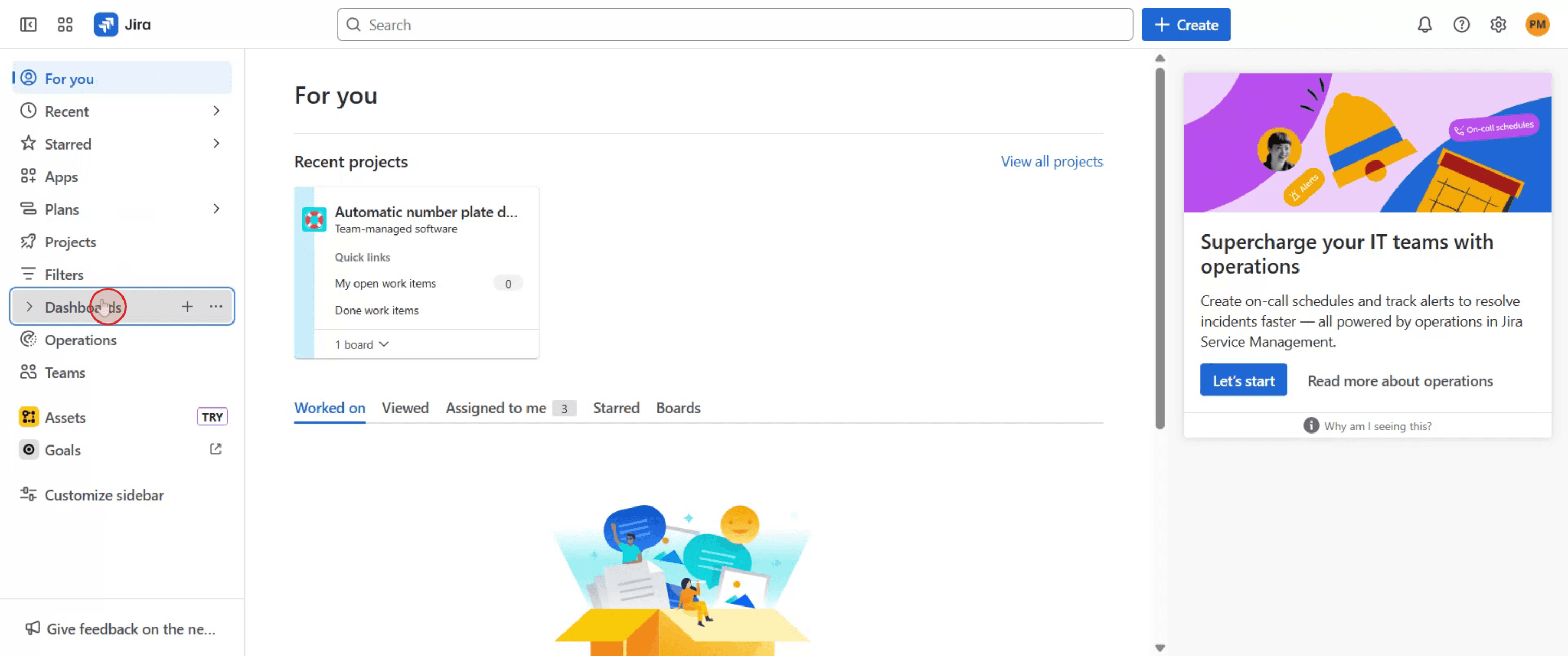
Krok 1
Aby rozpocząć proces usuwania tablicy w Jira, przejdź do pulpitu i wybierz ją.
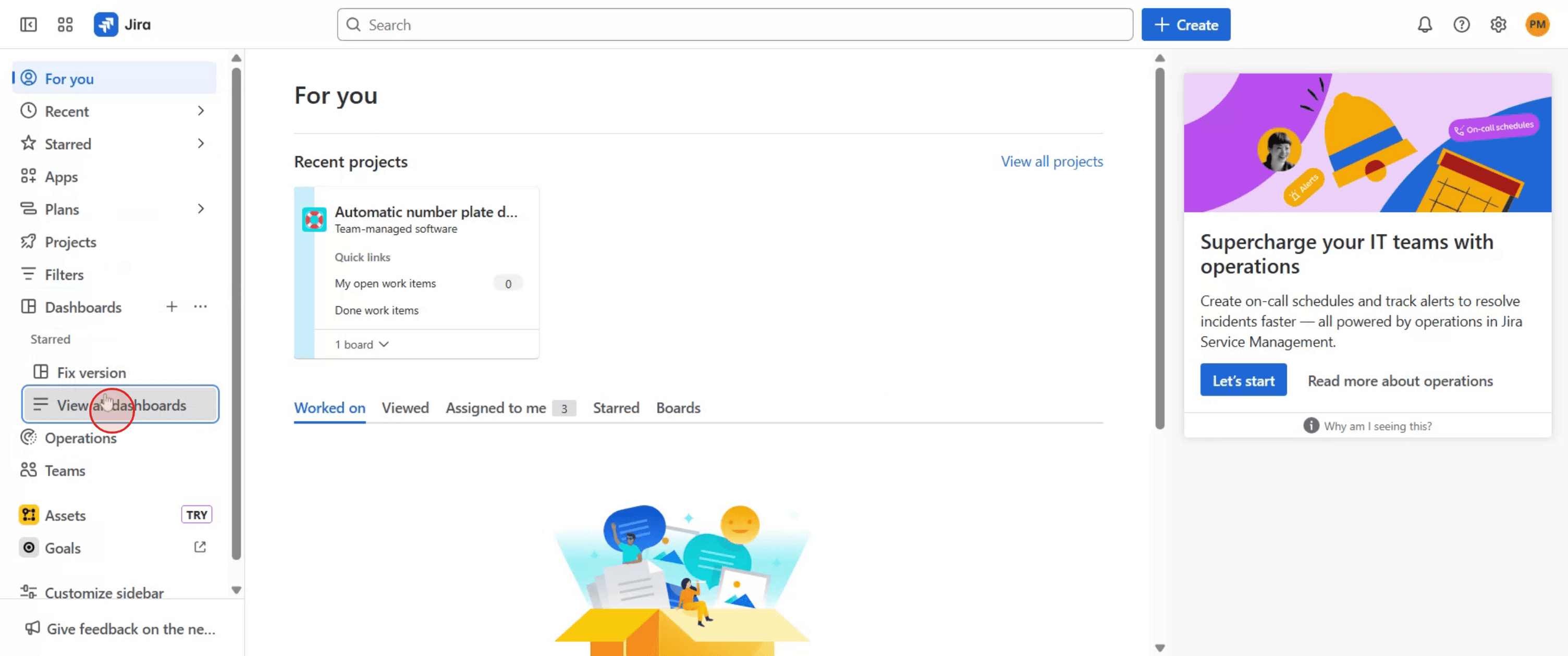
Krok 2
Gdy znajdziesz się na pulpicie, kliknij opcję o nazwie „Wyświetl wszystkie pulpity”.
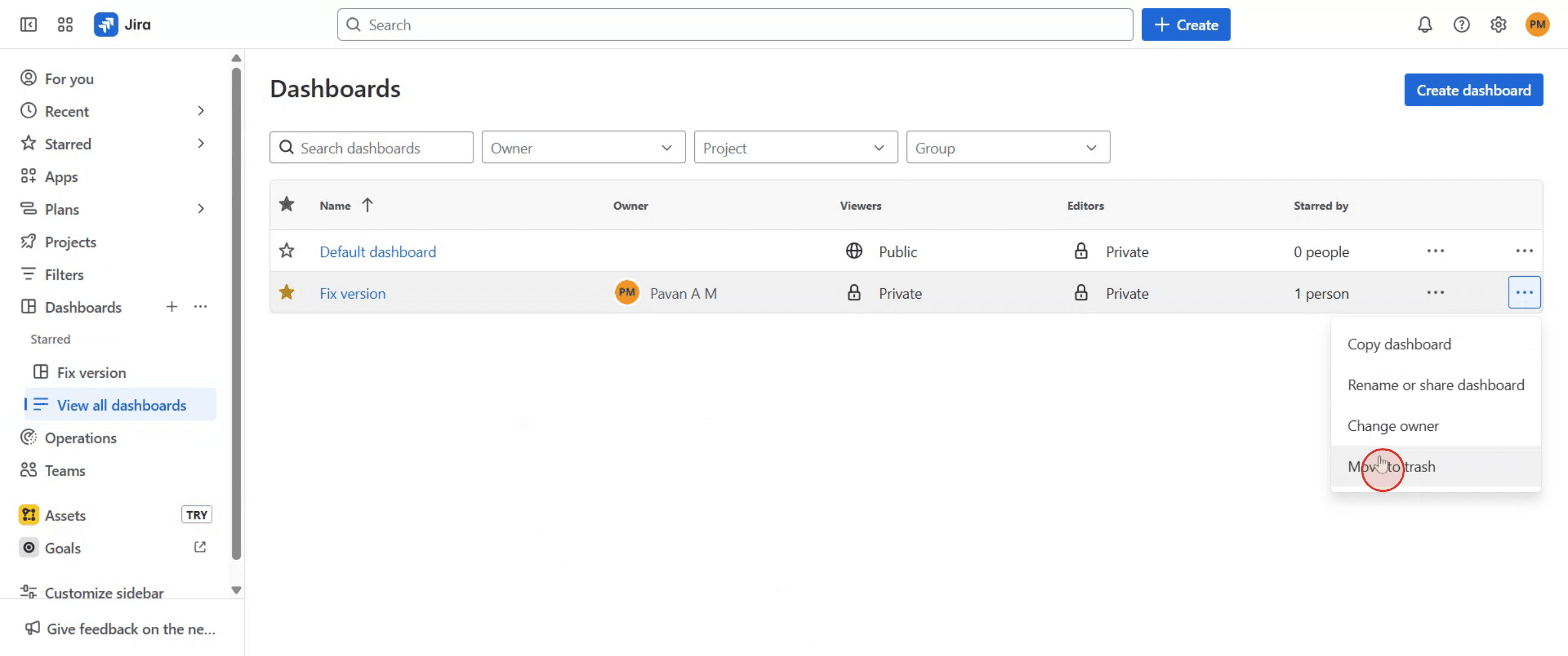
Krok 3
Wybierz ustawienia tablicy, przewiń do dołu i wybierz „Przenieś do kosza”, aby potwierdzić.
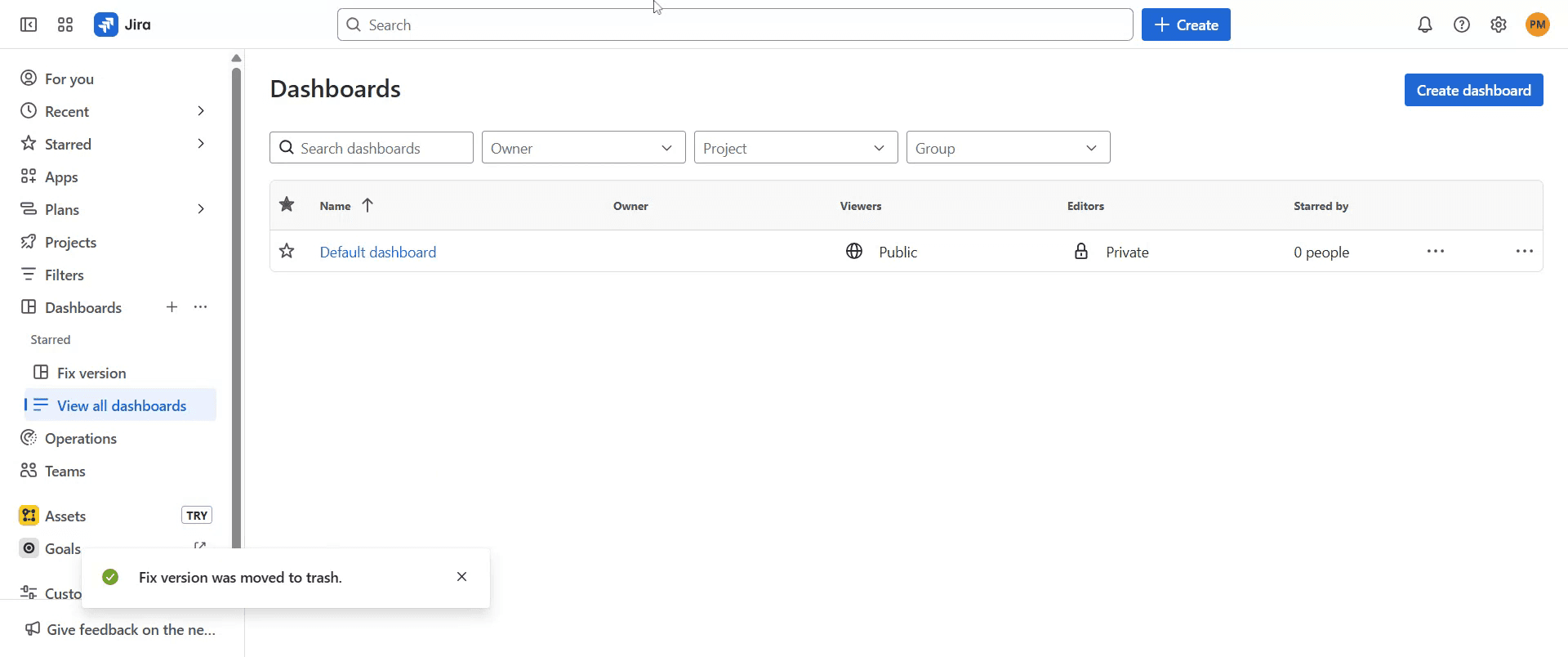
Krok 4
Zobaczysz monit oznaczający tablicę jako Przeniesioną do kosza.
Pro tipy dotyczące usuwania tablicy w Jira
Zaloguj się do swojego konta w Jira z uprawnieniami administratora.
Tylko administratorzy lub użytkownicy z odpowiednimi uprawnieniami mogą usuwać tablice.Przejdź do tablicy, którą chcesz usunąć.
Użyj wyszukiwarki lub menu nawigacji, aby otworzyć konkretną tablicę.Otwórz ustawienia tablicy.
Kliknij menu z trzema kropkami (Więcej opcji) w prawym górnym rogu tablicy i wybierz „Ustawienia tablicy”.Zlokalizuj opcję usuwania.
Przewiń w dół w panelu ustawień lub w menu, aż znajdziesz „Usuń tablicę”.Potwierdź usunięcie.
Kliknij „Usuń” i potwierdź swoją decyzję w oknie dialogowym. Spowoduje to trwałe usunięcie tablicy z Jiry.Odśwież pulpit.
Po usunięciu wróć do pulpitu w Jira i odśwież stronę, aby upewnić się, że tablica została usunięta.
Najczęstsze pułapki i jak ich uniknąć
Brak odpowiednich uprawnień.
Upewnij się, że jesteś administratorem Jiry albo właścicielem tablicy.Mylenie usuwania tablicy z usuwaniem projektu.
Usunięcie tablicy nie usuwa zgłoszeń ani projektu; usuwa tylko widok.Omylkowe usunięcie niewłaściwej tablicy.
Sprawdź nazwę tablicy przed potwierdzeniem usunięcia.Brak widocznej opcji usuwania.
Jeśli nie widzisz tej opcji, oznacza to, że nie masz wymaganych uprawnień.Utrata filtrów tablicy.
Po usunięciu wszelkie zapisane filtry powiązane z tablicą mogą zostać utracone, chyba że zapiszesz je osobno.
Najczęstsze pytania dotyczące usuwania tablicy w Jira
Jak usunąć tablicę w Jira?
Przejdź do Ustawień tablicy, przewiń na dół, kliknij „Usuń tablicę” i potwierdź.Czy mogę przywrócić usuniętą tablicę?
Nie, po usunięciu tablicy nie można jej przywrócić, chyba że odtworzysz ją ręcznie.Czy usunięcie tablicy usuwa zgłoszenia?
Nie, zgłoszenia pozostają w projekcie. Usuwany jest tylko widok tablicy.Dlaczego nie widzę opcji usuwania?
Aby ją usunąć, musisz mieć uprawnienia administratora lub być właścicielem tablicy.Czy mogę usunąć tablicę z aplikacji Jira na urządzeniach mobilnych?
Nie, usuwanie tablicy musi być wykonane w wersji komputerowej lub webowej Jira.Jak nagrać ekran na mac?
Aby nagrywać ekran na komputerze Mac, możesz użyć Trupeer AI. Umożliwia przechwycenie całego ekranu i oferuje funkcje AI, takie jak dodawanie awatarów AI, dodawanie lektora, dodawanie przybliżenia i oddalenia w filmie. Dzięki funkcji tłumaczenia wideo opartej na AI w trupeer możesz przetłumaczyć wideo na 30+ języków.Jak dodać awatar AI do nagrania ekranu?
Aby dodać awatar AI do nagrania ekranu, musisz użyć narzędzia do nagrywania ekranu AI. Trupeer AI to narzędzie do nagrywania ekranu oparte na AI, które pomaga tworzyć filmy z wieloma awatarami oraz umożliwia stworzenie własnego awatara do wideo.Jak nagrać ekran na windows?
Aby nagrywać ekran w systemie Windows, możesz użyć wbudowanego paska gier (Windows + G) lub zaawansowanego narzędzia AI, takiego jak Trupeer AI, aby uzyskać bardziej zaawansowane funkcje, np. awatary AI, lektor, tłumaczenie itd.Jak dodać lektora do wideo?
Aby dodać lektora do wideo, pobierz rozszerzenie trupeer ai do Chrome. Po rejestracji prześlij wideo z lektorem, wybierz żądany lektor w trupeer i wyeksportuj edytowane wideo.Jak powiększyć obraz w nagraniu ekranu?
Aby przybliżyć obraz podczas nagrywania ekranu, użyj efektów powiększenia w Trupeer AI, które pozwalają przybliżać i oddalać w określonych momentach, zwiększając siłę oddziaływania wizualnego Twojej treści wideo.
Polecane lektury
Generator dokumentacji technicznej
Jak zamienić obraz w kolorowankę w Canvie
Jak drukować dwustronnie w Canvie
Powiązane samouczki


