

Jak dezaktywować konto na LinkedIn — instrukcja krok po kroku
Chcesz przerwy od LinkedIn? Dowiedz się, jak tymczasowo dezaktywować lub na stałe zamknąć konto na LinkedIn w kilku prostych krokach.
This document provides a comprehensive guide on the process of deactivating your LinkedIn account. Follow these steps to successfully deactivate your account while ensuring all necessary criteria are met.
Whether you're taking a break or leaving the platform permanently, LinkedIn offers two options: hibernate (temporary) or close (permanent). Here’s how to proceed:
Step-by-Step Guide:
Access Your Account Settings
Click your profile picture in the top right corner of the LinkedIn homepage.
Select "Settings & Privacy" from the dropdown.
Go to Account Preferences
In the left-hand menu, click on "Account preferences."
Find the Account Management Section
Scroll down to "Account management."
Choose Your Option
To hibernate your account (temporary):
Click "Hibernate account" and follow the prompts.To close your account (permanent):
Click "Close account", then confirm your reason, enter your password, and complete the process.
Key Differences:
Hibernating Your Account
Temporarily hides your profile and activity.
You won't appear in searches or receive messages.
You can reactivate anytime by logging back in.
Closing Your Account
Permanently deletes your profile, connections, and messages.
Cannot be undone after completion.
Step-by-Step-Guide: how to deactivate linkedln account
Step 1
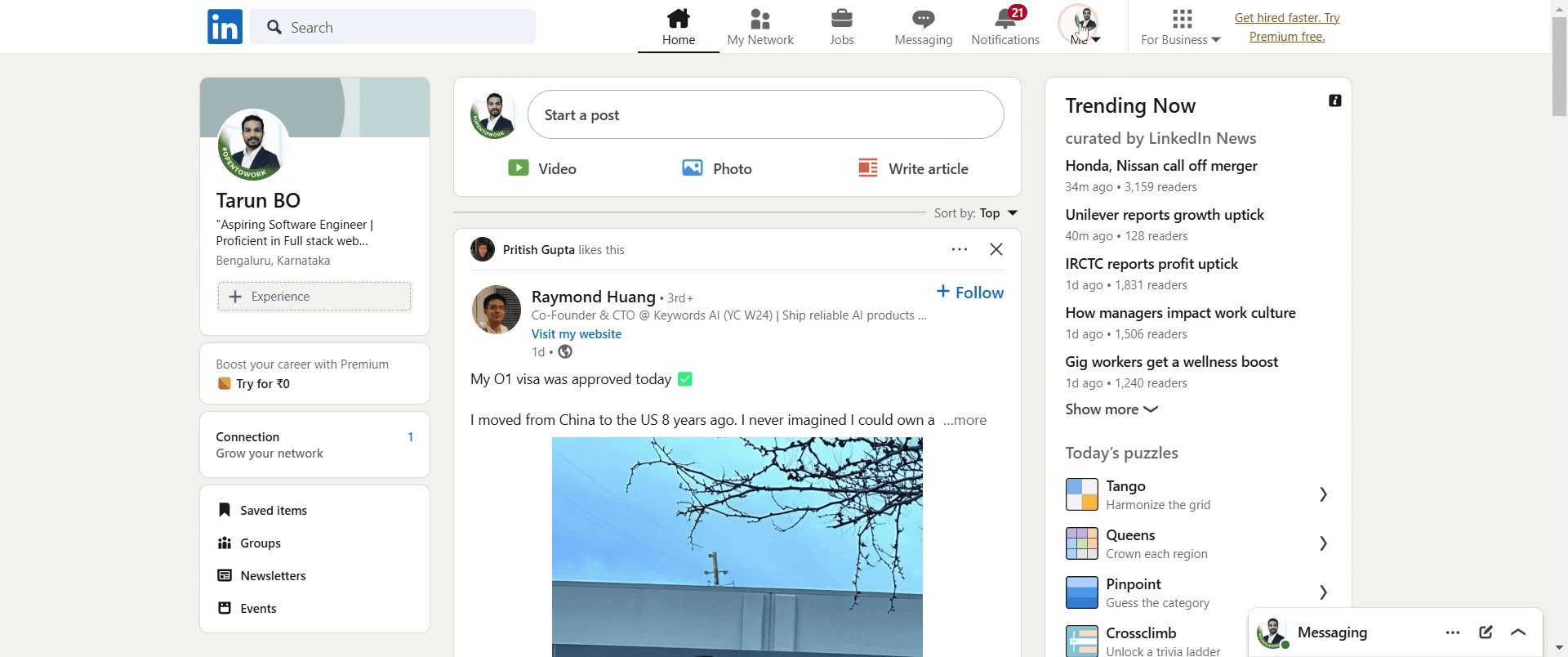
Click on the Me option.
Step 2
Select Settings and Privacy.

Step 3
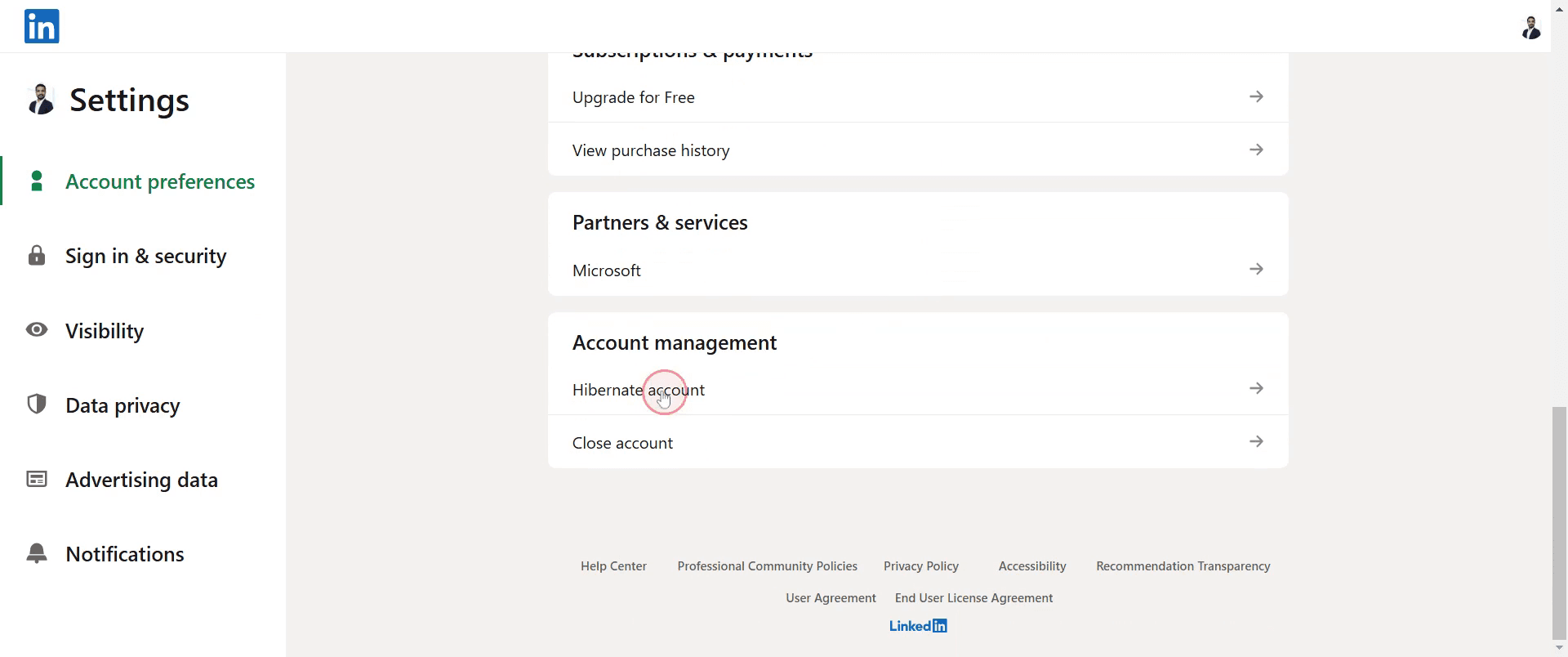
Click on the hibernate account .
Step 4
You will be directed to a page where you will see hibernate again. Click on it,

Step 5
Then choose a particular reason,

Step 6
Then click on next .

Step 7
Enter your password in this field, and then click on the hibernate account.

Pro tipy dotyczące dezaktywacji konta na LinkedIn
Zrób kopię danych z LinkedIn przed dezaktywacją – Jeśli musisz zachować zapis swoich połączeń, wiadomości lub postów na LinkedIn, pobierz dane przed dezaktywacją. Przejdź do Ustawienia i prywatność > Pobierz kopię swoich danych i poproś o archiwum.
Rozważ tymczasową dezaktywację zamiast trwałego usunięcia – Jeśli chcesz tylko zrobić przerwę od LinkedIn bez utraty profilu, rozważ uśpienie konta zamiast jego trwałego usuwania. Dzięki temu wrócisz później bez konieczności odbudowywania swojej sieci.
Usuń lub zaktualizuj zewnętrzne logowania do LinkedIn – Jeśli używasz LinkedIn do logowania do aplikacji firm trzecich, takich jak portale z ofertami pracy lub platformy edukacyjne, zaktualizuj te dane logowania przed dezaktywacją, aby uniknąć problemów z dostępem.
Najczęstsze pułapki i jak ich uniknąć
Niepobranie danych – Po usunięciu konta nie możesz odzyskać swoich połączeń, wiadomości ani szczegółów profilu. Zawsze eksportuj dane z LinkedIn przed dezaktywacją.
Konto na LinkedIn nie usuwa się od razu – LinkedIn może potrzebować do 14 dni, aby w pełni usunąć Twoje konto. Jednak niektóre dane, takie jak wiadomości wysłane innym, mogą pozostać widoczne nawet po dezaktywacji.
Zapomnienie o anulowaniu Premium przed dezaktywacją – Jeśli zapomnisz anulować konto Premium, Sales Navigator lub Recruiter, Twój profil na LinkedIn nie zostanie usunięty. Zawsze najpierw obniżaj plan do wersji bezpłatnej przed dezaktywacją.
Najczęstsze pytania dotyczące dezaktywacji LinkedIn
Czy mogę ponownie aktywować konto LinkedIn po jego dezaktywacji?
Nie, po trwałym usunięciu konta LinkedIn nie można go przywrócić. Jeśli jednak wybierzesz tryb uśpienia, możesz je później ponownie aktywować.Ile czasu zajmuje LinkedIn usunięcie mojego konta?
LinkedIn potrzebuje do 14 dni, aby w pełni usunąć Twoje konto. Niektóre dane, takie jak wiadomości wysłane innym osobom, mogą pozostać widoczne nawet po dezaktywacji.Co dzieje się z moimi wiadomościami i połączeniami na LinkedIn po dezaktywacji?
Twój profil, połączenia, rekomendacje i rekomendacje będą trwale usunięte. Wiadomości wysłane innym osobom nadal będą widoczne dla odbiorców.Czy mogę dezaktywować LinkedIn bez anulowania subskrypcji Premium?
Nie, musisz anulować każdą aktywną subskrypcję Premium, Sales Navigator lub Recruiter przed dezaktywacją konta LinkedIn.Jak zrobić nagranie ekranu na mac?
Aby zrobić nagranie ekranu na komputerze Mac, możesz użyć Trupeer AI. Umożliwia przechwycenie całego ekranu i oferuje funkcje AI, takie jak dodawanie awatarów AI, dodawanie lektora, dodawanie przybliżenia i oddalenia w filmie. Dzięki funkcji tłumaczenia wideo Trupeer AI możesz przetłumaczyć film na 30+ języków.
Jak dodać awatara AI do nagrania ekranu?
Aby dodać awatara AI do nagrania ekranu, musisz użyć narzędzia do nagrywania ekranu AI. Trupeer AI to narzędzie do nagrywania ekranu z funkcjami AI, które pomaga tworzyć filmy z wieloma awatarami oraz umożliwia stworzenie własnego awatara do filmu.
Jak zrobić nagranie ekranu na windows?
Aby zrobić nagranie ekranu w systemie Windows, możesz użyć wbudowanego paska gier (Windows + G) lub zaawansowanego narzędzia AI, takiego jak Trupeer AI, aby uzyskać bardziej zaawansowane funkcje, takie jak awatary AI, lektor, tłumaczenie itd.
Jak dodać lektora do wideo?
Aby dodać lektora do filmów, pobierz rozszerzenie trupeer ai do Chrome. Po rejestracji prześlij wideo z lektorem, wybierz wybrany lektor w trupeer i wyeksportuj edytowany film.Jak powiększyć obraz podczas nagrania ekranu?
Aby przybliżyć podczas nagrania ekranu, użyj efektów zoom w Trupeer AI, które pozwalają przybliżać i oddalać w określonych momentach, zwiększając atrakcyjność wizualną Twoich treści wideo.
Ludzie też pytają
Generator dokumentacji technicznej
Jak zamienić obraz w kolorowankę w Canvie
Jak drukować dwustronnie w Canvie
Powiązane samouczki


