

Jak utworzyć arkusz płac w MS Excel
Dowiedz się, jak utworzyć arkusz płac w Microsoft Excel. Ten poradnik krok po kroku obejmuje formatowanie, formuły i funkcje do dokładnego i wydajnego obliczania wynagrodzeń pracowników
Oto bardziej szczegółowe rozbicie:
1. Otwórz program Excel i zapisz: Uruchom program Microsoft Excel i otwórz nowy skoroszyt.
Zapisz plik pod opisową nazwą (np. „Arkusz wynagrodzeń pracowników 2024-07”) w odpowiedniej lokalizacji.
2. Utwórz kolumny: Zaprojektuj swój arkusz wynagrodzeń z kolumnami dla: Informacje o pracowniku: ID pracownika, Imię i nazwisko, Stanowisko, Dział, Data zatrudnienia, Dane bankowe.
Składniki wynagrodzenia: Wynagrodzenie zasadnicze, Dodatki (HRA, DA, dodatek za dojazdy itp.), Wynagrodzenie brutto.
Potrącenia: Fundusz Pracowniczy (PF), Podatek dochodowy, Podatek od działalności zawodowej itp.
Wynagrodzenie netto: Pole obliczane.
3. Wprowadź dane: Wpisz odpowiednie informacje dla każdego pracownika, w tym ich składniki wynagrodzenia.
4. Formuły: Wynagrodzenie brutto: Suma wynagrodzenia zasadniczego i wszystkich dodatków: =SUM(B2:E2) (zakładając, że wynagrodzenie zasadnicze jest w B2, a dodatki w C2, D2, E2).
Łączne potrącenia: Suma wszystkich potrąceń: =SUM(G2:I2) (zakładając, że potrącenia są w G2, H2, I2).
Wynagrodzenie netto: Wynagrodzenie brutto minus łączne potrącenia: =F2-J2 (zakładając, że wynagrodzenie brutto jest w F2, a łączne potrącenia w J2).
5. Oblicz i wypełnij: Użyj uchwytu wypełniania (małego kwadratu w prawym dolnym rogu zaznaczonej komórki), aby przeciągnąć formuły w dół i zastosować je do wszystkich pracowników.
6. Formatowanie: Sformatuj arkusz wynagrodzeń dla czytelności (np. pogrubione nagłówki, wyrównanie tekstu do środka, formatowanie waluty). Możesz też dodać obramowania i cieniowanie, aby poprawić przejrzystość.
7. Funkcje opcjonalne: Śledzenie obecności: Dodaj kolumny dla obecności (dni obecne, dni nieobecne), aby obliczać wynagrodzenie na podstawie frekwencji.
Obliczanie nadgodzin: Jeśli dotyczy, dodaj kolumny dla liczby godzin nadliczbowych i oblicz wynagrodzenie za nadgodziny.
Śledzenie urlopów: Śledź różne typy urlopów (chorobowy, wypoczynkowy) i ich wpływ na wynagrodzenie.
Podsumowanie płac: Utwórz osobny arkusz z podsumowaniem płac i użyj formuł, aby pobierać dane z arkusza wynagrodzeń do obliczeń.
Instrukcja krok po kroku: Jak utworzyć arkusz wynagrodzeń w MS Excel
Krok 1
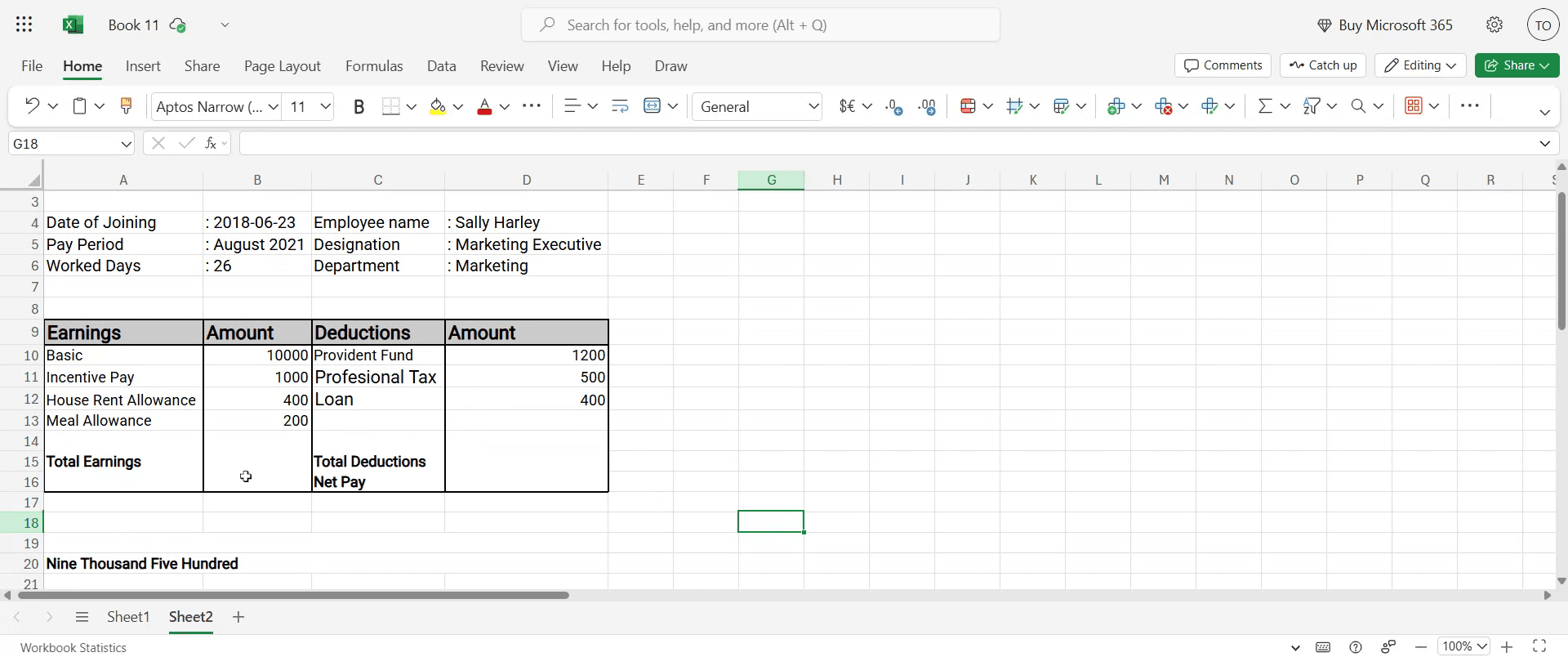
Zacznij od wprowadzenia szczegółów dotyczących danej osoby, takich jak jej imię i informacje o wynagrodzeniu, do arkusza Excela.
Krok 2
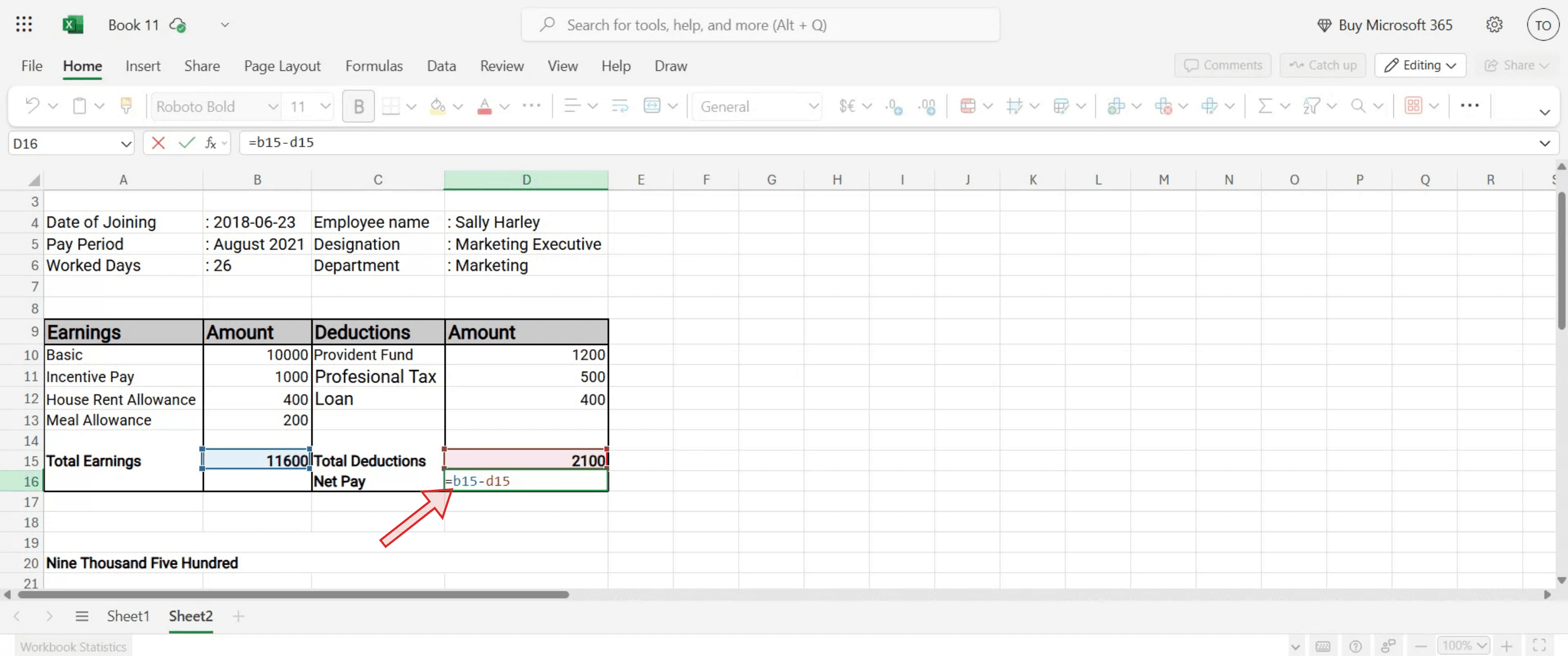
Aby określić kwotę do wypłaty netto, zastosuj formułę: = B15 - D15.
Krok 3
Naciśnij klawisz Enter. Spowoduje to wyświetlenie kwoty do wypłaty netto dla danej osoby.

Praktyczne wskazówki dotyczące tworzenia arkusza wynagrodzeń w Excelu
Otwórz nowy skoroszyt Excela
Uruchom program Microsoft Excel i utwórz pusty skoroszyt, aby rozpocząć projektowanie arkusza wynagrodzeń.Ustal nagłówki
W pierwszym wierszu utwórz nagłówki, takie jak: ID pracownika, Imię i nazwisko, Wynagrodzenie zasadnicze, HRA, DA, Dodatki, Potrącenia, Wynagrodzenie brutto, Wynagrodzenie netto.Wprowadź dane pracowników
Uzupełnij szczegóły każdego pracownika, takie jak jego ID, imię i nazwisko oraz wynagrodzenie zasadnicze. Upewnij się, że formatowanie jest spójne, aby uniknąć nieporozumień w późniejszym czasie.Skonfiguruj formuły dla dodatków
Jeśli HRA i DA są obliczane jako procent wynagrodzenia zasadniczego, użyj formuł takich jak =C20.2 dla HRA (20% wynagrodzenia zasadniczego) oraz =C20.1 dla DA (10% wynagrodzenia zasadniczego).Dodaj inne przychody i potrącenia
Wprowadź dodatkowe dodatki lub premie w osobnej kolumnie. Podobnie wypisz potrącenia, takie jak podatki, PF lub raty pożyczek (EMI), w osobnej kolumnie.
Najczęstsze pułapki i jak ich uniknąć
Nieprawidłowe odwołania do formuł
Sprawdź dwukrotnie odwołania do komórek podczas tworzenia formuł. Użycie niewłaściwych kolumn może prowadzić do błędnych obliczeń.Niespójne formatowanie
Bez spójnego formatowania waluty liczby mogą wyglądać na nieczytelne. Zastosuj ten sam format do wszystkich kolumn z kwotami pieniężnymi.Zapominanie o aktualizacji wartości co miesiąc
Upewnij się, że premie, potrącenia lub zaktualizowane wynagrodzenia są aktualizowane co miesiąc, aby odzwierciedlać prawidłowe wypłaty.Nadpisywanie komórek z formułami
Zabezpiecz arkusz lub zablokuj komórki z formułami, aby zapobiec przypadkowym zmianom, które psują obliczenia.Nie zapisujesz regularnie
Dane dotyczące wynagrodzeń są wrażliwe i czasochłonne do ponownego wprowadzania. Zapisuj często i trzymaj kopię zapasową swojego arkusza.
Najczęstsze pytania dotyczące tworzenia arkusza płac w programie Excel
Jak obliczyć wynagrodzenie netto w programie Excel?
Wynagrodzenie netto oblicza się jako wynagrodzenie brutto minus potrącenia. Na przykład: =G2–H2, jeśli wynagrodzenie brutto znajduje się w G2, a potrącenia w H2.Czy mogę zautomatyzować obliczenia HRA i DA?
Tak, użyj formuł do obliczania HRA i DA na podstawie podstawy wynagrodzenia. Na przykład: =C2*0.2 dla HRA przy 20%.A co, jeśli podatek lub PF są takie same dla wszystkich pracowników?
Możesz ustawić procent w stałej komórce i użyć odwołań bezwzględnych, np. $J$1, aby zastosować go jednolicie.Jak zapobiec przypadkowym zmianom formuł?
Użyj opcji Recenzja → Chroń arkusz i wybierz ustawienie, aby umożliwić edycję tylko wybranych komórek.Czy mogę ponownie używać tego samego arkusza płac co miesiąc?
Tak, zapisz plik jako szablon (*.xltx) lub duplikuj go co miesiąc i aktualizuj wartości w razie potrzeby.Jak nagrać ekran na mac?
Aby nagrywać ekran na Macu, możesz użyć Trupeer AI. Umożliwia przechwycenie całego ekranu i oferuje funkcje AI, takie jak dodawanie awatarów AI, dodawanie lektora, dodawanie przybliżenia i oddalenia w filmie. Dzięki funkcji tłumaczenia wideo AI firmy trupeer możesz przetłumaczyć wideo na 30+ języków.Jak dodać awatara AI do nagrania ekranu?
Aby dodać awatara AI do nagrania ekranu, musisz użyć narzędzia do nagrywania ekranu AI. Trupeer AI to narzędzie do nagrywania ekranu z funkcjami AI, które pomaga tworzyć filmy z wieloma awatarami oraz umożliwia stworzenie własnego awatara do wideo.Jak nagrać ekran w systemie Windows?
Aby nagrywać ekran w systemie Windows, możesz użyć wbudowanego paska gier (Windows + G) lub zaawansowanego narzędzia AI, takiego jak Trupeer AI, aby uzyskać bardziej zaawansowane funkcje, np. awatary AI, lektor, tłumaczenie itd.Jak dodać lektora do wideo?
Aby dodać lektora do wideo, pobierz rozszerzenie trupeer ai do Chrome. Po rejestracji prześlij wideo z lektorem, wybierz wybrany lektor w trupeer i wyeksportuj edytowane wideo.Jak przybliżyć obraz w nagraniu ekranu?
Aby przybliżyć obraz podczas nagrywania ekranu, użyj efektów przybliżenia w Trupeer AI, które pozwalają przybliżać i oddalać w określonych momentach, zwiększając efekt wizualny Twojej treści wideo.
Polecane lektury
Generator dokumentacji technicznej
Jak włączyć linijkę w programie Microsoft Excel
Jak wstawić nowy arkusz w programie Microsoft Excel
Jak utworzyć arkusz ocen w programie MS Excel
Jak dodać kalendarz wybierania daty do komórek w programie MS Excel
Jak odwołać się do komórki z innego arkusza w programie Microsoft Exce
Powiązane samouczki



