
Jak utworzyć wzór z tekstu w Canvie — proste, powtarzalne typografie
Dowiedz się, jak zamienić słowa w piękne, powtarzalne wzory w Canvie, używając narzędzi do tekstu, odstępów i duplikowania. Świetne do tła, brandingu i efektów projektowych.
Ten poradnik przeprowadzi Cię przez proces tworzenia angażującego wzoru tekstowego w Canvie.
Postępując zgodnie z tymi prostymi krokami, będziesz w stanie dostosować elementy tekstowe tak, aby tworzyć atrakcyjne wizualnie wzory do swoich projektów.
Możesz tworzyć efektowne wzory tekstowe w Canvie za pomocą wbudowanych aplikacji, takich jak PatternedAI, TypeCraft i Magic Morph, lub ręcznie duplikować elementy tekstowe.
1. Korzystanie z PatternedAI (Pattern Generator AI)
Otwórz projekt w Canvie.
Kliknij Aplikacje w lewym panelu narzędzi.
Wyszukaj i wybierz PatternedAI.
Opisz w monicie pożądany wzór.
Wybierz liczbę wariantów, które chcesz, i kliknij Generate.
Wybierz ulubiony wariant i dostosuj go w edytorze projektu.
2. Korzystanie z TypeCraft
W panelu Aplikacje wyszukaj i otwórz TypeCraft.
Wybierz styl czcionki i sposób formowania (np. krzywa, fala, zygzak).
Dostosuj rozmiar, kolor i układ.
Kliknij Add to design, aby wstawić stylizowany tekst.
3. Korzystanie z Magic Morph
Otwórz swój projekt w Canvie.
Przejdź do Aplikacje i wybierz Magic Morph.
Wpisz swój tekst i zastosuj styl morfowania (np. ripple lub spiral).
Dostosuj intensywność i kierunek morfowania.
Dodaj przekształcony tekst do swojego płótna.
4. Metoda ręczna: duplikowanie i układanie tekstu
Dodaj element tekstowy do płótna.
Użyj Ctrl+D (Cmd+D), aby zduplikować tekst.
Przeciągnij i wyrównaj duplikaty, aby utworzyć spójny wzór (użyj narzędzia „Position”, aby zachować równy odstęp).
Zgrupuj elementy, aby przenosić lub zmieniać rozmiar całego wzoru
Instrukcja krok po kroku: Jak stworzyć wzór z tekstu w Canvie
Krok 1
Zacznij od otwarcia projektu w Canvie. Wybierz tekst, którego chcesz użyć do stworzenia wzoru. Możesz skopiować ten tekst albo utworzyć jego duplikat, używając „command +D”. Jeśli zajdzie taka potrzeba, możesz dodać wiele duplikatów w celu dalszego dostosowania.
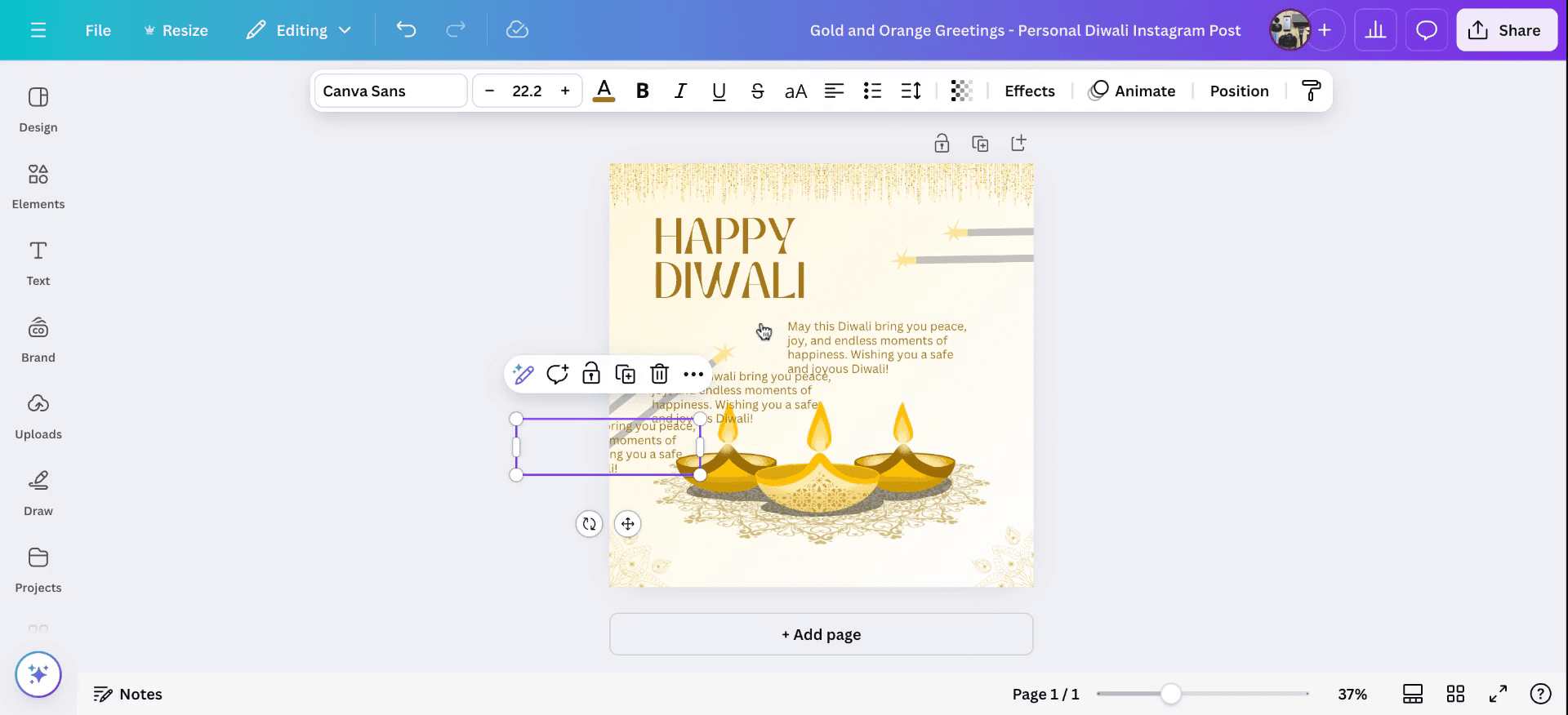
Krok 2
Dostosuj tekst, zmieniając czcionkę, zmieniając kolory tekstu, stosując efekty i odstępy w tekście. oraz dostosowując odstępy do swoich preferencji.

Krok 3
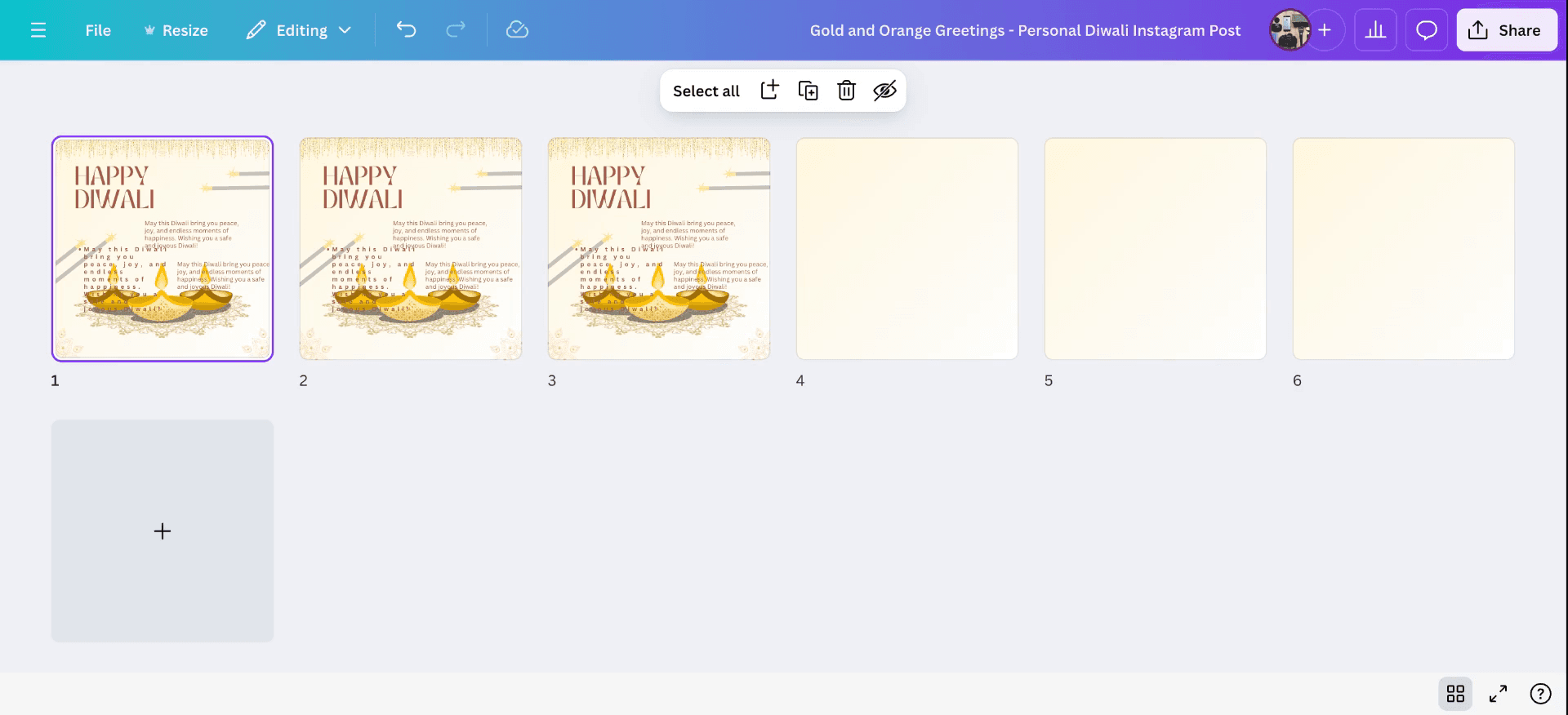
Postępując zgodnie z tymi krokami, możesz zduplikować stronę z wprowadzonymi zmianami i zakończyć lekcję, jak stworzyć wzór z tekstu w Canvie .
Pro tipy dotyczące tworzenia wzoru z tekstu w Canvie
Użyj narzędzia Tekst:
Najpierw utwórz swój tekst, wybierając narzędzie „Tekst” w lewym panelu bocznym, a następnie wybierz czcionkę i wpisz wybrany tekst.Zmień rozmiar i duplikuj tekst:
Zmień rozmiar tekstu do wybranego rozmiaru czcionki, a następnie zduplikuj pole tekstowe kilka razy. Dla wygody możesz skopiować i wkleić albo użyć przycisku „Duplikuj”.Ułóż tekst:
Umieść elementy tekstowe w układzie przypominającym siatkę lub w powtarzalnym wzorze na obszarze projektu. Upewnij się, że odstępy między każdym polem tekstowym są równe.Zgrupuj i dopasuj:
Gdy ułożysz tekst, zaznacz wszystkie pola tekstowe i zgrupuj je razem (Ctrl + G lub Cmd + G), aby można było je edytować jako jeden obiekt. Teraz możesz swobodnie skalować i pozycjonować swój wzór.Użyj elementów do dodatkowego efektu:
Ulepsz swój wzór tekstowy, dodając elementy graficzne, takie jak linie, kształty lub ikony, pomiędzy fragmentami tekstu, aby uzyskać bardziej złożony projekt.Eksportuj jako obraz:
Gdy będziesz zadowolony z wzoru tekstu, wyeksportuj projekt jako PNG lub JPG, aby użyć go jako wzoru w innych projektach.
Najczęstsze pułapki i jak ich uniknąć podczas tworzenia wzoru z tekstu w Canvie
Niespójne odstępy w tekście:
Upewnij się, że tekst jest równomiernie rozmieszczony, korzystając z narzędzi wyrównywania w Canvie lub ręcznie ustawiając odstęp między każdą kopią.Trudność w wyrównaniu tekstu:
Użyj narzędzia „Pozycja” w Canvie, aby wyrównać tekst pionowo i poziomo. To narzędzie pomaga zachować symetrię i odstępy.Nakładanie się tekstu:
Sprawdź, czy elementy tekstowe nie nachodzą na siebie podczas tworzenia wzoru. Zmień rozmiar tekstu lub zwiększ odstępy, aby zapewnić czytelność.Problemy ze skalowaniem po zgrupowaniu:
Podczas skalowania zgrupowanego wzoru uważaj na proporcje. Przy zmianie rozmiaru przytrzymaj klawisz Shift, aby zachować proporcje.Brak eksportu w wysokiej rozdzielczości:
Aby uzyskać lepszą jakość, upewnij się, że eksportujesz wzór w wysokiej rozdzielczości (format PNG z przezroczystym tłem, jeśli planujesz nałożyć go na inne elementy).
Najczęstsze pytania dotyczące tworzenia wzoru z tekstu w Canvie
Czy mogę utworzyć płynny wzór tekstu w Canvie?
Tak, możesz ułożyć tekst w siatce i zadbać o to, aby odstępy między elementami były jednakowe, aby uzyskać efekt bezszwowy.Jak dostosować odstępy między poszczególnymi elementami tekstu we wzorze?
Użyj narzędzi wyrównywania w Canvie lub ręcznie przeciągaj i umieszczaj każdy element, zachowując spójne odstępy.Czy mogę użyć mojego wzoru tekstu jako tła?
Tak, po utworzeniu wzoru tekstu możesz go wyeksportować i użyć jako tło, przesyłając go do innych projektów w Canvie.Czy można utworzyć wzór z różnymi elementami tekstu?
Tak, możesz łączyć różne czcionki lub kolory tekstu, aby stworzyć zróżnicowany i angażujący wzór.Czy mogę użyć niestandardowej czcionki do wzoru tekstu?
Zdecydowanie! Możesz użyć dowolnej czcionki dostępnej w Canvie lub przesłać własną czcionkę, jeśli masz Canvę Pro.Jak nagrać ekran na mac?
Aby nagrywać ekran na komputerze Mac, możesz użyć Trupeer AI. Umożliwia ono przechwycenie całego ekranu i oferuje funkcje AI, takie jak dodawanie awatarów AI, dodawanie lektora, dodawanie przybliżenia i oddalenia w filmie. Dzięki funkcji tłumaczenia wideo Trupeer AI możesz przetłumaczyć wideo na 30+ języków.Jak dodać awatara AI do nagrania ekranu?
Aby dodać awatara AI do nagrania ekranu, musisz użyć narzędzia do nagrywania ekranu AI. Trupeer AI to narzędzie do nagrywania ekranu oparte na AI, które pomaga tworzyć filmy z wieloma awatarami oraz ułatwia tworzenie własnego awatara do wideo.Jak nagrać ekran w systemie Windows?
Aby nagrywać ekran w systemie Windows, możesz użyć wbudowanego paska gier (Windows + G) lub zaawansowanego narzędzia AI, takiego jak Trupeer AI, aby uzyskać bardziej zaawansowane funkcje, takie jak awatary AI, lektor, tłumaczenie itd.Jak dodać lektora do wideo?
Aby dodać lektora do filmów, pobierz rozszerzenie trupeer ai do Chrome. Po rejestracji prześlij swoje wideo z lektorem, wybierz żądany lektor w trupeer i wyeksportuj edytowane wideo.Jak powiększyć obraz podczas nagrania ekranu?
Aby przybliżyć obraz podczas nagrywania ekranu, użyj efektów zoom w Trupeer AI, które pozwalają przybliżać i oddalać w określonych momentach, wzmacniając wizualny efekt Twoich treści wideo.
Ludzie też pytają
Generator dokumentacji technicznej
Jak utworzyć dziennik w Canvie
Jak drukować dwustronnie w Canvie
Powiązane samouczki



