

Jak utworzyć arkusz ocen w MS Excel
Dowiedz się, jak utworzyć profesjonalny arkusz ocen w Microsoft Excel. Poradnik krok po kroku obejmujący formuły, formatowanie i automatyzację, aby łatwo obliczać wyniki uczniów
Oto przewodnik krok po kroku:
1. Skonfiguruj podstawową strukturę:
Otwórz nowy arkusz Excela.
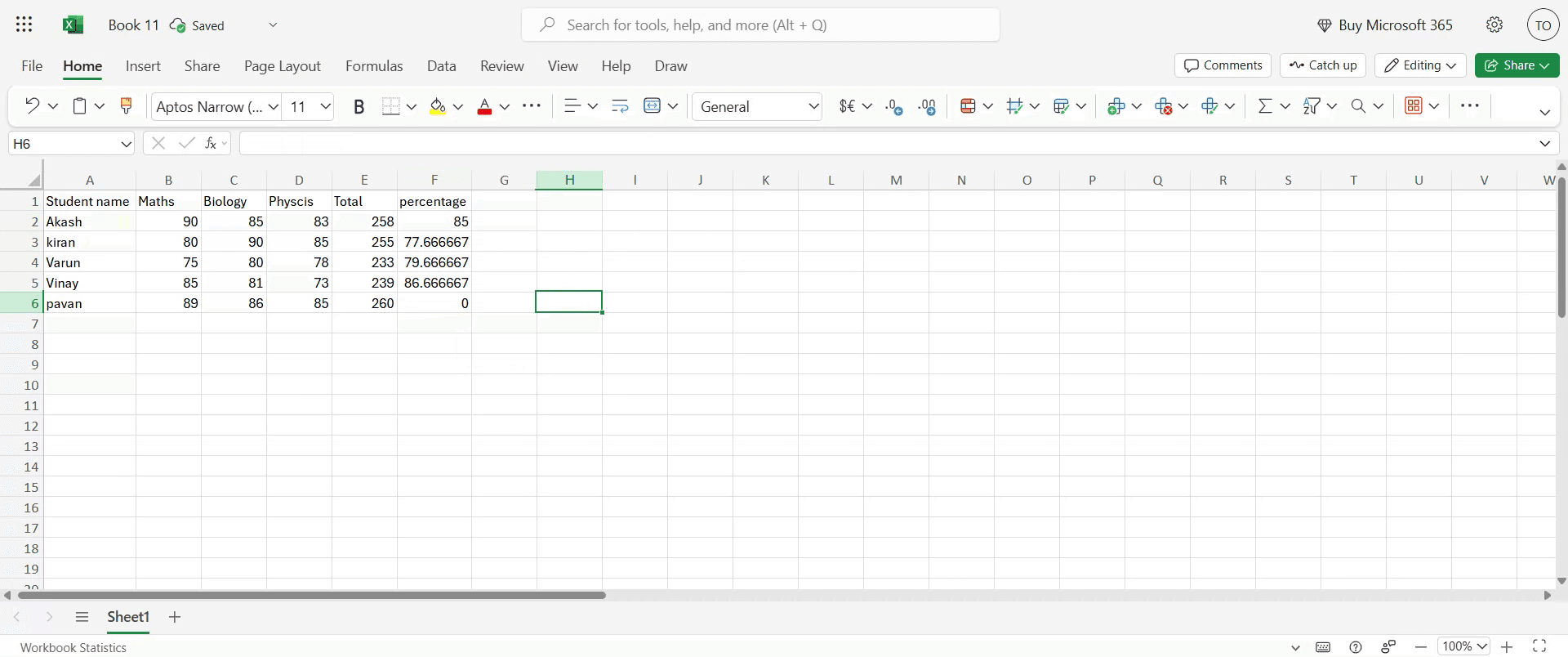
Utwórz kolumny dla Roll No, Name, Subject itd. oraz Total, Percentage, Grade, Result (Pass/Fail).
Wprowadź dane ucznia i oceny w odpowiednich kolumnach.
2. Oblicz sumę punktów: W kolumnie "Total" użyj funkcji SUM, aby dodać oceny każdego ucznia.
Na przykład, jeśli oceny z trzech przedmiotów znajdują się w komórkach C2, D2 i E2, formuła będzie taka: =SUM(C2:E2).
Skopiuj tę formułę w dół, aby obliczyć sumy dla wszystkich uczniów.
3. Oblicz procent: W kolumnie "Percentage" podziel "Total" przez maksymalną możliwą liczbę punktów i pomnóż przez 100.
Jeśli maksymalna możliwa liczba punktów to 300, formuła będzie taka: =(F2/300)*100 (zakładając, że Total znajduje się w F2).
Skopiuj tę formułę w dół.
4. Przypisz oceny: Użyj funkcji IFS lub zagnieżdżonych IF, aby przypisać oceny na podstawie procentu.
Na przykład: =IFS(G2>=90,"A+",G2>=75,"A",G2>=60,"B",G2>=50,"C",G2>=35,"D",G2<35,"F") (zakładając, że Percentage znajduje się w G2).
To przypisuje oceny na podstawie przedziałów procentowych.
5. Określ status zaliczenia/niezaliczenia: Użyj funkcji IF, aby sprawdzić, czy procent jest powyżej progu zaliczenia (np. 35%).
Na przykład: =IF(G2>=35,"Pass","Fail") (zakładając, że Percentage znajduje się w G2).
6. Zastosuj formatowanie warunkowe: Zaznacz komórki z kolumny "Result".
Przejdź do Narzędzia główne > Formatowanie warunkowe > Reguły wyróżniania komórek > Tekst zawiera.
Wpisz "Fail" i wybierz czerwony kolor wypełnienia dla wyników niezaliczonych.
Podobnie możesz wyróżnić wyniki "Pass" zielonym wypełnieniem.
7. Opcjonalne usprawnienia: Możesz dodać kolumnę do rankingu uczniów na podstawie ich sumy punktów, używając funkcji RANK.
Użyj funkcji VLOOKUP, aby wyświetlić dodatkowe informacje o uczniu z innego arkusza lub tabeli.
Użyj funkcji AVERAGE, aby obliczyć średnią liczbę punktów uczniów.
Przewodnik krok po kroku: Jak utworzyć arkusz ocen w MS Excel
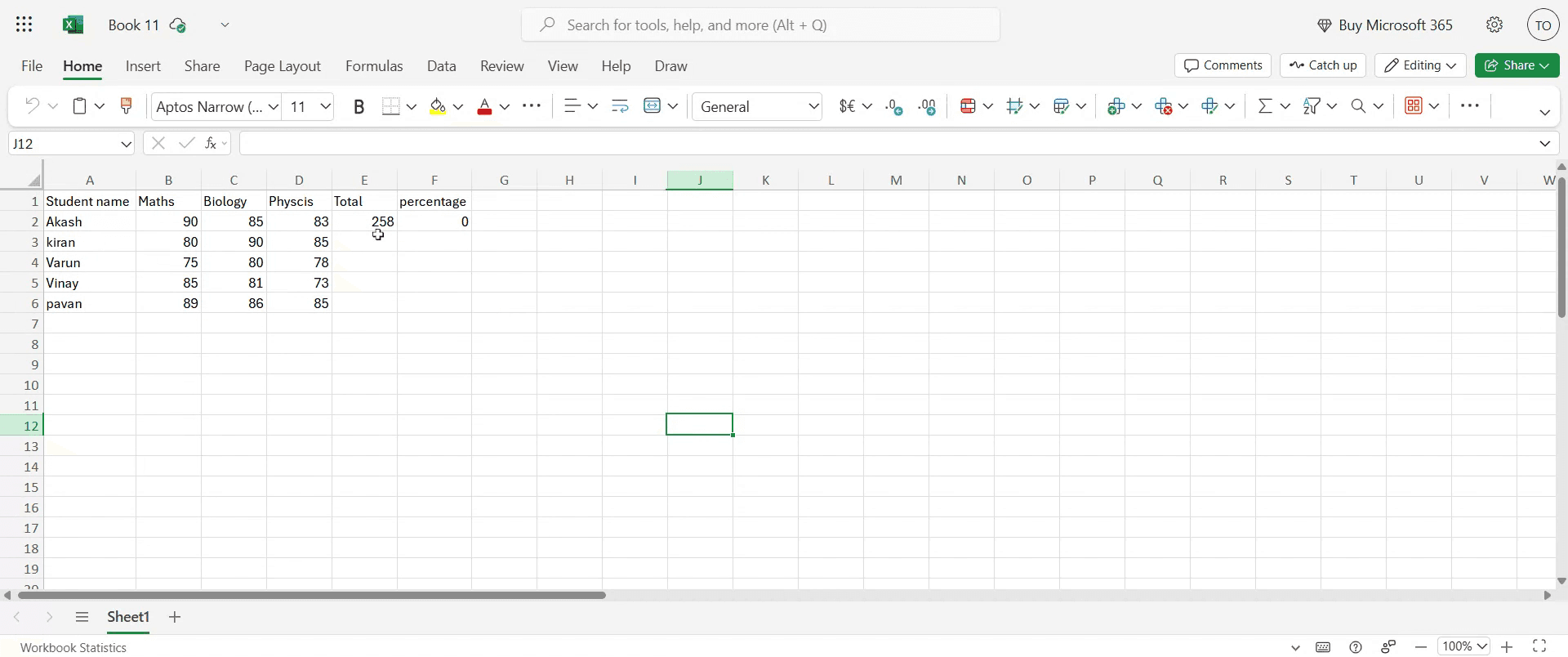
Krok 1
Gdy dane zostaną wprowadzone do arkusza, naszym kolejnym zadaniem jest obliczenie sumy punktów.
Krok 2
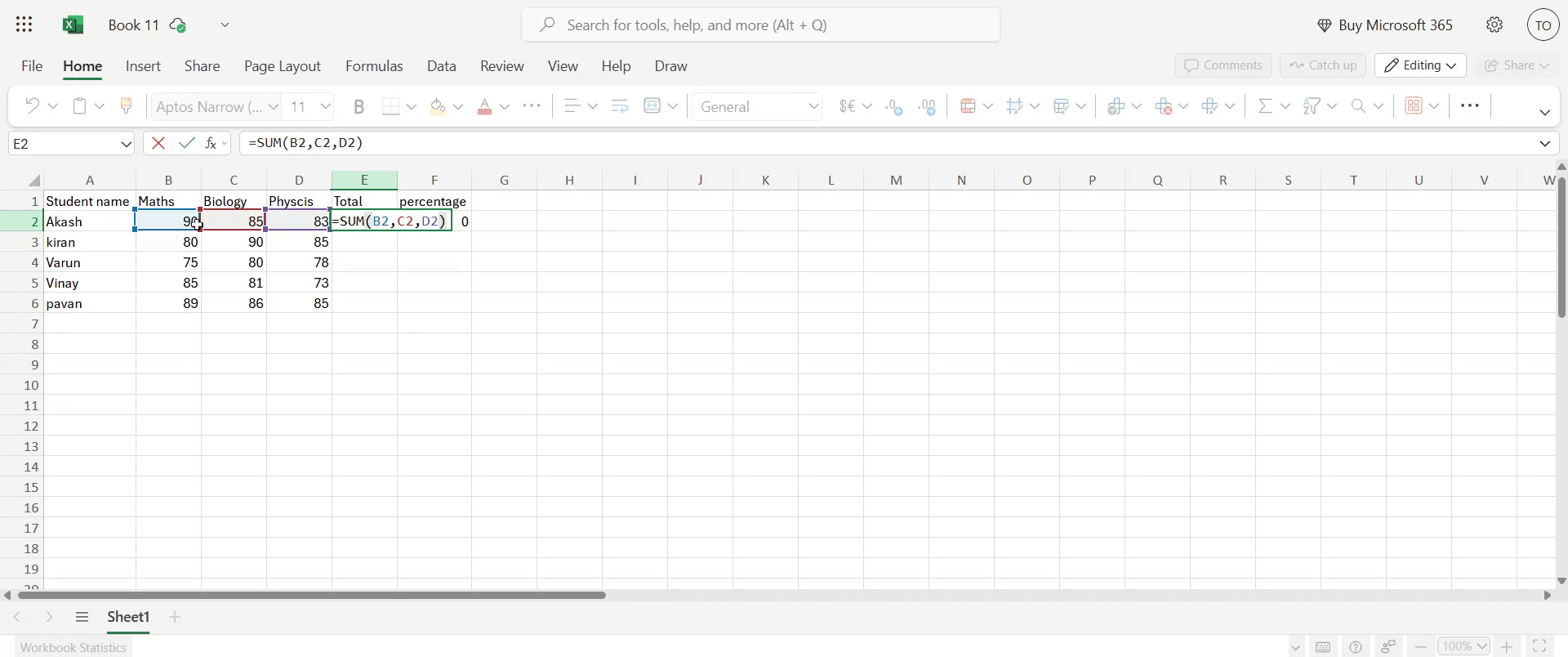
Wybierz żądaną komórkę, w której ma się pojawić suma. Wprowadź formułę w tym formacie: =SUM(cell2, cell3, cell4). Po wpisaniu formuły naciśnij Enter. Teraz zobaczysz obliczoną sumę punktów.
Krok 3
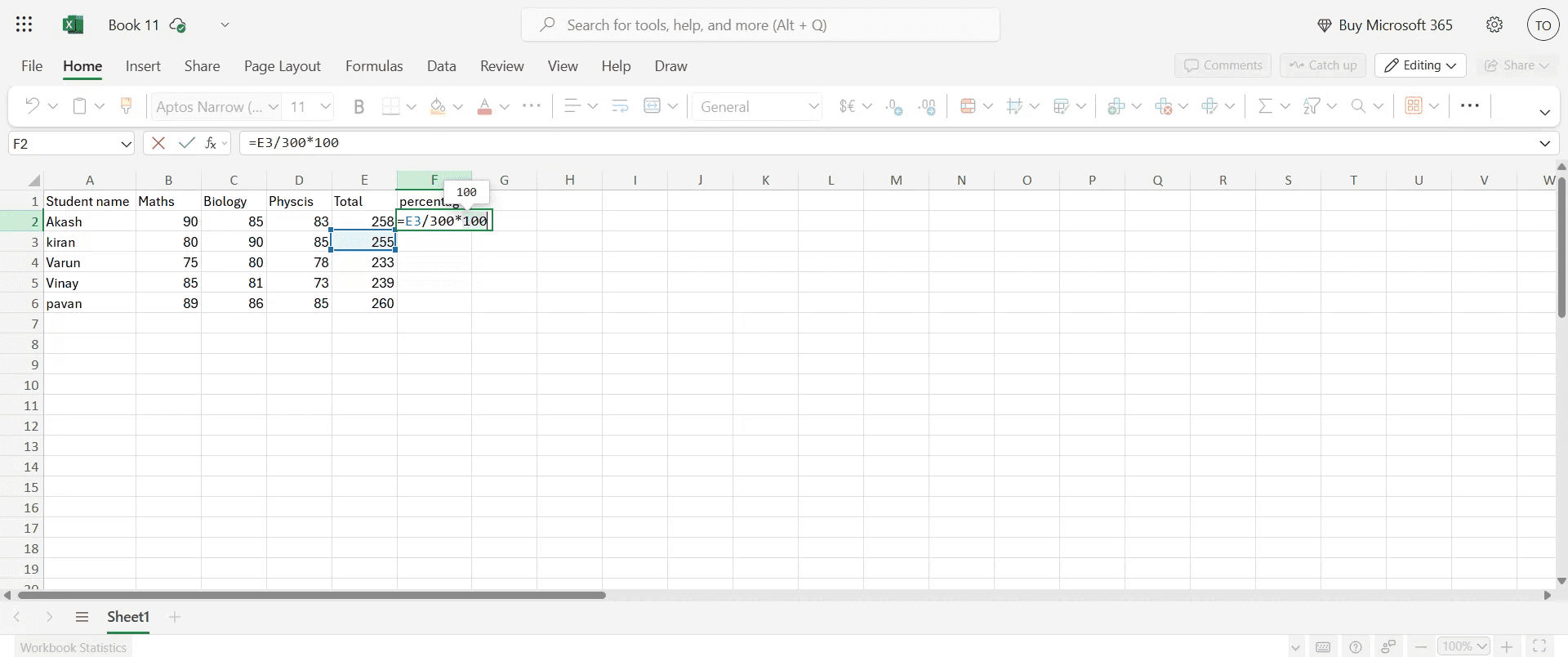
Aby obliczyć procent, wybierz komórkę z procentem i wprowadź formułę: =(E3/TotalNumberOfSubjects)*100
Krok 4
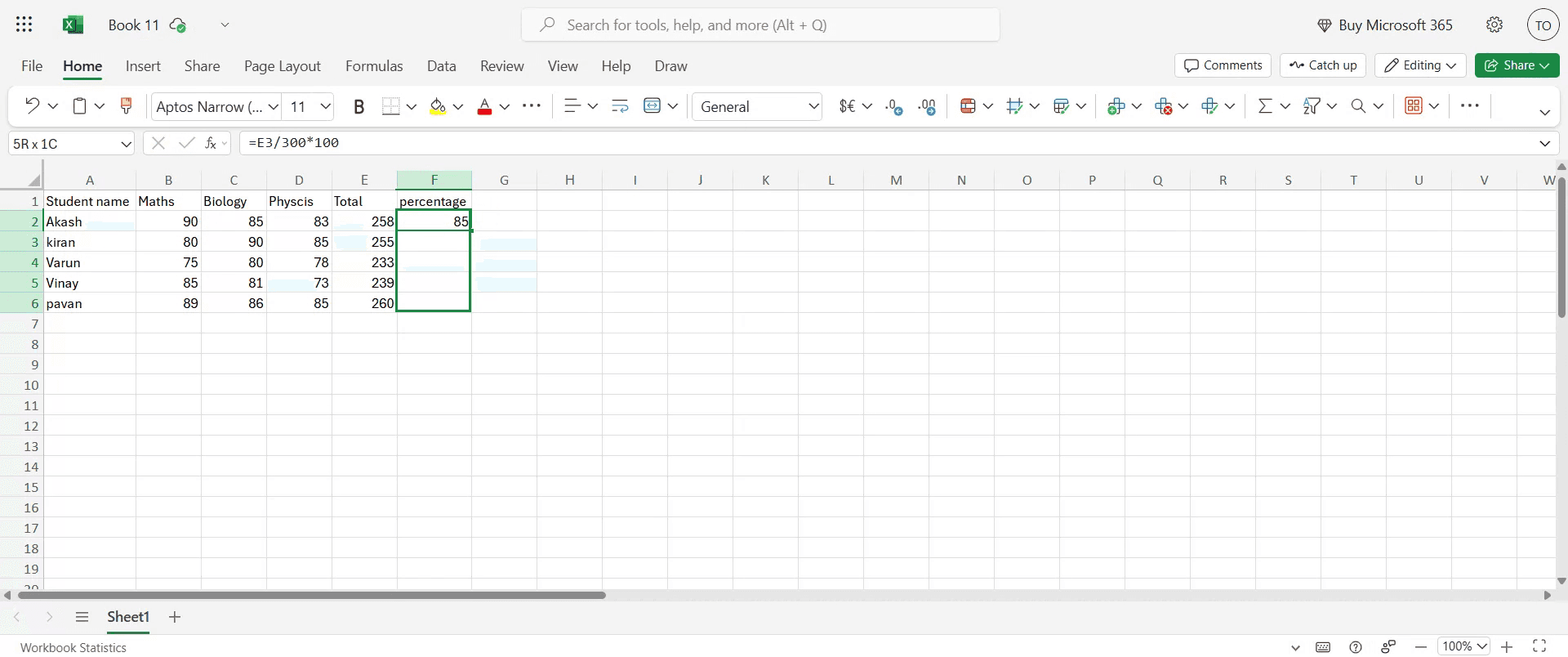
Aby zastosować obliczenia procentowe do wszystkich przedmiotów, użyj metody przeciągnij i upuść, aby rozszerzyć formułę na pozostałe komórki.
Krok 5
Ta czynność wyświetli procent dla każdego przedmiotu.
Pro tipy dotyczące tworzenia arkusza ocen w programie Excel
Otwórz program Microsoft Excel
Uruchom program Microsoft Excel i otwórz nowy, pusty skoroszyt, w którym zaprojektujesz arkusz ocen.Ustaw nagłówki kolumn
W pierwszym wierszu wpisz nagłówki, takie jak Numer z dziennika, Imię i nazwisko ucznia, Przedmiot 1, Przedmiot 2, Przedmiot 3, Suma, Średnia i Ocena.Wprowadź przykładowe dane
Uzupełnij dane uczniów oraz wyniki w każdej kolumnie z przedmiotem. Zadbaj o uporządkowanie danych, aby łatwo było obliczać sumy i średnie.Oblicz sumę punktów
W kolumnie Suma użyj formuły takiej jak =SUM(C2:E2), jeśli wyniki z przedmiotów znajdują się w kolumnach C, D i E. Przeciągnij formułę w dół, aby zastosować ją do wszystkich wierszy.Oblicz średnią punktów
W kolumnie Średnia użyj formuły takiej jak =AVERAGE(C2:E2), aby obliczyć średnią ocen dla każdego ucznia.Dodaj system oceniania
W kolumnie Ocena użyj zagnieżdżonej formuły IF, takiej jak:
=IF(F2>=90, "A+", IF(F2>=75, "A", IF(F2>=60, "B", IF(F2>=40, "C", "F"))))
Ta formuła przypisuje oceny na podstawie średniej lub sumy punktów.
Najczęstsze błędy i jak ich uniknąć
Nieprawidłowe zakresy formuł
Upewnij się, że Twoje formuły (np. SUM lub AVERAGE) obejmują właściwe komórki. Błędy w odwołaniach do komórek mogą skutkować nieprawidłowymi sumami lub średnimi.Zapomnienie o skopiowaniu formuł w dół
Po wstawieniu formuł w jednym wierszu przeciągnij je w dół, aby zastosować je do wszystkich uczniów. W przeciwnym razie obliczony zostanie tylko jeden wiersz.Nadpisywanie komórek z formułami
Zablokuj kolumny z formułami lub użyj ochrony komórek, aby uniknąć przypadkowego nadpisania przez użytkowników wprowadzających dane.Brak ujednolicenia logiki ocen
Upewnij się, że system ocen jest spójny i odzwierciedla politykę Twojej instytucji. Uważnie przejrzyj logikę używaną w instrukcjach IF.Pomijanie formatowania
Zwykły arkusz może być trudny do odczytania. Użyj obramowań, pogrubionych nagłówków i kodowania kolorami, aby arkusz ocen był wizualnie uporządkowany.
Najczęstsze pytania dotyczące tworzenia arkusza ocen w programie Excel
Jak obliczyć łączną liczbę punktów w programie Excel?
Użyj =SUM(komórka1:komórkaN), aby zsumować punkty z wielu przedmiotów. Na przykład =SUM(C2:E2) dodaje trzy oceny z przedmiotów.Czy program Excel może przypisywać oceny automatycznie?
Tak, używając formuł IF lub zagnieżdżonych IF, możesz przypisywać oceny na podstawie punktów lub średnich.Jak sprawić, aby moje formuły nie zostały usunięte?
Zabezpiecz arkusz, przechodząc do Recenzja → Chroń arkusz i zablokuj komórki zawierające formuły.Czy istnieje sposób, aby wyróżnić uczniów, którzy nie zdali?
Tak, użyj formatowania warunkowego, aby wyróżnić wiersze, w których ocena to "F" lub gdy średnia jest poniżej określonego progu.Czy mogę ponownie wykorzystać projekt arkusza ocen?
Tak, po skonfigurowaniu pierwszego arkusza ocen zapisz go jako szablon Excela (*.xltx), aby móc ponownie użyć struktury z nowymi danymi.Jak nagrać ekran na mac?
Aby nagrywać ekran na komputerze Mac, możesz użyć Trupeer AI. Umożliwia przechwycenie całego ekranu i oferuje funkcje AI, takie jak dodawanie awatarów AI, dodawanie lektora, dodawanie przybliżenia i oddalenia w filmie. Dzięki funkcji tłumaczenia wideo z użyciem AI firmy trupeer możesz przetłumaczyć wideo na 30+ języków.Jak dodać awatara AI do nagrania ekranu?
Aby dodać awatara AI do nagrania ekranu, musisz użyć narzędzia do nagrywania ekranu z AI. Trupeer AI to narzędzie do nagrywania ekranu z użyciem AI, które pomaga tworzyć filmy z wieloma awatarami, a także umożliwia stworzenie własnego awatara do wideo.Jak nagrać ekran na windows?
Aby nagrywać ekran w systemie Windows, możesz użyć wbudowanego paska gier (Windows + G) lub zaawansowanego narzędzia AI, takiego jak Trupeer AI, aby uzyskać bardziej zaawansowane funkcje, takie jak awatary AI, lektor, tłumaczenie itp.Jak dodać lektora do wideo?
Aby dodać lektora do filmów, pobierz rozszerzenie trupeer ai do Chrome. Po zarejestrowaniu prześlij swoje wideo z lektorem, wybierzżądanego lektora z trupeer i wyeksportuj edytowane wideo.
Jak powiększyć obraz w nagraniu ekranu?
Aby przybliżyć podczas nagrywania ekranu, użyj efektów przybliżenia w Trupeer AI, które pozwalają przybliżać i oddalać w określonych momentach, wzmacniając wizualny efekt Twojej treści wideo.
Polecane lektury
Technical Documentation Generator
Jak włączyć linijkę w programie Microsoft Excel
Jak utrzymać widoczny górny wiersz Microsoft Excel
Jak wstawić nowy arkusz w programie Microsoft Excel
Jak dodać kalendarz wybierania daty do komórek w MS Excel
Jak odwołać się do komórki z innego arkusza w Microsoft Exce
Powiązane samouczki


