
Jak utworzyć alert pracy na LinkedIn
Dowiedz się, jak utworzyć alert pracy na LinkedIn i otrzymywać powiadomienia o nowych możliwościach. Instrukcja krok po kroku, jak ustawić alerty według tytułu, lokalizacji i preferencji.
Aby utworzyć powiadomienie o ofercie pracy na LinkedIn, przejdź do sekcji „Praca”, wykonaj wyszukiwanie oferty, a następnie przełącz przełącznik „Ustaw alert” na „Włączone” na stronie wyników wyszukiwania. Możesz też tworzyć powiadomienia o ofertach pracy dla konkretnych firm, odwiedzając ich stronę na LinkedIn, przechodząc do zakładki „Praca” i klikając ikonę „Dodaj” obok „Utwórz powiadomienie o ofercie pracy dla”.
Szczegółowe kroki:
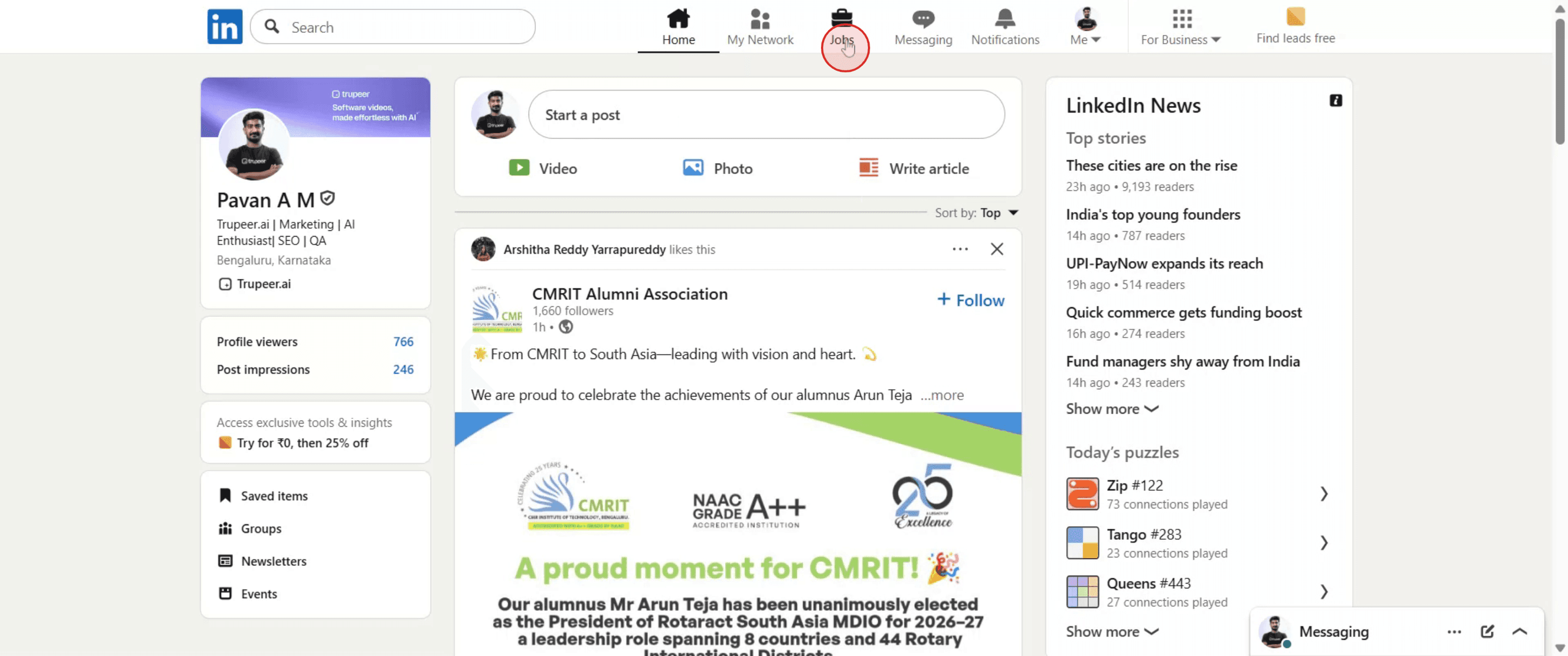
Wejdź do sekcji Praca: Przejdź na swoją stronę główną LinkedIn i kliknij ikonę „Praca”.
Wyszukaj oferty pracy: Użyj paska wyszukiwania, aby wpisać słowa kluczowe związane z wymarzoną nazwą stanowiska, umiejętnościami lub firmą.
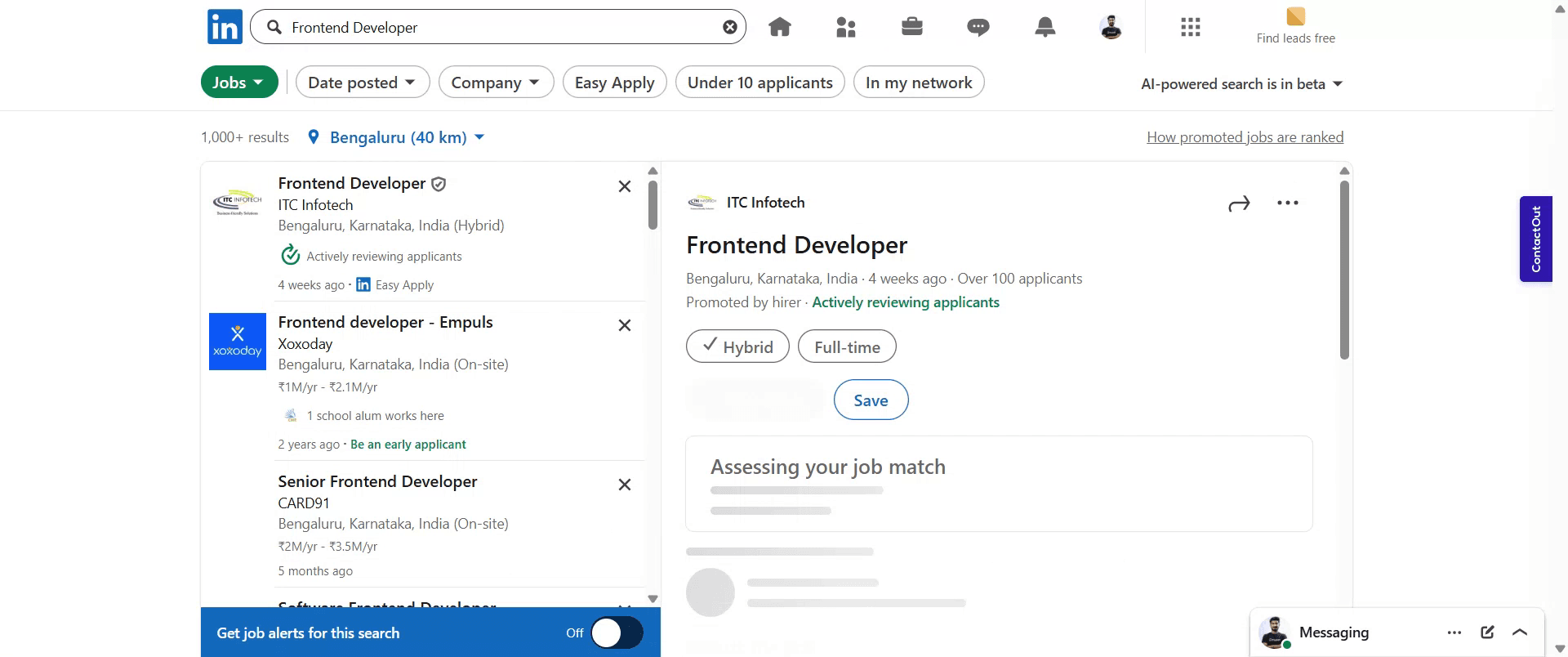
Aktywuj alert: Na stronie wyników wyszukiwania znajdź przełącznik „Ustaw alert” u góry i włącz go.
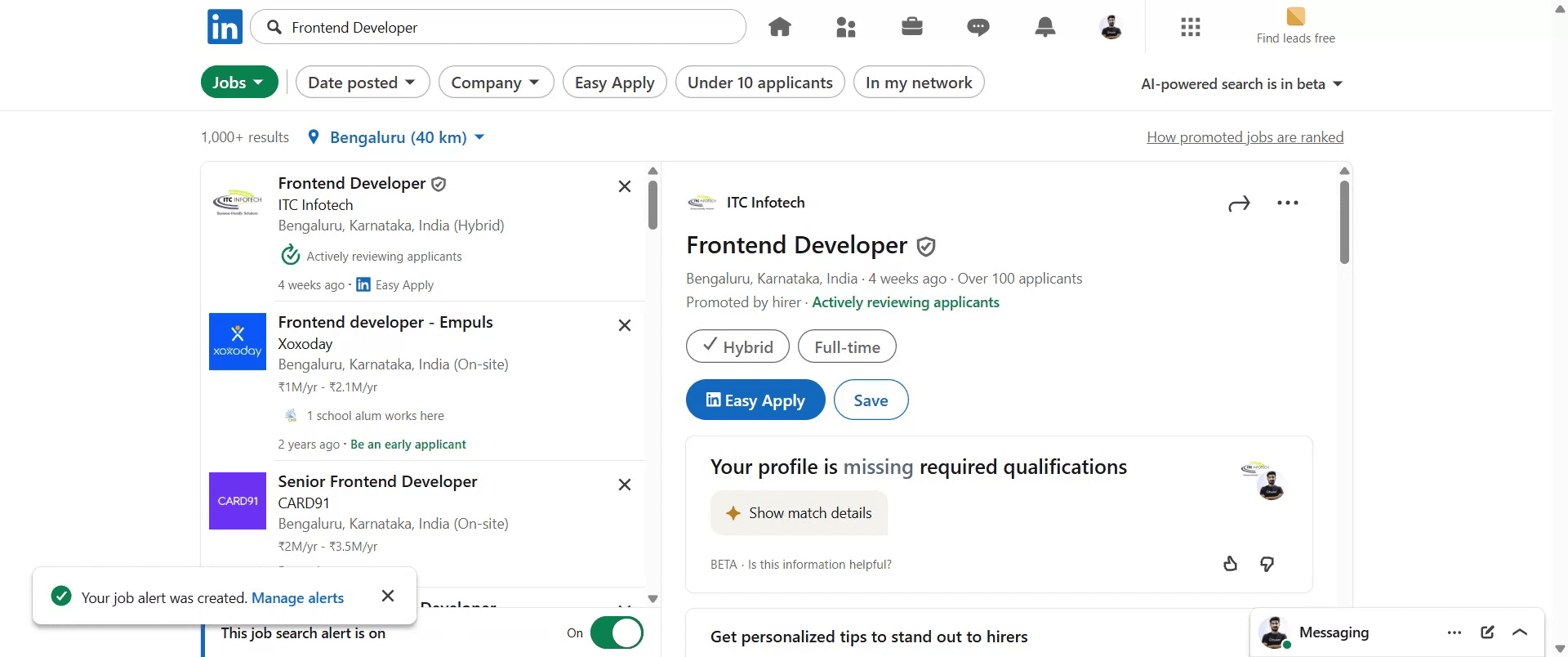
Potwierdzenie: Komunikat w wyskakującym oknie potwierdzi, że powiadomienie o ofercie pracy zostało utworzone.
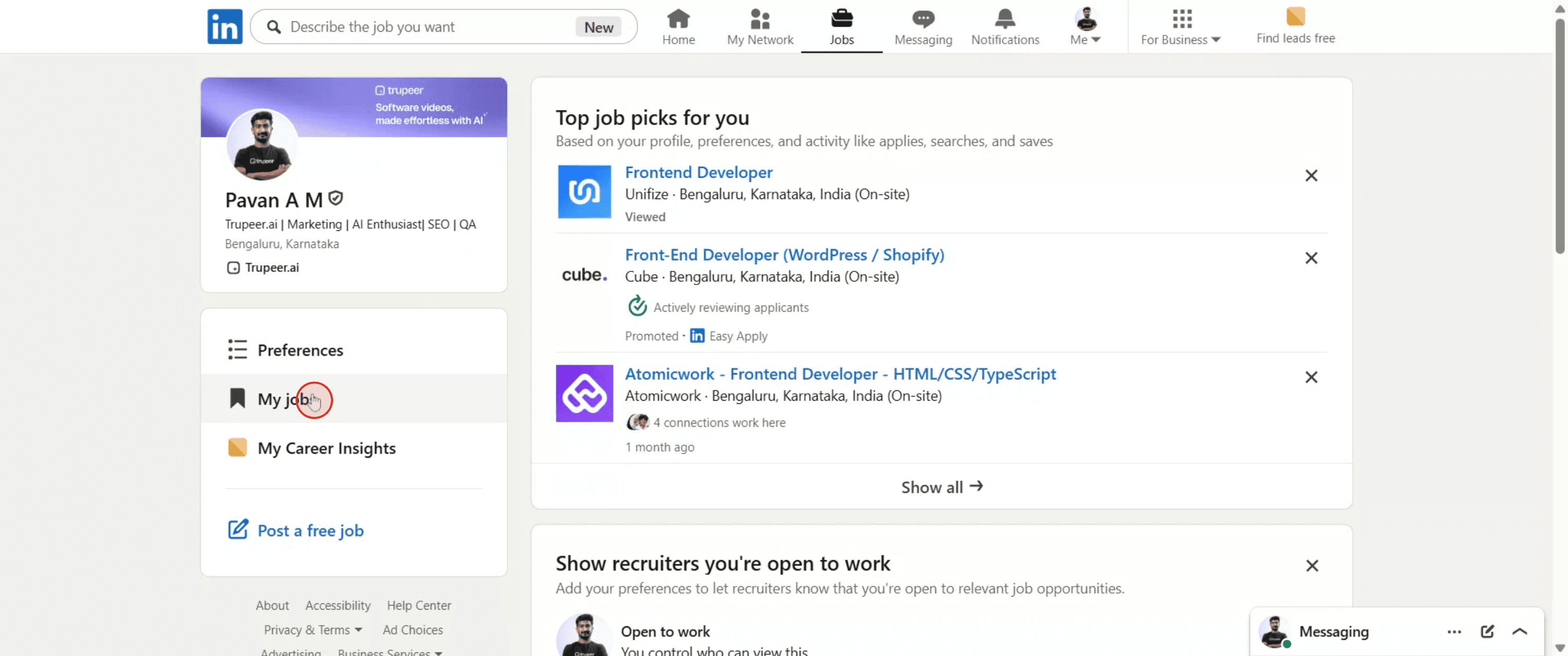
Zarządzaj alertami: Aby zarządzać swoimi powiadomieniami o ofertach pracy, kliknij „Moje oferty” w sekcji „Praca”, a następnie przejdź do „Preferencje” i wybierz „Powiadomienia o ofertach pracy”.
Dostosuj lub usuń: Tutaj możesz edytować lub usunąć istniejące powiadomienia o ofertach pracy. Możesz też zmienić częstotliwość powiadomień (codziennie lub co tydzień) oraz sposób ich otrzymywania (e-mail, powiadomienia w aplikacji lub oba).
Instrukcja krok po kroku: Jak utworzyć alert o ofercie pracy na LinkedIn
Krok 1
Kliknij w menu LinkedIn opcję „Praca”, aby przejść do sekcji Praca.
Krok 2
Po przejściu do sekcji Praca przejdź do „Moje oferty” i kliknij ją, aby kontynuować.
Krok 3
Wpisz wybraną nazwę stanowiska w polu „Szukaj oferty pracy” i kliknij ją na liście wyników wyszukiwania, aby przejść dalej.
Krok 4
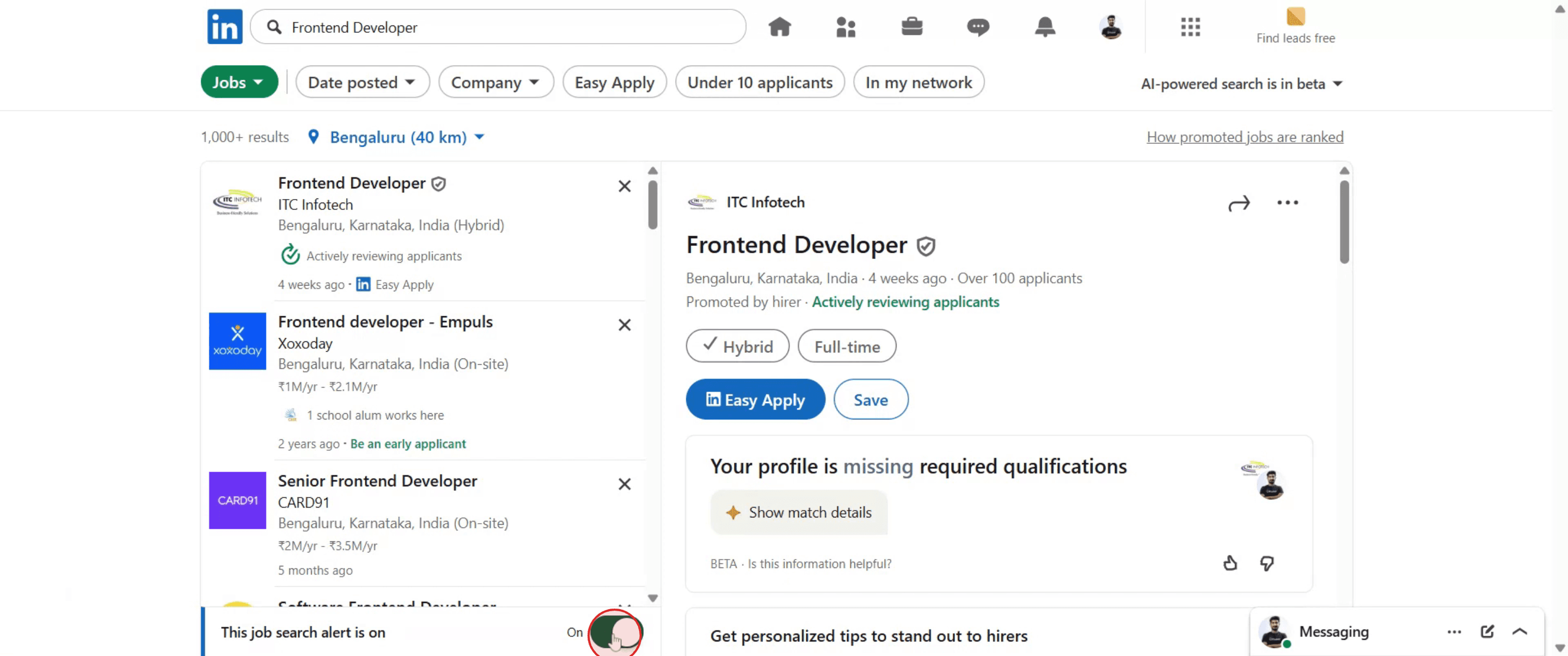
Po wybraniu nazwy stanowiska kliknij przycisk „Alert”, aby utworzyć powiadomienie o ofercie pracy dla tego wyszukiwania.
Krok 5
Pojawi się wyskakujące okno potwierdzające, że powiadomienie o ofercie pracy zostało skonfigurowane pomyślnie.
Pro tipy dotyczące tworzenia alertu o ofercie pracy na LinkedIn
Przejdź do LinkedIn i zaloguj się
Otwórz linkedin.com i zaloguj się na swoje konto.Kliknij zakładkę „Praca”
U góry strony głównej LinkedIn kliknij Praca.Wyszukaj nazwę stanowiska
Użyj paska wyszukiwania, aby wpisać nazwę stanowiska, słowo kluczowe lub nazwę firmy, którą jesteś zainteresowany/a.Ustaw lokalizację
Dodaj lub zmień lokalizację, w której chcesz szukać ofert pracy.Kliknij przycisk „Szukaj”
Spowoduje to wyświetlenie listy dostępnych ofert pracy na podstawie Twoich kryteriów wyszukiwania.Przełącz przełącznik „Alert o ofercie pracy”
Na stronie wyników zobaczysz przełącznik lub opcję oznaczoną Alert o ofercie pracy. Kliknij, aby ustawić Włączone.Dostosuj preferencje alertów
Wybierz, jak często chcesz otrzymywać powiadomienia (codziennie lub co tydzień) oraz gdzie (e-mail lub powiadomienia).Zarządzaj lub edytuj alerty w dowolnym momencie
Przejdź do Praca > Alerty o ofertach pracy, aby aktualizować, wstrzymać lub usunąć swoje alerty.
Najczęstsze pułapki i jak ich uniknąć
Nie używasz właściwych słów kluczowych
Używaj jasnych, konkretnych tytułów i umiejętności, aby uzyskać lepiej dopasowane alerty.Zapominasz ustawić lokalizację
Zawsze uwzględnij odpowiednią lokalizację, aby znaleźć oferty pracy w pobliżu.Nie sprawdzasz ustawień częstotliwości
Jeśli alerty są zbyt częste lub zbyt rzadkie, dostosuj je w preferencjach alertów.Przegapiasz oferty pracy zdalnej
Użyj słowa kluczowego „zdalna” lub filtruj według typu oferty, jeśli dopuszczasz pracę zdalną.Ignorujesz e-maile z alertami
E-maile z alertami o ofertach pracy mogą trafiać do spamu. Oznacz LinkedIn jako bezpiecznego nadawcę, aby nie przegapić aktualizacji.
Najczęstsze pytania dotyczące alertów o ofertach pracy na LinkedIn
Czy mogę utworzyć wiele alertów?
Tak, możesz utworzyć wiele alertów dla różnych ról i lokalizacji.Czy alerty o ofertach pracy na LinkedIn są bezpłatne?
Tak, są dostępne dla wszystkich użytkowników LinkedIn bez żadnych kosztów.Jak usunąć alert o ofercie pracy?
Przejdź do sekcji Alerty o ofertach pracy i kliknij Usuń obok alertu, który chcesz usunąć.Czy mogę otrzymywać alerty dla konkretnych firm?
Tak, wyszukaj po nazwie firmy i utwórz alert o ofercie pracy na tej podstawie.Czy alerty wstrzymają się, jeśli jestem nieaktywny na LinkedIn?
Nie, będą działać dalej, chyba że wstrzymasz je ręcznie lub usuniesz.Jak nagrać ekran na mac?
Aby nagrywać ekran na komputerze Mac, możesz użyć Trupeer AI. Umożliwia przechwycenie całego ekranu i oferuje funkcje AI, takie jak dodawanie awatarów AI, dodawanie lektora, dodawanie przybliżenia i oddalenia w filmie. Dzięki funkcji tłumaczenia wideo opartej na AI w trupeer możesz przetłumaczyć wideo na 30+ języków.Jak dodać awatara AI do nagrania ekranu?
Aby dodać awatara AI do nagrania ekranu, musisz użyć narzędzia do nagrywania ekranu z AI. Trupeer AI to narzędzie do nagrywania ekranu oparte na AI, które pomaga tworzyć filmy z wieloma awatarami oraz umożliwia stworzenie własnego awatara do filmu.Jak nagrać ekran na windows?
Aby nagrywać ekran w systemie Windows, możesz użyć wbudowanego paska gier (Windows + G) lub zaawansowanego narzędzia AI, takiego jak Trupeer AI, aby uzyskać bardziej zaawansowane funkcje, takie jak awatary AI, lektor, tłumaczenie itd.Jak dodać lektora do wideo?
Aby dodać lektora do wideo, pobierz rozszerzenie trupeer ai do Chrome. Po rejestracji prześlij wideo z lektorem, wybierz wybrany lektor w trupeer i wyeksportuj edytowane wideo.Jak powiększyć obraz w nagraniu ekranu?
Aby powiększyć obraz podczas nagrywania ekranu, użyj efektów powiększenia w Trupeer AI, które pozwalają przybliżać i oddalać w określonych momentach, zwiększając efekt wizualny Twojej treści wideo.
Ludzie też pytają
Generator dokumentacji technicznej
Przewodnik użytkownika — kreator instrukcji
Jak udostępnić swój profil GitHub
Jak wyłączyć pokazywanie na LinkedIn wyświetleń profilu
Jak dezaktywować konto na LinkedIn
Jak usunąć z LinkedIn opcję „Open to Work”
Powiązane samouczki



