

Jak utworzyć czat grupowy w Slacku — szybki przewodnik
Dowiedz się, jak utworzyć czat grupowy w Slacku, rozpoczynając wiadomość dla wielu osób i dodając członków zespołu w celu szybkiej współpracy. Skorzystaj z tego prostego poradnika i twórz przewodniki z Trupeer.
In this document, you will learn how to create a group chat in Slack, enabling effective communication among team members.
By following these steps, you can set up a group chat to facilitate collaboration and exchange ideas efficiently within the platform.
Creating a group chat in Slack is a great way to keep conversations organized when you need to talk with multiple teammates at once. Here's how to get started:
Detailed Steps:
1. Open Slack
Launch the Slack desktop app or open it in your web browser.
2. Click the "+" icon
In the sidebar, find the Direct Messages section and click the + icon next to it.
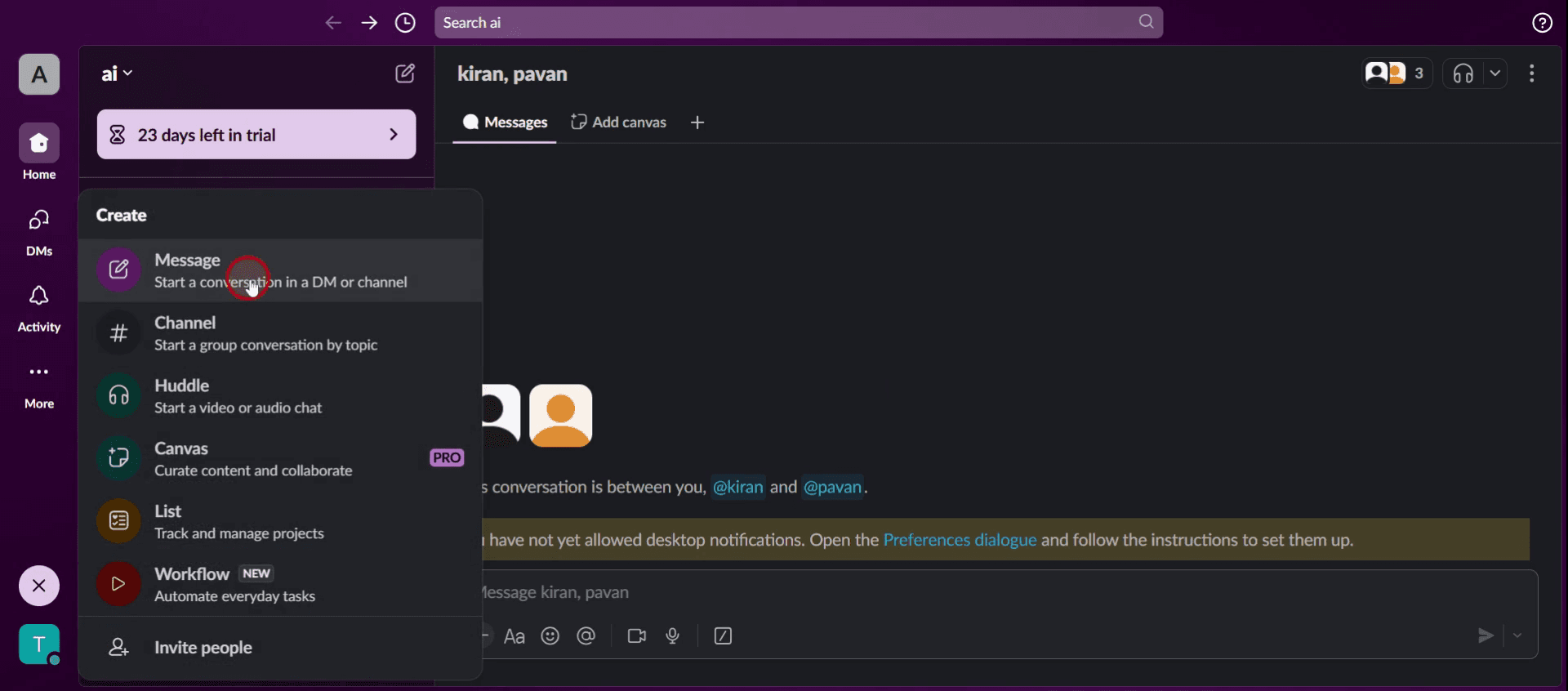
3. Choose "Message"
From the menu that pops up, click on Message to start a new chat.
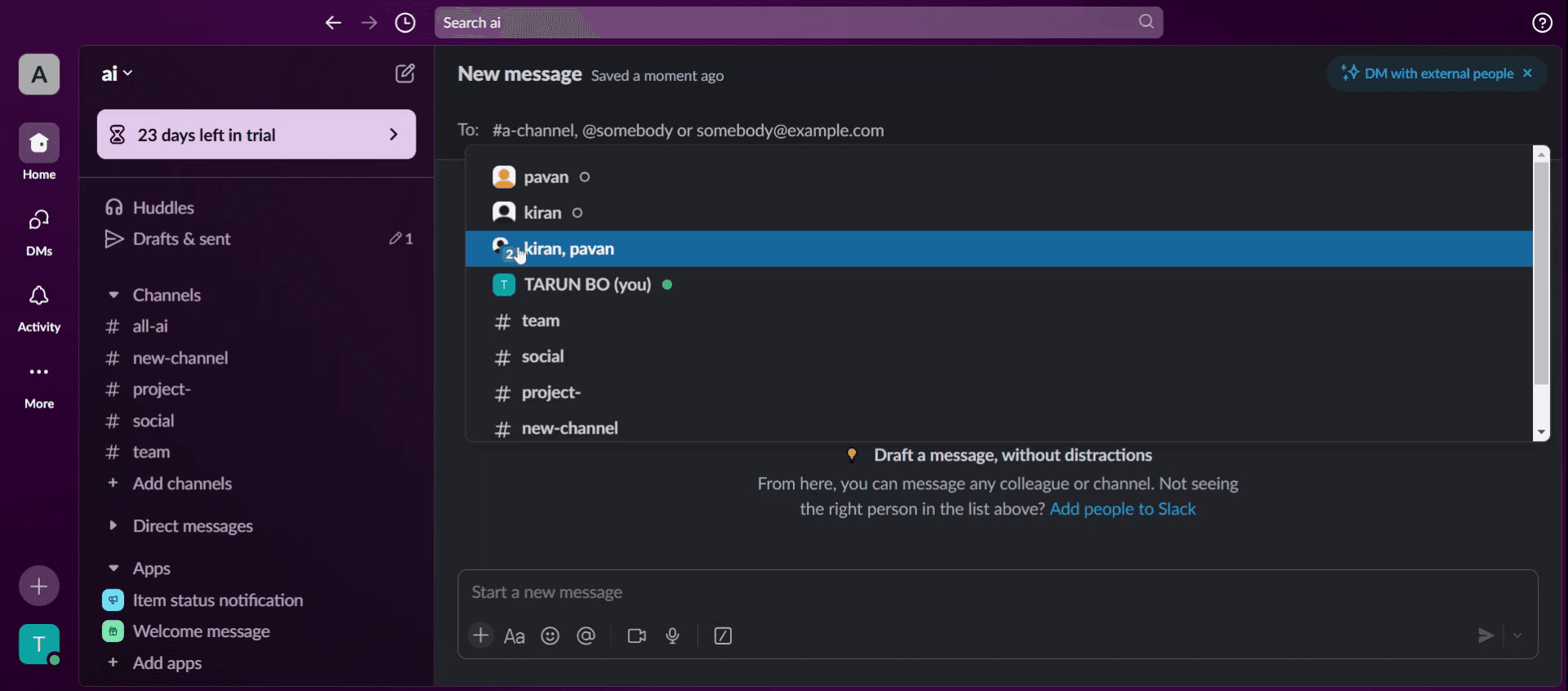
4. Add people to the group
In the To: field, start typing the names of the people you want to include in the group chat. Select each name as it appears in the dropdown list.
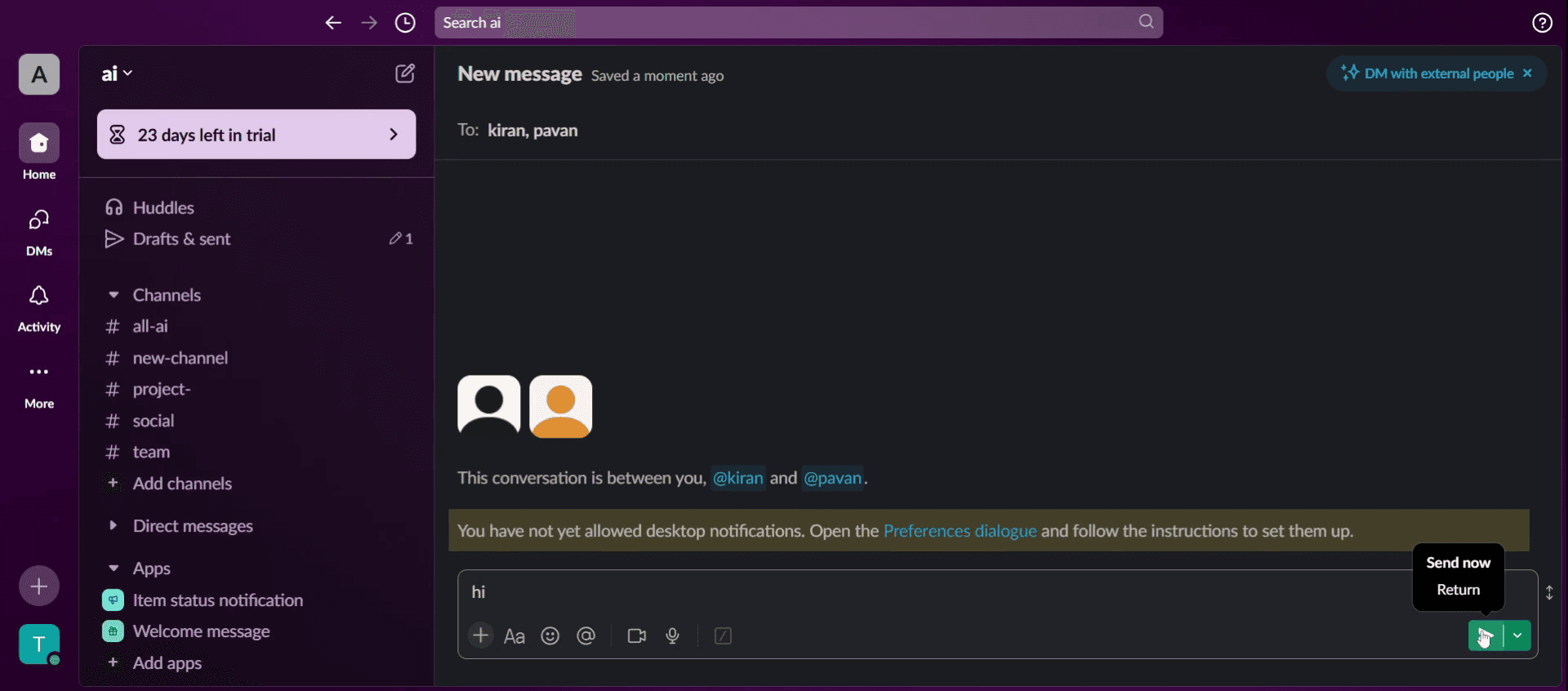
5. Start the conversation
Once everyone’s added, type your first message and hit send. You’ve now created a group chat!
6. Add more people later
Need to loop in more teammates? Open the group chat, click on the list of participants at the top, and select Add people to bring them in.
7. Manage group settings
You can view or change settings like the group name, member list, and any linked tools or integrations by clicking the participants' names at the top of the chat.
Step-by-Step Guide: How To Create Group Chat In Slack
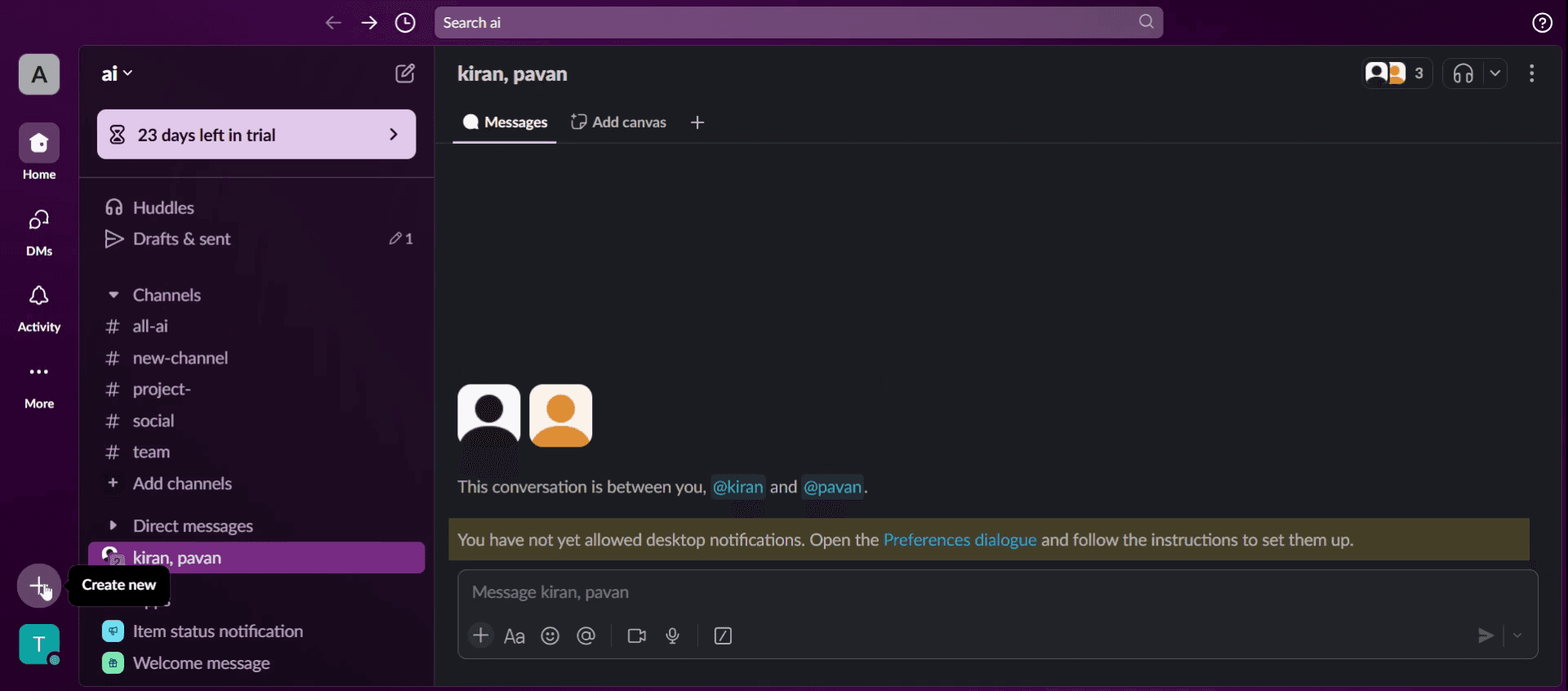
Step 1
Click on the plus icon (+) to create a new conversation
Step 2
Select the message option to set up your group chat.
Step 3
Within the message box, click to add a person.
Step 4
Type your message here. To mention a specific member in the group chat, use "@" followed by their name.

Step 5
When you're ready, click the "Send Now" button to deliver your message to the group.
Step 6
For more details about the group, select a person's name to view additional information.
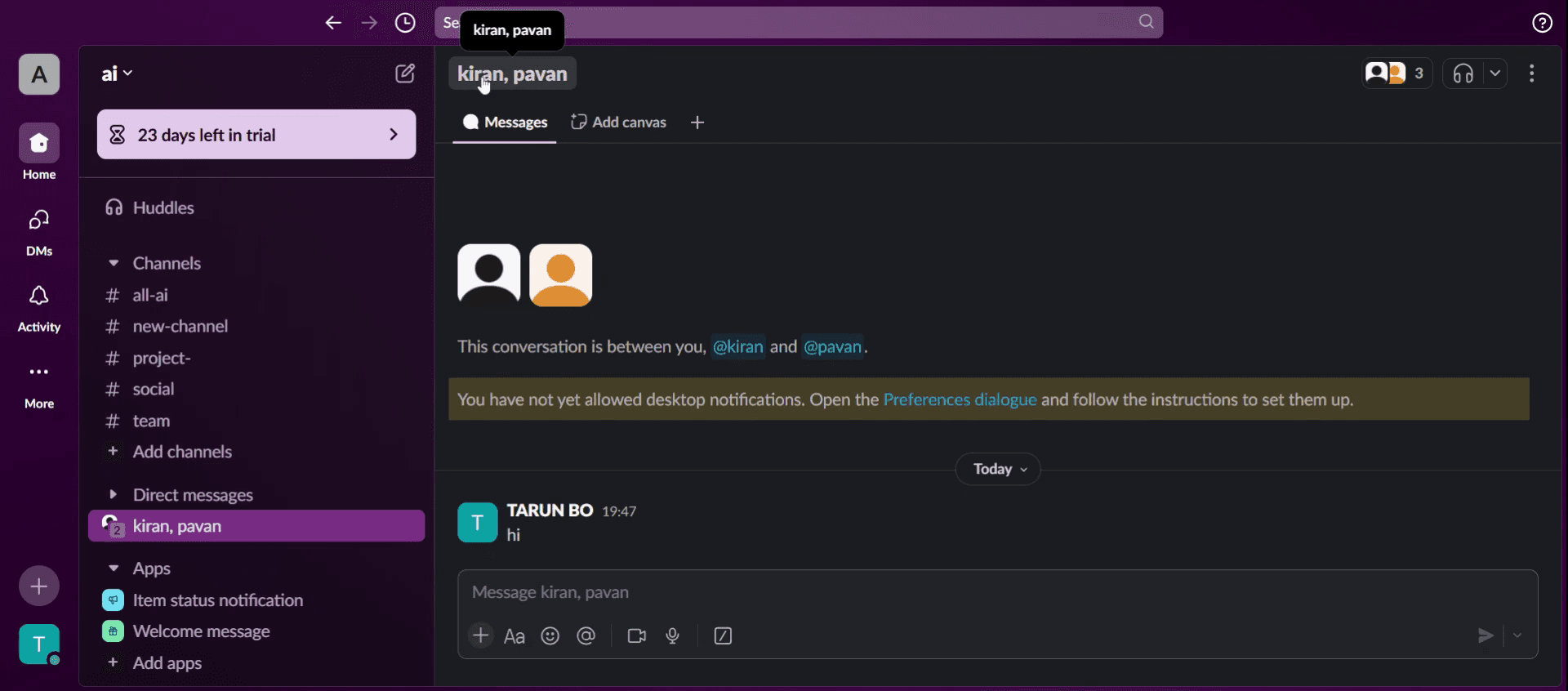
Step 7
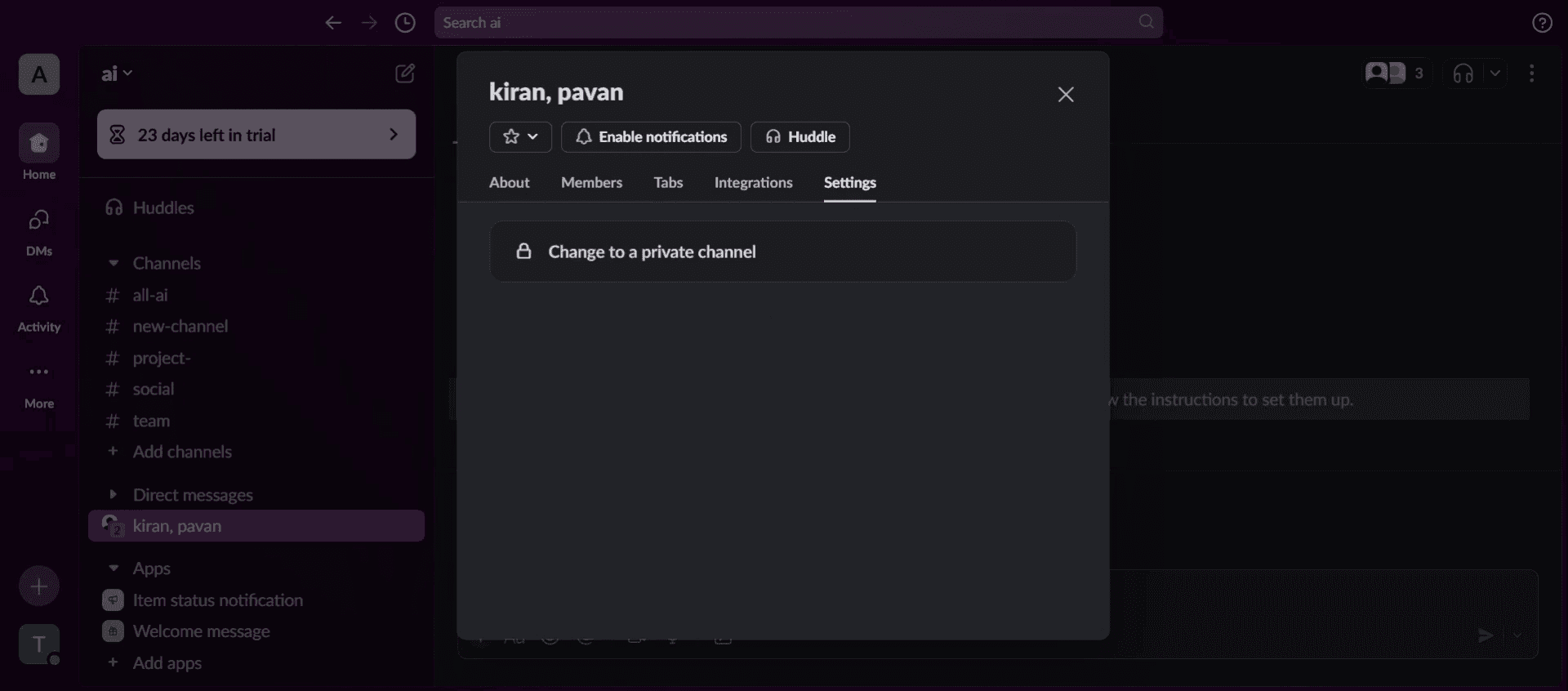
This action opens the console where you can explore group details, such as members, integration, and settings. Remember, this is initially a private chat, but you have the option to transition it into a public chat.
Pro tipy dotyczące tworzenia czatu grupowego w Slack
Używaj grupowych wiadomości bezpośrednich (DM) do szybkich rozmów, ale twórz prywatny kanał do trwających dyskusji. Wiadomości bezpośrednie (DM) sprawdzają się w przypadku małych, tymczasowych rozmów, ale kanały są lepsze do długofalowej współpracy.
Nazwij czat grupowy w Slack jasno – Wybierz nazwę, która odzwierciedla temat lub zespół, aby członkowie łatwo rozpoznali jego cel.
Używaj wzmiankek i ustawień powiadomień z głową – Oznaczaj odpowiednich członków za pomocą wzmiankek, aby przyciągnąć uwagę, ale unikaj nadmiaru powiadomień, aby zapobiec zmęczeniu wiadomościami.
Najczęstsze pułapki i jak ich uniknąć.
Dodawanie zbyt wielu osób bez jasnego celu może sprawić, że dyskusje będą chaotyczne — zapraszaj tylko odpowiednich uczestników.
Tworzenie wielu czatów grupowych na ten sam temat może powodować zamieszanie — w miarę możliwości konsoliduj dyskusje w jednym kanale.
Zapominanie o dostosowaniu uprawnień może ograniczyć członkom możliwość wysyłania wiadomości — upewnij się, że wszyscy uczestnicy mają odpowiedni dostęp. titivations, ważne wiadomości mogą zostać pominięte lub użytkownicy mogą czuć się przytłoczeni powiadomieniami.
Najczęstsze pytania (FAQ) dotyczące tworzenia czatu grupowego w Slack
Jak utworzyć czat grupowy w Slack?
Aby utworzyć czat grupowy w Slack, rozpocznij wiadomość bezpośrednią z wieloma użytkownikami, klikając przycisk Nowa wiadomość i dodając uczestników, albo utwórz prywatny kanał do trwających dyskusji.Jaka jest różnica między grupowym DM a kanałem w Slack?
Grupowy DM najlepiej sprawdza się w przypadku tymczasowych rozmów do 8 osób, natomiast kanał (publiczny lub prywatny) umożliwia uporządkowane dyskusje z większą liczbą uczestników.Czy mogę dodawać lub usuwać członków z czatu grupowego w Slack?
W grupowym DM nie można dodawać ani usuwać członków po jego utworzeniu. Zamiast tego rozpocznij nowy DM lub utwórz kanał, aby mieć większą elastyczność.Jak utworzyć prywatny czat grupowy w Slack?
Aby zapewnić prywatność, utwórz prywatny kanał zamiast grupowego DM. Przejdź do opcji Utwórz kanał, nadaj mu nazwę, ustaw go jako prywatny i zaproś niezbędnych członków.Jak nagrać ekran na Macu?
Aby nagrywać ekran na komputerze Mac, możesz użyć Trupeer AI. Umożliwia rejestrowanie całego ekranu i oferuje funkcje AI, takie jak dodawanie awatarów AI, dodawanie lektora, dodawanie przybliżenia i oddalenia w filmie. Dzięki funkcji tłumaczenia wideo AI firmy trupeer możesz przetłumaczyć wideo na 30+ języków.Jak dodać awatar AI do nagrania ekranu?
Aby dodać awatar AI do nagrania ekranu, musisz użyć narzędzia do nagrywania ekranu z AI. Trupeer AI to narzędzie do nagrywania ekranu z AI, które pomaga tworzyć filmy z wieloma awatarami oraz umożliwia stworzenie własnego awatara do wideo.Jak nagrać ekran w systemie Windows?
Aby nagrywać ekran w systemie Windows, możesz użyć wbudowanego paska gier (Windows + G) lub zaawansowanego narzędzia AI, takiego jak Trupeer AI, aby uzyskać bardziej zaawansowane funkcje, np. awatary AI, lektor, tłumaczenie itd.Jak dodać lektora do wideo?
Aby dodać lektora do wideo, pobierz rozszerzenie trupeer ai do Chrome. Po rejestracji prześlij wideo z dźwiękiem, wybierz wybrany lektor z trupeer i wyeksportuj edytowane wideo.Jak powiększyć obraz podczas nagrywania ekranu?
Aby przybliżać podczas nagrywania ekranu, użyj efektów zoom w Trupeer AI, które pozwalają przybliżać i oddalać w określonych momentach, zwiększając wizualny efekt Twoich treści wideo
Polecane lektury
Generator dokumentacji technicznej
Jak zamienić obraz w kolorowankę w Canvie
Jak drukować dwustronnie w Canvie
Powiązane samouczki


