

Jak utworzyć kod QR w Canvie
Dowiedz się, jak generować i dostosowywać kod QR w Canvie. Instrukcja krok po kroku dotycząca dodawania linków do ulotek, wizytówek lub plakatów.
This guide provides a step-by-step process on how to efficiently create a QR code using Canva's built-in tools.
Follow the instructions below to seamlessly generate and integrate QR codes into your designs.
You can easily generate and add a QR code in Canva using its built-in QR Code app. This is helpful for linking to websites, landing pages, forms, or social profiles directly from printed or digital designs.
Step-by-Step Guide
Open Your Design
Launch the Canva editor and open the design where you want to place the QR code.
Go to the Apps Panel
On the left-hand sidebar, scroll down and click on “Apps.”
Find the QR Code Generator
In the search bar, type “QR Code” and select the QR Code app from the results.
Enter Your URL
Paste the link you want the QR code to point to (e.g., your website, signup page, or YouTube video).
Generate the QR Code
Click “Generate code.” Canva will create the QR code and add it directly to your canvas.
Customize Placement
Resize, reposition, and style the QR code like any other image element.
Step-by-Step Guide: How To Create A QR Code in Canva
Step 1
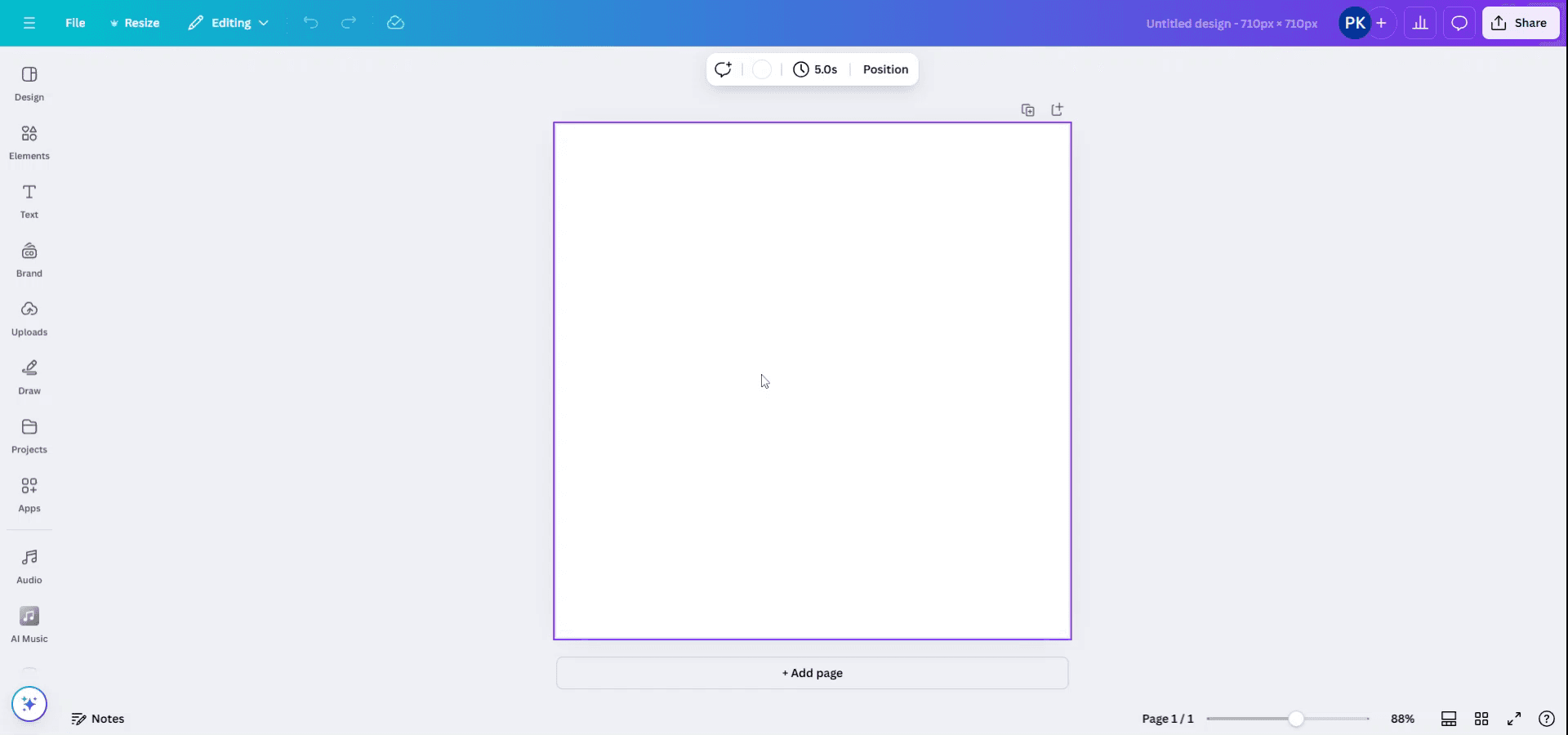
Launch Canva and open your desired project where you want to create a QR code.
Step 2
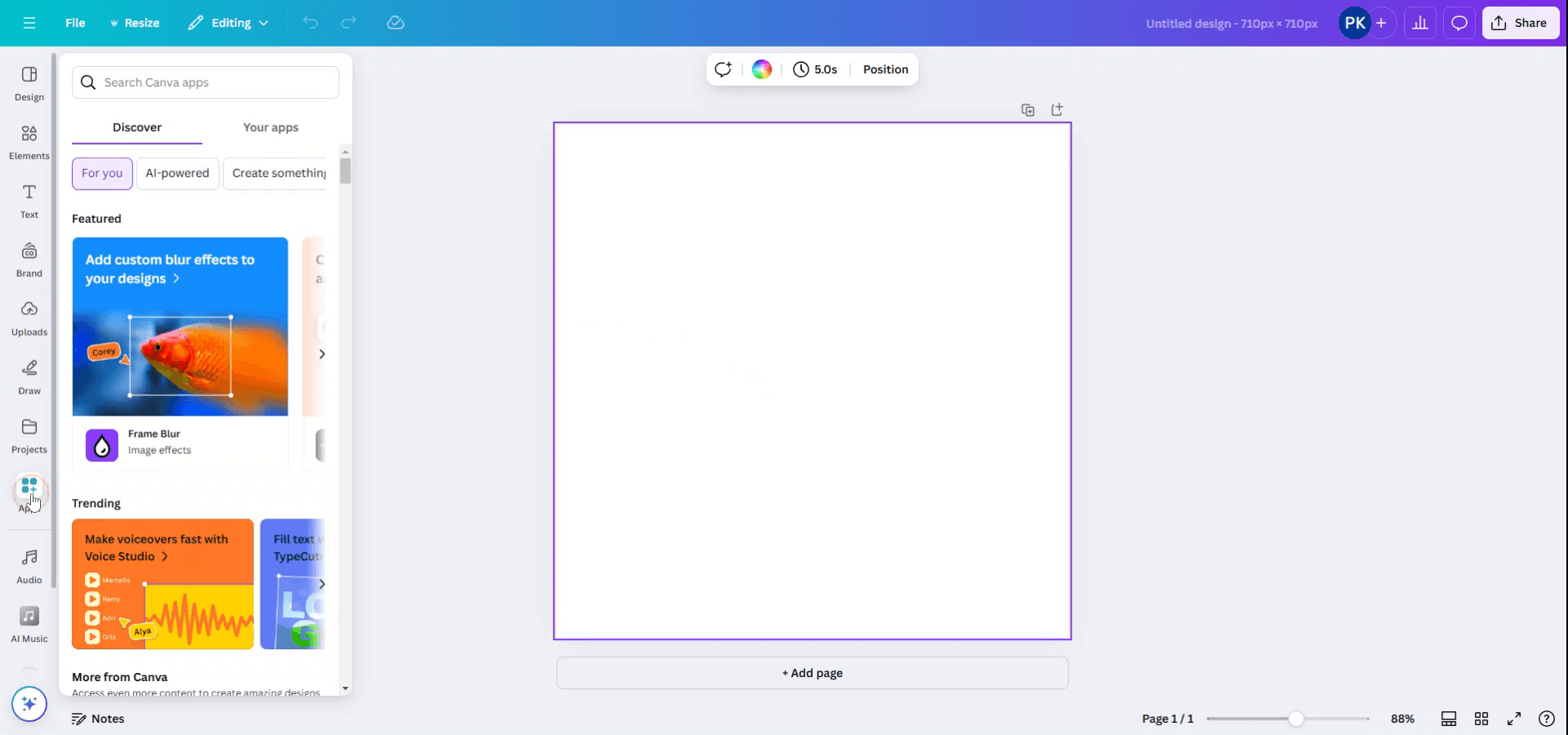
Navigate to the left side menu and select the "Apps" option to proceed with QR code generation.
Step 3
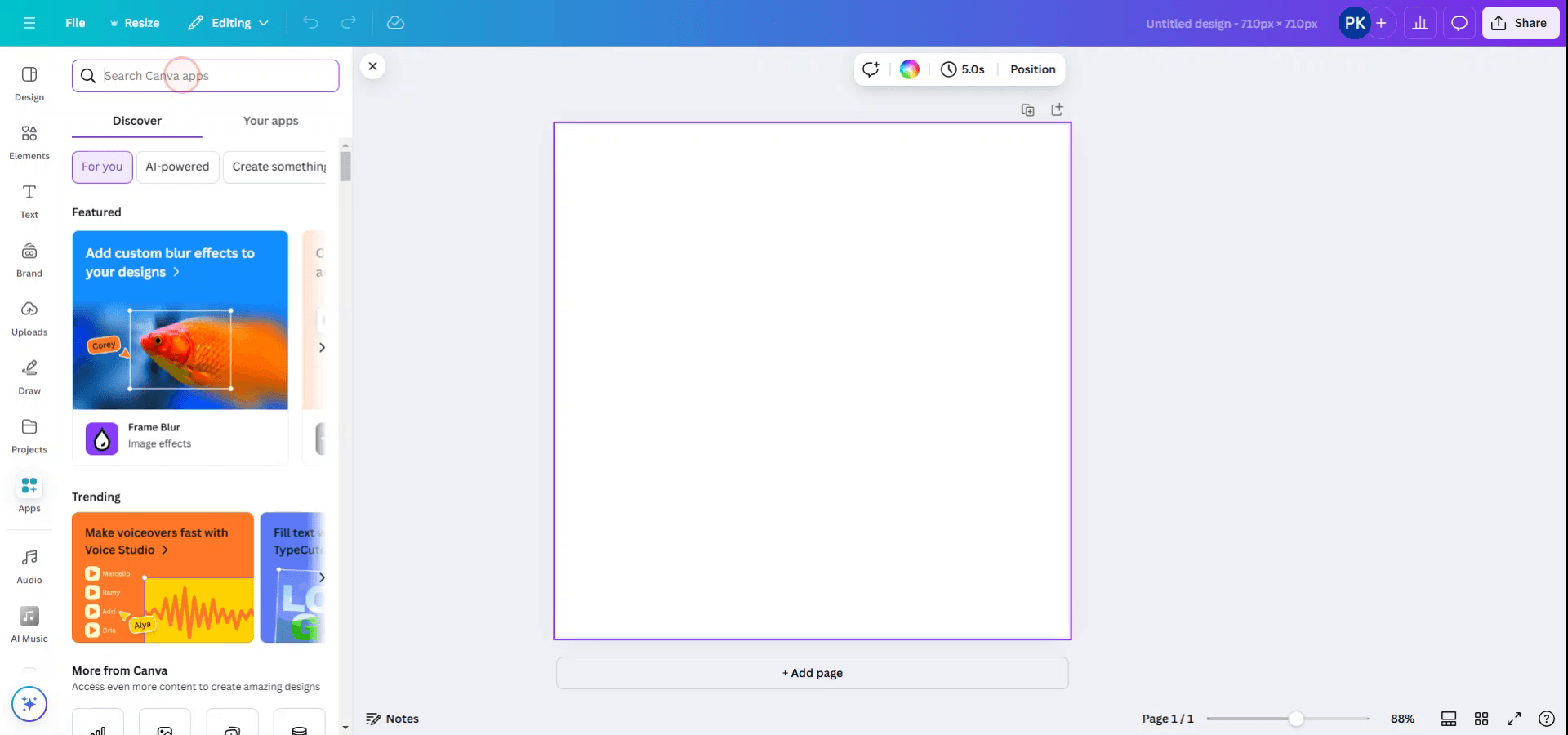
In the search bar within the Apps section, enter "QR code" to locate the QR code generating app.
Step 4
Choose the app named "QR code" from the available options to begin creating your QR code.

Step 5
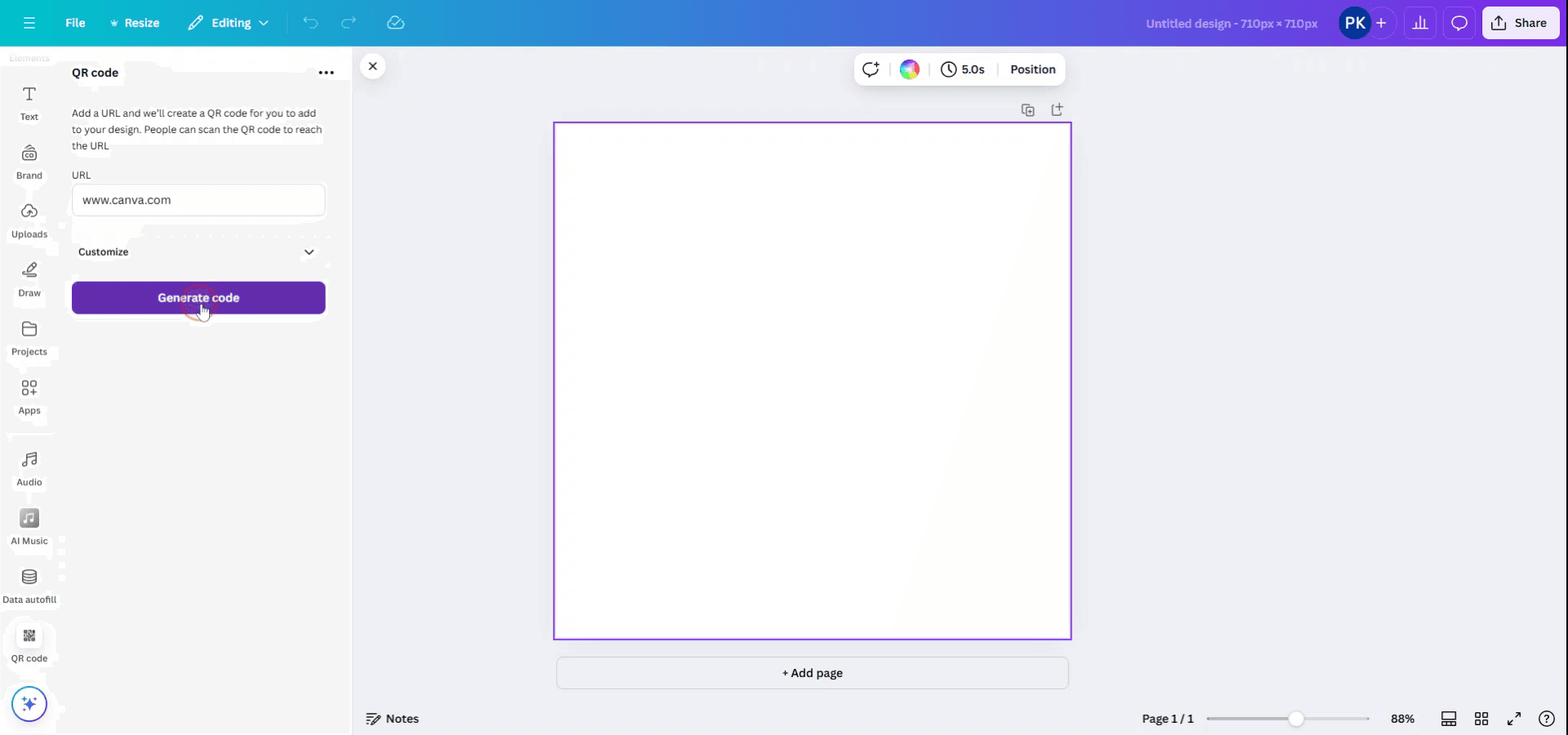
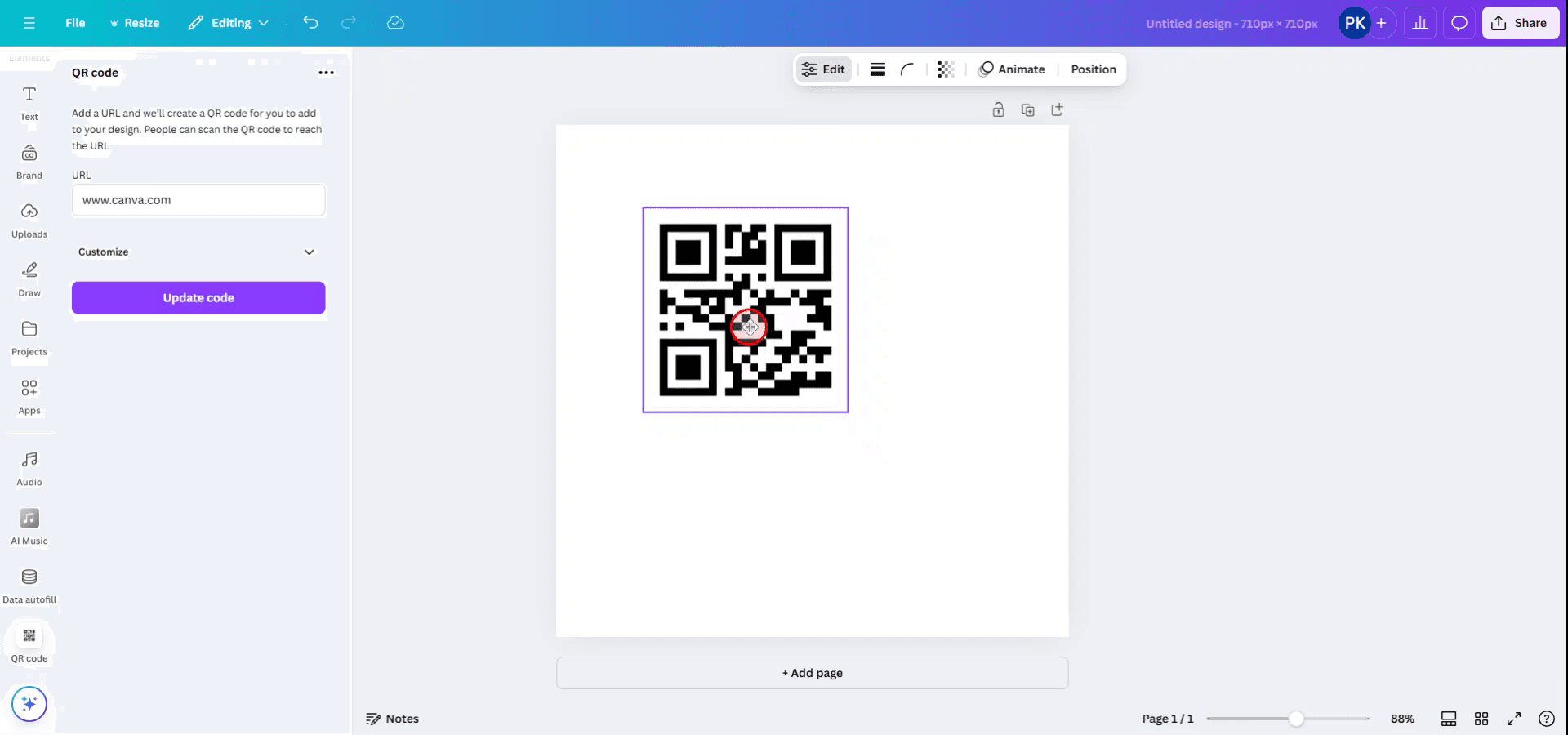
Input the desired URL into the designated field to generate a corresponding QR code for that link.

Step 6
Once the URL is entered, click on the "Generate Code" button to create the QR code.
Step 7
The QR code will now be generated and automatically placed into your design. You can now use it as needed.
Pro tipy dotyczące tworzenia kodu QR w Canvie
Użyj generatora kodów QR w Canvie: Przejdź do sekcji „Aplikacje” w Canvie (w lewym panelu bocznym), wyszukaj „QR Code” i wybierz generator kodów QR. Wpisz adres URL lub tekst, do którego ma prowadzić kod QR, a Canva automatycznie go wygeneruje.
Dostosuj swój kod QR: Gdy kod QR zostanie wygenerowany, możesz zmienić jego rozmiar, pozycję oraz dodać elementy projektu wokół niego. Możesz też zmienić kolor kodu QR, aby dopasować go do swojej identyfikacji marki.
Zadbaj o wysoką rozdzielczość: Podczas pobierania kodu QR wybierz „PNG” lub „PDF Print”, aby uzyskać lepszą jakość. Dzięki temu kod QR będzie wyraźny i łatwy do zeskanowania.
Przetestuj kod QR: Po wygenerowaniu kodu QR zeskanuj go telefonem, aby upewnić się, że prowadzi do właściwego adresu URL lub wyświetla poprawne informacje.
Użyj kodu QR w wielu formatach: Możesz umieścić kod QR w dowolnym miejscu projektu w Canvie (np. na wizytówkach, ulotkach, plakatach) i w razie potrzeby zmienić jego rozmiar.
Najczęstsze błędy i jak ich uniknąć podczas tworzenia kodu QR w Canvie
Kody QR o niskiej rozdzielczości: Pobranie w niewłaściwym formacie może skutkować rozmazanym kodem QR, którego nie da się zeskanować.
Rozwiązanie: Zawsze pobieraj w formacie PNG lub PDF Print, aby zachować wysoką rozdzielczość.Nieprawidłowy adres URL lub dane w kodzie QR: Niewielki błąd w adresie URL może sprawić, że kod QR będzie prowadzić do złego linku.
Rozwiązanie: Przed wygenerowaniem kodu QR dokładnie sprawdź adres URL lub tekst.Kod QR nie skanuje się poprawnie: Jeśli kod QR jest zbyt mały lub zlewa się z tłem, może nie zostać zeskanowany.
Rozwiązanie: Upewnij się, że kod QR jest wystarczająco duży i wyraźnie odcina się od tła.Brak testu kodu QR: Niezetestowanie kodu QR może prowadzić do nieoczekiwanych problemów ze skanowaniem.
Rozwiązanie: Zawsze zeskanuj kod QR telefonem przed dodaniem go do projektu.Zbyt duże zagęszczenie elementów w projekcie: Kod QR otoczony zbyt wieloma elementami może być trudny do zauważenia lub zeskanowania.
Rozwiązanie: Zostaw odpowiednio dużo białej przestrzeni wokół kodu QR, aby zapewnić czytelność i łatwe skanowanie.
Najczęstsze pytania dotyczące tworzenia kodu QR w Canvie
Jak utworzyć kod QR w Canvie?
Przejdź do sekcji „Aplikacje”, wyszukaj „QR Code”, wprowadź adres URL lub tekst, do którego ma prowadzić kod QR, a Canva wygeneruje go za Ciebie.Czy mogę dostosować kolory kodu QR w Canvie?
Tak, Canva umożliwia zmianę kolorów kodu QR, aby dopasować je do projektu.Jakiego formatu pliku powinienem użyć dla mojego kodu QR?
Dla najlepszej jakości pobierz kod QR jako plik PNG lub PDF Print.Jak sprawdzić, czy kod QR działa?
Użyj telefonu, aby zeskanować kod QR przed dodaniem go do projektu, aby upewnić się, że prowadzi do właściwego miejsca.Czy mogę użyć kodu QR w dowolnym projekcie?
Tak, możesz użyć kodu QR w dowolnym projekcie w Canvie (np. wizytówki, ulotki, plakaty) i dostosować go jako część układu.Jak nagrać ekran na mac?
Aby nagrywać ekran na komputerze Mac, możesz użyć Trupeer AI. Umożliwia ono przechwycenie całego ekranu i oferuje funkcje AI, takie jak dodawanie awatarów AI, dodawanie lektora, dodawanie przybliżania i oddalania w filmie. Dzięki funkcji tłumaczenia wideo Trupeer AI możesz przetłumaczyć wideo na 30+ języków.Jak dodać awatara AI do nagrania ekranu?
Aby dodać awatara AI do nagrania ekranu, musisz użyć narzędzia do nagrywania ekranu AI. Trupeer AI to narzędzie do nagrywania ekranu oparte na sztucznej inteligencji, które pomaga tworzyć filmy z wieloma awatarami oraz umożliwia stworzenie własnego awatara do wideo.Jak nagrać ekran w systemie Windows?
Aby nagrywać ekran w systemie Windows, możesz użyć wbudowanego paska gier (Windows + G) lub zaawansowanego narzędzia AI, takiego jak Trupeer AI, aby uzyskać bardziej zaawansowane funkcje, takie jak awatary AI, lektor, tłumaczenie itp.Jak dodać lektora do wideo?
Aby dodać lektora do filmów, pobierz rozszerzenie trupeer ai do Chrome. Po rejestracji prześlij wideo z lektorem, wybierz wybrany lektor w trupeer i wyeksportuj edytowane wideo.Jak przybliżyć obraz podczas nagrywania ekranu?
Aby przybliżać podczas nagrywania ekranu, użyj efektów przybliżenia w Trupeer AI, które umożliwiają przybliżanie i oddalanie w określonych momentach, zwiększając efekt wizualny Twoich treści wideo.
Polecane lektury
Technical Documentation Generator
Jak zamienić obraz w kolorowankę w Canvie
Jak drukować dwustronnie w Canvie
Powiązane samouczki


