

Jak stworzyć dziennik w Canva — zaprojektuj własny planer lub pamiętnik
Dowiedz się, jak tworzyć drukowany lub cyfrowy dziennik w Canva, korzystając z gotowych szablonów lub niestandardowych układów. Idealne do planowania, dzienników wdzięczności i osobistych pamiętników.
Ten przewodnik przedstawia uproszczony proces tworzenia profesjonalnego artykułu do czasopisma przy użyciu Canvy.
Wykonaj poniższe kroki, aby dowiedzieć się, jak wybrać odpowiedni rozmiar papieru, wybrać szablon i dostosować swój dziennik, dodając tekst, obrazy i grafikę.
Przewodnik krok po kroku: Jak utworzyć dziennik w Canvie.
Krok 1
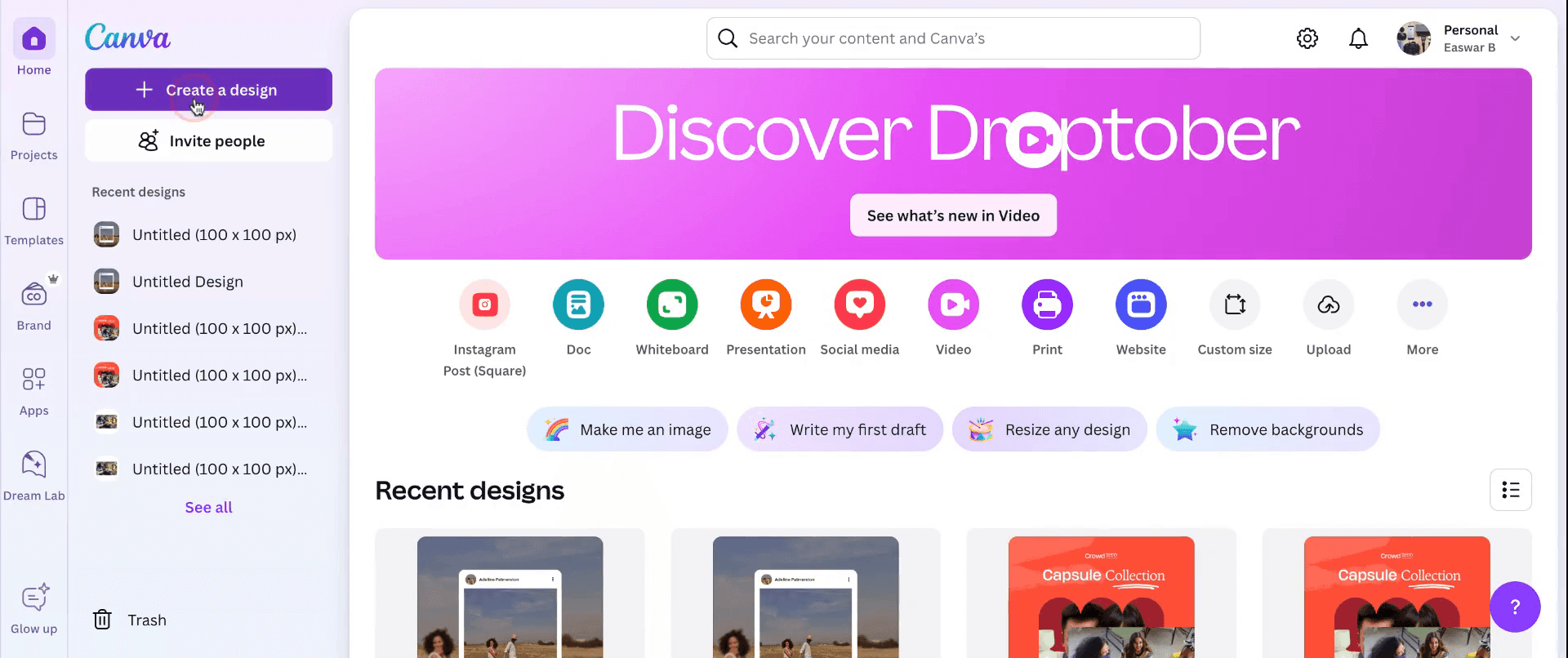
Zacznij od przejścia do Canvy. Przejdź do sekcji „Utwórz projekt” i wybierz wymiary 8,5 x 11 cali, aby otworzyć nowe miejsce pracy. Dzięki temu będziesz korzystać ze standardowego rozmiaru papieru listowego.
Krok 2
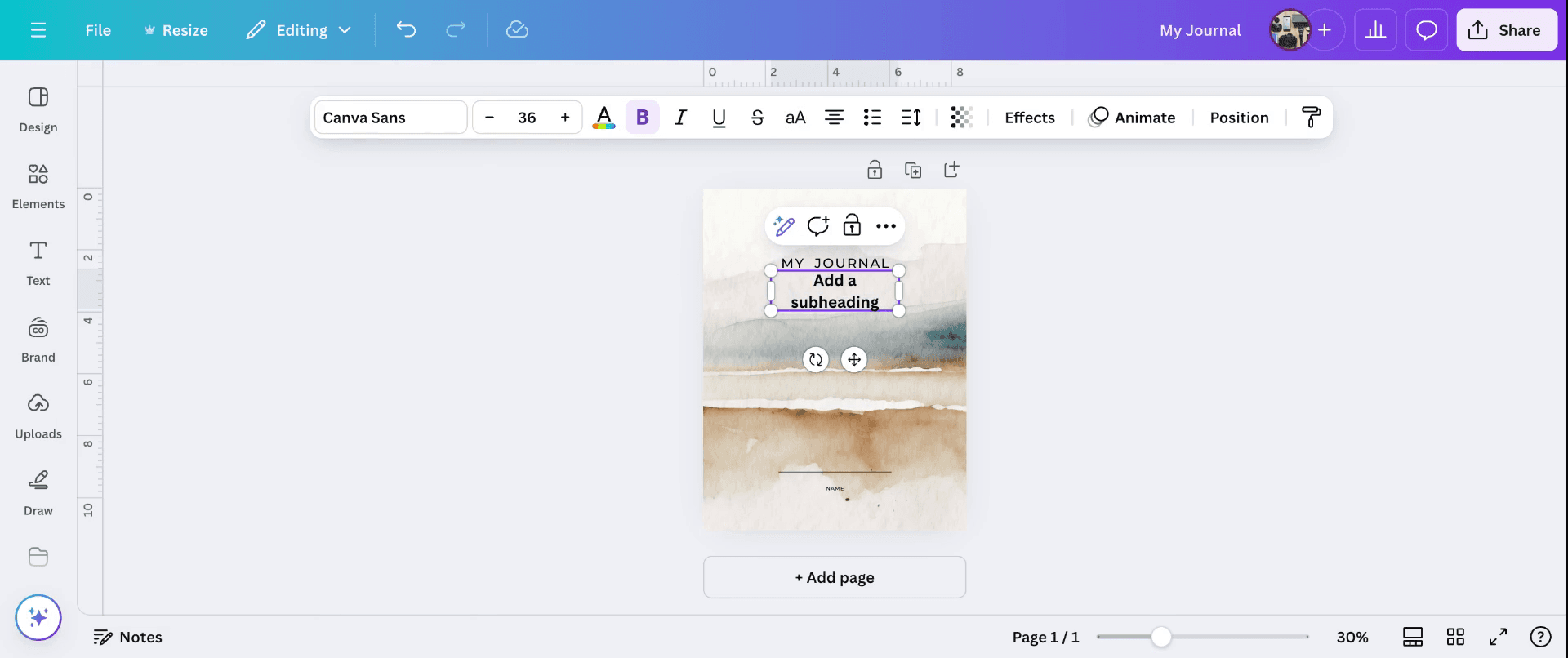
W sekcji szablonów wyszukaj „journal” lub „research paper”, aby znaleźć odpowiedni szablon. Po wybraniu możesz dostosować stronę tytułową, dodając tytuł, imię i nazwisko autora oraz podtytuł — zgodnie z potrzebami.
Krok 3
Przejdź do pracy nad różnymi sekcjami swojego dziennika. W razie potrzeby możesz dodać dodatkowe strony i uwzględnić imię i nazwisko autora oraz inne istotne informacje. Dostosuj każdą stronę, wstawiając obrazy i grafikę. Gdy dopracujesz projekt, pobierz dziennik jako dokument PDF.

Pro tipy, jak utworzyć dziennik w Canvie
Zacznij od szablonu: Rozpocznij od przeglądania obszernej biblioteki profesjonalnych szablonów papieru do czasopism w Canvie. Wyszukaj hasła takie jak „Research Paper” lub „Journal Article”, aby znaleźć uporządkowane układy dopasowane do Twoich potrzeb.
Dostosuj układy: Po wybraniu szablonu dostosuj go, dodając sekcje takie jak streszczenie, wprowadzenie, metodyka, wyniki, dyskusja i wnioski. Używaj pól tekstowych, aby łatwo zmieniać rozmiary czcionek, style i odstępy.
Używaj siatek do uporządkowanego projektu: Wykorzystaj siatki i prowadnice, aby uporządkować treści w czytelny sposób, zapewniając zbalansowany układ i spójne wyrównanie w obrębie wszystkich sekcji.
Uwzględnij odpowiednią grafikę: Dodaj wykresy, grafy i diagramy, aby prezentować dane. Canva oferuje narzędzia do tworzenia prostych wizualizacji, które mogą zwiększyć czytelność Twoich ustaleń.
Zachowaj profesjonalny charakter dzięki czcionkom i kolorom: Wybierz profesjonalne, czytelne czcionki, takie jak Arial, Times New Roman lub Helvetica. Trzymaj się neutralnych kolorów dla tekstu i subtelnego projektu
Typowe błędy i jak ich uniknąć — Jak utworzyć dziennik w Canvie
Zbyt ciasny układ: Łatwo jest zagracić stronę zbyt dużą ilością informacji, zwłaszcza gdy dodajesz obrazy i tekst.
Napraw: Zostaw odpowiednie marginesy, mądrze wykorzystuj białą przestrzeń i dziel treść na przyswajalne sekcje, aby zachować przejrzystość i profesjonalny wygląd.Niespójne formatowanie: Różne czcionki, rozmiary lub style wyrównania w poszczególnych sekcjach mogą sprawić, że całość będzie wyglądać niechlujnie.
Napraw: Korzystaj z narzędzi wyrównywania i grupowania w Canvie oraz utrzymuj spójne formatowanie w nagłówkach, podnagłówkach i tekście głównym.Używanie nieprofesjonalnych czcionek lub kolorów: Jaskrawe, nietypowe czcionki lub kolory mogą sprawić, że praca będzie wyglądać nieformalnie albo będzie trudno ją czytać.
Napraw: Stawiaj na klasyczne czcionki, takie jak Times New Roman, Arial lub Calibri, i używaj neutralnej palety kolorów dla lepszej czytelności.Brak sprawdzenia wytycznych dotyczących zgłoszeń do czasopisma: Różne czasopisma mają konkretne wymagania formatowania dla zgłoszeń (np. liczba słów, rozmiar czcionki, rozmiary marginesów).
Napraw: Zawsze dokładnie sprawdzaj wytyczne dotyczące zgłoszeń do czasopisma, aby upewnić się, że Twoja praca spełnia ich wymagania.Używanie niskiej jakości obrazów: Słabej jakości wizualizacje lub rozmyte wykresy mogą obniżyć jakość pracy.
Napraw: Używaj obrazów i wykresów w wysokiej rozdzielczości oraz upewnij się, że są wyraźne i czytelne w każdym rozmiarze.
Najczęstsze pytania dotyczące tworzenia dziennika w Canvie
Czy mogę użyć Canvy do stworzenia całej pracy w formie dziennika?
Tak, Canva oferuje szablony specjalnie zaprojektowane do tworzenia prac badawczych, artykułów naukowych i prezentacji akademickich.Czy w Canvie są gotowe szablony do prac w formie dziennika?
Tak, Canva ma różnorodne szablony, które są już ustrukturyzowane pod prace badawcze — możesz je dostosować do swojej treści.Czy mogę dodać wykresy i grafiki do pracy w formie dziennika w Canvie?
Tak, Canva ma narzędzia do dodawania wykresów, grafów i diagramów, które w czytelny sposób przedstawiają Twoje dane.Jak sprawić, by moja praca wyglądała profesjonalnie w Canvie?
Stawiaj na proste fonty, neutralne kolory i przejrzysty układ. Korzystaj z narzędzi wyrównywania i siatek w Canvie, aby konsekwentnie porządkować treść.Czy mogę pobrać swoją pracę w formie dziennika z Canvy w formacie odpowiednim do złożenia?
Tak, możesz pobrać swoją pracę w formie dziennika jako plik PDF lub w innych formatach (JPG, PNG), aby spełnić wymagania dotyczące zgłoszeń dla większości czasopism.Jak nagrać ekran na mac?
Aby nagrywać ekran na komputerze Mac, możesz użyć Trupeer AI. Umożliwia przechwycenie całego ekranu i oferuje funkcje AI, takie jak dodawanie awatarów AI, dodawanie lektora, dodawanie przybliżenia i oddalenia w filmie. Dzięki funkcji tłumaczenia wideo Trupeer AI możesz przetłumaczyć wideo na 30+ języków.Jak dodać awatara AI do nagrania ekranu?
Aby dodać awatara AI do nagrania ekranu, musisz użyć narzędzia do nagrywania ekranu z AI. Trupeer AI to narzędzie do nagrywania ekranu z AI, które pomaga tworzyć filmy z wieloma awatarami — a także umożliwia stworzenie własnego awatara do wideo.Jak nagrać ekran w systemie Windows?
Aby nagrywać ekran w systemie Windows, możesz użyć wbudowanego paska gier (Windows + G) lub zaawansowanego narzędzia AI, takiego jak Trupeer AI, aby uzyskać bardziej zaawansowane funkcje, takie jak awatary AI, lektor, tłumaczenie itd.Jak dodać lektora do wideo?
Aby dodać lektora do wideo, pobierz rozszerzenie trupeer ai do Chrome. Po rejestracji prześlij swoje wideo z lektorem, wybierz wybrany lektor w trupeer i wyeksportuj edytowane wideo.Jak powiększyć obraz w nagraniu ekranu?
Aby powiększyć obraz podczas nagrywania ekranu, użyj efektów zoom w Trupeer AI, które pozwalają przybliżać i oddalać w określonych momentach, zwiększając wizualny efekt Twoich treści wideo.
Ludzie też pytają
Generator dokumentacji technicznej
Jak zamienić obraz w kolorowankę w Canvie
Jak drukować dwustronnie w Canvie
Powiązane samouczki



