

Jak liczyć komórki z wartościami tekstowymi w Microsoft Excel
Dowiedz się, jak liczyć komórki zawierające tekst w Microsoft Excel, używając prostych formuł, takich jak COUNTIF. Instrukcja krok po kroku, jak liczyć tylko wpisy tekstowe w arkuszu.
=COUNTIF (range,"text")Możesz użyć tej funkcji do zliczania komórek z określonym tekstem. Pomaga to upewnić się, że nie nadużywasz słowa lub że uwzględniłeś wszystkie potrzebne zapasy do kawy albo innych podkategorii. Możesz też użyć tej funkcji do metod analizy.
Instrukcja krok po kroku: Jak liczyć komórki z wartościami tekstowymi w Microsoft Excel
Krok 1
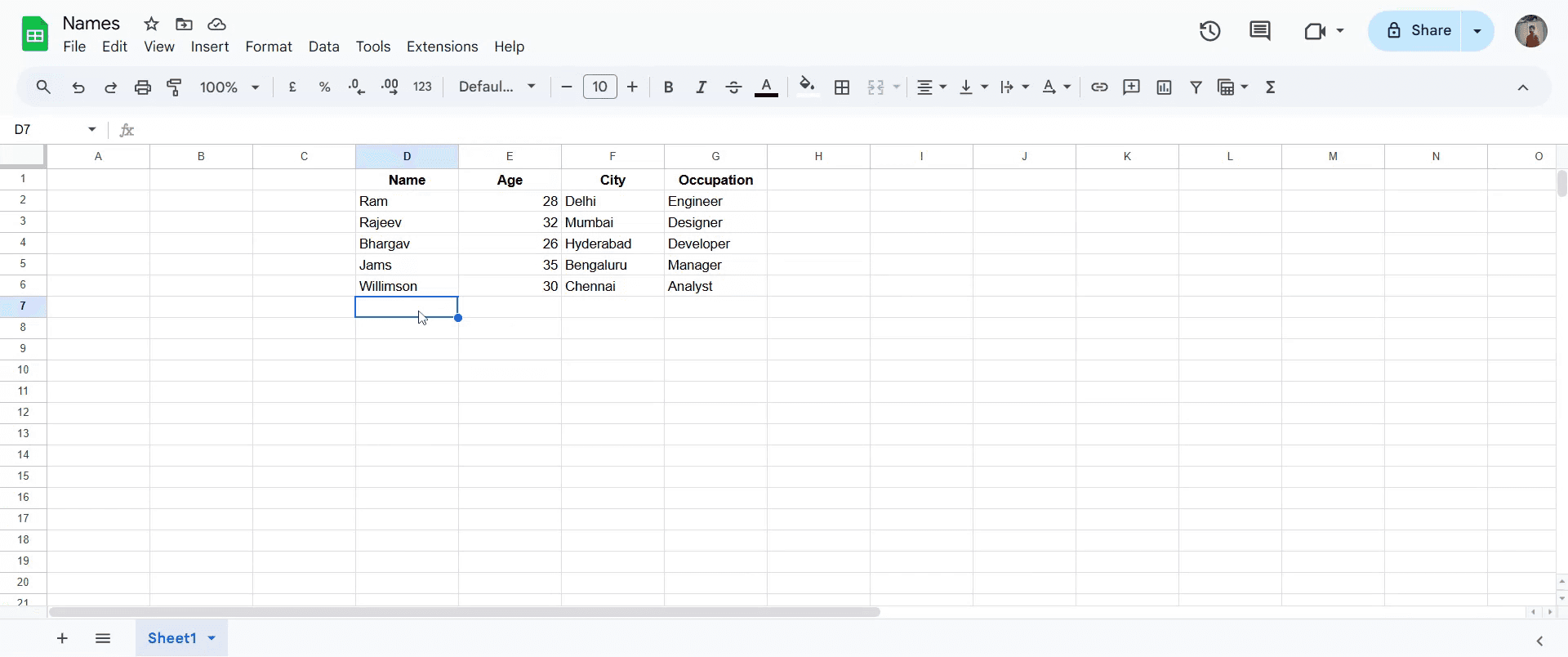
Zacznij od przejścia do komórek, w których chcesz wykonać zliczanie tekstu.
Krok 2
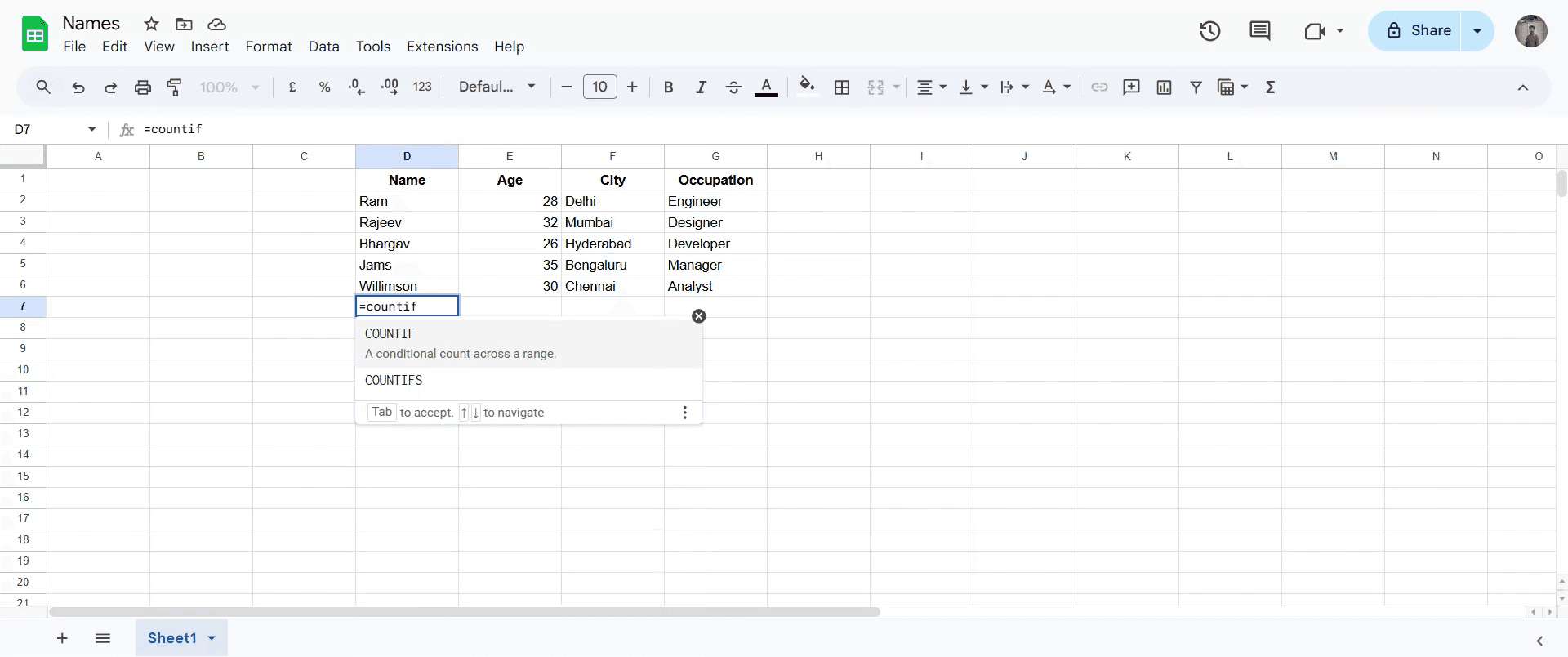
Następnie wpisz „Countif”, a potem wybierz ją z sugerowanych wyników.
Krok 3
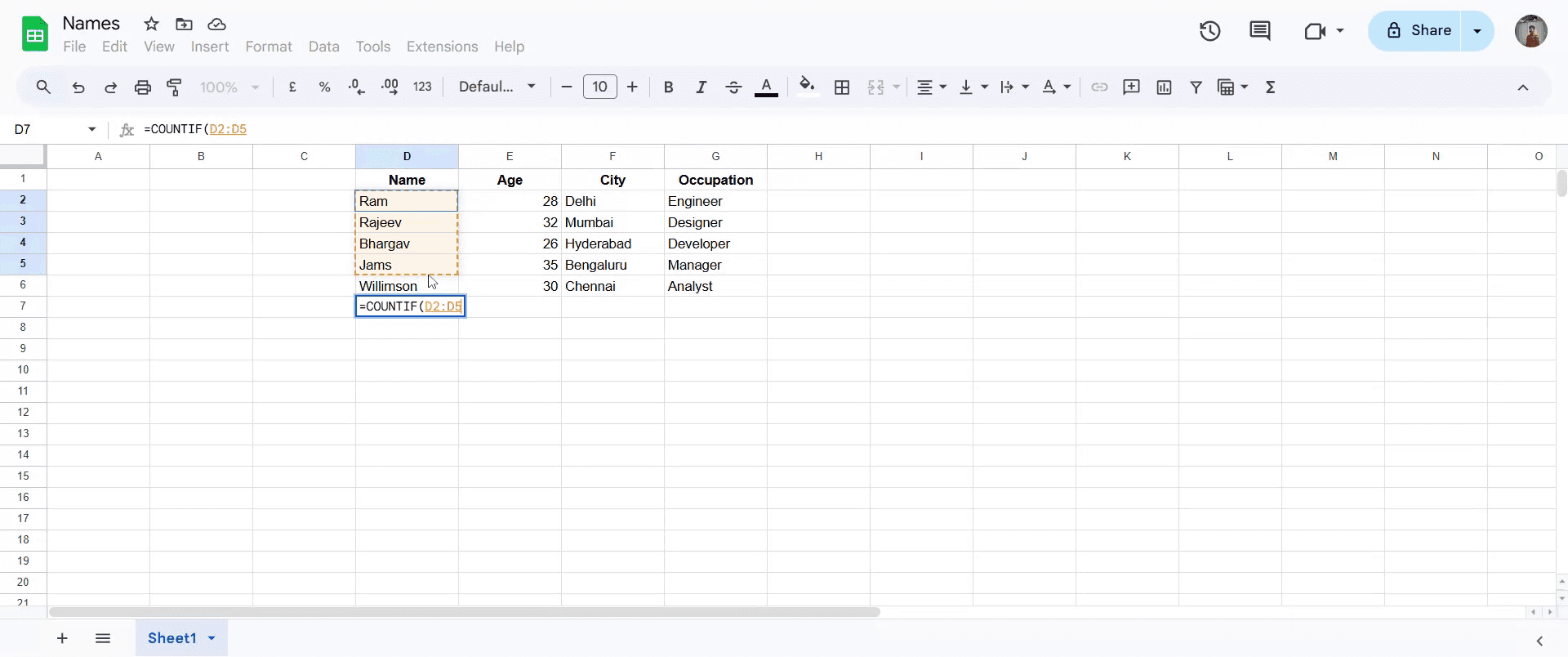
Wprowadź zakres komórek zawierający wartości tekstowe, które chcesz zliczyć.
Krok 4
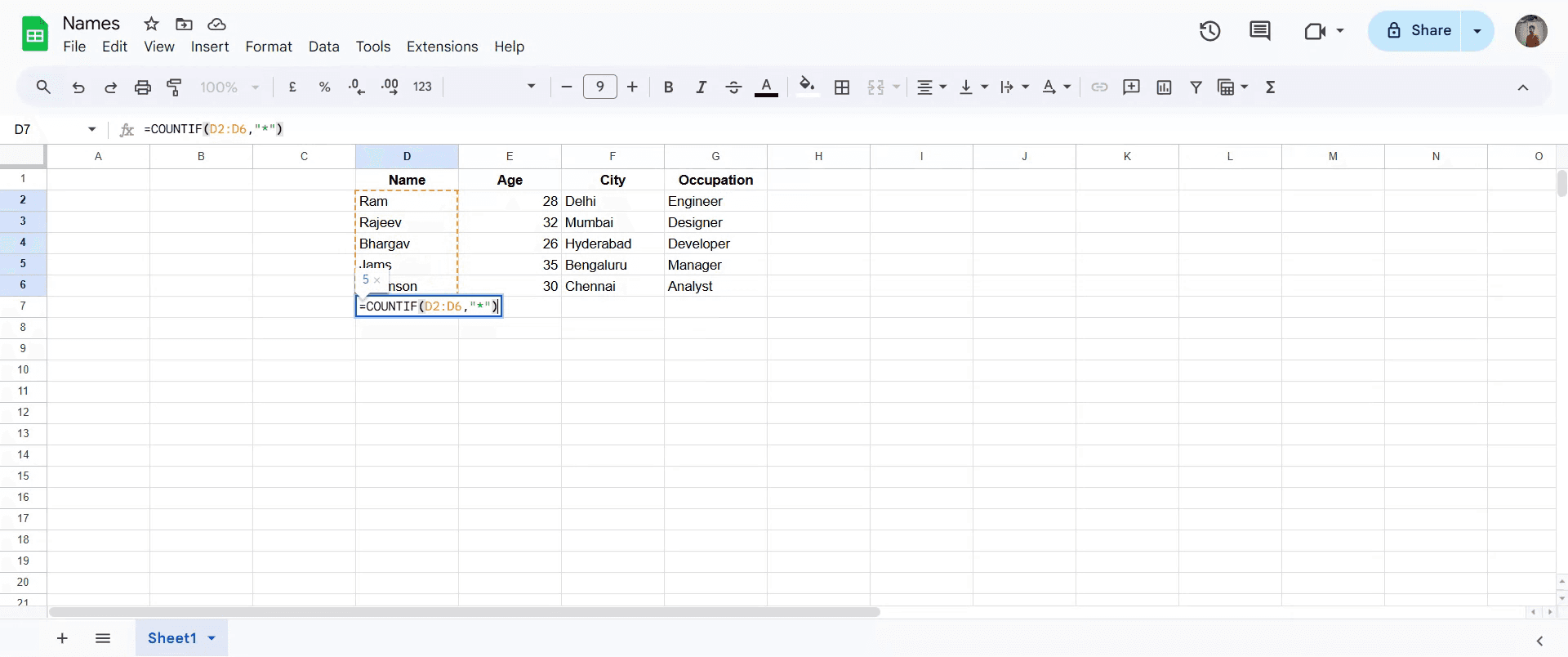
Gdy skończysz, dodaj nawias zamykający, a następnie naciśnij „Enter” lub „Return”, aby uruchomić formułę.
Krok 5
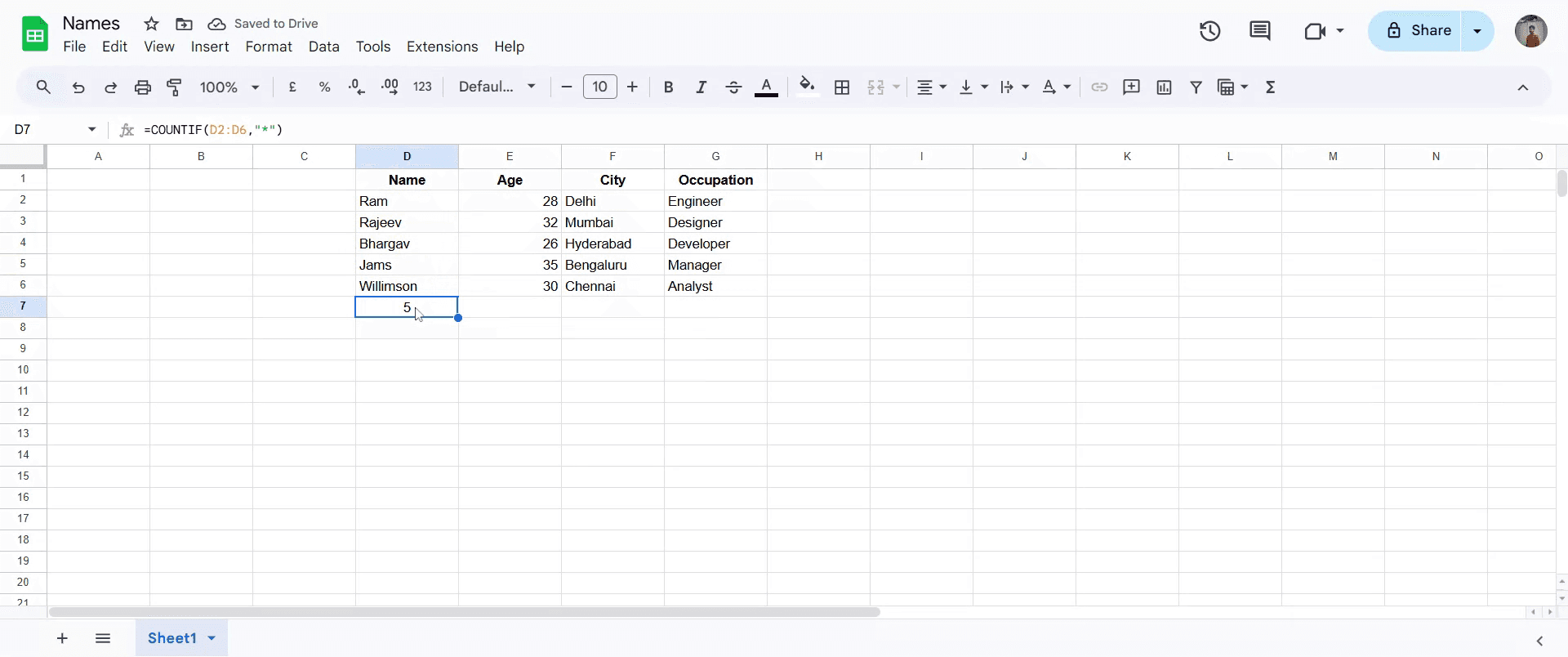
Po wykonaniu tych kroków liczba komórek z wartościami tekstowymi z wybranego zakresu zostanie wyświetlona do wglądu.
Praktyczne wskazówki dotyczące liczenia komórek z wartościami tekstowymi w programie Microsoft Excel
Otwórz skoroszyt programu Excel
Uruchom program Microsoft Excel i otwórz arkusz, w którym chcesz zliczyć komórki zawierające tekst.Wskaż zakres docelowy
Określ i zaznacz zakres komórek, które chcesz przeanalizować. Może to być jedna kolumna, wiele kolumn lub połączenie wierszy i kolumn.Użyj funkcji COUNTIF
W pustej komórce wpisz formułę:
=COUNTIF(range,"")
Zamień range na rzeczywisty zakres komórek, np. A1:A100. Gwiazdka () to symbol wieloznaczny, który zlicza wszystkie komórki zawierające dowolny tekst.Zrozum, co jest zliczane
Ta funkcja zlicza tylko komórki zawierające tekst, z wyłączeniem pustych komórek oraz tych z liczbami lub błędami.Pomiń komórki zawierające same spacje (jeśli trzeba)
Aby uniknąć zliczania komórek, które wyglądają na puste, ale zawierają spacje, użyj tej formuły:
=COUNTIFS(range,"*",range,"<> ")
Dzięki temu zliczany będzie wyłącznie sensowny tekst.
Najczęstsze pułapki i jak ich uniknąć
Brak cudzysłowów w formule
Zawsze ujmuj gwiazdkę w cudzysłów ("*"). Bez nich program Excel zwróci błąd.Użycie COUNT zamiast COUNTIF
Funkcja COUNT zlicza tylko komórki liczbowe. Aby zliczać tekst, zawsze używaj COUNTIF lub COUNTA.Zliczanie liczb jako tekstu
Jeśli liczby są przechowywane jako tekst (np. "123"), zostaną uwzględnione. Użyj dodatkowych filtrów, jeśli chcesz zliczać wyłącznie wpisy alfabetyczne.Uwzględnianie pustych komórek przez pomyłkę
Upewnij się, że Twój zakres nie obejmuje dużych fragmentów pustych komórek, ponieważ może to zniekształcić wynik.Formuła nie aktualizuje się automatycznie
Jeśli licznik nie odświeża się po zmianach, sprawdź, czy tryb obliczeń jest ustawiony na ręczny. Ustaw go na automatyczny w opcjach programu Excel.
Najczęstsze pytania dotyczące liczenia komórek tekstowych w programie Excel
Jaka formuła liczy tylko komórki z tekstem?
Użyj =COUNTIF(range,"*") aby zliczyć wszystkie komórki zawierające dowolny tekst.Czy mogę liczyć komórki zawierające tylko określony tekst?
Tak, użyj =COUNTIF(range,"text"), zastępując text dokładnym słowem lub frazą, których szukasz.Jak zliczyć niepuste komórki niezależnie od rodzaju zawartości?
Użyj =COUNTA(range), aby zliczyć wszystkie komórki, które nie są puste, w tym te z liczbami, tekstem lub formułami.Czy COUNTIF liczy komórki z formułami, które zwracają tekst?
Tak, jeśli formuła w komórce zwraca wartość tekstową, COUNTIF uwzględni ją.Jak zliczyć komórki zawierające dopasowania częściowe?
Użyj wieloznaczników w swojej formule, np. =COUNTIF(range,"abc*") aby zliczyć komórki zaczynające się od „abc”.Jak zrobić nagranie ekranu na mac?
Aby zrobić nagranie ekranu na komputerze Mac, możesz użyć Trupeer AI. Umożliwia przechwycenie całego ekranu i oferuje funkcje AI, takie jak dodawanie awatarów AI, dodawanie lektora, dodawanie zoomu w i out w filmie. Dzięki funkcji tłumaczenia wideo z użyciem AI w trupeer możesz przetłumaczyć wideo na 30+ języków.Jak dodać awatara AI do nagrania ekranu?
Aby dodać awatara AI do nagrania ekranu, musisz użyć narzędzia do nagrywania ekranu z AI. Trupeer AI to narzędzie do nagrywania ekranu z użyciem AI, które pomaga tworzyć filmy z wieloma awatarami oraz umożliwia stworzenie własnego awatara do wideo.Jak zrobić nagranie ekranu na windows?
Aby zrobić nagranie ekranu w systemie Windows, możesz użyć wbudowanego paska gier (Windows + G) lub zaawansowanego narzędzia AI, takiego jak Trupeer AI, aby uzyskać bardziej zaawansowane funkcje, takie jak awatary AI, lektor, tłumaczenie itd.Jak dodać lektora do wideo?
Aby dodać lektora do filmów, pobierz rozszerzenie trupeer ai do Chrome. Po rejestracji prześlij swoje wideo z lektorem, wybierz wybrany lektor w trupeer i wyeksportuj edytowane wideo.Jak powiększyć obraz w nagraniu ekranu?
Aby powiększyć obraz podczas nagrania ekranu, użyj efektów zoom w Trupeer AI, które pozwalają powiększać i pomniejszać w określonych momentach, wzmacniając wrażenie wizualne Twojej treści wideo.
Ludzie też pytają
Generator dokumentacji technicznej
Jak włączyć linijkę w programie Microsoft Excel
Jak utrzymać widoczny górny wiersz w programie Microsoft Excel
Jak wstawić nowy arkusz w programie Microsoft Excel
Jak utworzyć arkusz ocen w programie MS Excel
Jak dodać kalendarz wybierania daty do komórek w programie MS Excel
Powiązane samouczki



