
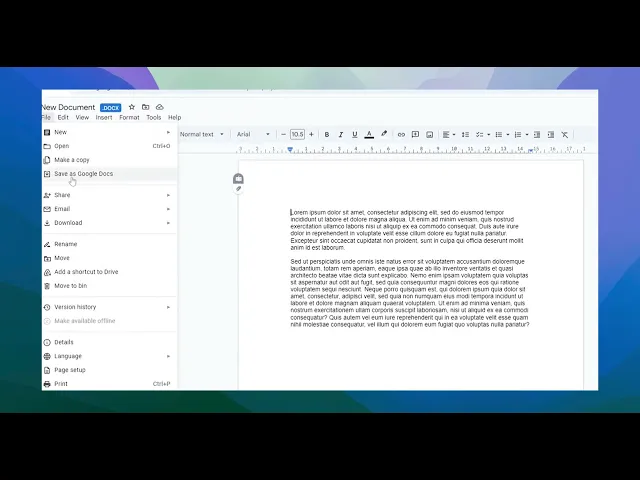
Jak przekonwertować Word na Dokument Google
Szukasz informacji, jak przekonwertować Word na Dokumenty Google? Oto szybki przewodnik krok po kroku
Ten przewodnik przedstawia prosty, krok po kroku proces konwertowania dokumentu Word do pliku Dokumentów Google. Postępuj zgodnie z tymi instrukcjami, aby zapewnić płynną konwersję i z łatwością uzyskać dostęp do dokumentu w Dokumentach Google.
Krok 1
Wybierz dokument Word, który chcesz przekonwertować na format Dokumentów Google.
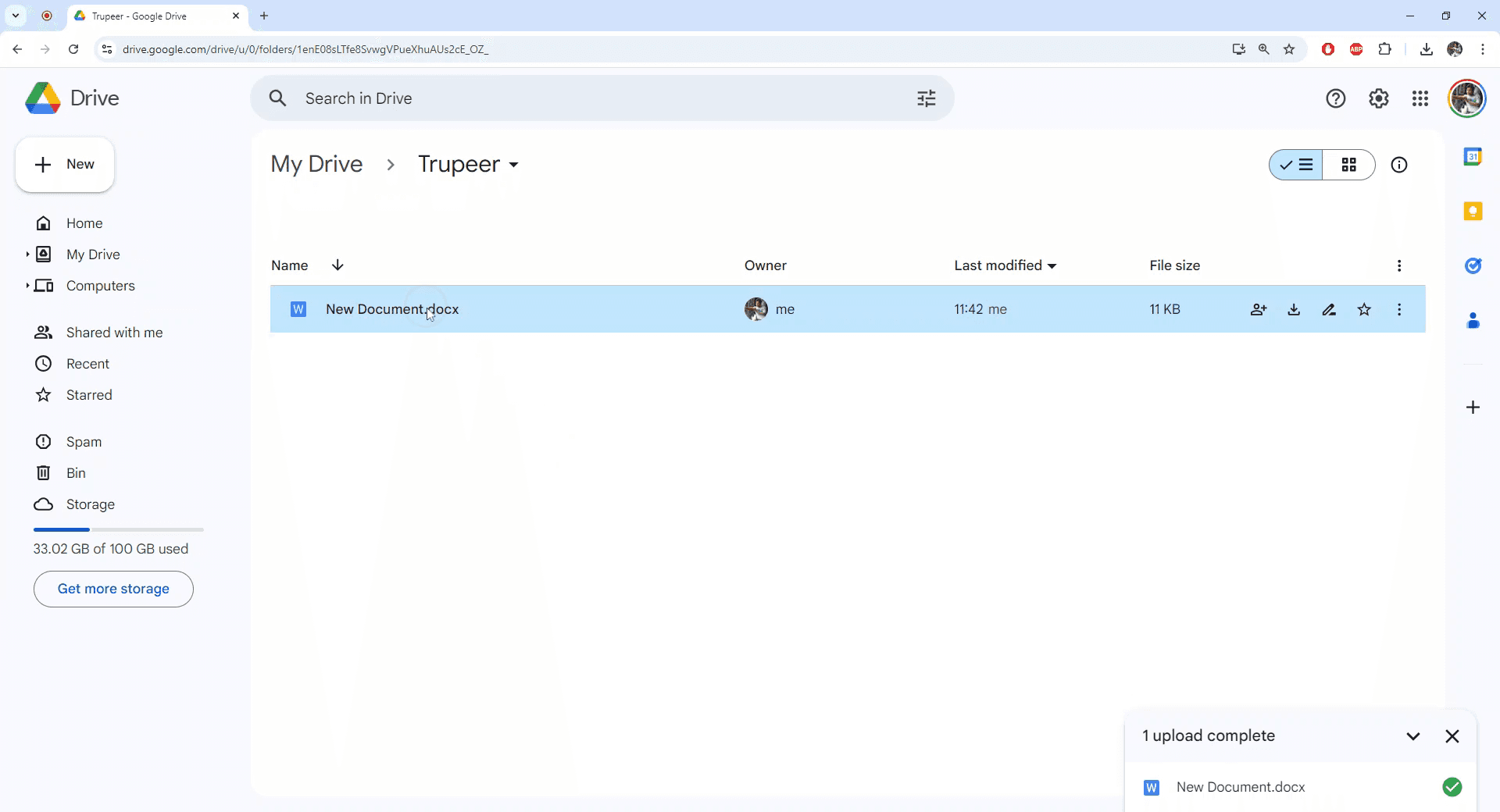
Krok 2
Otwórz wybrany dokument Word.
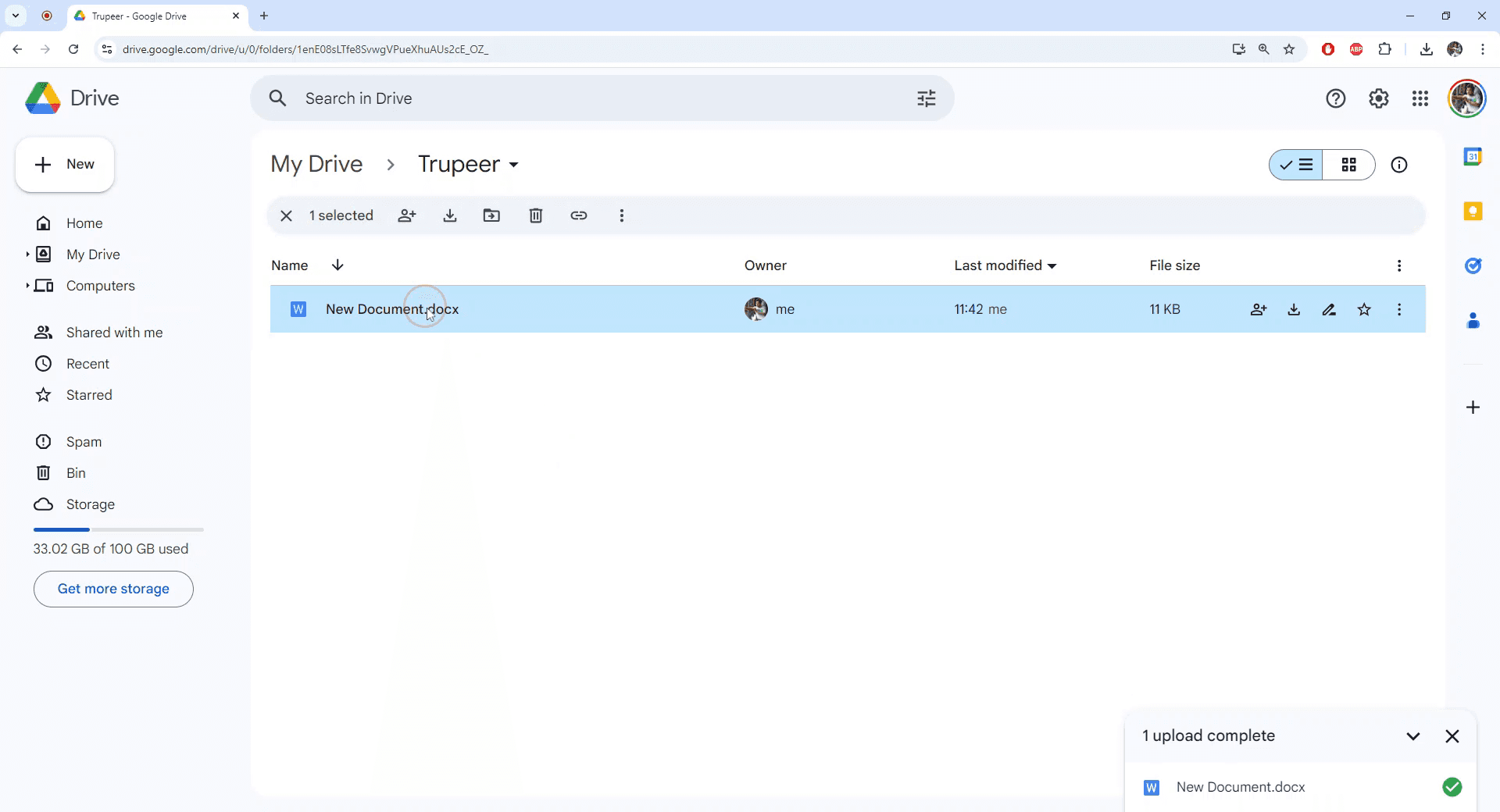
Krok 3
Gdy dokument jest otwarty, przejdź do menu „Plik”.
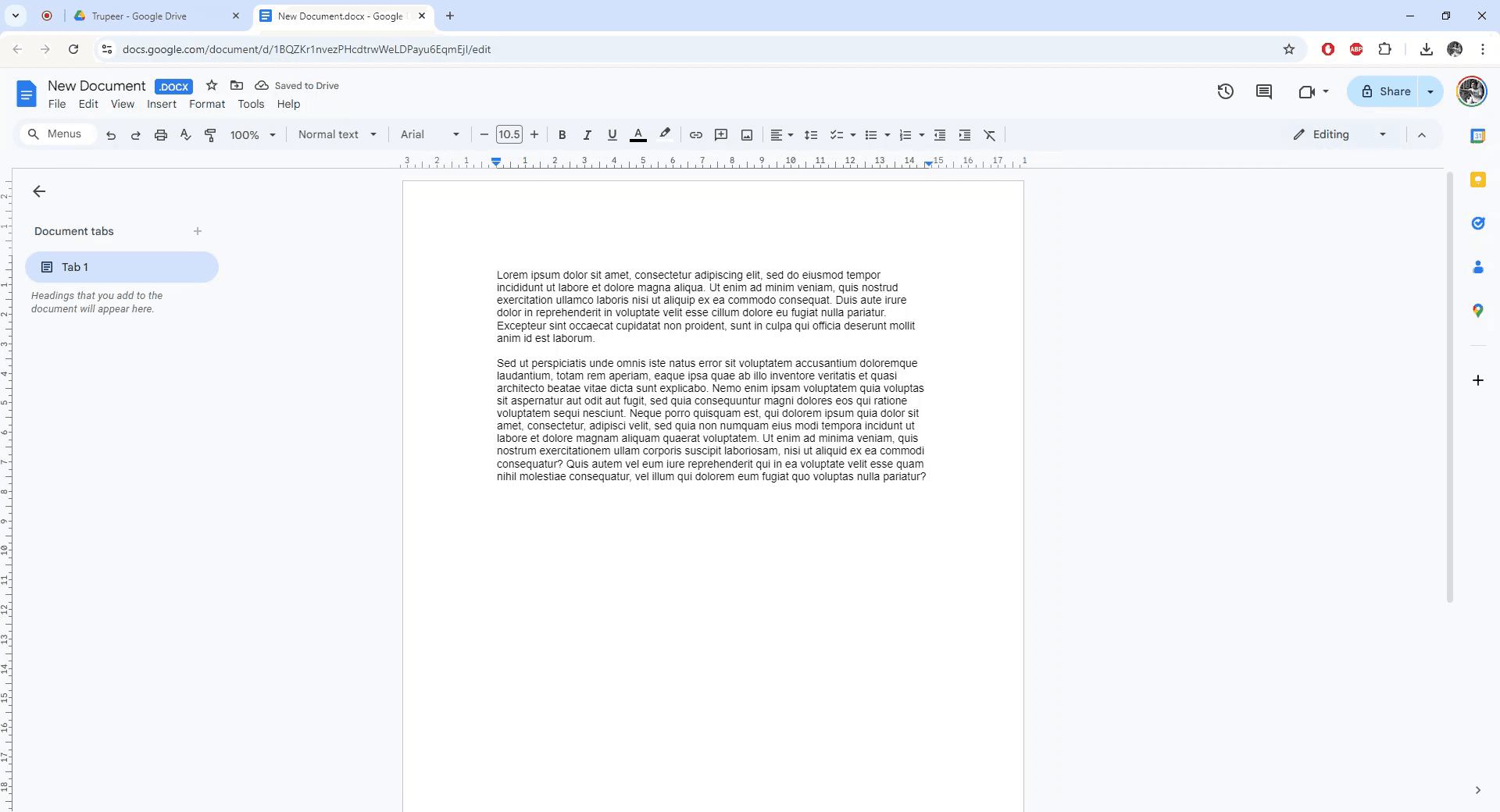
Krok 4
W menu „Plik” wybierz opcję „Zapisz jako Dokumenty Google”.
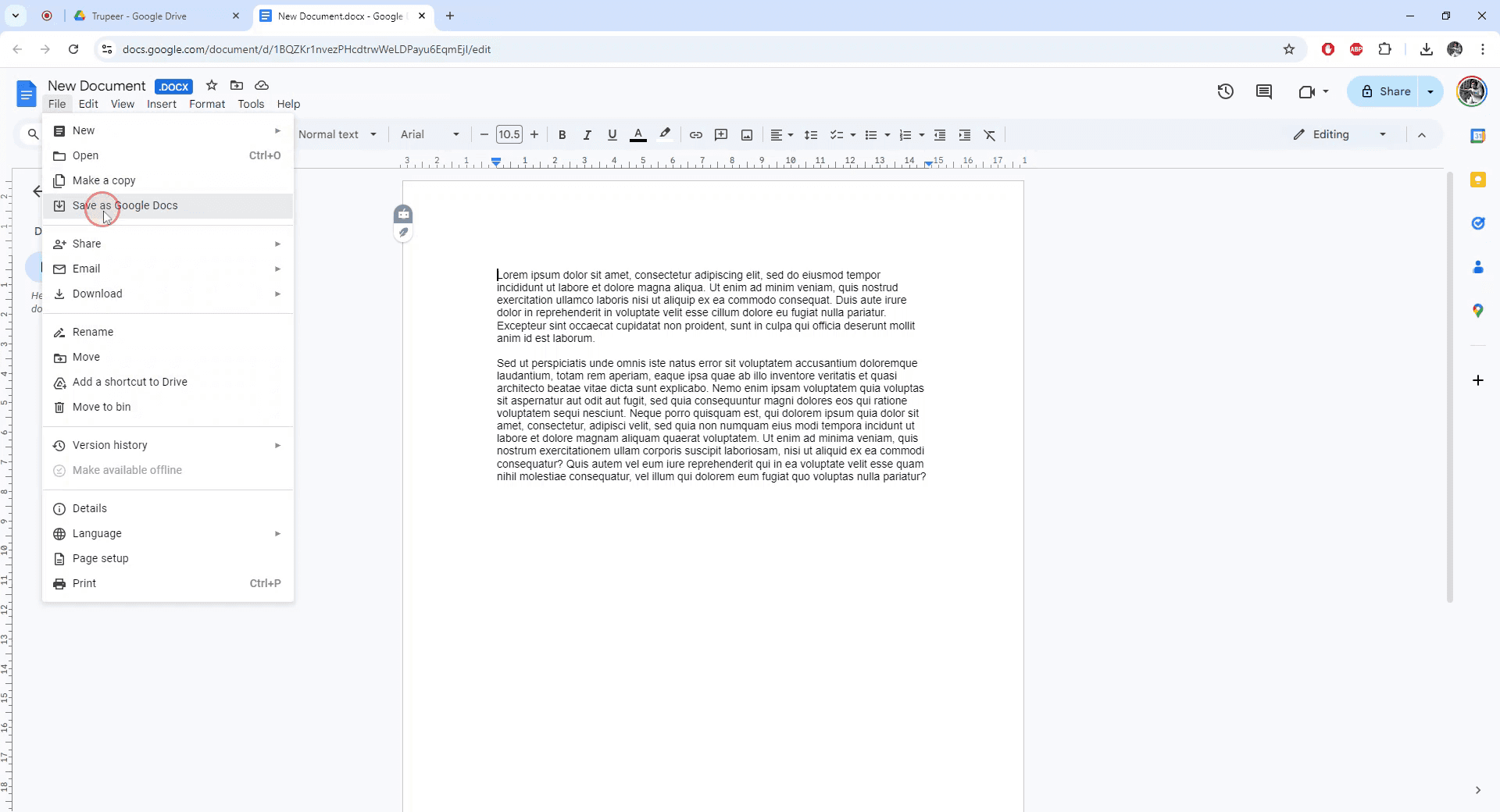
Krok 5
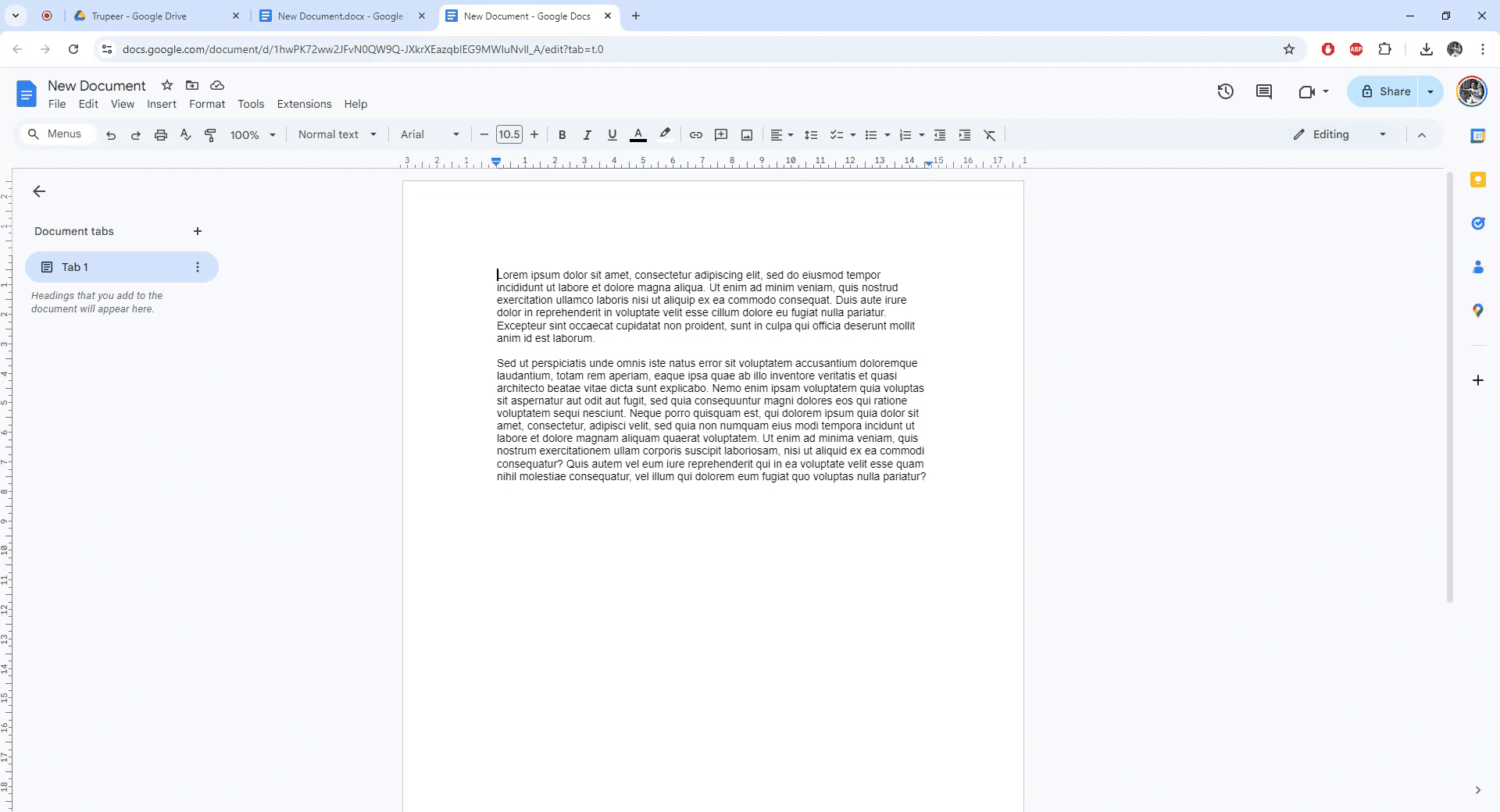
Nowa kopia dokumentu zostanie utworzona w formacie Dokumentów Google. Konwersja została zakończona.
Pro tipy, jak przekonwertować Word na Dokumenty Google
Prześlij do Dysku Google: Wystarczy przeciągnąć i upuścić dokument Word na Dysk Google, a następnie otworzyć go w Dokumentach Google w celu automatycznej konwersji.
Użyj opcji „Otwórz za pomocą”: Kliknij prawym przyciskiem myszy dokument Word na Dysku Google i wybierz Otwórz za pomocą > Dokumenty Google, aby przekonwertować go na format Dokumentu Google.
Upewnij się co do zgodności: Sprawdź jeszcze raz, czy dokument Word nie jest zbyt złożony (np. ma zbyt wiele niestandardowych czcionek lub formatowania), aby uniknąć potencjalnych problemów z konwersją.
Zapisz przekonwertowany plik: Po konwersji zapisz dokument jako Dokument Google, klikając Plik > Zapisz jako Dokumenty Google.
Sprawdź formatowanie po konwersji: Przejrzyj dokument po konwersji, aby upewnić się, że formatowanie i układ zostały zachowane.
Najczęstsze pułapki i jak ich uniknąć — dowiedz się, jak przekonwertować Word na Dokumenty Google
Utrata złożonego formatowania: Niektóre czcionki, obrazy lub tabele mogą nie zostać przekonwertowane poprawnie.
Napraw: Przejrzyj i edytuj dokument po konwersji, aby upewnić się, że wszystkie elementy są sformatowane prawidłowo.Problemy z rozmiarem dokumentu i treścią: Duże lub złożone dokumenty Word mogą powodować błędy formatowania albo nie uda się ich przesłać.
Napraw: Podziel duże dokumenty na mniejsze sekcje przed przesłaniem lub uprość formatowanie przed konwersją.Nieporozumienia związane z wersjami: Jeśli pracujesz z innymi osobami, upewnij się, że wiedzą, jaką wersję przekonwertowanego pliku mają, aby uniknąć zamieszania.
Napraw: Zawsze sprawdzaj i udostępniaj poprawną wersję dokumentu po jego przekonwertowaniu.Niespójny układ: Tabele, obrazy lub inne elementy multimedialne mogą się przesunąć podczas konwersji.
Napraw: Ręcznie dopasuj układ po konwersji, jeśli elementy są źle wyrównane.Brakujące hiperłącza lub komentarze: Linki i komentarze w dokumencie Word mogą nie zostać przekonwertowane idealnie.
Napraw: Sprawdź i dodaj ponownie wszelkie brakujące hiperłącza lub komentarze po konwersji.
Najczęstsze pytania dotyczące konwersji pliku Word do Dokumentów Google
Jak przekonwertować dokument Word na Dokument Google?
Prześlij dokument Word do Dysku Google, a następnie otwórz go w Dokumentach Google w celu automatycznej konwersji.Czy muszę coś zainstalować, aby przekonwertować dokument Word na Dokumenty Google?
Nie, Dysk Google i Dokumenty Google mają wbudowane funkcje do konwertowania plików Word.Czy formatowanie mojego dokumentu Word pozostanie takie samo w Dokumentach Google?
Większość formatowania zostanie zachowana, ale złożone elementy, takie jak tabele lub czcionki, mogą wymagać korekt po konwersji.Czy mogę przekonwertować wiele dokumentów Word do Dokumentów Google jednocześnie?
Nie, musisz przekonwertować każdy dokument Word osobno, korzystając z opcji Otwórz za pomocą > Dokumenty Google.Co dzieje się z komentarzami i śledzeniem zmian po przekonwertowaniu dokumentu Word na Dokumenty Google?
Komentarze i śledzenie zmian nie zawsze mogą zostać przekonwertowane dokładnie; po konwersji możesz potrzebować ręcznego przeglądu i dostosowania ich.
Polecane lektury
Technical Documentation Generator
Jak zamienić obraz w kolorowankę w Canvie
Jak drukować dwustronnie w Canvie
Powiązane samouczki


