
Jak pobrać arkusz Google jako Excel — szybki przewodnik eksportu
Dowiedz się, jak pobrać arkusz Google jako plik Excel (.xlsx) w kilku kliknięciach. Przewodnik krok po kroku ułatwiający eksport.
Ten przewodnik zawiera prostą instrukcję krok po kroku, jak pobrać wybraną arkusz danych jako plik Excela.
Postępując zgodnie z poniższymi krokami, dowiesz się, jak szybko uzyskać dostęp do danych i zapisać je w formacie Excela, aby łatwo z nich korzystać i je udostępniać.
Możesz z łatwością przekonwertować arkusz Google na format pliku Excela (.xlsx) za pomocą zaledwie kilku kliknięć.
Instrukcje krok po kroku
Otwórz swój arkusz Google
Przejdź do arkusza Google, który chcesz pobrać.Przejdź do Plik > Pobierz
Kliknij „Plik” w lewym górnym menu, najedź na „Pobierz”, a następnie wybierz „Microsoft Excel (.xlsx)” z rozwijanej listy.Pobierz i zapisz
Plik automatycznie pobierze się na komputer do domyślnego folderu Pobrane w formacie Excela.
Następnie możesz go otworzyć za pomocą Microsoft Excel, LibreOffice lub dowolnego kompatybilnego oprogramowania do arkuszy kalkulacyjnych.
Przewodnik krok po kroku: jak pobrać arkusz jako excel
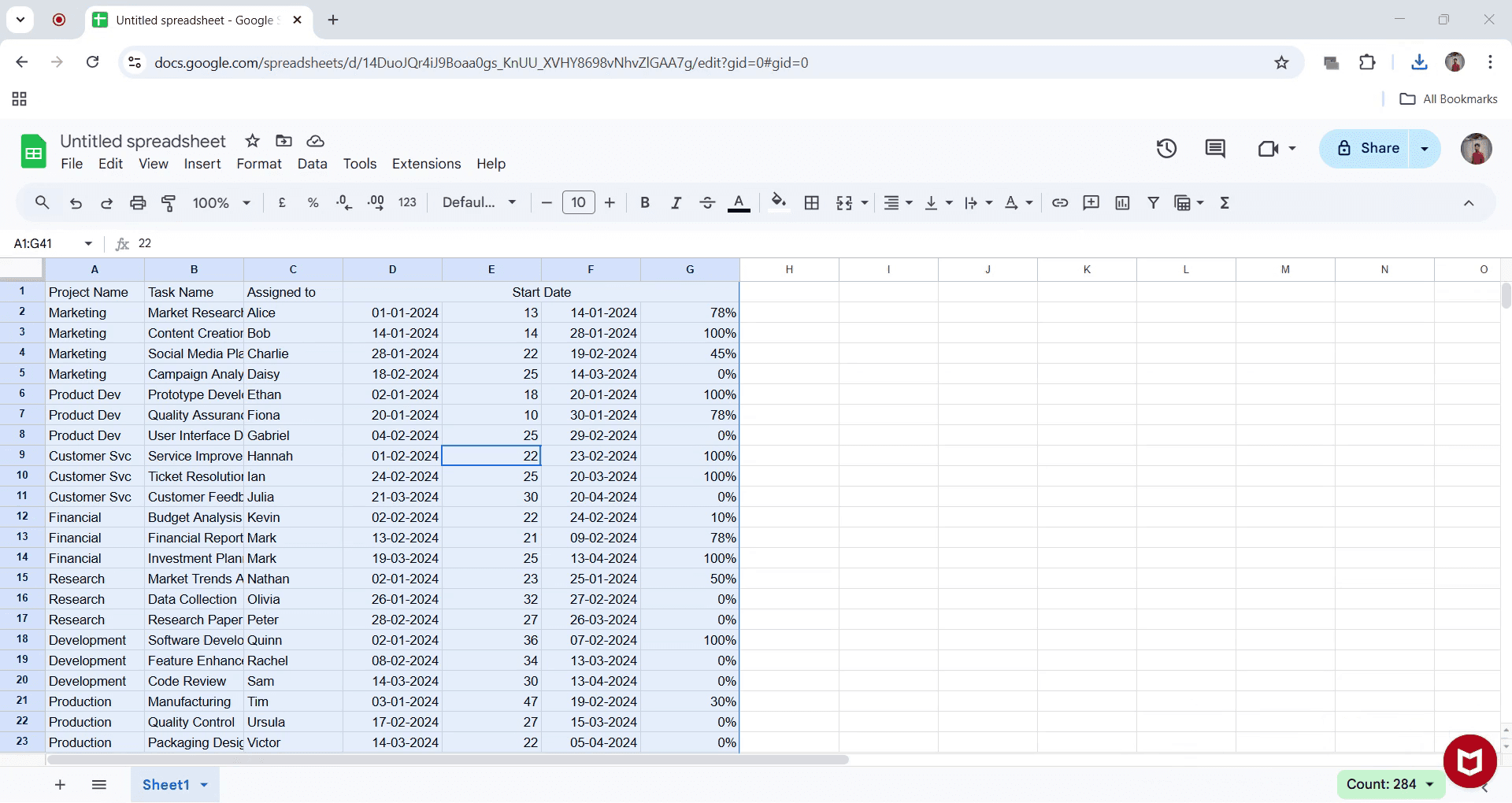
Krok 1.
Wybierz dane, które chcesz pobrać jako plik Excela.
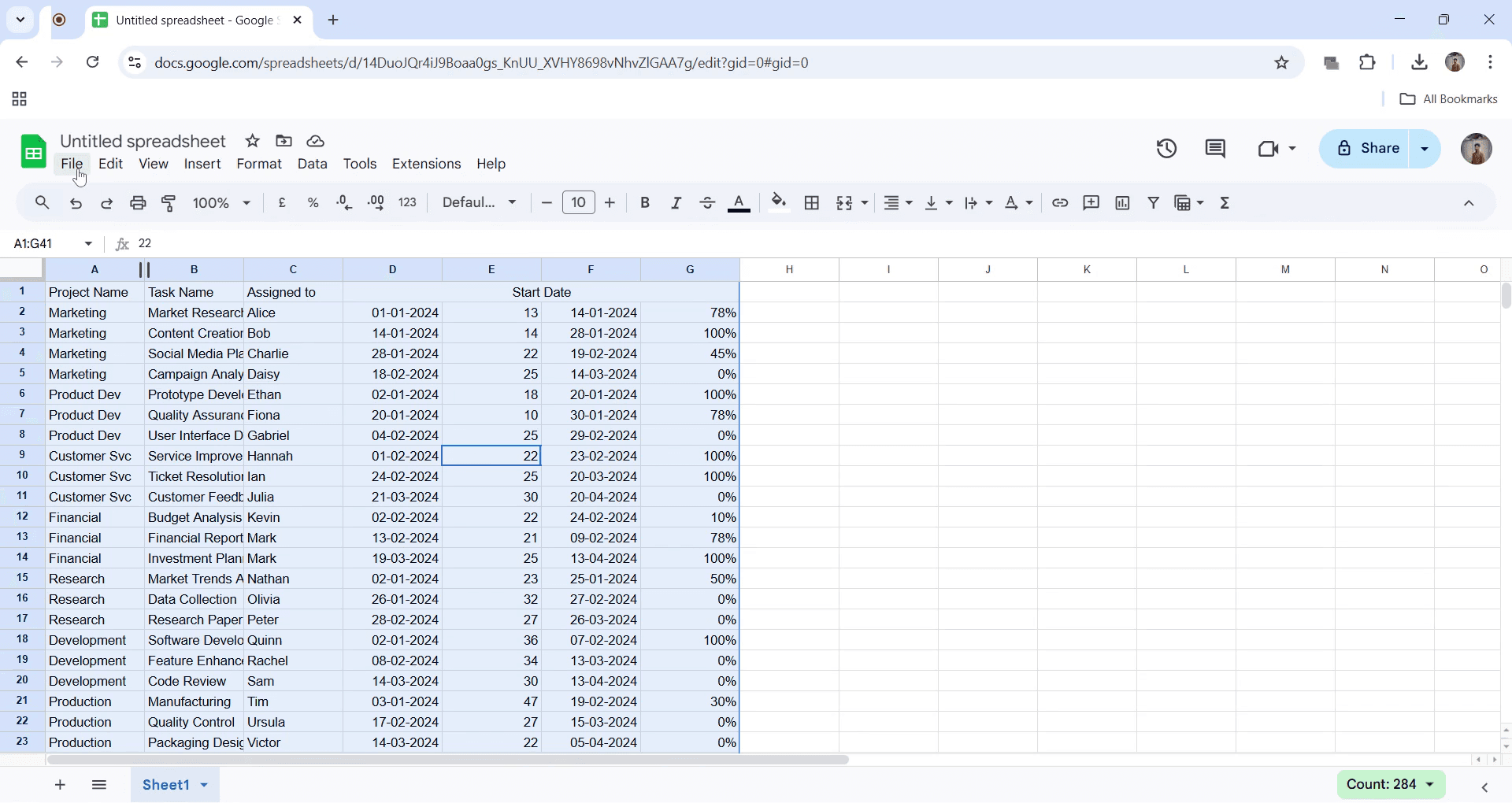
Krok 2
Przejdź do menu „Plik” i wybierz opcję Pobierz, jak pokazano na poniższym zrzucie ekranu.
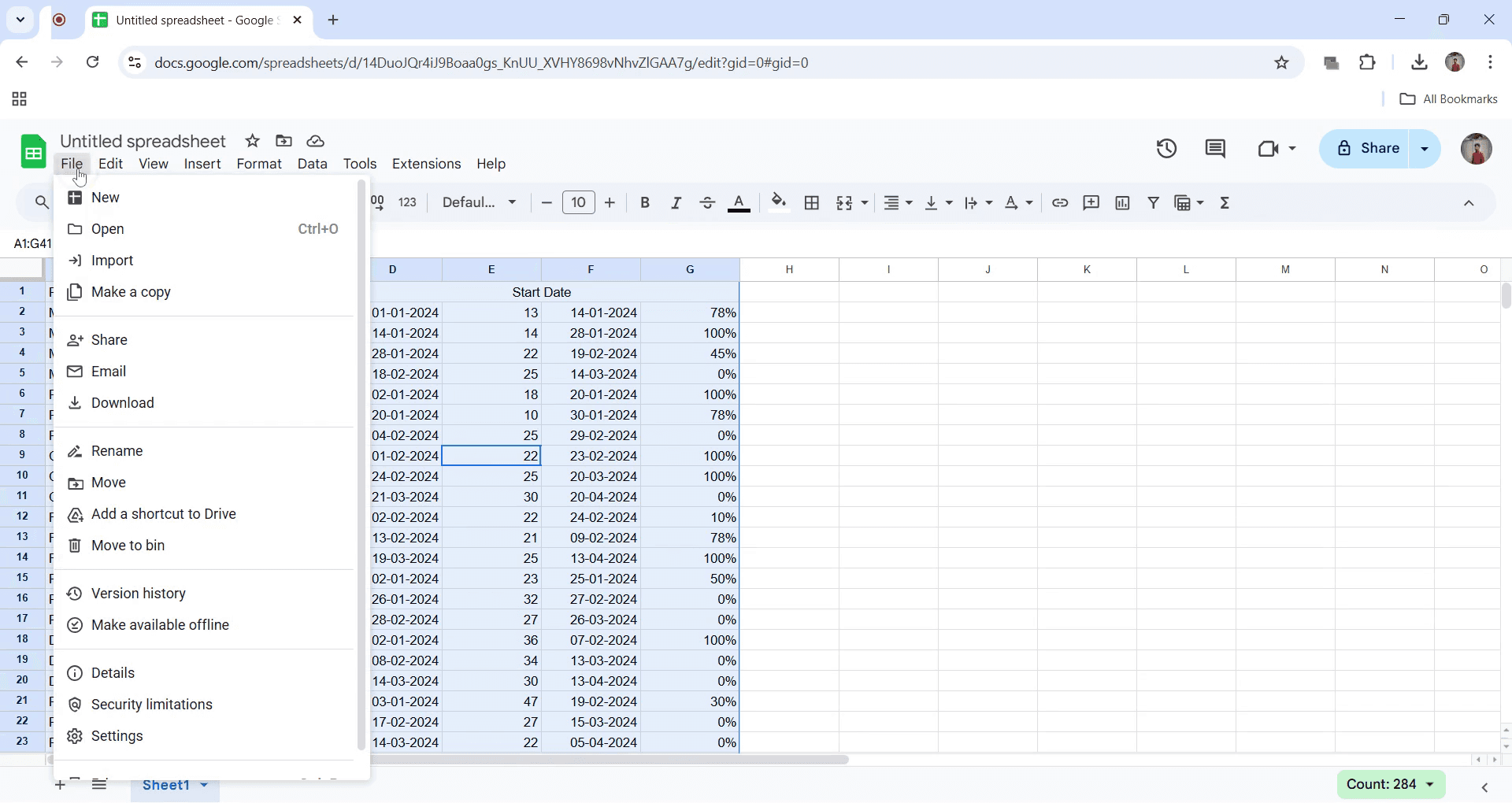
Krok 3
Kliknij przycisk pobierania i wybierz format Excela, a następnie kliknij go.
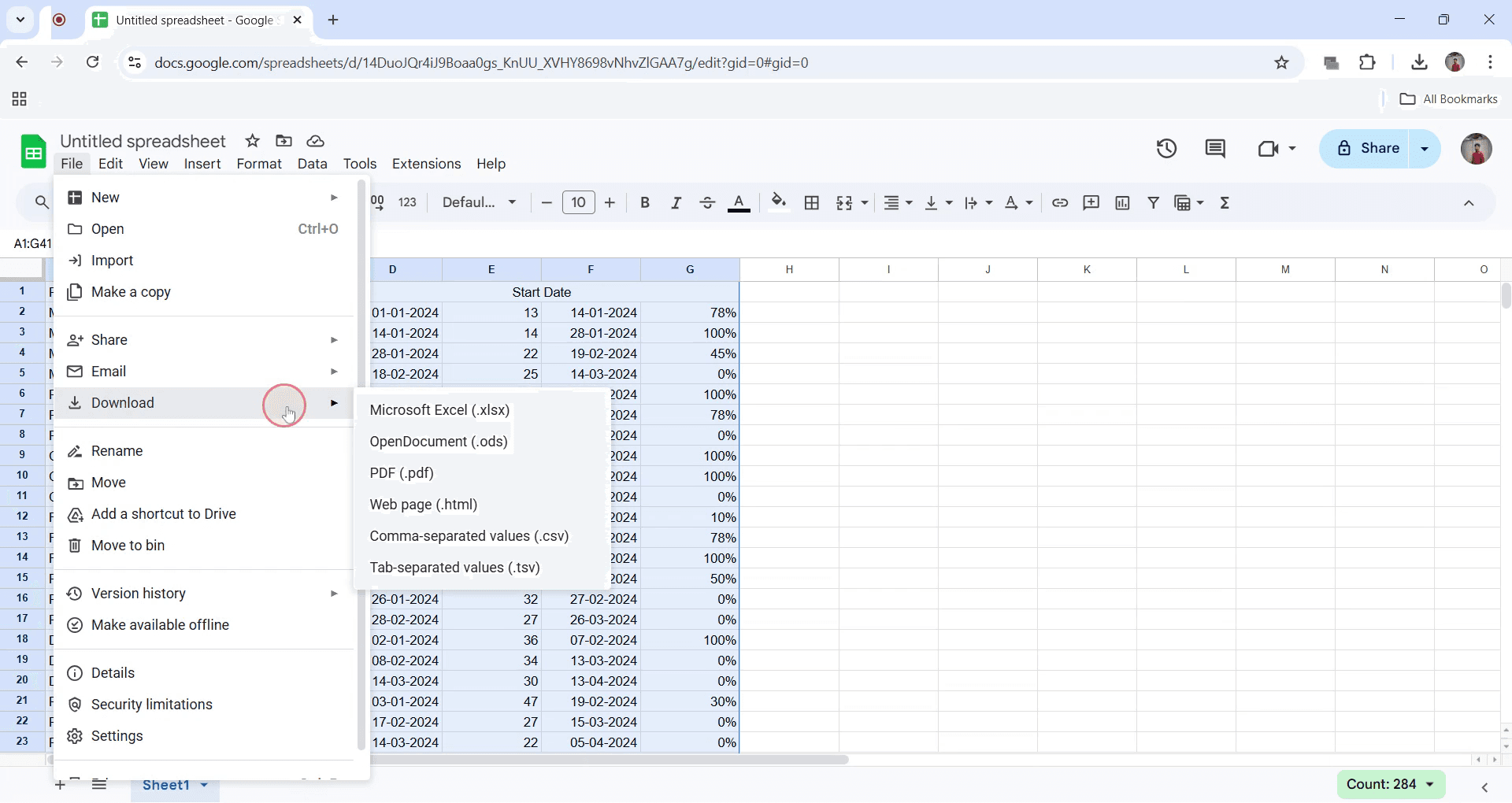
Krok 4
Plik rozpocznie pobieranie i zostanie zapisany na Twoim urządzeniu.
Pro tipy dotyczące pobierania arkusza jako excel
Zawsze wybieraj właściwy format pliku (.xlsx lub .xls), aby zapewnić zgodność z różnymi wersjami programu Excel.
Przed pobraniem sprawdź, czy nie ma ukrytych wierszy lub kolumn, aby upewnić się, że wszystkie dane zostały uwzględnione w wyeksportowanym pliku.
Porządkuj pobrane pliki, stosując czytelne konwencje nazewnictwa, aby szybko je znaleźć i później nimi zarządzać.
Najczęstsze pułapki & jak ich uniknąć podczas pobierania arkusza jako excel
Zapomnienie o wybraniu właściwego arkusza może skutkować pobraniem nieprawidłowych danych — zawsze zweryfikuj wybór przed eksportem.
Używanie przestarzałej przeglądarki może powodować problemy z formatowaniem — aktualizuj przeglądarkę, aby pobieranie przebiegało sprawnie.
Zignorowanie limitów rozmiaru pliku może prowadzić do niepełnych pobrań — w razie potrzeby podziel duże zestawy danych przed eksportem.
Najczęstsze pytania dotyczące pobierania arkusza jako plik Excel.
Jak zachować formuły podczas pobierania arkusza jako plik Excel?
Podczas pobierania z Google Sheets program Excel zwykle zachowuje formuły. Upewnij się, że formuły są zgodne z Excelem, testując je przed pobraniem.Jeśli formuły znikną, sprawdź, czy korzystały z funkcji specyficznych dla Google Sheets.Jak pobrać tylko wybrany arkusz z dokumentu Google Sheets jako plik Excel?
Skopiuj wybrany arkusz do nowego pliku Google Sheets. Przejdź do Plik > Pobierz > Microsoft Excel (.xlsx). Dzięki temu pobierzesz tylko wybrany arkusz.Jak nagrać ekran na komputerze Mac?
Aby nagrywać ekran na Macu, możesz użyć Trupeer AI. Umożliwia ono przechwycenie całego ekranu i oferuje funkcje AI, takie jak dodawanie awatarów AI, dodawanie lektora, dodawanie przybliżenia i oddalenia w filmie. Dzięki funkcji tłumaczenia wideo Trupeer AI możesz przetłumaczyć film na ponad 30 języków.Jak dodać awatara AI do nagrania ekranu?
Aby dodać awatara AI do nagrania ekranu, musisz użyć narzędzia do nagrywania ekranu z AI. Trupeer AI to narzędzie do nagrywania ekranu z AI, które pomaga tworzyć filmy z wieloma awatarami oraz umożliwia stworzenie własnego awatara do filmu.Jak nagrać ekran na Windows?
Aby nagrywać ekran w systemie Windows, możesz użyć wbudowanego paska gier (Windows + G) lub zaawansowanego narzędzia AI, takiego jak Trupeer AI, aby uzyskać bardziej zaawansowane funkcje, np. awatary AI, lektor, tłumaczenie itd.Jak dodać lektora do wideo?
Aby dodać lektora do filmów, pobierz rozszerzenie trupeer ai do Chrome. Po rejestracji prześlij wideo z lektorem, wybierz wybrany lektor w trupeer i wyeksportuj edytowany film.Jak przybliżyć obraz w nagraniu ekranu?
Aby przybliżyć obraz podczas nagrywania ekranu, użyj efektów przybliżenia w Trupeer AI, które pozwalają przybliżać i oddalać w określonych momentach, wzmacniając efekt wizualny Twoich treści wideo.
Polecane lektury
Generator dokumentacji technicznej
Jak zamienić obraz w kolorowankę w Canvie
Jak drukować dwustronnie w Canvie
Powiązane samouczki



