
Jak przekonwertować dokument Google na PDF
1-minutowy poradnik wideo i instrukcja, jak przekonwertować dokument Google na PDF
Ten przewodnik przedstawia jasny i zwięzły proces konwersji pliku Dokumentów Google do formatu PDF. Wykonaj poniższe kroki, aby bezproblemowo zmienić format dokumentu.
Krok 1
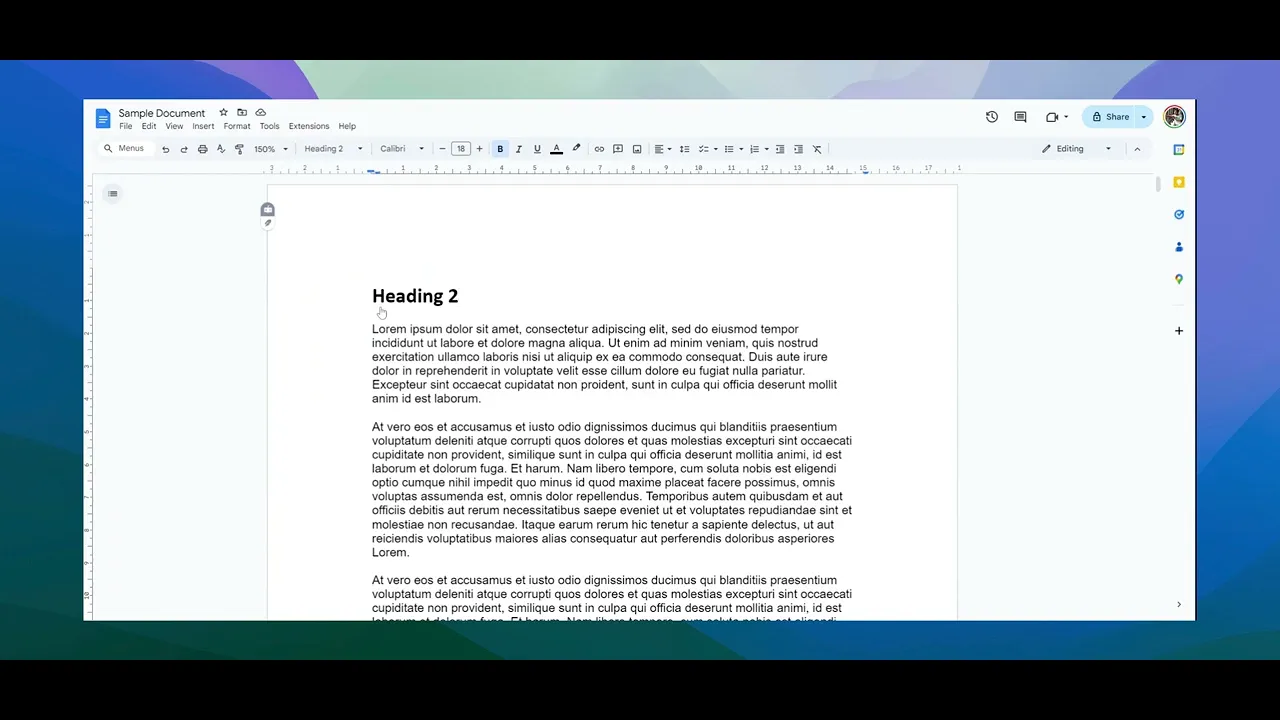
Otwórz swój dokument Google
Aby rozpocząć proces konwersji, otwórz plik Dokumentów Google, który chcesz przekonwertować na PDF.
Krok 2
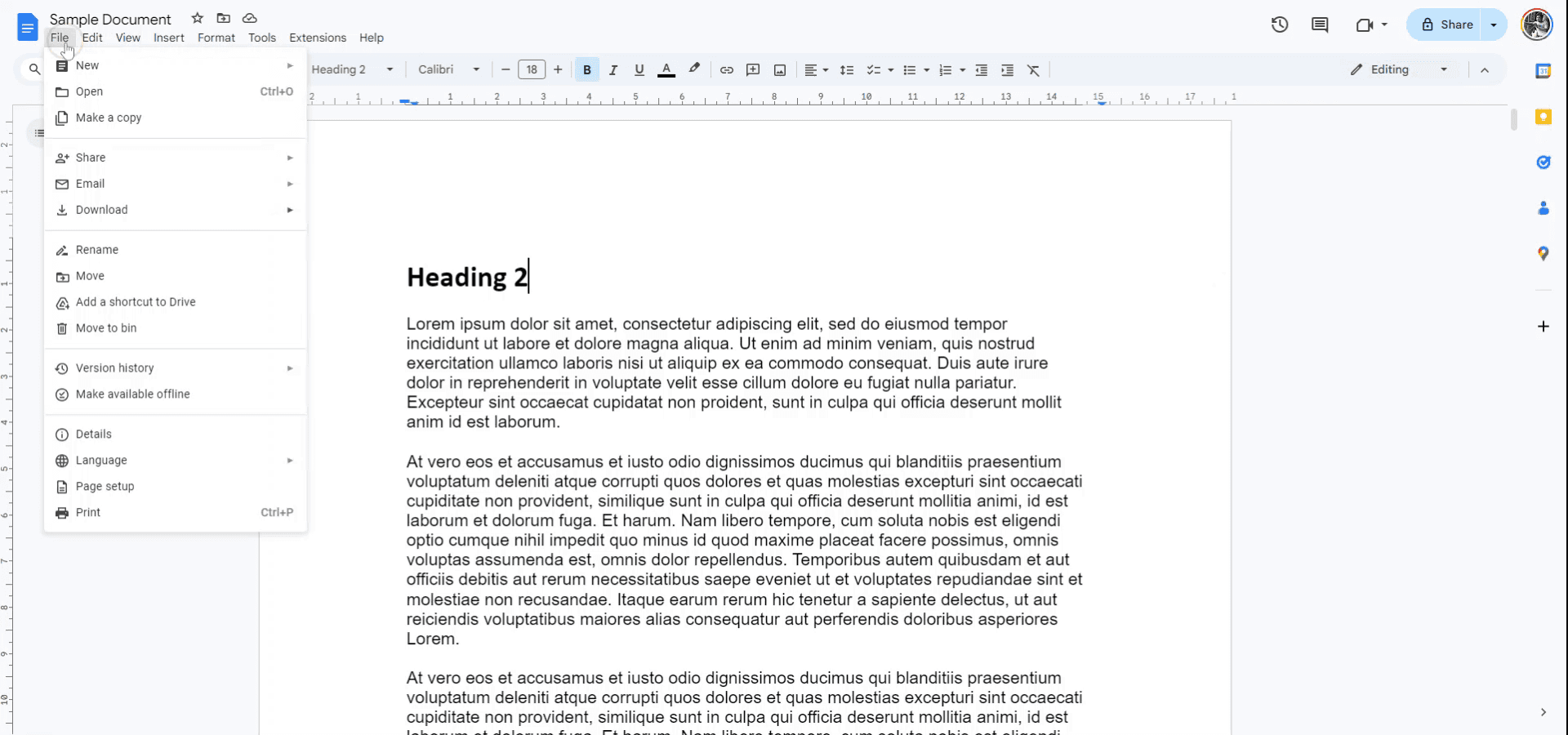
Przejdź do opcji pobierania
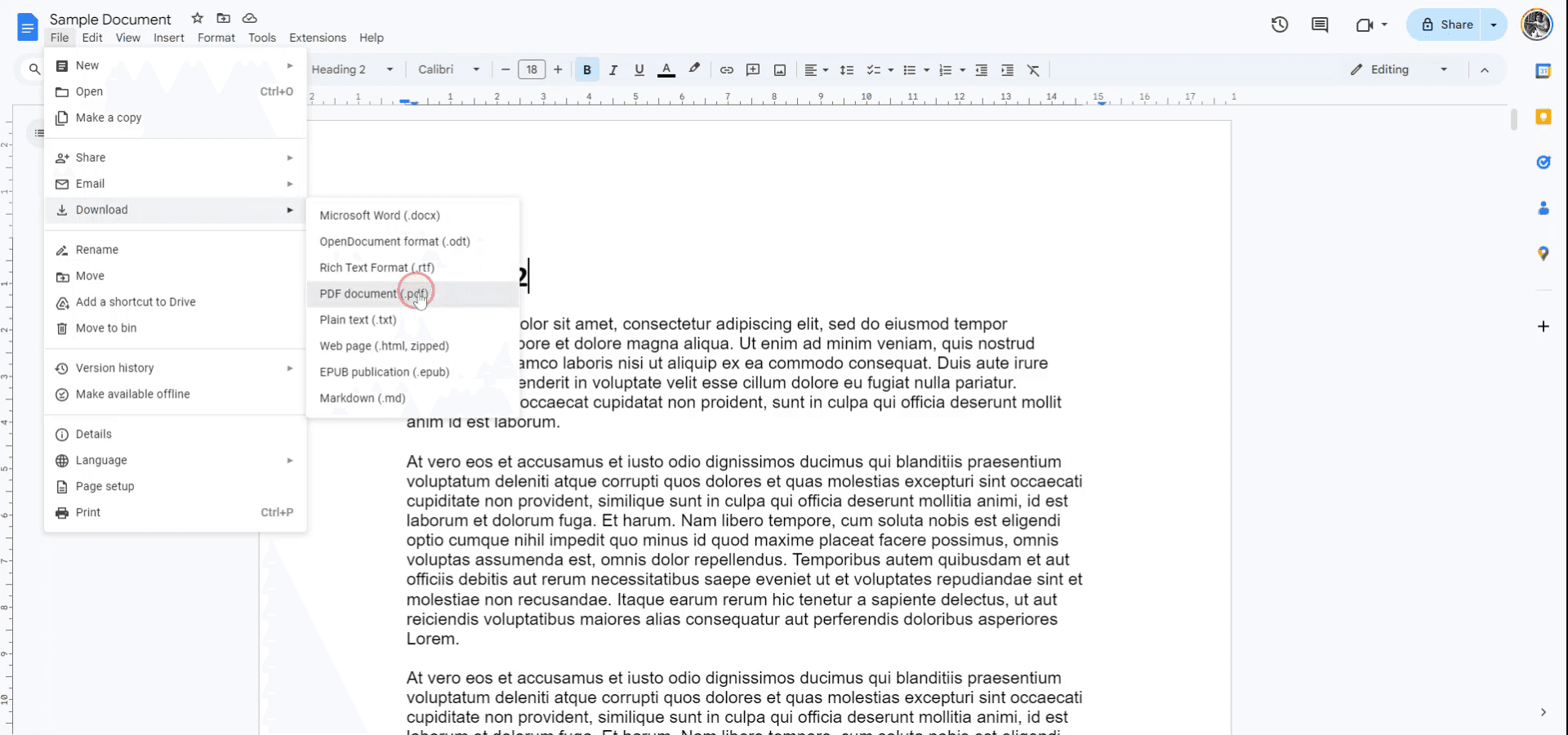
Przejdź do menu „Plik” u góry ekranu. W menu rozwijanym wybierz „Pobierz”. W opcjach pobierania wybierz format „Dokument PDF”, aby rozpocząć konwersję. Po kliknięciu dokument Google zostanie pobrany jako plik PDF.
Pro tipy, jak konwertować dokumenty Google do PDF
Użyj opcji „Pobierz jako PDF” dla najlepszej zgodności
Zawsze korzystaj z wbudowanej opcji „Plik > Pobierz > Dokument PDF (.pdf)” w Dokumentach Google, aby zachować formatowanie na różnych urządzeniach. Dzięki temu tekst, obrazy i układy pozostaną spójne.
Wskazówka: Jeśli dokument zawiera niestandardowe czcionki lub niestandardowe formatowanie, po konwersji ponownie sprawdź plik PDF, aby upewnić się, że nic nie zostało utracone.Poprawnie osadzaj linki
Przed konwersją upewnij się, że wszystkie hiperłącza są prawidłowo osadzone w dokumencie. Kliknij każdy link, aby sprawdzić, czy jest klikalny i działa w końcowym pliku PDF.
Wskazówka: Użyj skrótuCtrl + K(Windows) lubCmd + K(Mac), aby dodawać lub edytować linki w Dokumentach Google.Sprawdź tryb układu do druku
Włącz „Widok > Pokaż układ wydruku”, aby zobaczyć, jak będzie wyglądał dokument po wydrukowaniu lub konwersji. Dzięki temu łatwiej wychwycisz niechciane podziały stron lub problemy z formatowaniem przed konwersją.
Wskazówka: Dostosuj marginesy i odstępy w sekcji „Plik > Ustawienia strony”, aby zapobiec ucinaniu treści.
Sugerowane: Jak wstawić pola wyboru w Dokumentach Google
Najczęstsze pułapki i jak ich uniknąć podczas konwertowania dokumentu Google do PDF
Pułapka: Przesuwanie lub zmiana rozmiaru obrazów w pliku PDF
Przyczyna: Dokumenty Google mogą przestawiać lub zmieniać rozmiar obrazów podczas konwersji, zwłaszcza jeśli nie są one prawidłowo zakotwiczone.
Rozwiązanie: Przed konwersją dla obrazów wybierz opcję „Zawijaj tekst” lub „Napraw pozycję na stronie”, aby utrzymać je na miejscu.Pułapka: Utrata formatowania (czcionki i odstępy)
Przyczyna: Niektóre niestandardowe czcionki użyte w Dokumentach Google mogą nie wyświetlać się poprawnie w pliku PDF, jeśli nie są to czcionki standardowe.
Rozwiązanie: Korzystaj ze znanych czcionek, takich jak Arial, Times New Roman lub Roboto, które są powszechnie obsługiwane w plikach PDF. Przed udostępnieniem ponownie sprawdź wynikowy plik PDF.Pułapka: Zbyt duży rozmiar pliku
Przyczyna: Dokumenty z obrazami w wysokiej rozdzielczości lub osadzonymi plikami mogą generować duże pliki PDF, co utrudnia ich udostępnianie lub przesyłanie.
Rozwiązanie: Kompresuj obrazy przed wstawieniem ich do Dokumentów Google. Jeśli końcowy rozmiar pliku nadal jest zbyt duży, użyj darmowych kompresorów PDF online
W ten sposób dowiesz się, jak konwertować dokument Google do PDF
Najczęstsze pytania (FAQ) dotyczące konwertowania dokumentu Google do PDF
1. Jak mogę za darmo przekonwertować Dokument Google do PDF?
Możesz przekonwertować Dokument Google do PDF za darmo, korzystając z wbudowanej opcji Pobierz jako PDF w Dokumentach Google.
Czy mogę przekonwertować Dokument Google do PDF na telefonie?
Tak, możesz eksportować Dokumenty Google do PDF za pomocą aplikacji Dokumenty Google na Androidzie i iPhonie.
3. Czy konwersja Dokumentów Google do PDF zmieni formatowanie?
W większości przypadków formatowanie pozostaje nienaruszone, jeśli używasz standardowych czcionek i prawidłowych ustawień strony.
Czy mogę zabezpieczyć hasłem plik PDF z Dokumentów Google?
Dokumenty Google nie obsługują zabezpieczania hasłem bezpośrednio. Musisz zabezpieczyć plik PDF za pomocą narzędzia PDF innej firmy.
Czy przekonwertowany plik PDF można przeszukiwać?
Tak, dokumenty Google oparte na tekście są konwertowane do plików PDF, które można przeszukiwać.
Polecane lektury
Technical Documentation Generator
Jak zamienić obraz w kolorowankę w Canvie
Jak drukować dwustronnie w Canvie
Powiązane samouczki



