
Jak przekonwertować Canvę na Word
Dowiedz się, jak przekonwertować projekt z Canvy na dokument Microsoft Word. Instrukcje krok po kroku dotyczące łatwego eksportu i formatowania pliku
Aby przekonwertować projekt z Canvy na dokument Microsoft Word, musisz pobrać projekt jako plik PDF z Canvy, a następnie przekonwertować go za pomocą konwertera PDF na Word lub otworzyć go bezpośrednio w Wordzie. Canva nie oferuje bezpośredniego eksportu do formatu Word.
Oto instrukcja krok po kroku:
Metoda 1: Korzystanie z konwertera PDF na Word
Pobierz z Canvy: Otwórz swój projekt w Canvie, kliknij „Udostępnij”, a następnie „Pobierz” i wybierz „PDF Standard”.
Konwertuj do Worda: Przejdź do witryny konwertera PDF na Word (np. I Love PDF lub Adobe Acrobat). Prześlij swój plik PDF, wybierz opcję „PDF na Word” i dokonaj konwersji.
Pobierz plik Word: Pobierz przekonwertowany dokument Word.
Metoda 2: Otwieranie w Microsoft Word
Pobierz z Canvy: Jak wyżej — pobierz swój projekt jako plik PDF.
Otwórz w Wordzie: Otwórz Microsoft Word, przejdź do „Plik” > „Otwórz” i wybierz pobrany plik PDF.
Konwertuj do Worda: Word automatycznie przekonwertuje plik PDF na edytowalny dokument Word.
Instrukcja krok po kroku: Jak przekonwertować Canvę na Word
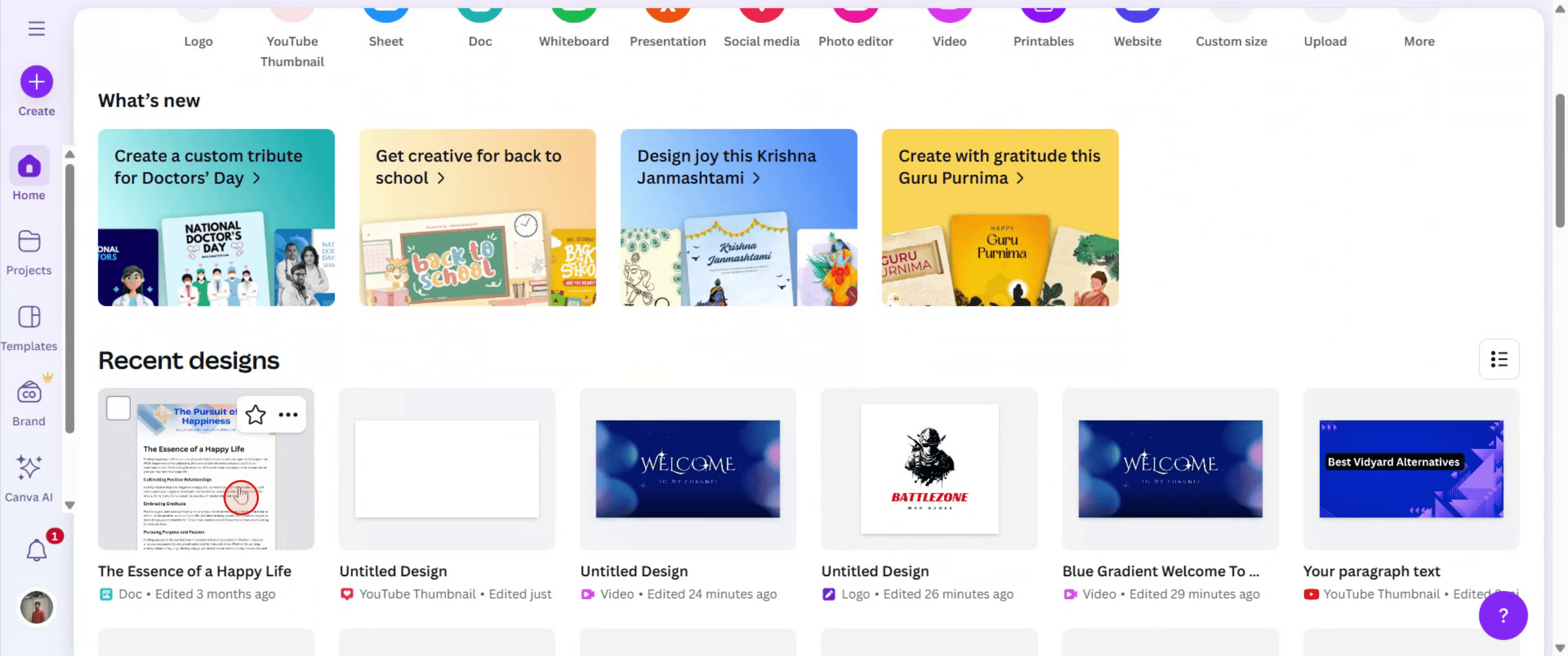
Krok 1
Wybierz istniejący dokument w Canvie.
Krok 2
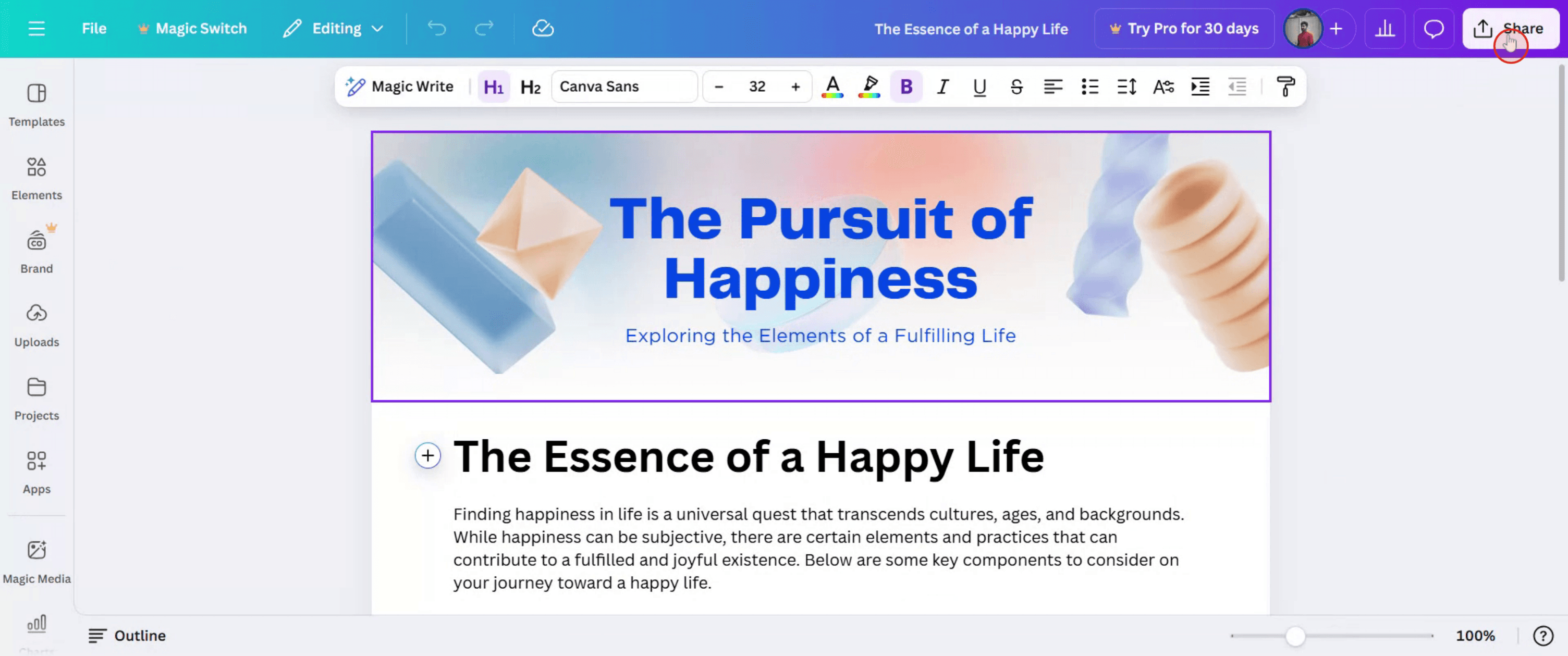
Następnie kliknij opcję udostępniania,
Krok 3
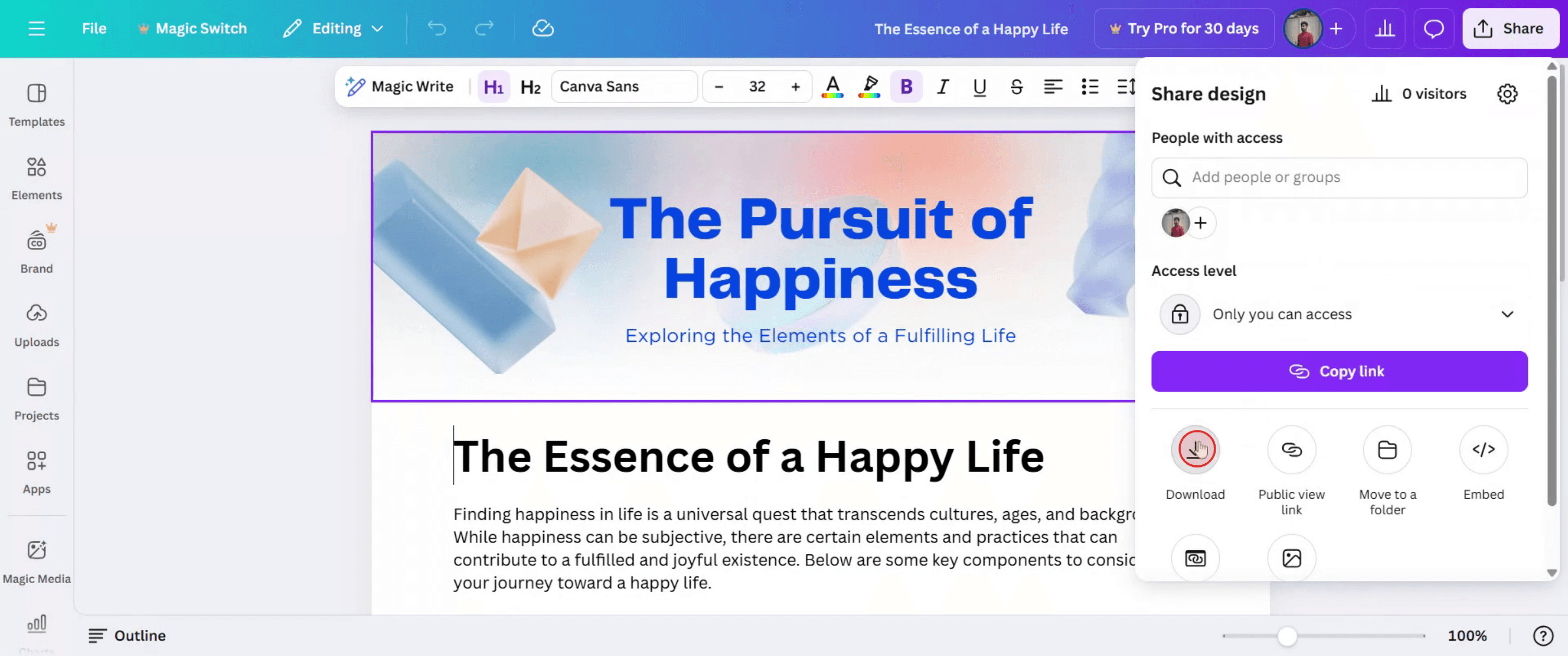
Kliknij opcję „Pobierz”.
Krok 4
Ustaw typ pliku, aby kontynuować
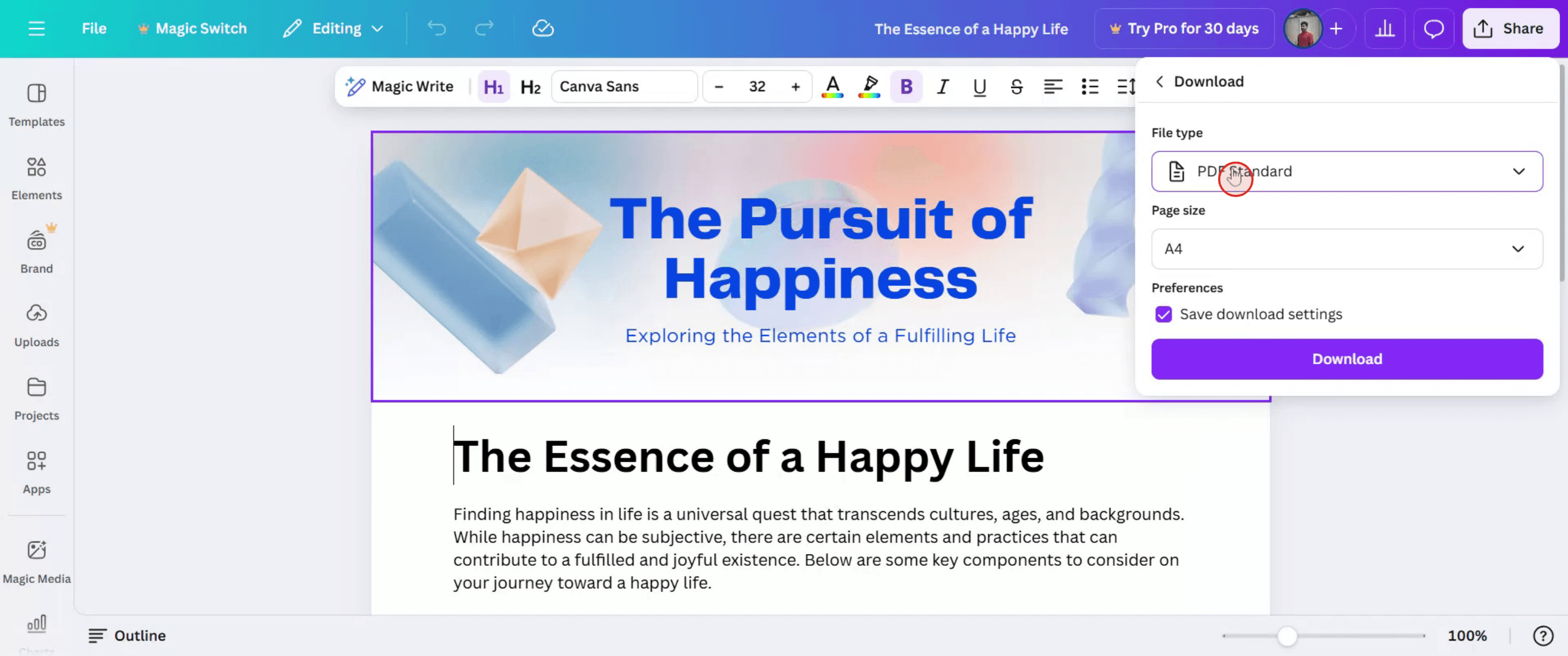
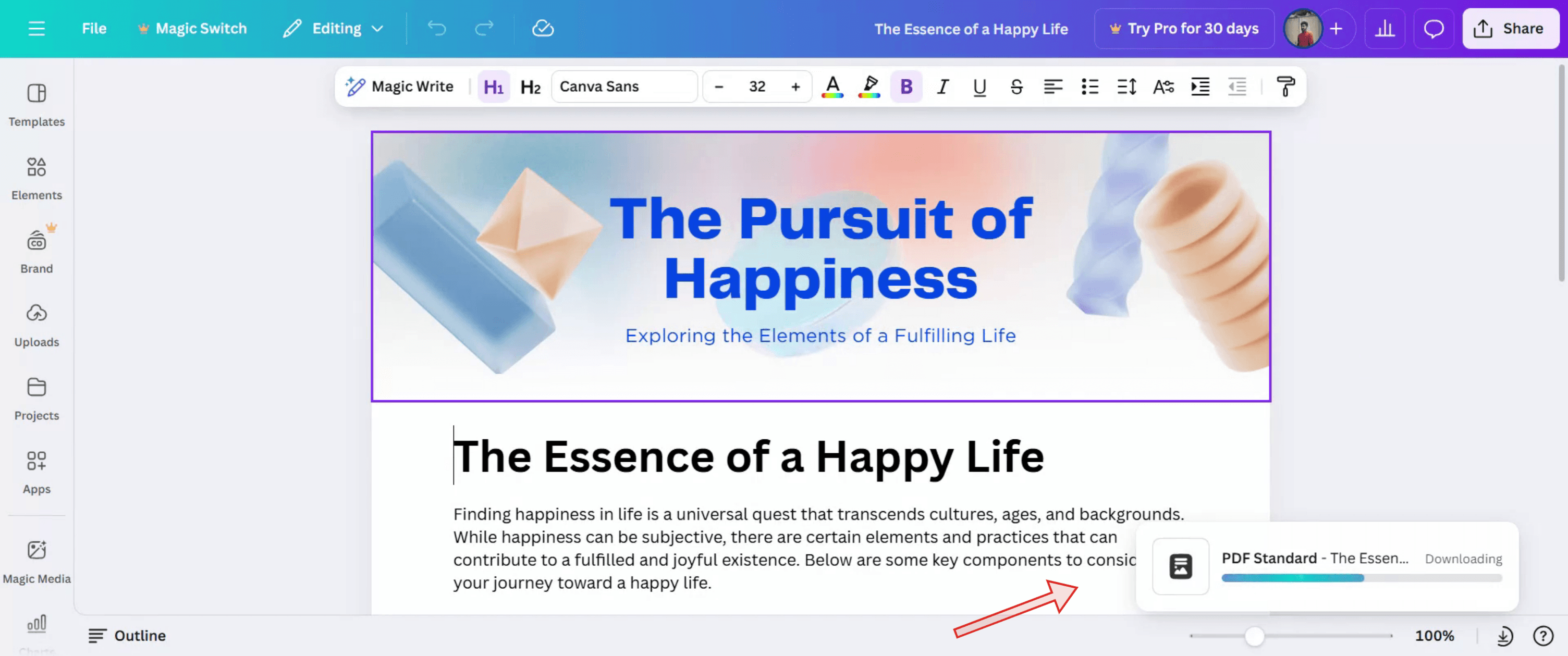
Krok 5
Plik zostanie teraz pomyślnie pobrany.
Pro tipy dotyczące konwersji Canvy do Worda
Otwórz swój projekt w Canvie
Zaloguj się na swoje konto w Canvie i otwórz projekt, który chcesz przekonwertować na dokument Word.Kliknij przycisk Udostępnij
W prawym górnym rogu ekranu kliknij przycisk „Udostępnij”, aby otworzyć opcje pobierania.Wybierz opcję pobierania
W rozwijanym menu kliknij „Pobierz”. Pojawi się okno podręczne z wyborem formatu.Wybierz format PDF Standard
Ponieważ Canva nie oferuje bezpośredniego eksportu .docx, wybierz jako format pobierania „PDF Standard”. Jest to najbardziej kompatybilne z Wordem.Pobierz plik
Kliknij fioletowy przycisk „Pobierz” i zapisz plik PDF na swoim komputerze.Otwórz plik PDF w Microsoft Word
Otwórz Microsoft Word i przejdź do Plik > Otwórz. Wybierz pobrany plik PDF z Canvy. Word automatycznie przekonwertuje plik PDF na edytowalny dokument Word.Zapisz jako dokument Word
Po otwarciu pliku w Wordzie przejdź do Plik > Zapisz jako i wybierz format .docx, aby zapisać go jako plik Word.
Najczęstsze problemy i jak ich uniknąć
Niedopasowanie tekstu lub układu po konwersji
Word może nieznacznie zmienić formatowanie. Wprowadź drobne korekty tekstu lub położeń obrazów po otwarciu pliku w Wordzie.Obrazy nie wyświetlają się poprawnie
Użyj „PDF Standard” zamiast „PDF Print”, aby poprawić kompatybilność. Niektóre złożone elementy mogą nie zostać dobrze przeniesione do Worda.Nie można edytować treści w Wordzie
Upewnij się, że otwierasz plik w Microsoft Word, a nie w przeglądarce PDF. Word poprosi Cię o konwersję pliku PDF przed rozpoczęciem edycji.Elementy są grupowane lub spłaszczane
Tekst lub bloki projektu mogą pojawić się jako obrazy. Dzieje się tak często w przypadku mocno zaprojektowanych układów. Jeśli liczy się dokładność konwersji, trzymaj projekt w prostszej formie.Czcionki zmieniają się po konwersji
Jeśli użyłeś w Canvie niestandardowej czcionki, której nie ma w Wordzie, zostanie ona zastąpiona. Wybierz standardowe czcionki, jeśli potrzebujesz spójności.
Najczęstsze pytania dotyczące konwersji Canvy do Worda
Jak wyeksportować projekt z Canvy do Worda?
Pobierz go jako plik PDF Standard z Canvy, a następnie otwórz ten plik w programie Microsoft Word, aby dokonać konwersji.Czy mogę przekonwertować Canvę na w pełni edytowalny dokument Word?
Tak, ale niektóre elementy, takie jak tekst i układ, mogą wymagać korekt po konwersji.Czy animacje lub linki będą działać w Wordzie?
Nie, interaktywne elementy z Canvy nie przeniosą się do Worda. Przeniosą się tylko statyczne elementy projektu.Czy mogę przekonwertować Canvę do Worda z aplikacji mobilnej?
Łatwiej jest na komputerze. Większość kroków eksportu i konwersji najlepiej działa na komputerze.Czy w Canvie jest opcja bezpośredniego „Zapisz jako Word”?
Nie, Canva obecnie nie obsługuje bezpośrednich eksportów do Worda. Zalecaną metodą jest pobranie pliku jako PDF.Jak nagrać ekran na mac?
Aby nagrywać ekran na komputerze Mac, możesz użyć Trupeer AI. Umożliwia przechwycenie całego ekranu i oferuje funkcje AI, takie jak dodawanie awatarów AI, dodawanie lektora, dodawanie przybliżenia i oddalenia w filmie. Dzięki funkcji tłumaczenia wideo Trupeer AI możesz przetłumaczyć film na ponad 30 języków.Jak dodać awatara AI do nagrania ekranu?
Aby dodać awatara AI do nagrania ekranu, musisz użyć narzędzia do nagrywania ekranu z AI. Trupeer AI to narzędzie do nagrywania ekranu z wykorzystaniem sztucznej inteligencji, które pomaga tworzyć filmy z wieloma awatarami oraz umożliwia stworzenie własnego awatara do filmu.Jak nagrać ekran na windows?
Aby nagrywać ekran w systemie Windows, możesz użyć wbudowanego paska gier (Windows + G) lub zaawansowanego narzędzia AI, takiego jak Trupeer AI, aby uzyskać bardziej zaawansowane funkcje, takie jak awatary AI, lektor, tłumaczenie itd.Jak dodać lektora do wideo?
Aby dodać lektora do filmów, pobierz rozszerzenie trupeer ai do Chrome. Po rejestracji prześlij swój film z lektorem, wybierz wybrany lektor w trupeer i wyeksportuj edytowany film.Jak powiększyć obraz w nagraniu ekranu?
Aby przybliżyć obraz podczas nagrywania ekranu, użyj efektów przybliżenia w Trupeer AI, które pozwalają przybliżać i oddalać w określonych momentach, zwiększając wrażenie wizualne Twojej treści wideo.
Polecane lektury
Generator dokumentacji technicznej
Jak utworzyć dziennik w Canvie
Jak drukować dwustronnie w Canvie
Powiązane samouczki



