

Jak zamknąć zgłoszenie w Jira
Dowiedz się, jak prawidłowo zamknąć zgłoszenie w Jira, korzystając z przejść w workflow. Poradnik krok po kroku dotyczący oznaczania problemów jako zakończone, rozwiązywania błędów i kończenia zadań w Jira.
Aby zamknąć zgłoszenie w Jira, musisz przełączyć je na status oznaczający zakończenie, taki jak „Done” lub „Resolved”. Robi się to, otwierając zgłoszenie, sprawdzając bieżący status i zmieniając go na odpowiedni „zamknięty” status w ramach workflow Twojego projektu. Możesz też przeciągnąć i upuścić zgłoszenie do kolumny „Done” na tablicy, jeśli Twój projekt korzysta z tablicy Kanban lub Scrum.
Oto bardziej szczegółowe wyjaśnienie:
1. Otwórz zgłoszenie: Przejdź do konkretnego zgłoszenia w Jira, które chcesz zamknąć.
2. Zlokalizuj status: Znajdź bieżący status zgłoszenia, który zwykle jest wyświetlany w widocznym miejscu.
3. Zmień status: Kliknij bieżący status i wybierz status, który oznacza, że praca jest zakończona, np. „Done”, „Resolved” lub „Closed”.
4. Potwierdź zmianę: Niektóre workflow mogą wymagać podania szczegółów rozwiązania lub powiązania powiązanych zgłoszeń przed pełnym zamknięciem zgłoszenia.
5. Alternatywnie użyj tablicy: Jeśli Twój projekt korzysta z tablicy Kanban lub Scrum, często możesz przeciągnąć i upuścić zgłoszenie bezpośrednio do kolumny „Done”, aby je zamknąć.
Instrukcja krok po kroku: Jak zamknąć zgłoszenie w Jira
Krok 1
Otwórz zgłoszenie w Jira.

Krok 2
Kliknij bieżący Status zgłoszenia. I oznacz je Done.
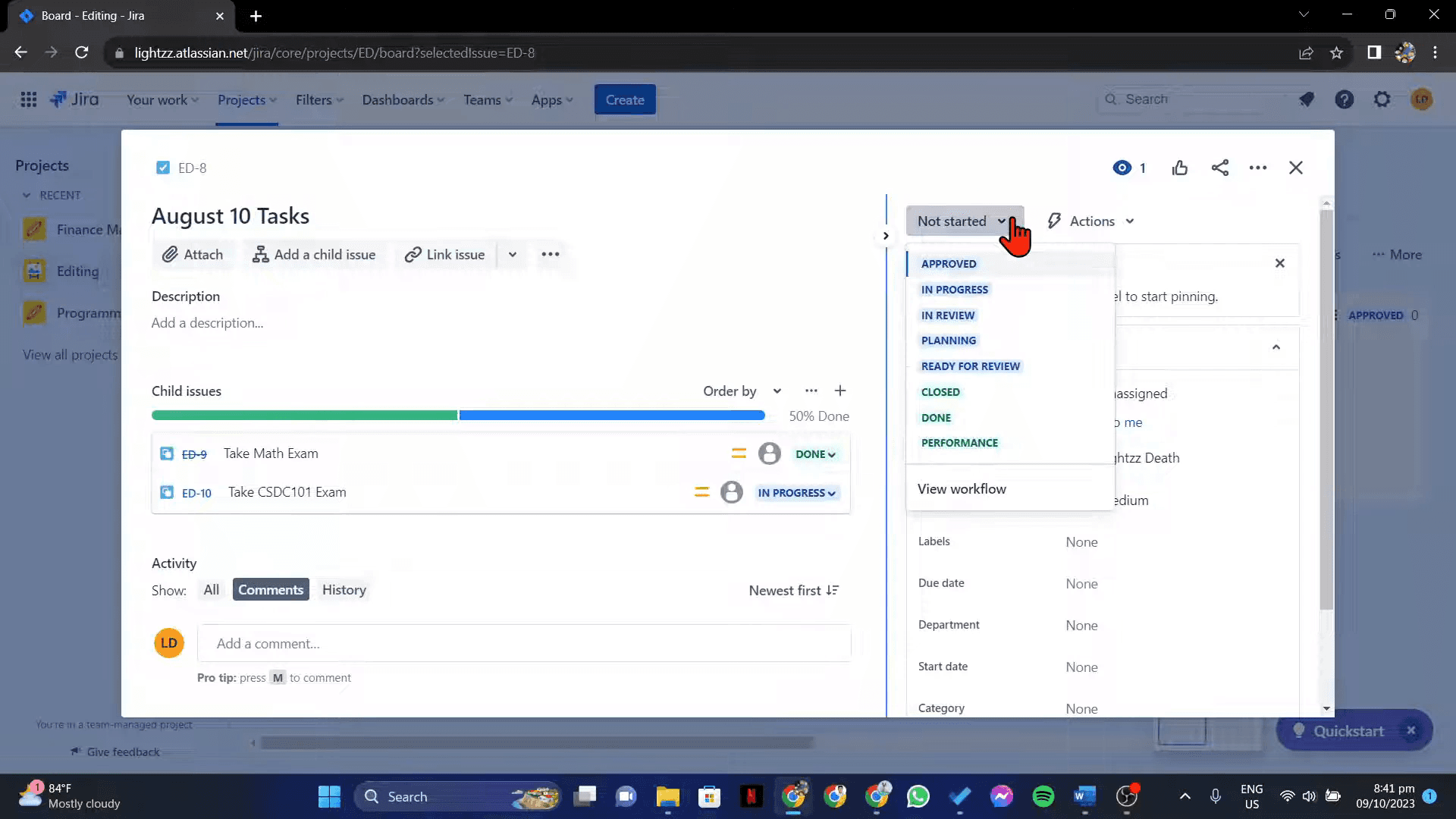
Krok 3
Kliknij opcję „Closed”.

Krok 4
Aby zweryfikować zamknięcie, przejdź do sekcji Resolved.

Pro tipy dotyczące zamykania zgłoszenia w Jira
Zaloguj się na swoje konto Jira
Otwórz przestrzeń roboczą Jira i zaloguj się, używając swoich danych uwierzytelniających.Przejdź do tablicy projektu
Przejdź do projektu, który zawiera zgłoszenie, które chcesz zamknąć. W razie potrzeby użyj paska wyszukiwania lub filtrów.Zlokalizuj konkretne zgłoszenie lub ticket
Kliknij klucz zgłoszenia lub podsumowanie, aby otworzyć zgłoszenie, które chcesz zamknąć.Sprawdź status zgłoszenia i checklistę
Upewnij się, że wszystkie wymagane zadania, podzadania i pozycje checklisty zostały ukończone. Dołącz wszelkie niezbędne pliki lub komentarze.Zmień status zgłoszenia na Done lub Closed
Kliknij rozwijane menu statusu w workflow (zwykle znajduje się w pobliżu górnej części zgłoszenia) i wybierz opcję Done lub Closed, w zależności od konfiguracji Twojego workflow.Dodaj rozwiązanie, jeśli zostaniesz o to poproszony
Niektóre workflow wymagają wybrania typu rozwiązania (np. Fixed, Won’t Fix, Duplicate). Wybierz odpowiednią opcję i potwierdź.Wyślij przejście
Kliknij przycisk Confirm lub Transition, aby oficjalnie zamknąć zgłoszenie.
Najczęstsze pułapki i jak ich uniknąć
Próba zamknięcia zgłoszenia bez odpowiednich uprawnień
Tylko użytkownicy z właściwą rolą lub uprawnieniami mogą przełączać zgłoszenia na Done lub Closed. W razie potrzeby skontaktuj się z administratorem Jira.Zgłoszenie nie przechodzi do ostatniej kolumny
Niektóre workflow mogą wymagać zatwierdzeń lub dodatkowych przejść, zanim zgłoszenie będzie można oznaczyć jako Done.Pominięcie wyboru rozwiązania
Jeśli pole z rozwiązaniem jest wymagane i pozostawione puste, zgłoszenie może wyglądać na nieukończone nawet po oznaczeniu go jako zamknięte.Zamykanie nieukończonej pracy
Zawsze sprawdzaj podwójnie, czy zgłoszenie spełnia Definition of Done. Nieukończone zadania mogą wpływać na wskaźniki zespołu.Mylenie Resolved z Closed
Niektóre konfiguracje Jira rozdzielają Resolved (praca zakończona) od Closed (wykonano finalny przegląd). Sprawdź workflow swojego zespołu pod kątem jasności.
Najczęstsze pytania dotyczące zamykania zgłoszeń w Jira
Jaka jest różnica między „Done” a „Closed” w Jira?
To zależy od Twojego procesu. „Done” zwykle oznacza, że praca jest zakończona, natomiast „Closed” może wskazywać na pełne zatwierdzenie lub wdrożenie.Czy mogę ponownie otworzyć zamknięte zgłoszenie w Jira?
Tak, jeśli na to pozwala Twój proces. Kliknij opcję „Reopen” lub podobną przejściową, jeśli jest dostępna.Dlaczego nie widzę opcji „Close”?
Możliwe, że nie masz wymaganych uprawnień albo w Twoim procesie nie ma kroku „Close”.Czy zgłoszenia można zamykać automatycznie w Jira?
Tak, Jira można skonfigurować tak, aby automatycznie zamykała zgłoszenia na podstawie warunków, takich jak pomyślne wdrożenie lub reguły oparte na czasie.Czy podczas zamykania zgłoszenia muszę podać rozwiązanie?
Wiele procesów wymaga uzupełnienia pola „resolution” podczas przechodzenia do „Done” lub „Closed”.Jak nagrać ekran na mac?
Aby nagrywać ekran na komputerze Mac, możesz użyć Trupeer AI. Umożliwia rejestrowanie całego ekranu i oferuje funkcje AI, takie jak dodawanie awatarów AI, dodawanie lektora, dodawanie przybliżenia i oddalenia w filmie. Dzięki funkcji tłumaczenia wideo Trupeer AI możesz przetłumaczyć wideo na 30+ języków.Jak dodać awatara AI do nagrania ekranu?
Aby dodać awatara AI do nagrania ekranu, musisz użyć narzędzia do nagrywania ekranu AI. Trupeer AI to narzędzie do nagrywania ekranu oparte na AI, które pomaga tworzyć filmy z wieloma awatarami oraz umożliwia stworzenie własnego awatara do wideo.Jak nagrać ekran na windows?
Aby nagrywać ekran w systemie Windows, możesz użyć wbudowanego paska gier (Windows + G) lub zaawansowanego narzędzia AI, takiego jak Trupeer AI, aby uzyskać bardziej zaawansowane funkcje, np. awatary AI, lektor, tłumaczenie itd.Jak dodać lektora do wideo?
Aby dodać lektora do filmów, pobierz rozszerzenie trupeer ai do Chrome. Po rejestracji prześlij wideo z lektorem, wybierz żądany lektor w trupeer i wyeksportuj edytowane wideo.Jak powiększyć obraz w nagraniu ekranu?
Aby przybliżyć obraz podczas nagrywania ekranu, użyj efektów zoom w Trupeer AI, które pozwalają przybliżać i oddalać w określonych momentach, wzmacniając wizualny efekt Twojej treści wideo.
Polecane lektury
Generator dokumentacji technicznej
Jak wyeksportować backlog z Jira do Excela
Jak zmienić typ zgłoszenia w Jira
Powiązane samouczki



