
Jak wyczyścić historię ChatGpt
Dowiedz się, jak z łatwością wyczyścić historię rozmów ChatGPT. Instrukcja krok po kroku, jak usuwać czaty i zarządzać danymi zarówno na komputerze, jak i na urządzeniach mobilnych.
Aby usunąć historię ChatGPT, przejdź do ustawień ChatGPT, znajdź sekcję „Kontrola danych” lub „Ogólne” i wybierz opcję usunięcia wszystkich czatów albo wyczyszczenia historii czatów. Spowoduje to usunięcie historii Twojej rozmowy z interfejsu ChatGPT .
Oto instrukcja krok po kroku:
1. Wejdź w ustawienia ChatGPT:
Otwórz stronę internetową ChatGPT (chatgpt.com) lub aplikację mobilną. Zaloguj się na swoje konto. Znajdź menu ustawień. Na stronie internetowej zwykle uzyskasz do niego dostęp za pomocą ikony profilu w prawym górnym rogu (lub w lewym dolnym rogu dla ChatGPT 4). W aplikacji mobilnej zazwyczaj jest to ikona menu (często trzy linie) w lewym górnym rogu.
2. Znajdź opcję usuwania:
W ustawieniach poszukaj sekcji oznaczonej jako „Kontrola danych” lub „Ogólne”.Znajdź opcję usunięcia wszystkich czatów albo wyczyszczenia historii czatów.
3. Potwierdź usunięcie:
Prawdopodobnie pojawi się prośba o potwierdzenie wyboru, ponieważ ta czynność zwykle jest nieodwracalna.Potwierdź usunięcie, aby wyczyścić historię ChatGPT.
Instrukcja krok po kroku: Jak wyczyścić historię ChatGpt
Krok 1
Na początek przejdź do opcji profilu.

Krok 2
Następnie wybierz zakładkę ustawień,
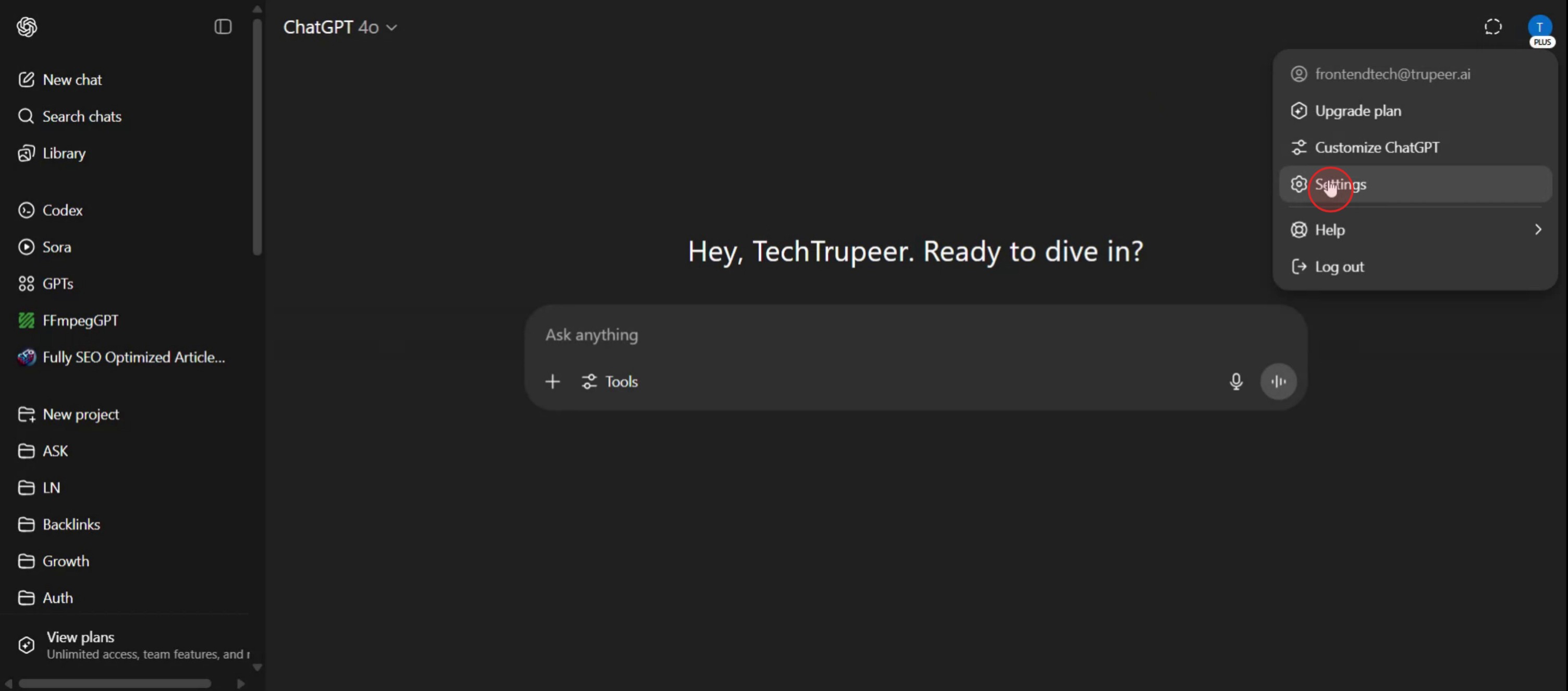
Krok 3
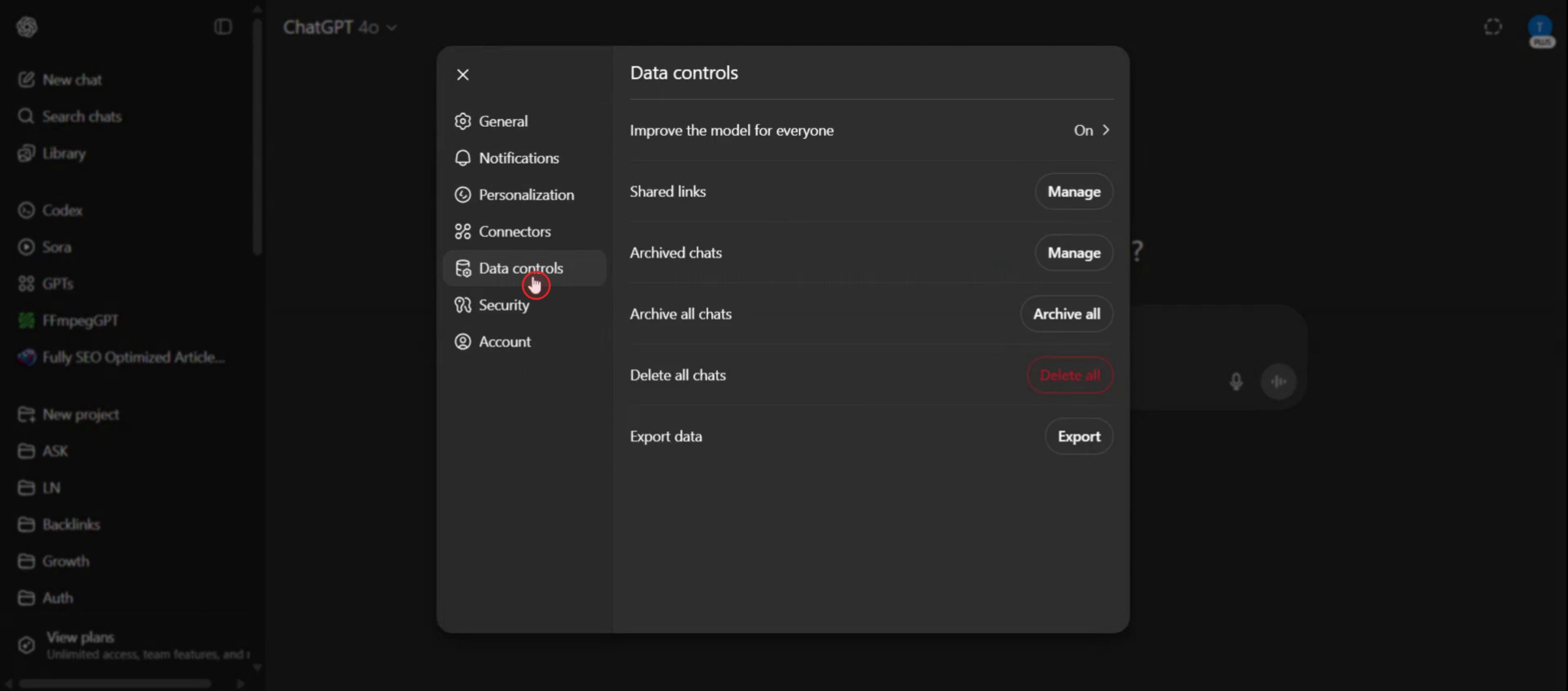
Kliknij opcję „Kontrola danych”, aby wyświetlić funkcję „Usuń wszystkie czaty”.
Krok 4
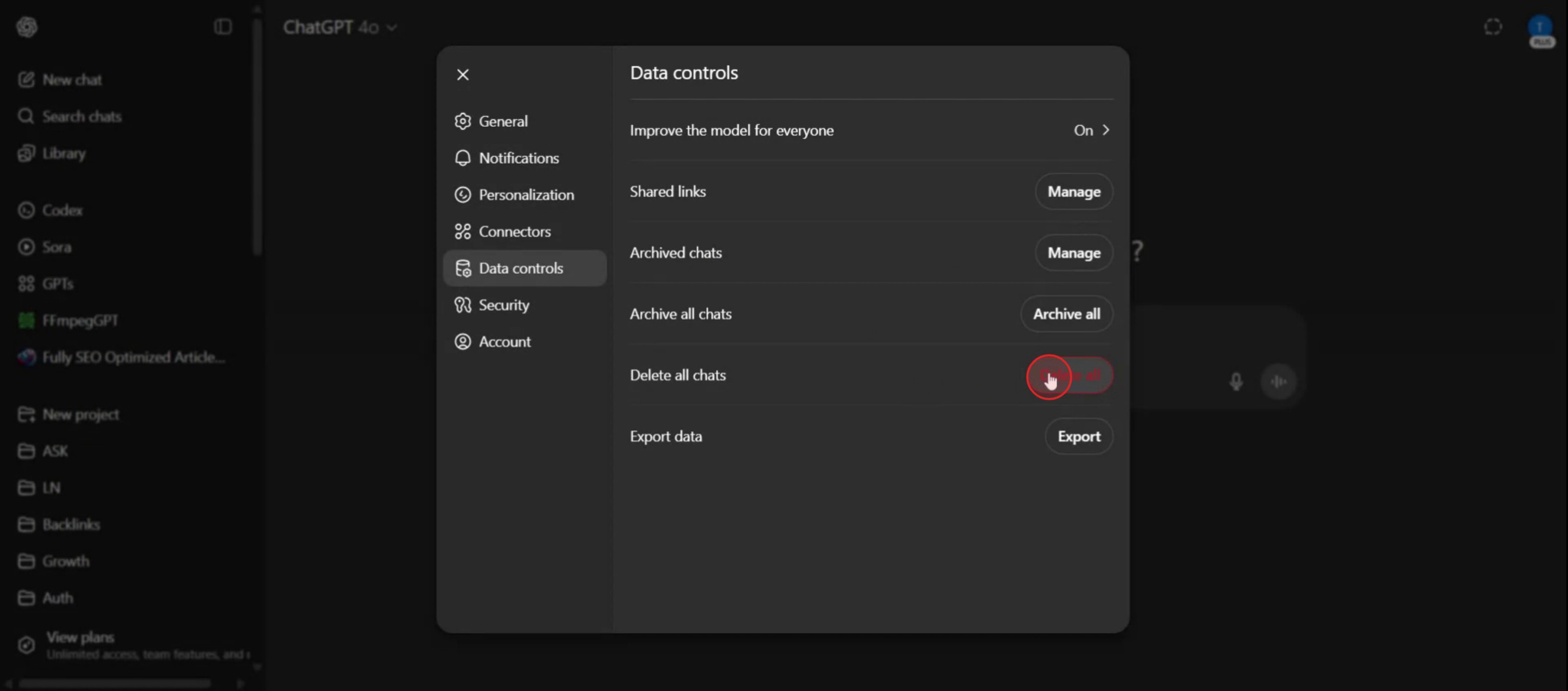
Na koniec wybierz opcję „Usuń”, aby pomyślnie wyczyścić historię ChatGPT.
Pro tipy dotyczące czyszczenia historii ChatGPT
Zaloguj się do ChatGPT
Przejdź na chat.openai.com i zaloguj się na swoje konto.Otwórz menu boczne
Po lewej stronie ekranu zobaczysz pasek boczny z Twoimi wcześniejszymi czatami i opcjami.Kliknij trzy kropki lub swoje imię i nazwisko
W lewym dolnym rogu kliknij menu z trzema kropkami lub nazwę profilu, aby otworzyć więcej ustawień.Wybierz „Ustawienia”
W menu podręcznym wybierz opcję „Ustawienia”, aby otworzyć panel ustawień.Przejdź do „Kontrola danych”
W sekcji Ustawienia kliknij zakładkę „Kontrola danych”, aby znaleźć opcje historii i pamięci.Kliknij „Wyczyść wszystkie czaty”
W obszarze Historia czatów kliknij „Wyczyść wszystkie czaty”, aby usunąć wszystkie wcześniejsze rozmowy.Potwierdź działanie
Pojawi się okno potwierdzenia. Kliknij „Potwierdź” lub „Tak”, aby zakończyć proces.
Najczęstsze pułapki i jak ich uniknąć
Czaty nadal się wyświetlają po usunięciu
Odśwież stronę po wyczyszczeniu historii, aby upewnić się, że wszystkie czaty zostały usunięte z paska bocznego.Usuwanie bez tworzenia kopii zapasowej ważnych informacji
Po usunięciu czatów nie da się odzyskać. Skopiuj i zapisz wszystkie ważne odpowiedzi przed wyczyszczeniem.Próba usunięcia jednego czatu na raz
Możesz usuwać pojedyncze czaty, najeżdżając na nie i klikając ikonę kosza, ale „Wyczyść wszystkie czaty” usuwa wszystko za jednym razem.Mylenie historii z pamięcią
Wyczyszczenie historii czatów usuwa rozmowy. Wyłączenie pamięci wpływa tylko na to, jak ChatGPT zapamiętuje dane użytkownika w celu personalizacji.Opcja historii nie jest widoczna
Jeśli pasek boczny jest ukryty, rozwiń go za pomocą strzałki po lewej stronie ekranu, aby zobaczyć listę czatów.
Najczęstsze pytania dotyczące czyszczenia historii czatu w ChatGPT
Jak usunąć całą historię czatów w ChatGPT?
Otwórz Ustawienia, przejdź do Kontrola danych i kliknij „Wyczyść wszystkie czaty.”Czy mogę usuwać tylko pojedyncze czaty?
Tak, najedź kursorem na czat na pasku bocznym i kliknij ikonę kosza, aby usunąć tę jedną rozmowę.Czy czyszczenie historii resetuje też pamięć ChatGPT?
Nie, czyszczenie historii usuwa tylko widoczne rozmowy. Ustawienia pamięci muszą być zarządzane osobno.Czy mogę odzyskać usunięte czaty w ChatGPT?
Nie, po usunięciu czatu nie można go odzyskać. Upewnij się, że najpierw zapiszesz ważne treści.Czy czyszczenie historii poprawia wydajność?
Czyszczenie historii nie wpływa na wydajność, ale może uporządkować Twoje miejsce pracy.Jak nagrać ekran na mac?
Aby nagrywać ekran na komputerze Mac, możesz użyć Trupeer AI. Umożliwia przechwycenie całego ekranu i oferuje funkcje AI, takie jak dodawanie awatarów AI, dodawanie lektora, dodawanie przybliżenia i oddalenia w filmie. Dzięki funkcji tłumaczenia wideo z wykorzystaniem AI od trupeer możesz przetłumaczyć wideo na 30+ języków.Jak dodać awatara AI do nagrania ekranu?
Aby dodać awatara AI do nagrania ekranu, musisz użyć narzędzia do nagrywania ekranu z AI. Trupeer AI to narzędzie do nagrywania ekranu z wykorzystaniem AI, które pomaga tworzyć filmy z wieloma awatarami oraz umożliwia stworzenie własnego awatara do wideo.Jak nagrać ekran na windows?
Aby nagrywać ekran w systemie Windows, możesz użyć wbudowanego paska gier (Windows + G) lub zaawansowanego narzędzia AI, takiego jak Trupeer AI, aby uzyskać bardziej zaawansowane funkcje, takie jak awatary AI, lektor, tłumaczenie itd.Jak dodać lektora do wideo?
Aby dodać lektora do filmów, pobierz rozszerzenie trupeer ai do Chrome. Po rejestracji prześlij wideo z lektorem, wybierz wybrany lektor w trupeer i wyeksportuj edytowane wideo.Jak powiększyć obraz w nagraniu ekranu?
Aby przybliżyć obraz podczas nagrywania ekranu, użyj efektów powiększenia w Trupeer AI, które pozwalają przybliżać i oddalać w określonych momentach, wzmacniając wizualny efekt Twoich treści wideo.
Polecane lektury
Generator dokumentacji technicznej
Jak udostępnić repozytorium GitHub za pomocą linku
Powiązane samouczki


